

Salesflare
Come migrare i tuoi dati da HubSpot a Salesflare
Per migrare correttamente le tue informazioni da HubSpot a Salesflare, segui i passaggi riportati di seguito
 Jeroen CorthoutUltimo aggiornamento:
 Passo 1: esporta i dati da HubSpot
Accedi al tuo account HubSpot
Qui puoi trovare le istruzioni per esportare i tuoi dati: https://knowledge.hubspot.com/crm-setup/export-contacts-companies-deals-or-tickets (in breve: vai alla rispettiva visualizzazione in HubSpot (ad es. “Contatti”) e fai clic sul piccolo pulsante “Esporta”, nascosto verso destra nella parte superiore della pagina, sopra la tabella dei dati)
Esporta separatamente i seguenti tipi di dati, preferibilmente già in formato CSV:
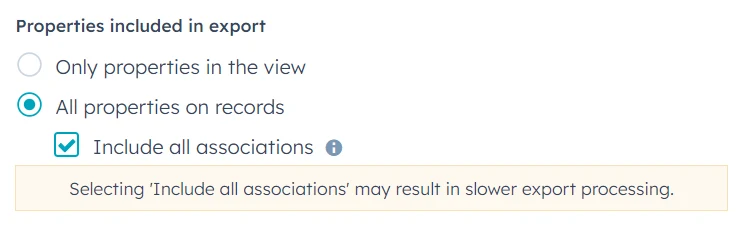
Contatti (non selezionare l'opzione “Includi tutti gli indirizzi email”, perché in seguito causerà problemi; assicurati inoltre di includere le associazioni nell'esportazione, così potrai avere il nome dell'azienda collegata nello stesso file)
Aziende (non selezionare l'opzione “Includi tutti i domini aziendali”, perché in seguito causerà problemi)
Affari (assicurati di includere le associazioni nell'esportazione, così potrai avere il nome dell'azienda collegata nello stesso file)
Passo 2: prepara i tuoi dati
Assicurati che tutte le date nel file esportato siano nel formato YYYY-MM-DD.
Per modificare il formato in Excel, puoi fare clic sulla colonna delle date, quindi nella pagina Home fare clic sull'elenco a discesa nella sezione dei numeri, su Altri formati numero… e selezionare il formato YYYY-MM-DD.
In Google Sheets, dopo aver selezionato la colonna delle date, puoi fare clic sul pulsante “123”, quindi su Data e ora personalizzate e selezionare il formato corrispondente al formato YYYY-MM-DD.Esamina il file e rimuovi eventuali record indesiderati. È meglio approfittare dell'occasione per fare pulizia quando passi a un nuovo CRM
Assicurati che gli indirizzi email nei campi degli indirizzi email siano validi. Il sistema accetterà un solo indirizzo email per campo; in questo campo non verranno accettati numeri di telefono
Dovresti inoltre esaminare gli altri campi per assicurarti che tutti i dati siano validi e formattati correttamente
Se possibile, aggiungi i siti web di ciascuna organizzazione inserendo una colonna aggiuntiva e chiamandola Account website, per trovarli facilmente
A causa dell'elevato numero di colonne incluse in un'esportazione HubSpot (poiché devi “includere tutte le associazioni”), può rendere le cose molto più semplici in seguito eliminare le colonne non necessarie prima dell'importazione. Puoi identificare le colonne essenziali scorrendo un po' più in basso fino a “mappa i dati come segue”.
Salva i file esportati come file CSV in una posizione accessibile per l'importazione
Passo 3: importa i dati in Salesflare
Accedi al tuo account Salesflare
Vai alla sezione di importazione in Salesflare: Impostazioni > Importa dati > Account/Contatto/Opportunità
Avvia il processo di importazione facendo clic sul pulsante + in basso a destra e selezionando il tipo di importazione che vuoi creare.
Importa i tuoi file, uno alla volta, nel seguente ordine:
Aziende → Account
Contatti → Contatti
Affari → Opportunità
Mappa i dati come segue:
Aziende da HubSpot ad Account in Salesflare
*Nome azienda → nome account
*URL del sito web → sito web dell'account
Città → città
Paese/Regione → paese
Descrizione → descrizione
Pagina aziendale LinkedIn → LinkedIn
Numero di telefono → telefono
Codice postale → codice postale
Stato/regione → stato/regione
Indirizzo → via
Contatti da HubSpot a Contatti in Salesflare
*Nome → nome
*Cognome → cognome
*Email → email
Titolo di lavoro → ruolo
Numero di telefono → telefono
Paese/Regione → paese
Codice postale → codice postale
Indirizzo → via
Azienda associata (per questo è necessario esportare con “includi tutte le associazioni” attivato; non importare “Nome azienda”) → nome account
Affari da HubSpot a Opportunità in Salesflare
*Azienda associata → nome account
*Data di chiusura → data di chiusura (nel formato YYYY–MM-DD)
Data di creazione → data di inizio (nel formato YYYY–MM-DD)
Importo nella valuta dell'azienda → valore
Motivo della perdita della trattativa → nome del motivo della perdita
Nome della trattativa → nome opportunità
Proprietario della trattativa → nome del proprietario
Probabilità della trattativa → probabilità
Fase della trattativa → nome della fase (assicurati di crearla prima dell'importazione)
Pipeline → nome della pipeline (assicurati di crearla prima dell'importazione)
Segui le istruzioni visualizzate per completare l'importazione, assicurandoti che la mappatura dei campi sia corretta.
Se ci sono altre informazioni che vuoi importare nel tuo account Salesflare, puoi creare un campo personalizzato per inserirle:Se l'importazione non riesce, puoi scaricare il file degli errori facendo clic su “correggi importazione”; in questo nuovo file troverai un errore nella colonna più a destra che descrive l'errore per ciascuna voce
Una volta corretti gli errori, puoi semplicemente provare a importare nuovamente questo file
Esamina i dati importati per verificarne l'accuratezza. Se necessario, puoi sempre eliminare l'importazione e ricominciare da capo (facendo clic sull'icona del menu della tua importazione e poi su “elimina dati”)
Seguendo questi passaggi, potrai mappare e importare correttamente i tuoi dati HubSpot nel tuo account Salesflare.
Puoi trovare ulteriori informazioni sull'importazione di nuovi file qui e sull'importazione dei modelli qui