

Salesflare
Cómo migrar tus datos de HubSpot a Salesflare
Para migrar correctamente tu información de HubSpot a Salesflare, sigue los pasos a continuación
 Jeroen CorthoutÚltima actualización:
 Paso 1: Exportar datos de HubSpot
Inicia sesión en tu cuenta de HubSpot
Aquí puedes encontrar cómo exportar tus datos: https://knowledge.hubspot.com/crm-setup/export-contacts-companies-deals-or-tickets (en resumen: dirígete a la vista correspondiente en HubSpot (por ejemplo, “Contactos”) y haz clic en el pequeño botón “Exportar”, oculto hacia la derecha de la página, en la parte superior de la tabla de datos)
Exporta los siguientes tipos de datos por separado, preferiblemente ya en formato CSV:
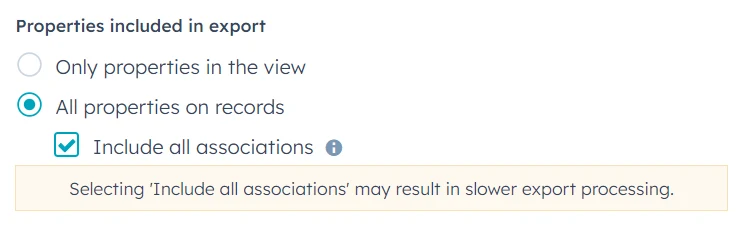
Contactos (no marques la opción “Incluir todas las direcciones de correo electrónico”, ya que esto provocará problemas más adelante; además, asegúrate de incluir las asociaciones en tu exportación para poder tener el nombre de la empresa relacionada en el mismo archivo)
Empresas (no marques la opción “Incluir todos los dominios de empresa”, ya que esto provocará problemas más adelante)
Negocios (asegúrate de incluir las asociaciones en tu exportación para poder tener el nombre de la empresa relacionada en el mismo archivo)
Paso 2: Preparar tus datos
Asegúrate de que todas las fechas de tu archivo exportado tengan el formato YYYY-MM-DD.
Para cambiarlo en Excel, puedes hacer clic en la columna de fechas y, después, en la página de inicio, hacer clic en la lista desplegable de la sección de números, Más formatos de número… y seleccionar el formato YYYY-MM-DD.
En Google Sheets, después de seleccionar la columna de fechas, puedes hacer clic en el botón “123”, luego en Fecha y hora personalizada y seleccionar el formato correspondiente al formato YYYY-MM-DD.Revisa el archivo y elimina los registros no deseados. Es mejor aprovechar la oportunidad para limpiar los datos al cambiar a un nuevo CRM
Asegúrate de que las direcciones de correo electrónico de los campos de dirección de correo electrónico sean válidas. El sistema solo aceptará una dirección de correo electrónico por campo; no se aceptarán números de teléfono en este campo
También deberías revisar los demás campos para asegurarte de que todos los datos sean válidos y estén bien formateados
Si es posible, añade los sitios web de cada una de las organizaciones agregando una columna adicional y llamándola Sitio web de la cuenta, para encontrarlos fácilmente
Debido al gran número de columnas incluidas en una exportación de HubSpot (ya que tienes que “incluir todas las asociaciones”), más adelante todo será mucho más fácil si eliminas las columnas innecesarias antes de importar. Puedes identificar las columnas esenciales desplazándote un poco más abajo, hasta “mapear los datos de la siguiente manera”.
Guarda los archivos exportados como archivos CSV en una ubicación accesible para la importación
Paso 3: Importar datos a Salesflare
Inicia sesión en tu cuenta de Salesflare
Ve a la sección de importación en Salesflare: Ajustes > Importar datos > Cuenta/Contacto/Oportunidad
Comienza el proceso de importación haciendo clic en el botón + de la parte inferior derecha y seleccionando el tipo de importación que quieres crear.
Importa tus archivos, uno a la vez y en el siguiente orden:
Empresas → Cuentas
Contactos → Contactos
Negocios → Oportunidades
Mapea los datos de la siguiente manera:
Empresas de HubSpot a Cuentas en Salesflare
*Nombre de la empresa → nombre de la cuenta
*URL del sitio web → sitio web de la cuenta
Ciudad → ciudad
País/Región → país
Descripción → descripción
Página de empresa de LinkedIn → LinkedIn
Número de teléfono → teléfono
Código postal → código postal
Estado/región → estado/región
Dirección → calle
Contactos de HubSpot a Contactos en Salesflare
*Nombre → nombre
*Apellidos → apellidos
*Correo electrónico → correo electrónico
Cargo → rol
Número de teléfono → teléfono
País/Región → país
Código postal → código postal
Dirección → calle
Empresa asociada (esto requiere exportar con “incluir todas las asociaciones” activado; no importes “Nombre de la empresa”) → nombre de la cuenta
Negocios de HubSpot a Oportunidades en Salesflare
*Empresa asociada → nombre de la cuenta
*Fecha de cierre → fecha de cierre (en formato YYYY–MM-DD)
Fecha de creación → fecha de inicio (en formato YYYY–MM-DD)
Importe en la moneda de la empresa → valor
Motivo de pérdida del negocio → nombre del motivo de pérdida
Nombre del negocio → nombre de la oportunidad
Propietario del negocio → nombre del propietario
Probabilidad del negocio → probabilidad
Etapa del negocio → nombre de la etapa (asegúrate de crearla antes de importar)
Pipeline → nombre del pipeline (asegúrate de crearlo antes de importar)
Sigue las instrucciones en pantalla para completar la importación, asegurándote de realizar un mapeo correcto de los campos.
Si hay información adicional que quieres importar a tu cuenta de Salesflare, puedes crear un campo personalizado para incluirla:Si la importación falla, puedes descargar el archivo de errores haciendo clic en “corregir importación”; en este nuevo archivo encontrarás un error en la columna situada más a la derecha que describe el error de cada entrada
Cuando hayas corregido esos errores, simplemente puedes intentar importar este archivo de nuevo
Revisa los datos importados para verificar su exactitud. Siempre puedes eliminar tu importación y empezar de nuevo (haciendo clic en el icono de menú de tu importación y luego en “eliminar datos”), si es necesario
Al seguir estos pasos, podrás mapear e importar correctamente tus datos de HubSpot a tu cuenta de Salesflare.
Puedes encontrar información adicional sobre cómo importar archivos nuevos aquí, y sobre cómo importar plantillas aquí