

Salesflare
Cosa sono i campi personalizzati predefiniti?
Come abilito i campi personalizzati predefiniti?
 Andrea BustosUltimo aggiornamento:
 I campi personalizzati predefiniti sono una sorta di campi standard «avanzati».
Li trovi nelle schede account, contatti e opportunità in Impostazioni > Personalizza campi.
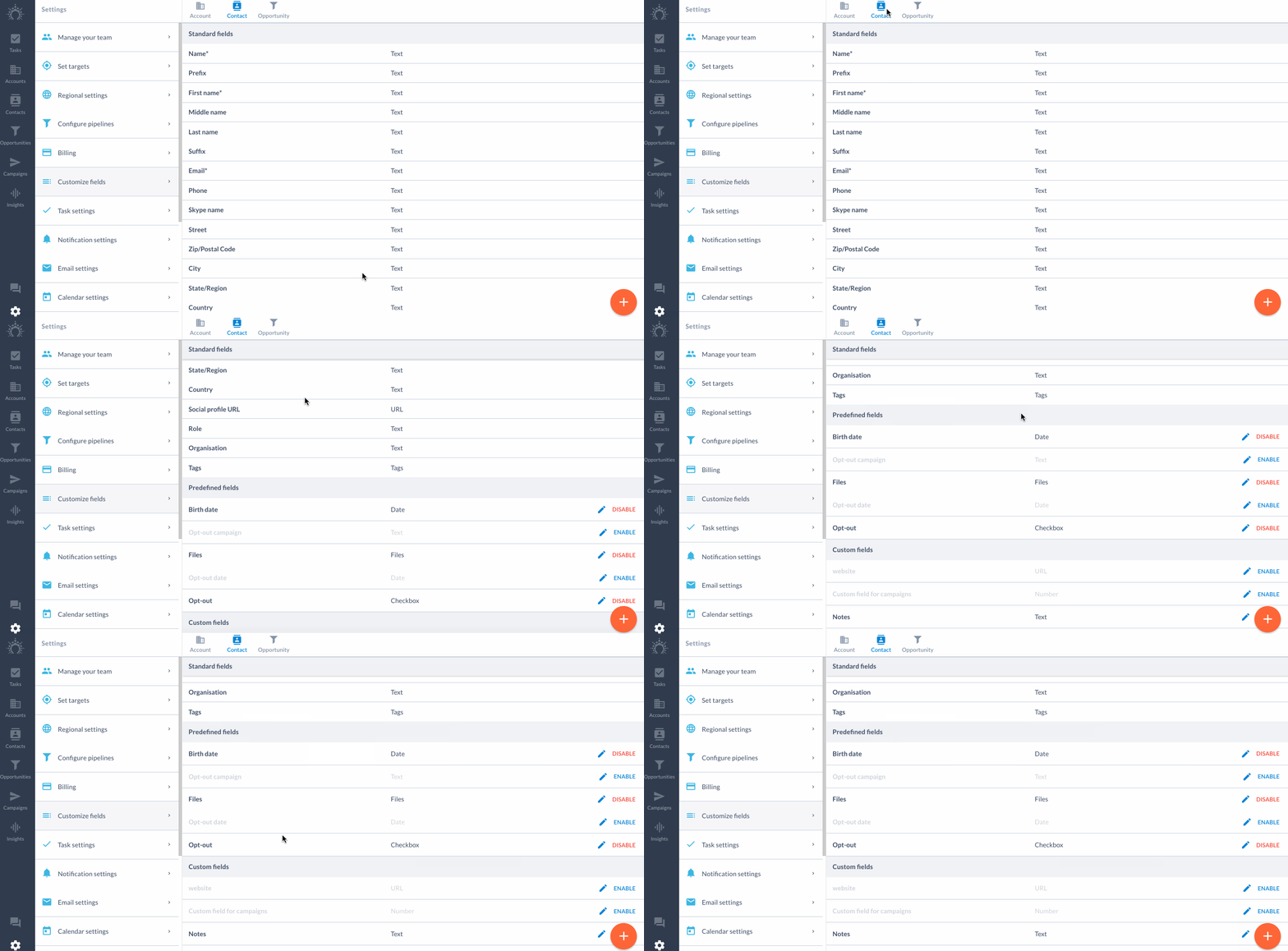
Quando sono attivati (premendo il pulsante «Attiva» sulla destra), i campi personalizzati predefiniti appaiono nella finestra di modifica insieme a tutti gli altri campi standard e personalizzati.
In questo modo non sovraccaricano per impostazione predefinita l’elenco dei campi standard, ma li abbiamo già definiti per te, così non devi crearli tu.
Campi personalizzati predefiniti per gli account
Account padre
Questo è un campo personalizzato di tipo «account». Scopri di più sui tipi di campi personalizzati.
Ti permette di indicare di quale account un determinato account è un reparto o una filiale.
Campi personalizzati predefiniti per i contatti
Data di nascita
Questo è un campo personalizzato di tipo data. Scopri di più sui tipi di campi personalizzati.
Seleziona il compleanno dei tuoi contatti utilizzando un selettore di date.
Disiscrizione
Quando è attivato, appare una casella di controllo che ti indica se un contatto ha annullato l’iscrizione alle campagne email che invii tramite Salesflare.
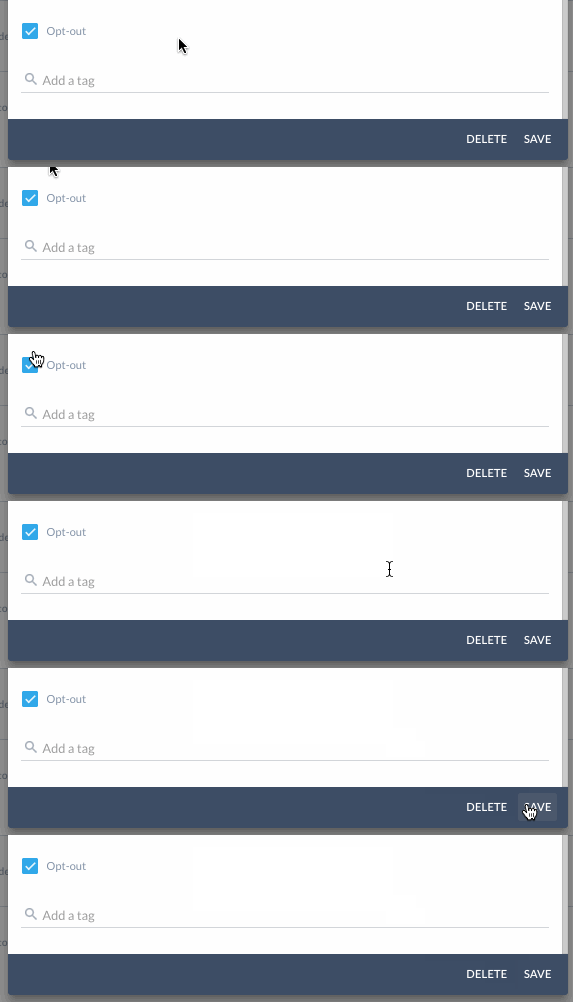
Puoi filtrare i tuoi contatti in base a chi ha o non ha annullato l’iscrizione alle tue campagne email.
Nota: Salesflare tiene traccia di chi ha o non ha annullato l’iscrizione anche quando questo campo non è attivato. Attiva il campo per filtrare i tuoi contatti in base a questo dato.
Campagna di disiscrizione
Ti indica la campagna ricevuta dal contatto quando ha deciso di annullare l’iscrizione alle email successive.
Data di disiscrizione
La data di disiscrizione serve a informarti di quando un contatto ha annullato l’iscrizione.
File
Allega file direttamente ai contatti.
Come un NDA firmato, ad esempio.
Campi personalizzati predefiniti per le opportunità
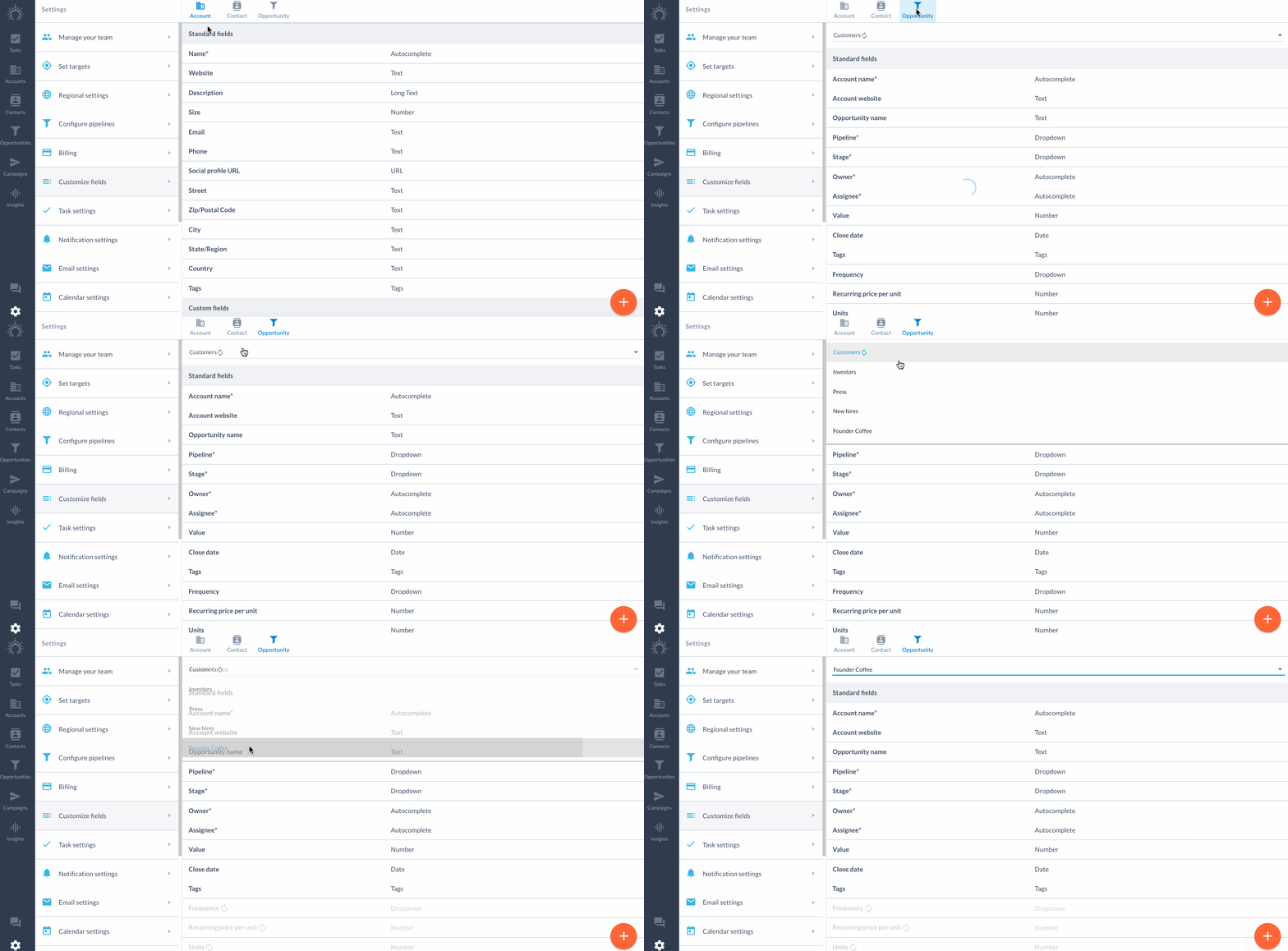
Per le opportunità, tutti i campi personalizzati sono specifici per la pipeline.
Seleziona una pipeline dal menu a discesa per attivare/disattivare i campi personalizzati per quella pipeline specifica.
File
Carica file nelle opportunità.
Allega facilmente le tue proposte alle opportunità.
Origine lead
Tieni traccia della provenienza dei tuoi lead.
Fai clic sull’icona a forma di matita per modificare le diverse opzioni di origine lead da selezionare.
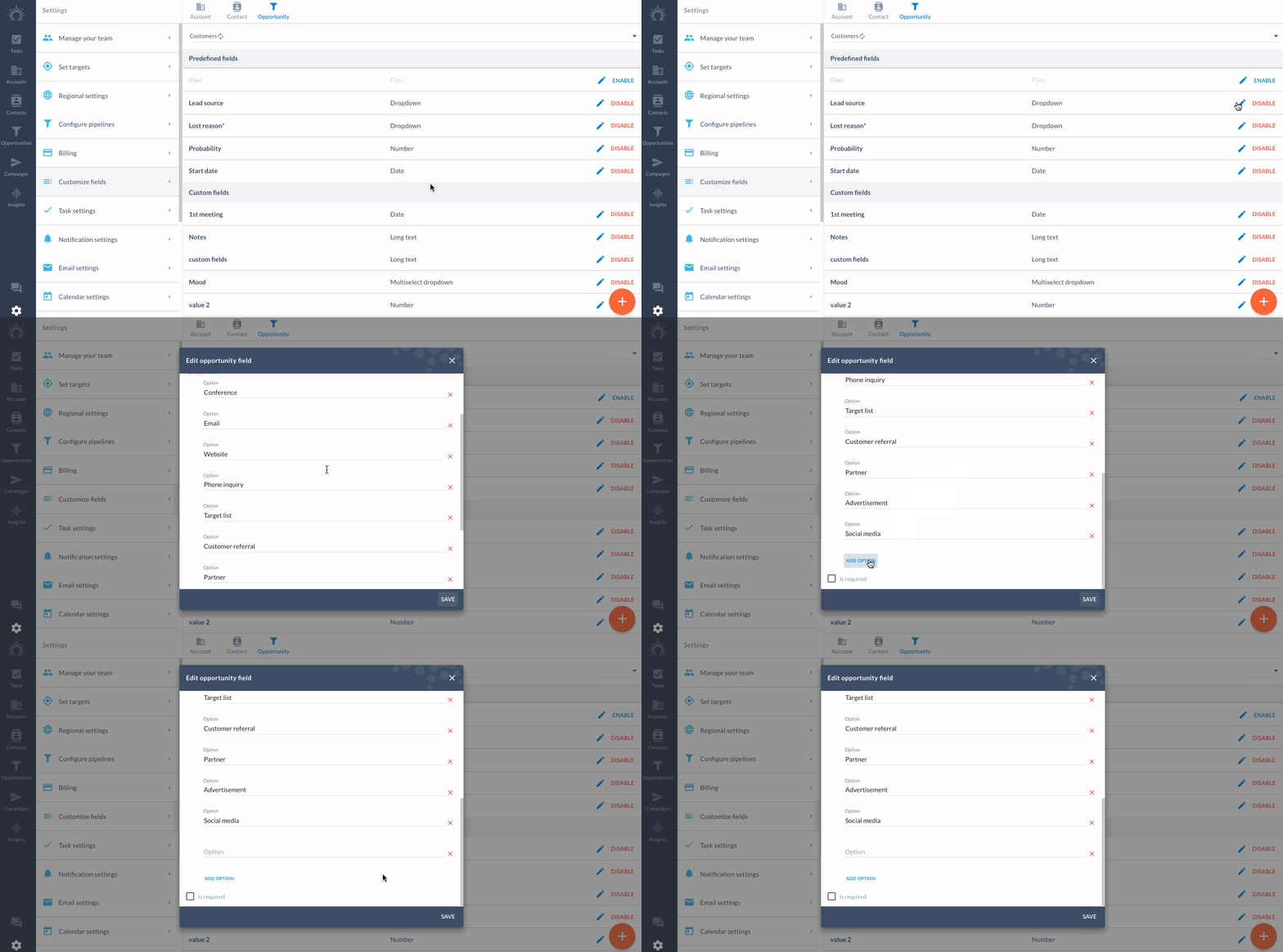
Quando crei un’opportunità, puoi selezionare l’origine lead e in seguito filtrare le tue opportunità in base a questo dato.
Motivo della perdita*
Qui puoi modificare, rimuovere e aggiungere motivi della perdita personalizzati.
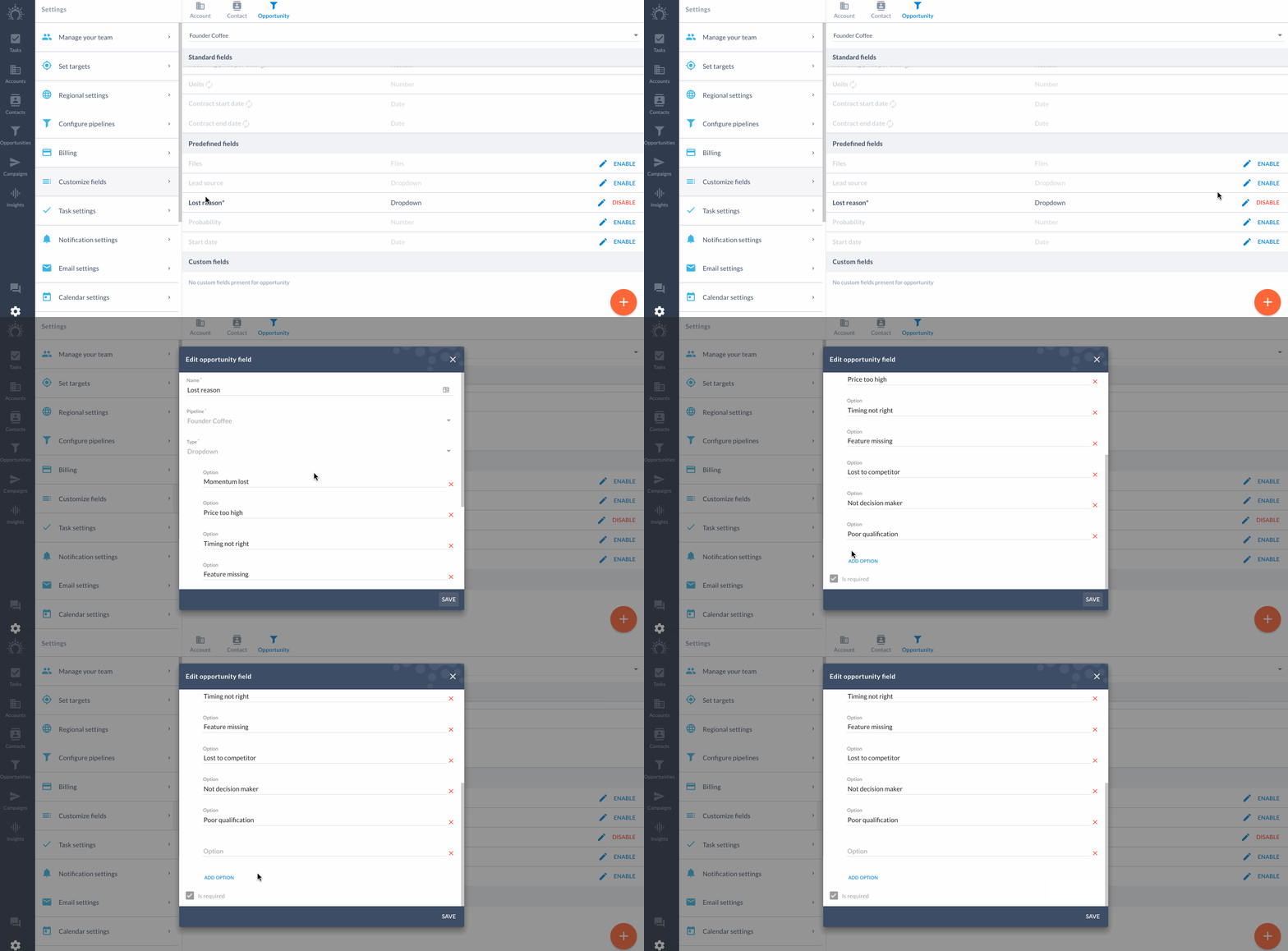
Nota: I motivi della perdita sono obbligatori (a meno che il campo non sia nascosto). Ti viene chiesto di inserirne uno quando un’opportunità viene spostata nella fase «Persa». I principali motivi della perdita sono riportati nella dashboard degli insight.
Contatto principale
Questo è un campo personalizzato di tipo «contatto». Scopri di più sui tipi di campi personalizzati.
Ti permette di indicare quale contatto è la persona di contatto principale per un’opportunità.
Probabilità
Imposta una probabilità % per ogni opportunità.
La probabilità indica la possibilità di concludere positivamente un’opportunità.
Per impostazione predefinita, le probabilità vengono impostate per fase.
Quando un’opportunità passa a una fase specifica, eredita automaticamente la probabilità % impostata per quella fase (che puoi modificare in Impostazioni > Configura pipeline).
Questo campo personalizzato predefinito ti permette di impostare una probabilità a livello di opportunità, che sostituirà la probabilità % impostata sulla fase in cui si trova l’opportunità.
In altre parole, puoi ponderare la probabilità di vincere una specifica opportunità.
È utile quando ti senti un po’ più (o meno) sicuro del solito di poter concludere un determinato affare.
Modificare la probabilità dell’opportunità per riflettere questo aspetto ti fornirà un calcolo più accurato dei ricavi previsti negli Insight.
Data di inizio
Forse hai dimenticato di creare un’opportunità lo stesso giorno in cui è arrivato un lead. Non dovresti essere penalizzato per questo.
La data di inizio serve per quei casi in cui crei un’opportunità in Salesflare, ma in realtà hai iniziato a vendere a quel cliente una settimana, un mese o un qualsiasi numero di giorni prima.
In questo modo i valori medi del tuo ciclo di vendita restano accurati nella dashboard degli Insight.
Scopri di più su come funzionano gli Insight qui.
Hai domande?
Scrivici in chat! 👊