

Salesflare
Posso scrivere email usando l'AI?
Salesflare offre una funzionalità AI per scrivere email?
 Jeroen CorthoutUltimo aggiornamento:
 Sì, puoi farlo!
Scrivere email commerciali è una di quelle attività che sembrano semplici finché non devi farlo tutto il giorno.
Vuoi avere un tono personale. Vuoi essere incisivo. Vuoi muoverti rapidamente. E idealmente non vuoi che ogni email sembri un nuovo inizio da zero.
È proprio per questo che abbiamo integrato la scrittura di email con l'AI in Salesflare.
Invece di costringerti a passare dal tuo CRM a uno strumento AI generico, Salesflare ti aiuta a scrivere e riscrivere le email direttamente dove lavori già: nell'editor delle email.
La funzionalità è disponibile tramite un nuovo pulsante Assist e supporta la scrittura da zero, la modifica di una bozza, la correzione degli errori, il miglioramento della formulazione, la modifica del tono, l'allungamento o l'accorciamento delle email, la personalizzazione e la traduzione.
Ecco come usarla. 👇
Dove trovarla
Apri il compositore di email in Salesflare e cerca il nuovo pulsante Assist nella barra degli strumenti.
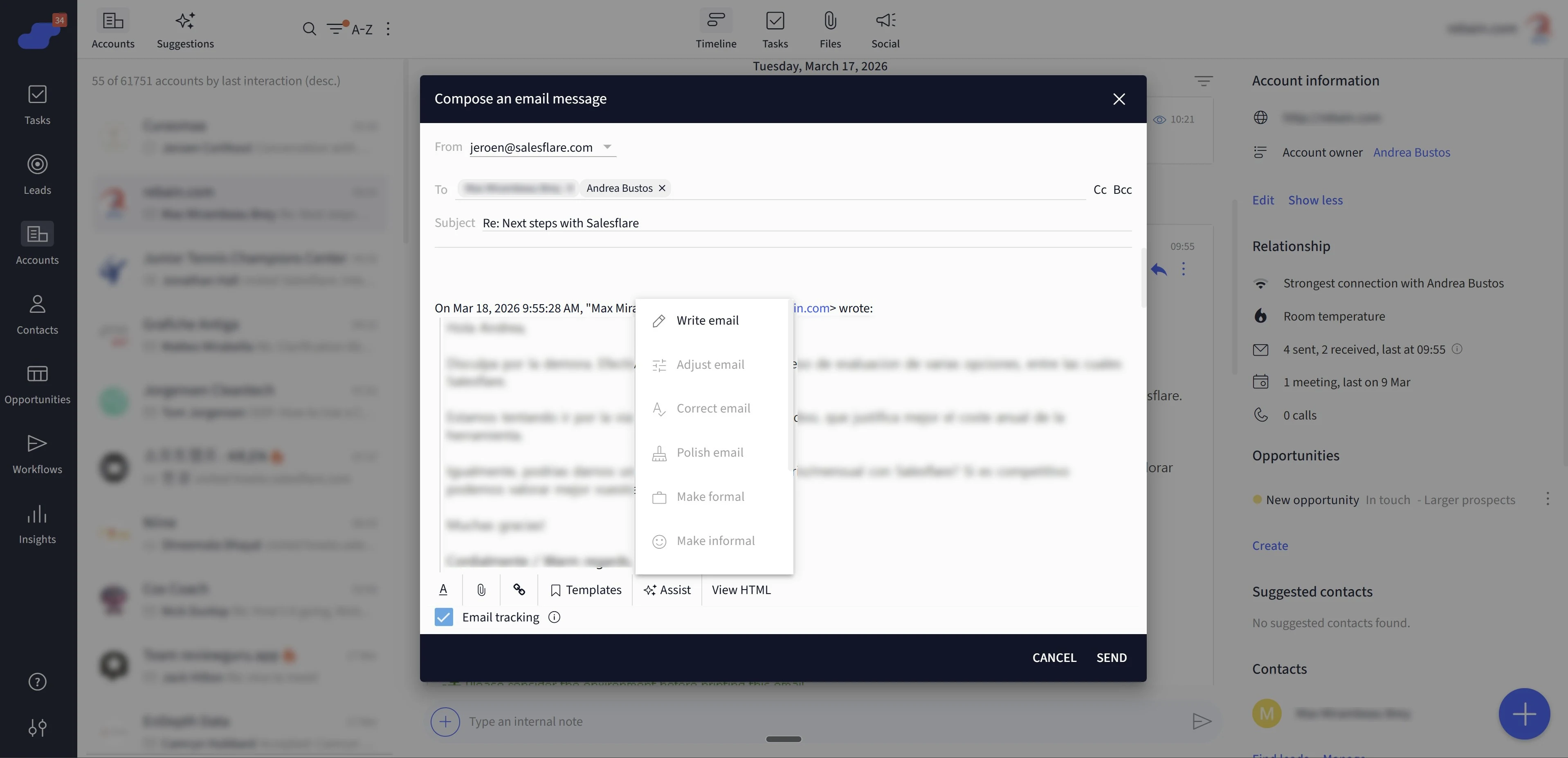
Fai clic su di esso e vedrai un elenco di azioni AI che puoi eseguire sulla tua email:
Scrivi email
Modifica email
Correggi email
Rifinisci email
Rendi formale
Rendi informale
Rendi più lunga
Rendi più breve
Personalizza email
Traduci email
Questa è l'idea: nessun flusso di lavoro complicato, nessuna finestra AI separata, nessun copia-incolla avanti e indietro.
Le possibilità
Inizia con “Scrivi email” quando hai una pagina vuota
È il punto di ingresso più semplice.
Se stai iniziando una nuova email o stai rispondendo e non sai bene come cominciare, fai clic su Assist e scegli Scrivi email. Salesflare ti chiederà una breve istruzione e poi genererà una bozza per te. “Scrivi email” è pensato per iniziare una conversazione o scrivere una risposta basata su poche parole di input.
Funziona meglio quando fornisci un prompt concreto. Ad esempio:
“Ricontatta il cliente dopo la nostra demo e proponi due momenti la prossima settimana”
“Rispondi positivamente e chiedi quale configurazione CRM utilizza attualmente”
“Contatta a freddo questo lead e mantieni il messaggio breve e amichevole”
Non è necessario esagerare con il prompt. Di solito basta un'istruzione breve e chiara.
Usa “Modifica email” quando la bozza è quasi pronta, ma non lo è ancora del tutto
Probabilmente è l'azione più utile nel lavoro quotidiano.
Hai già scritto qualcosa. Non è male. Semplicemente non è ancora del tutto giusto.
Fai clic su Modifica email, indica a Salesflare cosa cambiare e lascia che rielabori la bozza in base alle tue istruzioni. In background, questa azione è progettata specificamente per il caso in cui “l'utente abbia una bozza di email e abbia bisogno di modifiche specifiche”. Può utilizzare la bozza corrente, il testo selezionato, l'email precedente, il contesto dell'account e le tue impostazioni per le email AI, se disponibili.
In questo caso, istruzioni efficaci sono ad esempio:
“Rendi il testo più diretto”
“Rendi il tono più caloroso, ma mantienilo professionale”
“Rendi il testo più chiaro per un acquirente non tecnico”
“Aggiungi una frase di chiusura migliore”
“Elimina le ripetizioni”
È qui che l'AI diventa davvero utile: non come sostituto del tuo giudizio, ma come editor rapido.
Correggi email
Usa questa opzione quando il messaggio va bene, ma vuoi correggere ortografia, grammatica e punteggiatura senza modificarne il tono o il significato.
Rifinisci email
Usa questa opzione quando l'email deve suonare più fluida e naturale. Migliora chiarezza e stile mantenendo invariati significato e tono.
Rendi formale
Usa questa opzione quando la tua bozza è troppo informale per la situazione e vuoi un tono più professionale.
Rendi informale
Usa questa opzione quando il tuo messaggio suona troppo rigido e vuoi renderlo più umano e colloquiale.
Rendi più lunga
Usa questa opzione quando l'email è troppo scarna e avrebbe bisogno di qualche spiegazione o contesto in più. Questa azione può anche tenere conto della conversazione in corso e della timeline dell'account, quindi non aggiunge semplicemente testo superfluo.
Rendi più breve
Usa questa opzione quando hai già detto tutto ciò che dovevi dire, ma con troppe parole. Riduce le ridondanze cercando di mantenere il messaggio e il tono principali.
Queste azioni sono importanti perché la maggior parte delle email commerciali non ha bisogno di una riscrittura completa. Ha bisogno di una buona revisione.
Personalizza le email senza risultare inquietante
L'azione Personalizza email serve a rendere una bozza più pertinente integrando i dettagli del destinatario o le interazioni recenti. Può anche utilizzare le email precedenti e il contesto della timeline dell'account, se disponibili.
Questo significa che non si limita ad aggiungere un nome. Serve a recuperare il contesto che hai già in Salesflare e usarlo per rendere l'email più specifica.
È qui che si trova il vero valore.
L'AI generica può scrivere email commerciali generiche per tutto il giorno. Questa funzionalità è più utile perché è progettata per lavorare con:
l'email a cui stai rispondendo
la bozza corrente
il testo selezionato
la timeline dell'account
il tuo stile di scrittura delle email
È questa combinazione a rendere il risultato meno robotico e più utilizzabile.
Traduci le email quando devi cambiare rapidamente lingua
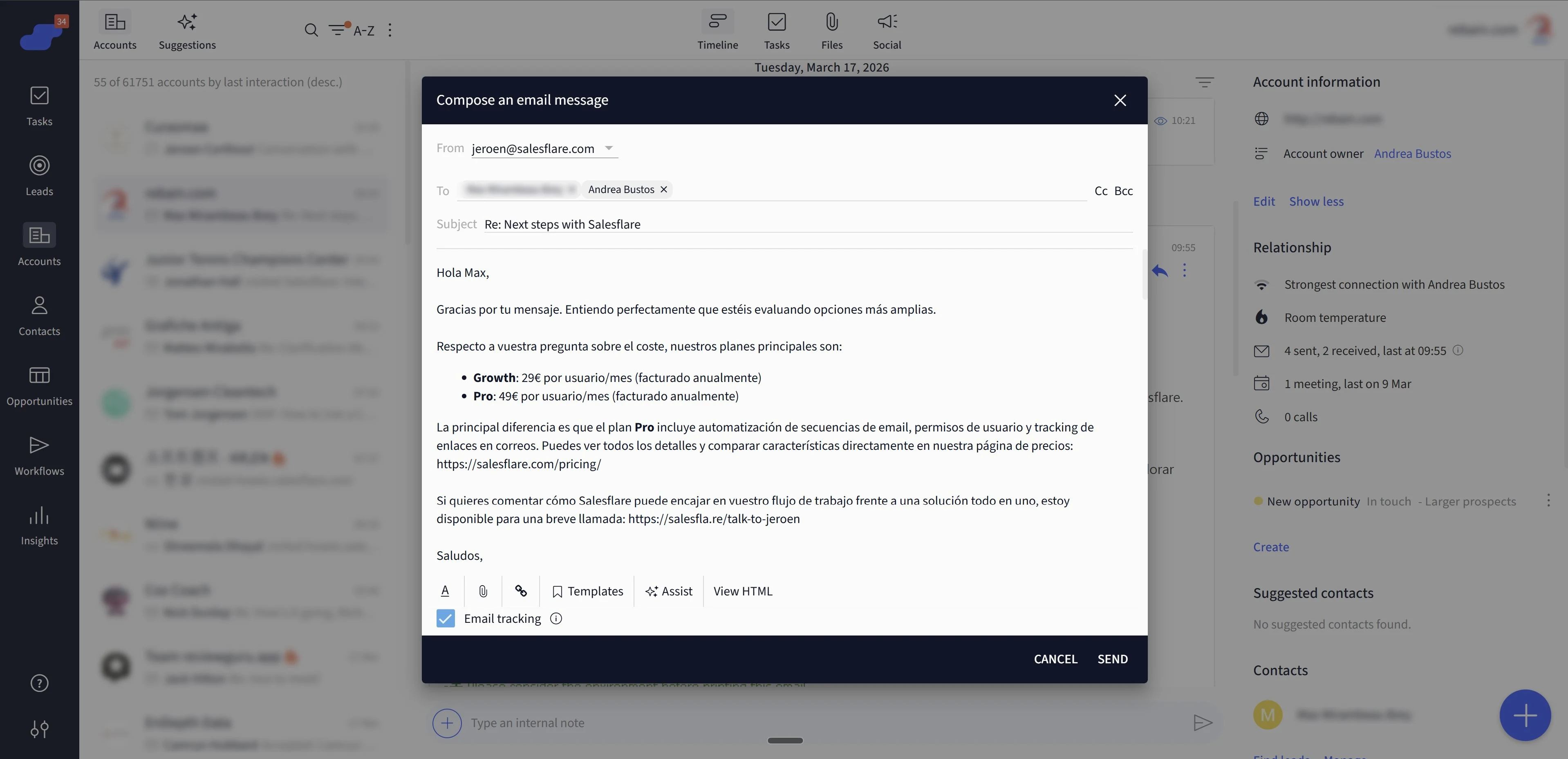
Se devi inviare lo stesso messaggio in un'altra lingua, fai clic su Traduci email e scegli la lingua di destinazione.
Il tono, il livello di formalità e il significato verranno mantenuti, evitando inoltre di tradurre nomi, nomi di aziende o indirizzi email.
Quest'ultimo aspetto è più importante di quanto sembri. Gli strumenti di traduzione scadenti spesso alterano nomi, brand o formattazione delle email.
Cosa rende la scrittura più simile alla tua
Questa è la parte più importante.
L'AI per le email di Salesflare non guarda solo l'email corrente. Può anche generare impostazioni di personalizzazione AI dalle email inviate di recente e dal profilo LinkedIn.
Queste impostazioni possono includere:
una descrizione di chi sei
una descrizione della tua azienda
linee guida sul tono di voce
abitudini di formattazione
abitudini relative alla pianificazione delle riunioni
la lingua che usi più frequentemente
le parole chiave che usi spesso
gli snippet che riutilizzi spesso
i saluti e le formule di chiusura tipici
In altre parole, il sistema non cerca semplicemente di scrivere una “buona email”. Cerca di scrivere un'email che suoni più simile a te.
Alcuni consigli pratici per ottenere risultati migliori
Puoi usarla in questo modo:
Inizia con Scrivi email quando hai una pagina vuota.
Usa Modifica email quando la tua bozza è completa al 70%.
Usa Rifinisci email o Rendi più breve quando il messaggio è praticamente pronto.
Usa Personalizza email quando vuoi aggiungere pertinenza dal contesto del CRM.
Usa Traduci email solo dopo aver definito il messaggio principale.
Alcuni consigli che di solito migliorano il risultato:
Sii specifico nelle istruzioni. “Rendilo migliore” è vago. “Rendilo più breve, più caloroso e concludilo con una domanda” è molto meglio.
Fai una cosa alla volta. Se chiedi di rendere il testo più breve, più formale, più persuasivo, più giocoso e di tradurlo tutto in una volta, stai chiedendo al modello di gestire troppe cose contemporaneamente.
Usa la selezione quando possibile. Se solo un paragrafo non funziona, correggi quel paragrafo.
Considera l'AI come un ottimo punto di partenza o editor. Il flusso di lavoro più rapido di solito è: genera, modifica, invia.
Questo è tutto. Se hai altre domande sulla nostra AI per le email o su qualsiasi altro argomento, contattaci tramite la chat!