

Salesflare
¿Cómo puedo sacar manualmente un contacto de un workflow o volver a introducirlo en un workflow?
Si te preguntas cómo añadir o quitar manualmente un contacto de un workflow, este es el artículo que necesitas.
 Jeroen CorthoutÚltima actualización:
 Sacar un contacto de un workflow
Para sacar un contacto de un workflow, puedes seguir estas sencillas instrucciones:
Empieza por ir a la página de Workflows en tu cuenta de Salesflare.
Selecciona el workflow correspondiente y haz clic en la sección "Dentro" para ver todos los contactos que están inscritos actualmente en él.
Encuentra el contacto que quieres quitar buscando su nombre o desplazándote por la lista.
Cuando encuentres el contacto, haz clic en el icono de flecha azul para sacarlo del workflow. Tendrás la opción de sacar el contacto cumpliendo o sin cumplir el objetivo del workflow.
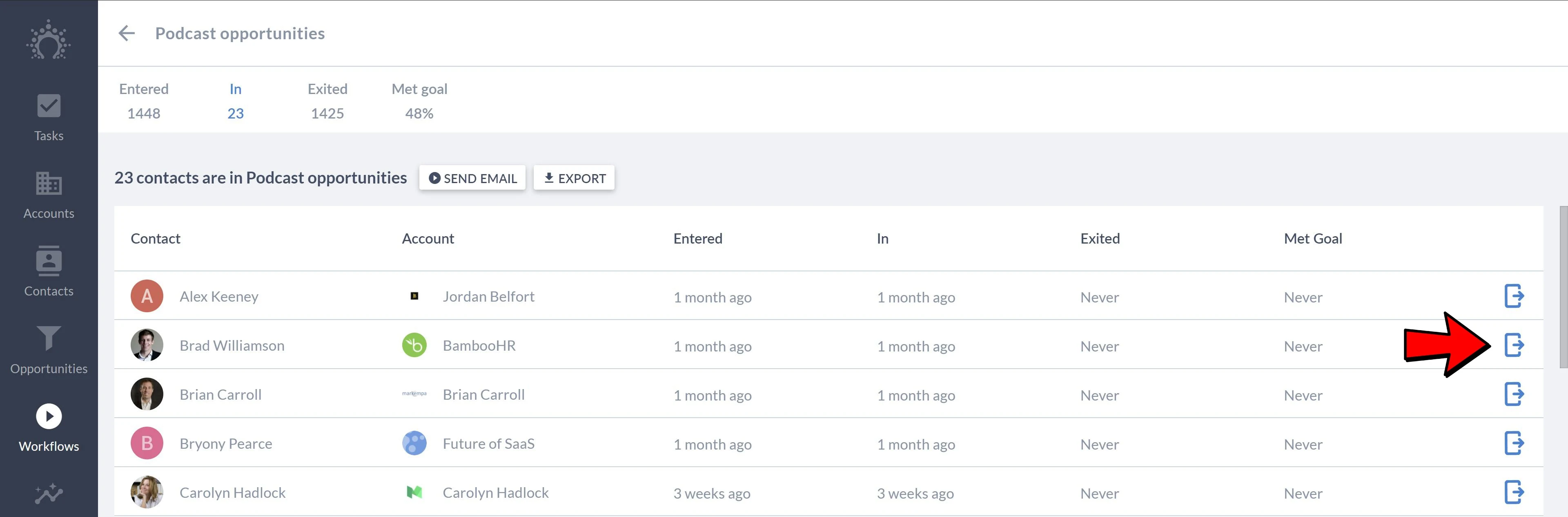
Como alternativa, puedes sacar un contacto de un workflow usando la sección de Contactos:
Empieza por ir a la lista de contactos en tu cuenta de Salesflare.
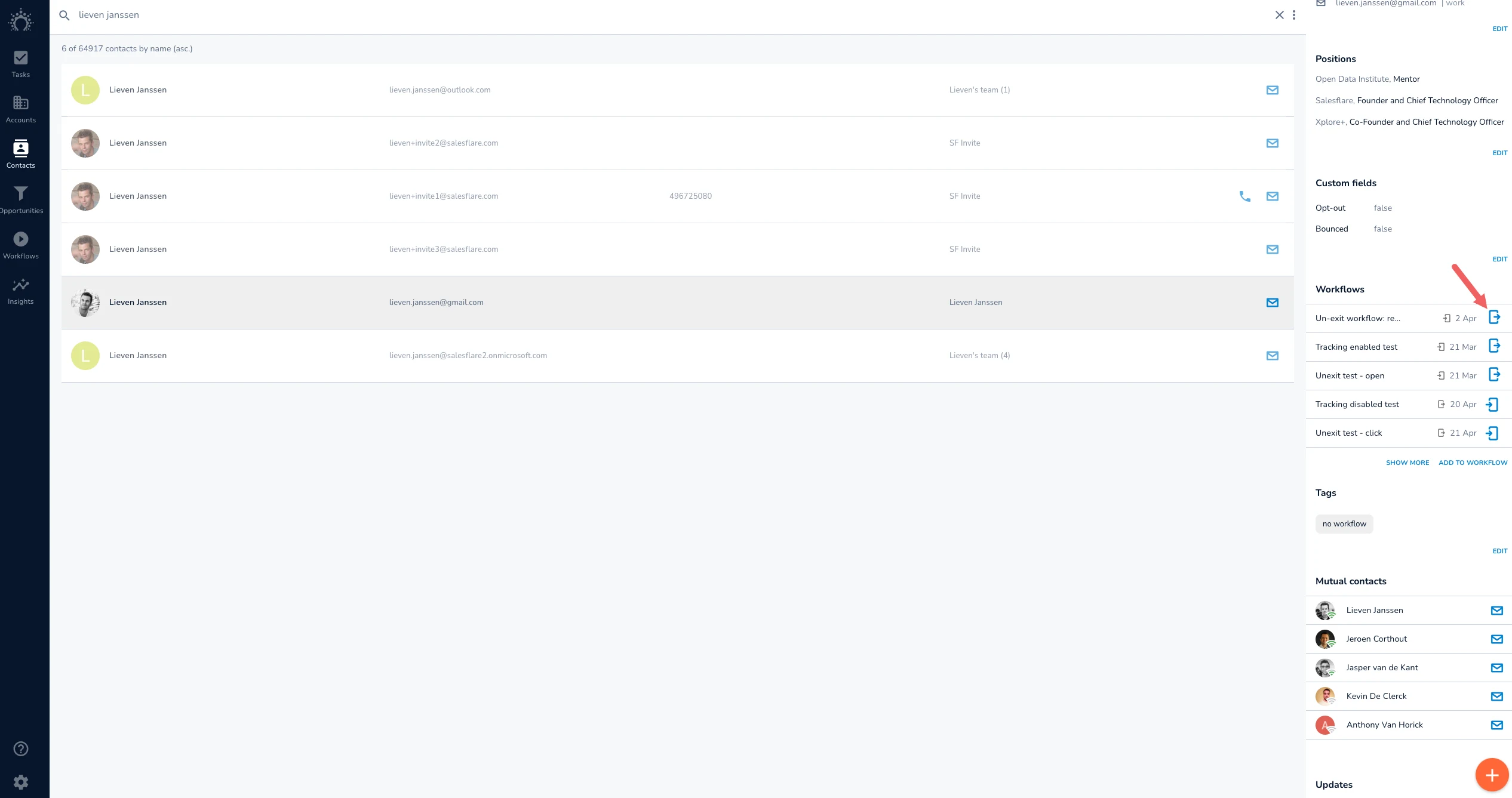
Encuentra el contacto específico y, en la barra lateral del contacto de la derecha, busca opciones relacionadas con los workflows.
Selecciona el workflow del que quieres sacar el contacto. Para ello, elige uno de la lista de workflows existentes de los que forma parte el contacto.
A continuación, haz clic en el icono de flecha azul para sacar el contacto del workflow.
Volver a introducir un contacto en un workflow
Para volver a introducir un contacto en un workflow, puedes seguir estas sencillas instrucciones:
Empieza por ir a la página de Workflows en tu cuenta de Salesflare.
Selecciona el workflow correspondiente y haz clic en la sección "Salidos" para ver todos los contactos que ya no están en el workflow.
Encuentra el contacto que quieres volver a introducir buscando su nombre o desplazándote por la lista.
Cuando encuentres el contacto, haz clic en el icono de flecha azul para volver a introducirlo en el workflow.
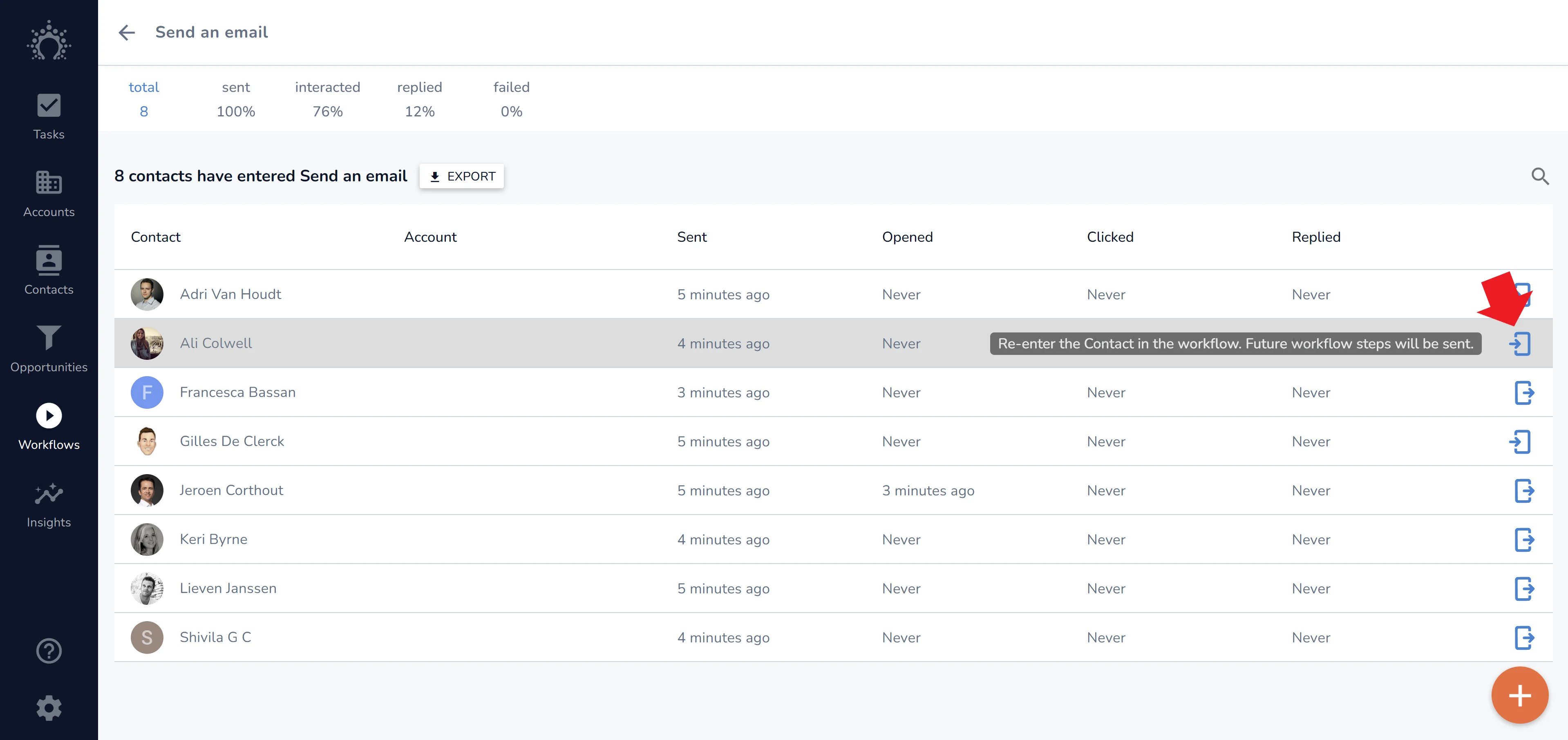
También puedes volver a introducir un contacto en un workflow usando la sección de Contactos:
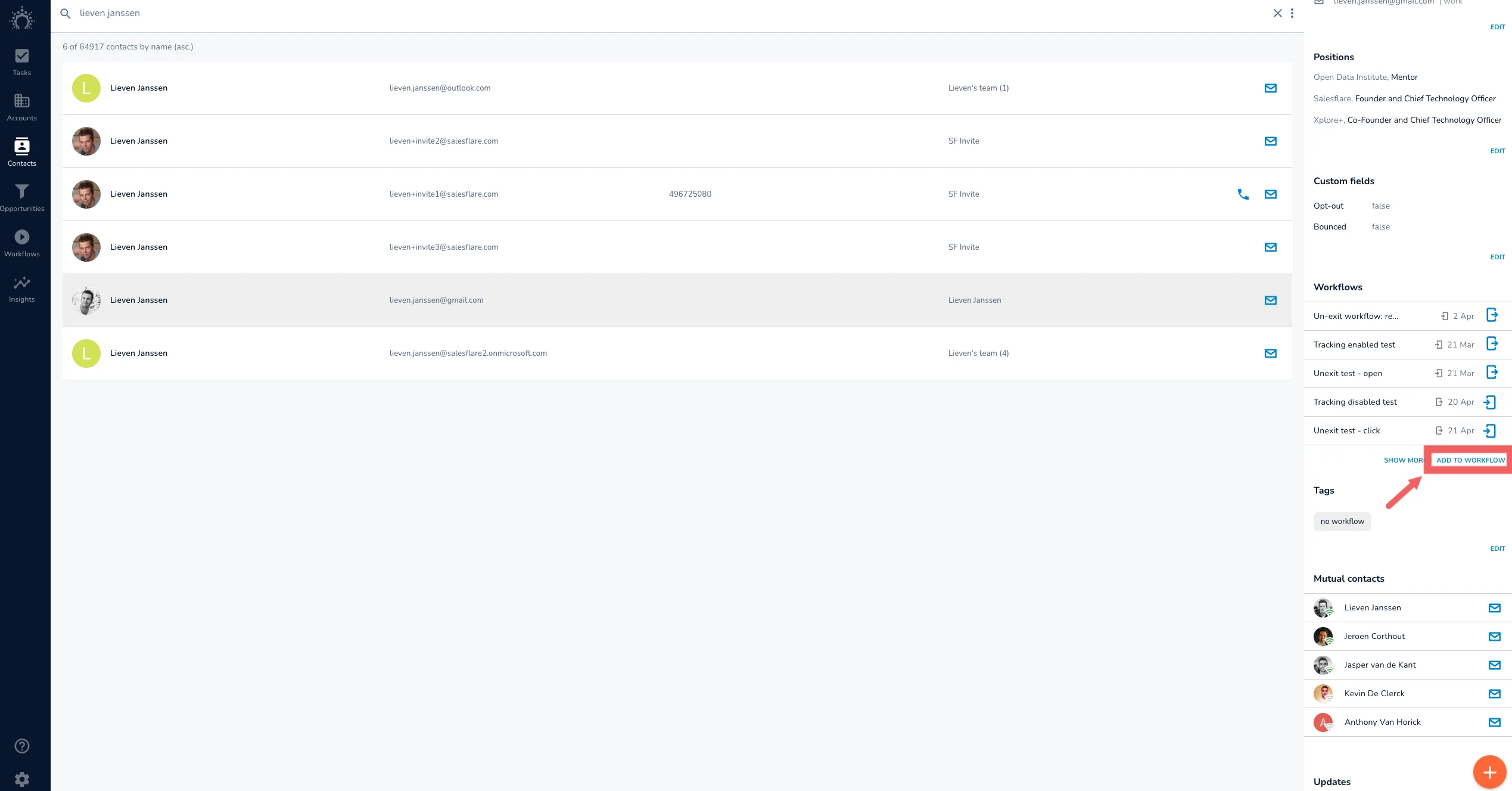
Encuentra el contacto específico y, en la barra lateral del contacto de la derecha, busca opciones relacionadas con los workflows.
Selecciona el workflow en el que quieres volver a introducir el contacto. Para ello, elige uno de la lista de workflows existentes de los que formaba parte el contacto.
¿Todavía tienes preguntas? ¡Escríbenos por el chat o a través de support@salesflare.com! 💬