

Salesflare
Comment retirer manuellement un contact d'un workflow ou l'y réintégrer ?
Si tu te demandes comment ajouter ou retirer manuellement un contact d'un workflow, cet article est fait pour toi.
 Jeroen CorthoutDernière mise à jour :
 Faire sortir un contact d’un workflow
Pour faire sortir un contact d’un workflow, tu peux suivre ces instructions simples :
Commence par accéder à la page des workflows dans ton compte Salesflare.
Sélectionne le workflow approprié et clique sur la section « Dans » pour voir tous les contacts qui y sont actuellement inscrits.
Trouve le contact que tu souhaites retirer en recherchant son nom ou en parcourant la liste.
Une fois le contact trouvé, clique sur l’ icône de flèche bleue pour le faire sortir du workflow. Tu auras la possibilité de faire sortir le contact avec ou sans atteindre l’objectif du workflow.
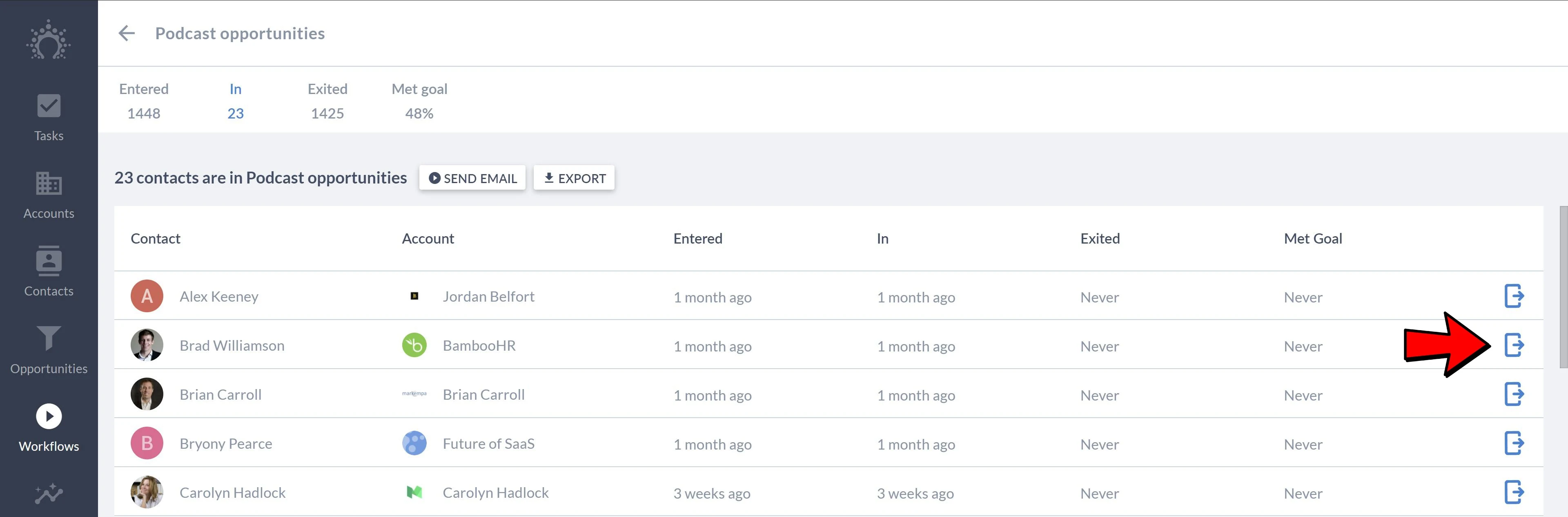
Tu peux également faire sortir un contact d’un workflow depuis la section Contacts :
Commence par accéder à la liste des contacts dans ton compte Salesflare.
Trouve le contact concerné et, dans la barre latérale du contact à droite, cherche les options liées aux workflows.
Sélectionner le workflow duquel tu veux retirer le contact, ce qui implique de choisir parmi une liste de workflows existants auxquels le contact participe.
Ensuite, clique sur icône de flèche bleue pour faire sortir le contact du workflow.
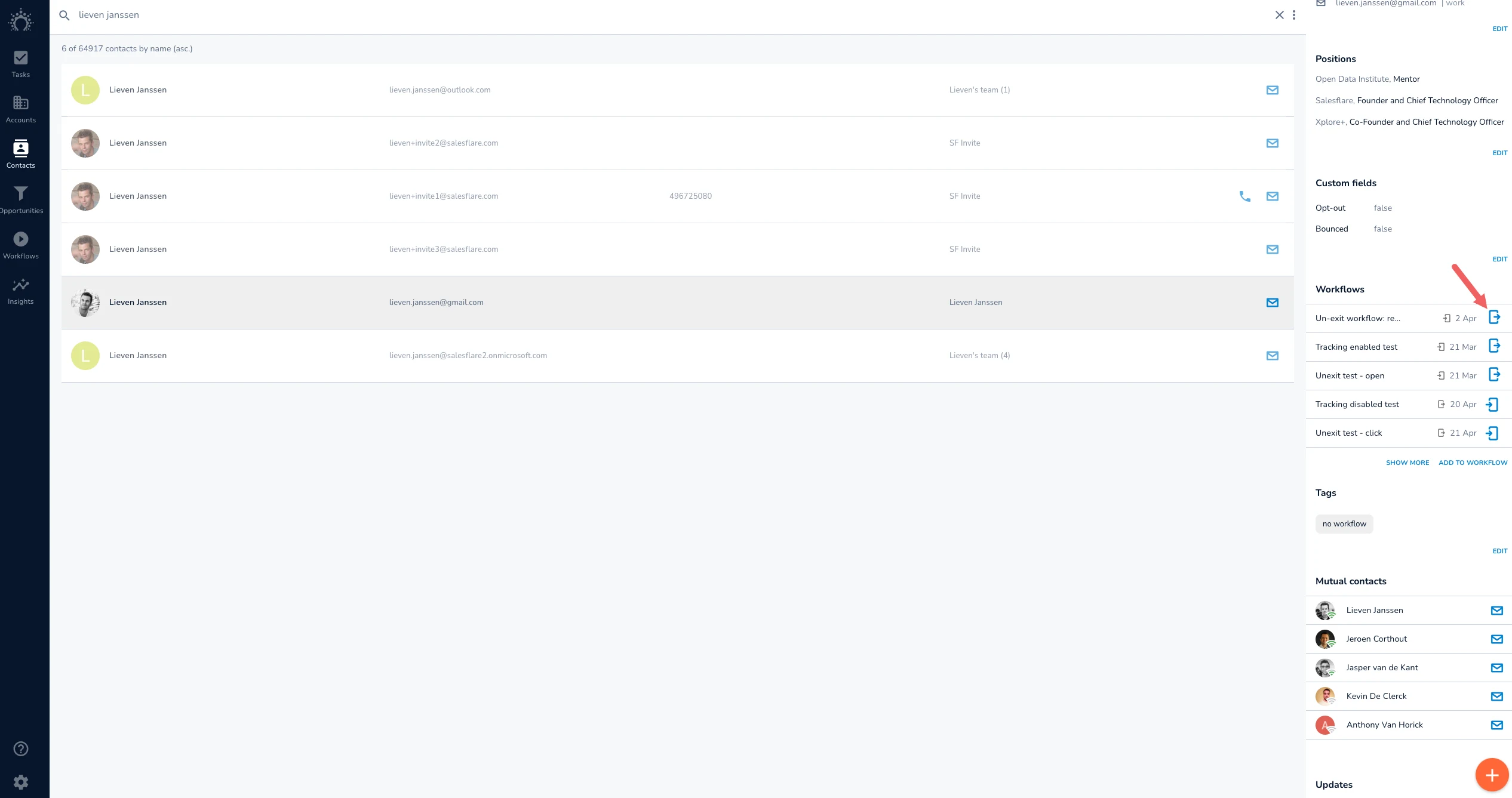
Réintégrer un contact dans un workflow
Pour réintégrer un contact dans un workflow, tu peux suivre ces quelques instructions simples :
Commence par accéder à la page des workflows dans ton compte Salesflare.
Sélectionne le workflow approprié et clique sur la "Sortis" section pour voir tous les contacts qui ne sont plus dans le workflow.
Trouve le contact que tu souhaites réintégrer en recherchant son nom ou en faisant défiler la liste.
Une fois le contact trouvé, clique sur l’ icône de flèche bleue pour le réintégrer dans le workflow.
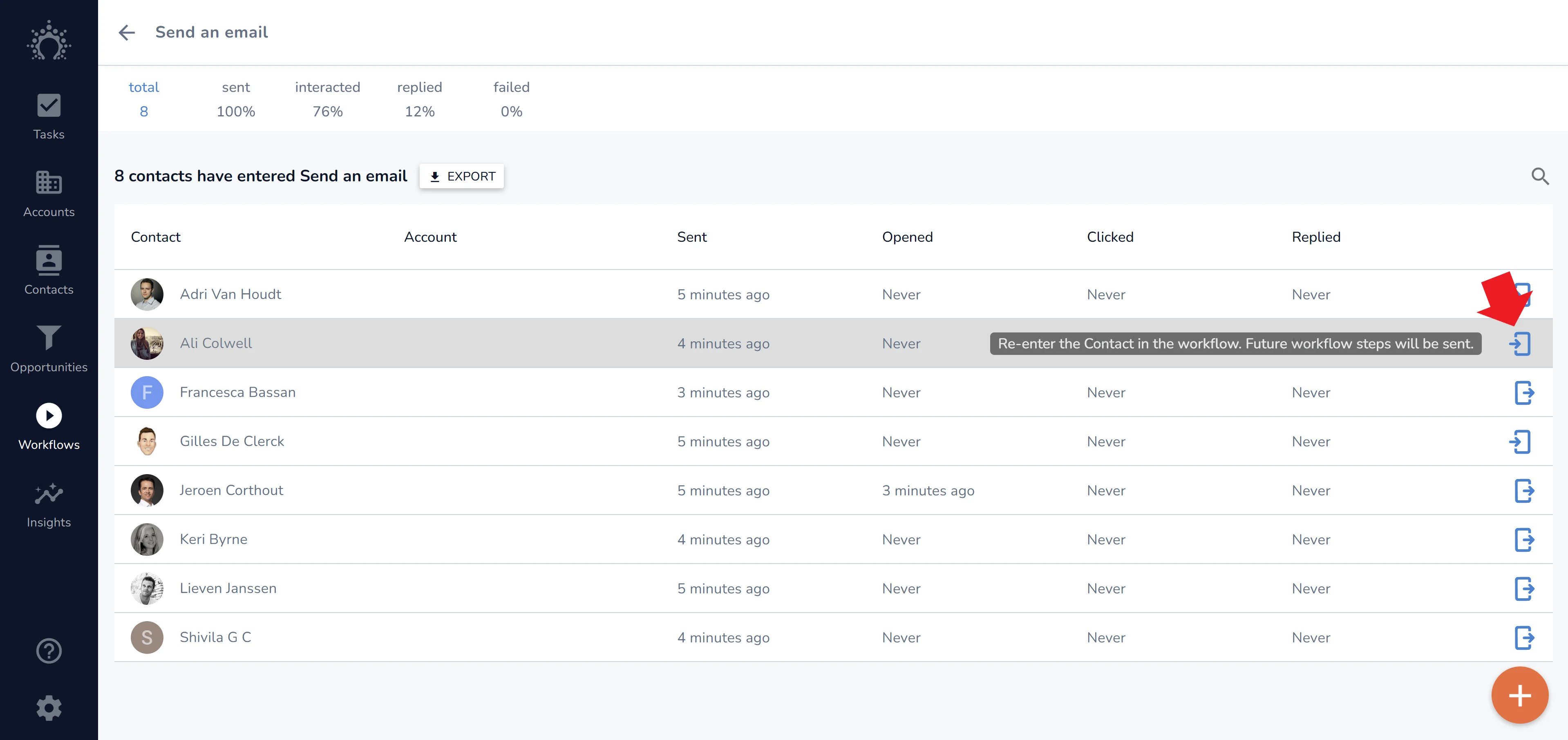
Tu peux également réintégrer un contact dans un workflow depuis la section Contacts :
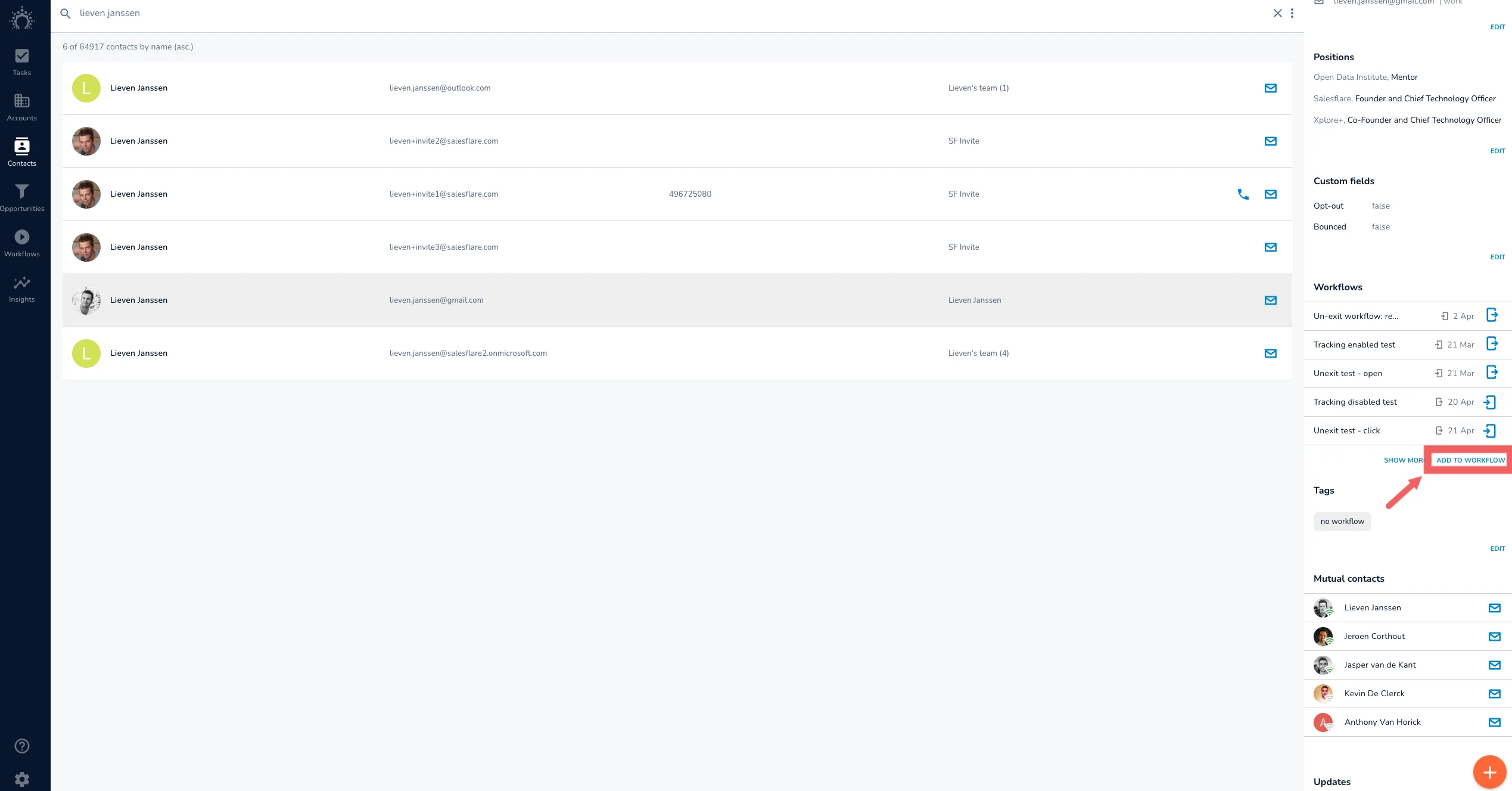
Trouver le contact concerné et, dans la barre latérale du contact à droite, cherche les options liées aux workflows.
Sélectionner le workflow dans lequel tu veux réintégrer le contact. Cette action implique de choisir parmi une liste de workflows existants dont le contact faisait partie.
Tu as encore des questions ? Écris-nous dans le chat ou via support@salesflare.com! 💬