

Salesflare
Como posso remover ou reinserir manualmente um contato de/em um workflow?
Se você está se perguntando como adicionar ou remover manualmente um contato de um workflow, este é o artigo certo para você.
 Jeroen CorthoutÚltima atualização:
 Removendo um contato de um workflow
Para remover um contato de um workflow, siga estas instruções simples:
Comece acessando a página de Workflows na sua conta do Salesflare.
Selecione o workflow apropriado e clique na seção "In" para ver todos os contatos atualmente inscritos nele.
Encontre o contato que deseja remover pesquisando o nome do contato ou percorrendo a lista.
Depois de encontrar o contato, clique no ícone de seta azul para removê-lo do workflow. Você terá a opção de remover o contato com ou sem atingir a meta do workflow.
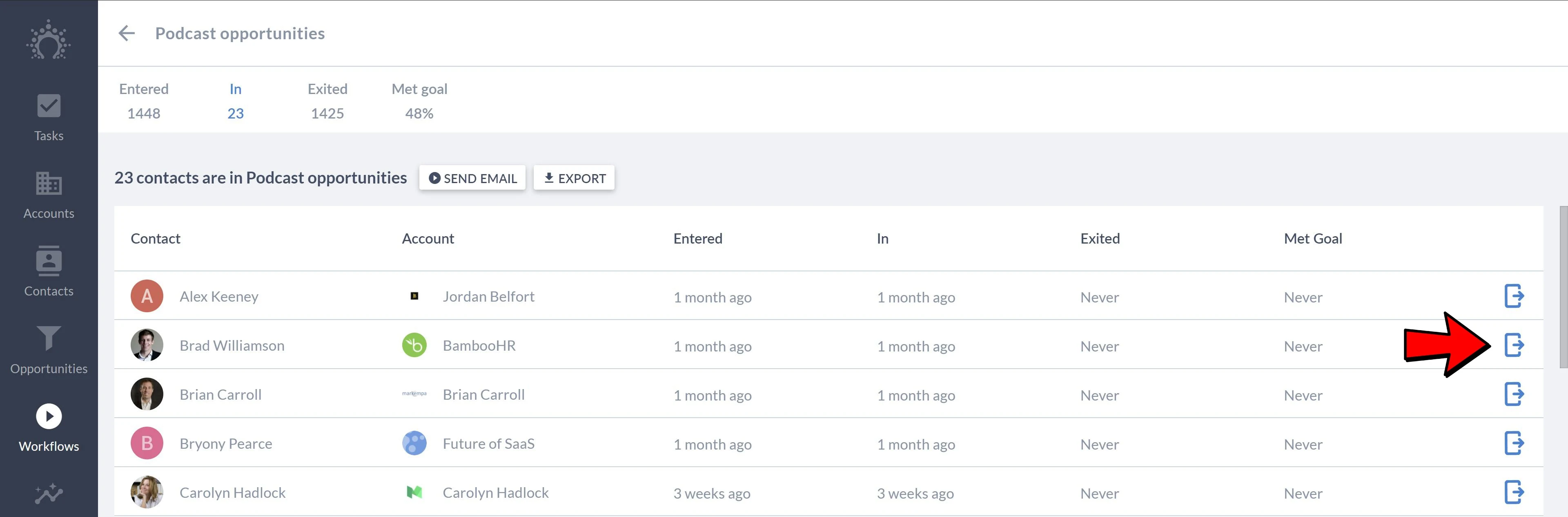
Como alternativa, você pode remover um contato de um workflow usando a seção Contatos:
Comece acessando a lista de contatos na sua conta do Salesflare.
Encontre o contato específico e, na barra lateral do contato à direita, procure opções relacionadas aos workflows.
Selecione o workflow do qual deseja remover o contato, escolhendo entre uma lista de workflows existentes dos quais o contato faz parte.
Em seguida, clique no ícone de seta azul para remover o contato do workflow.
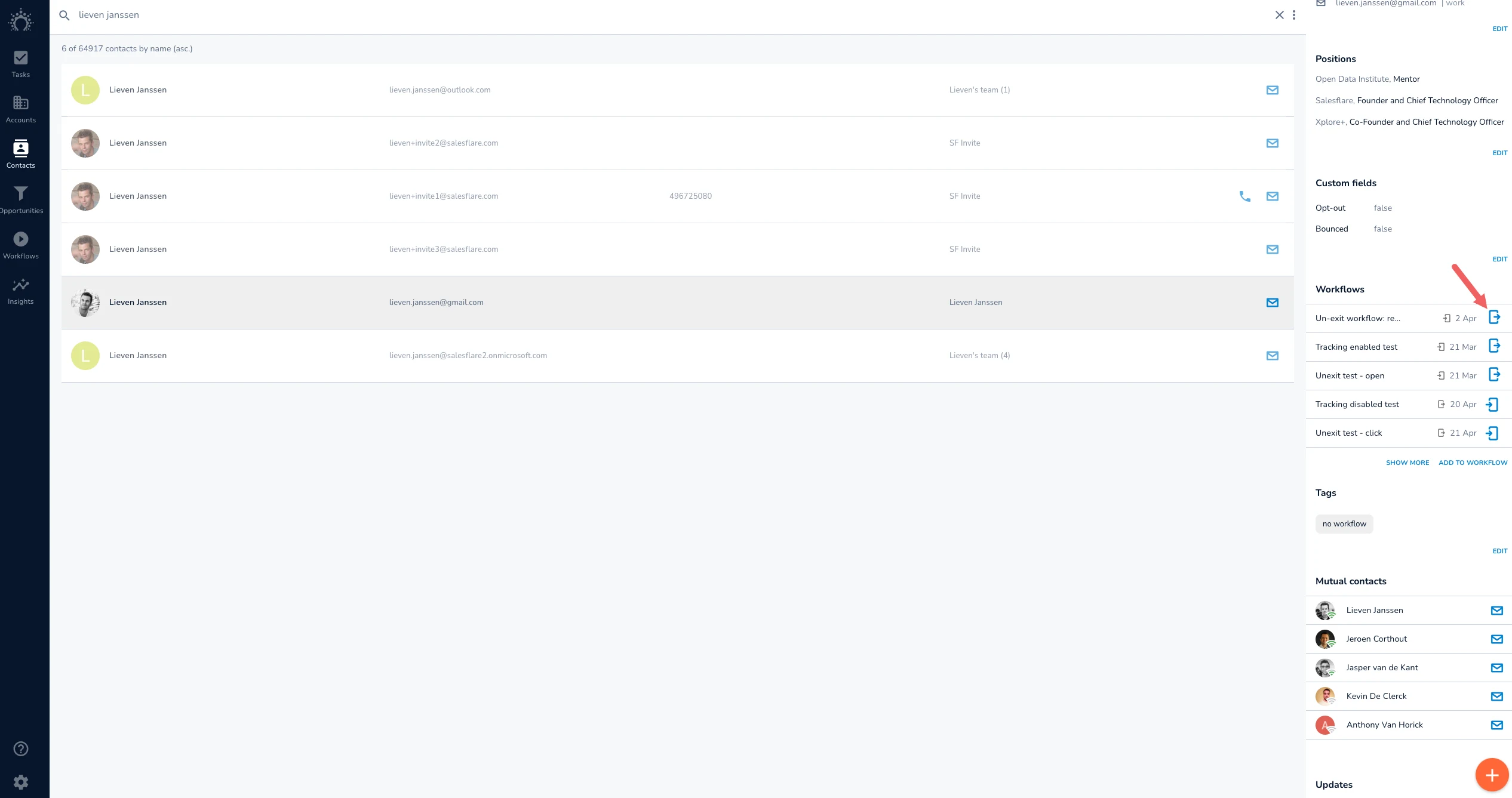
Reinserindo um contato em um workflow
Para reinserir um contato em um workflow, siga estas instruções simples:
Comece acessando a página de Workflows na sua conta do Salesflare.
Selecione o workflow apropriado e clique na seção "Exited" para ver todos os contatos que não estão mais no workflow.
Encontre o contato que deseja reinserir pesquisando o nome do contato ou percorrendo a lista.
Depois de encontrar o contato, clique no ícone de seta azul para reinseri-lo no workflow.
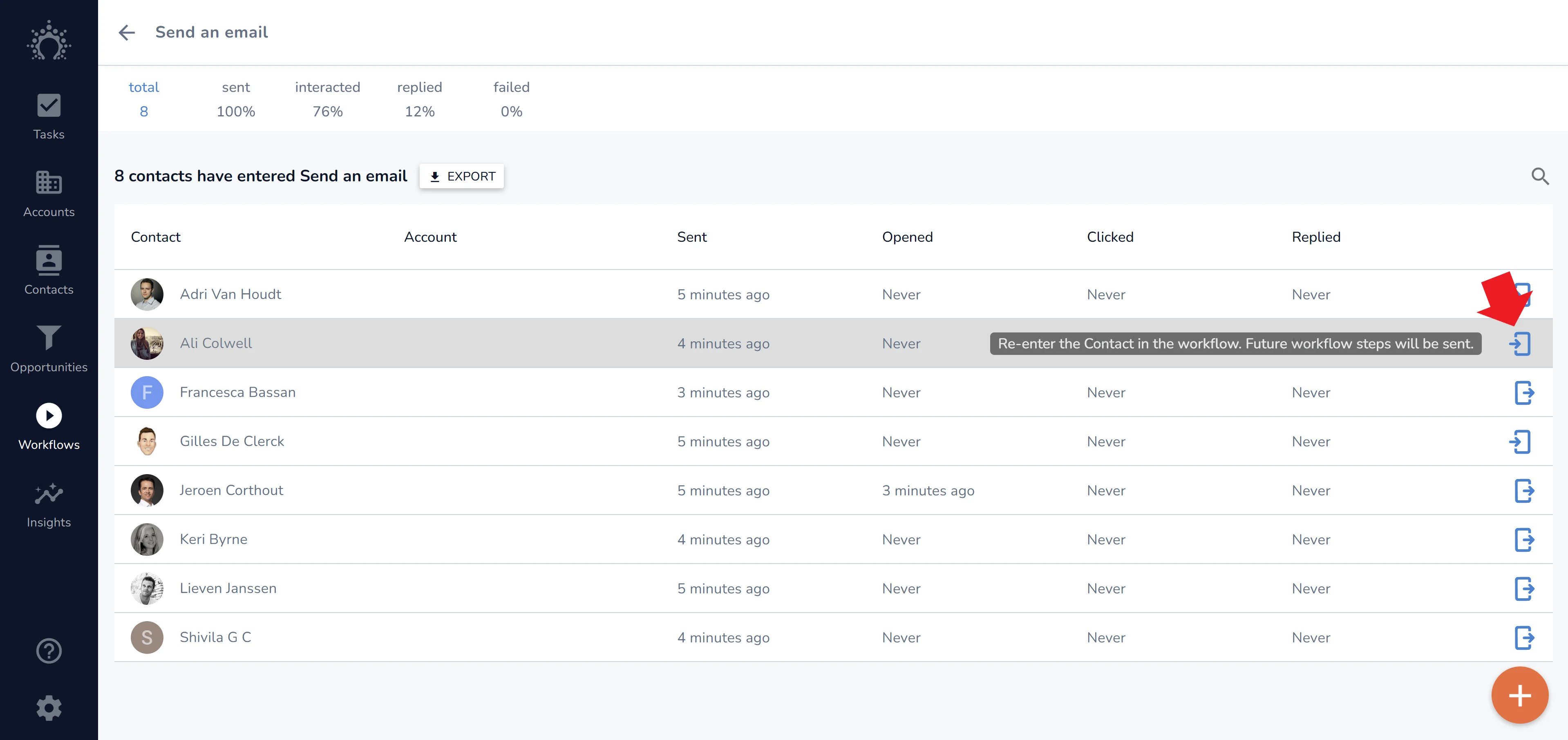
Você também pode reinserir um contato em um workflow usando a seção Contatos:
Encontre o contato específico e, na barra lateral do contato à direita, procure opções relacionadas aos workflows.
Selecione o workflow no qual deseja reinserir o contato. Essa ação envolve escolher entre uma lista de workflows existentes dos quais o contato fazia parte.
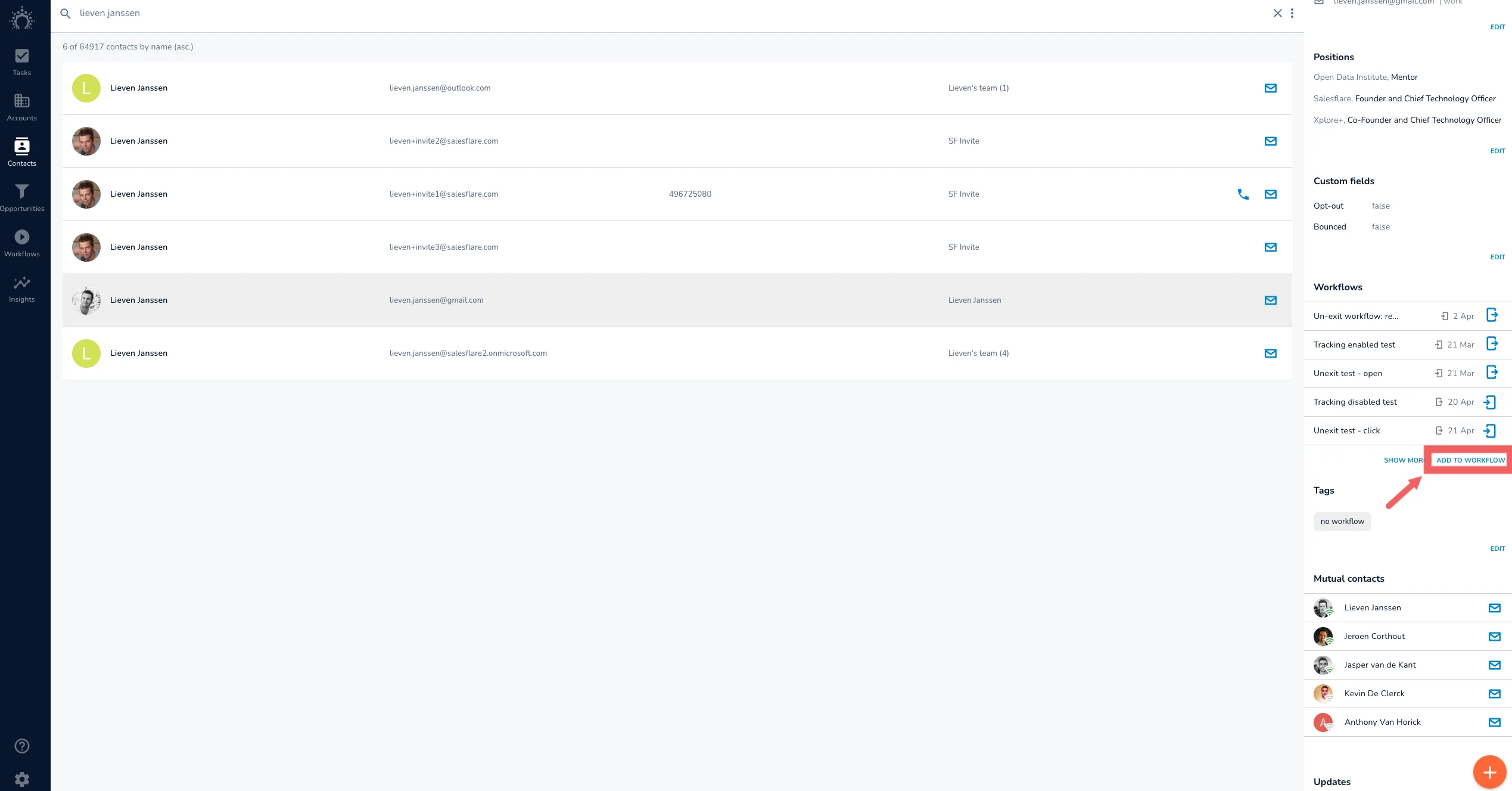
Ainda tem dúvidas? Fale conosco pelo chat ou pelo e-mail support@salesflare.com! 💬