

Salesflare
Wie kann ich einen Kontakt manuell aus einem Workflow entfernen oder wieder in einen Workflow aufnehmen?
Wenn du dich fragst, wie du einen Kontakt manuell zu einem Workflow hinzufügen oder daraus entfernen kannst, ist dieser Artikel genau das Richtige für dich.
 Jeroen CorthoutZuletzt aktualisiert:
 Einen Kontakt aus einem Workflow entfernen
Um einen Kontakt aus einem Workflow zu entfernen, kannst du diese einfachen Anweisungen befolgen:
Rufe zunächst die Workflows-Seite in deinem Salesflare-Account auf.
Wähle den entsprechenden Workflow aus und klicke auf den Bereich "In", um alle aktuell darin enthaltenen Kontakte anzuzeigen.
Finde den Kontakt, den du entfernen möchtest, indem du entweder nach dem Namen des Kontakts suchst oder durch die Liste scrollst.
Wenn du den Kontakt gefunden hast, klicke auf das blaue Pfeilsymbol, um ihn aus dem Workflow zu entfernen. Du hast die Möglichkeit, den Kontakt zu entfernen, unabhängig davon, ob das Ziel des Workflows erreicht wurde oder nicht.
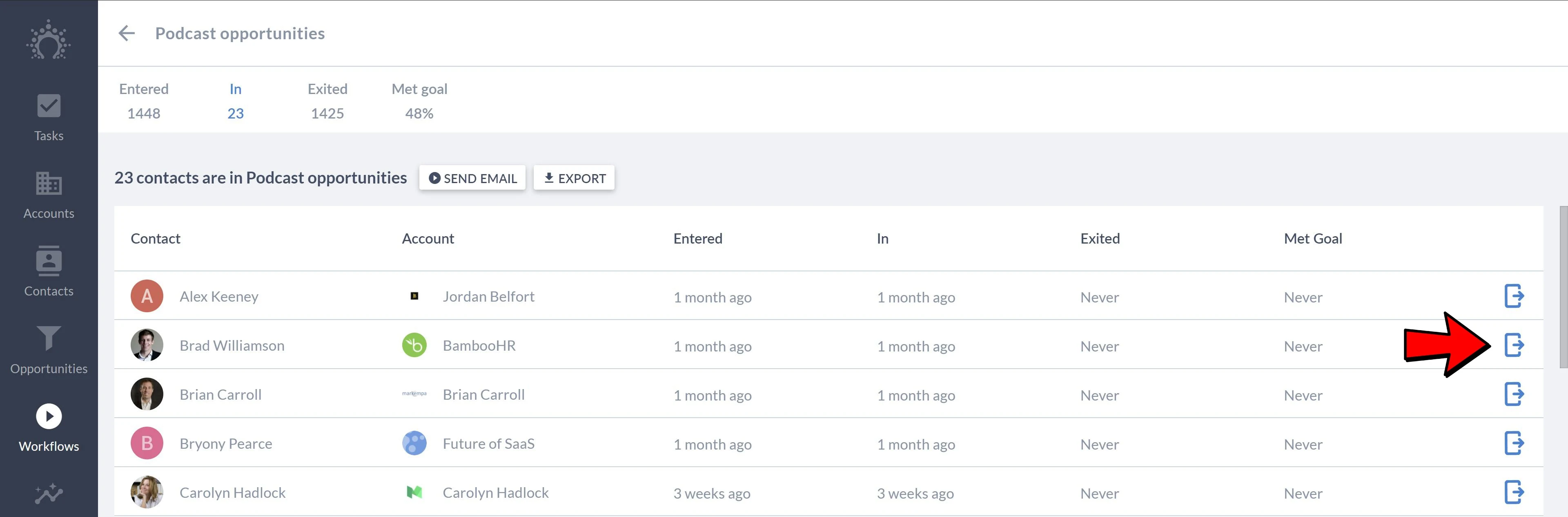
Alternativ kannst du einen Kontakt über den Kontakte-Bereich aus einem Workflow entfernen:
Rufe zunächst die Kontaktliste in deinem Salesflare-Account auf.
Finde den entsprechenden Kontakt und suche in der Seitenleiste des Kontakts auf der rechten Seite nach Optionen im Zusammenhang mit Workflows.
Wähle den Workflow aus, aus dem du den Kontakt entfernen möchtest. Dazu wählst du aus einer Liste bestehender Workflows aus, an denen der Kontakt teilnimmt.
Klicke anschließend auf das blaue Pfeilsymbol, um den Kontakt aus dem Workflow zu entfernen.
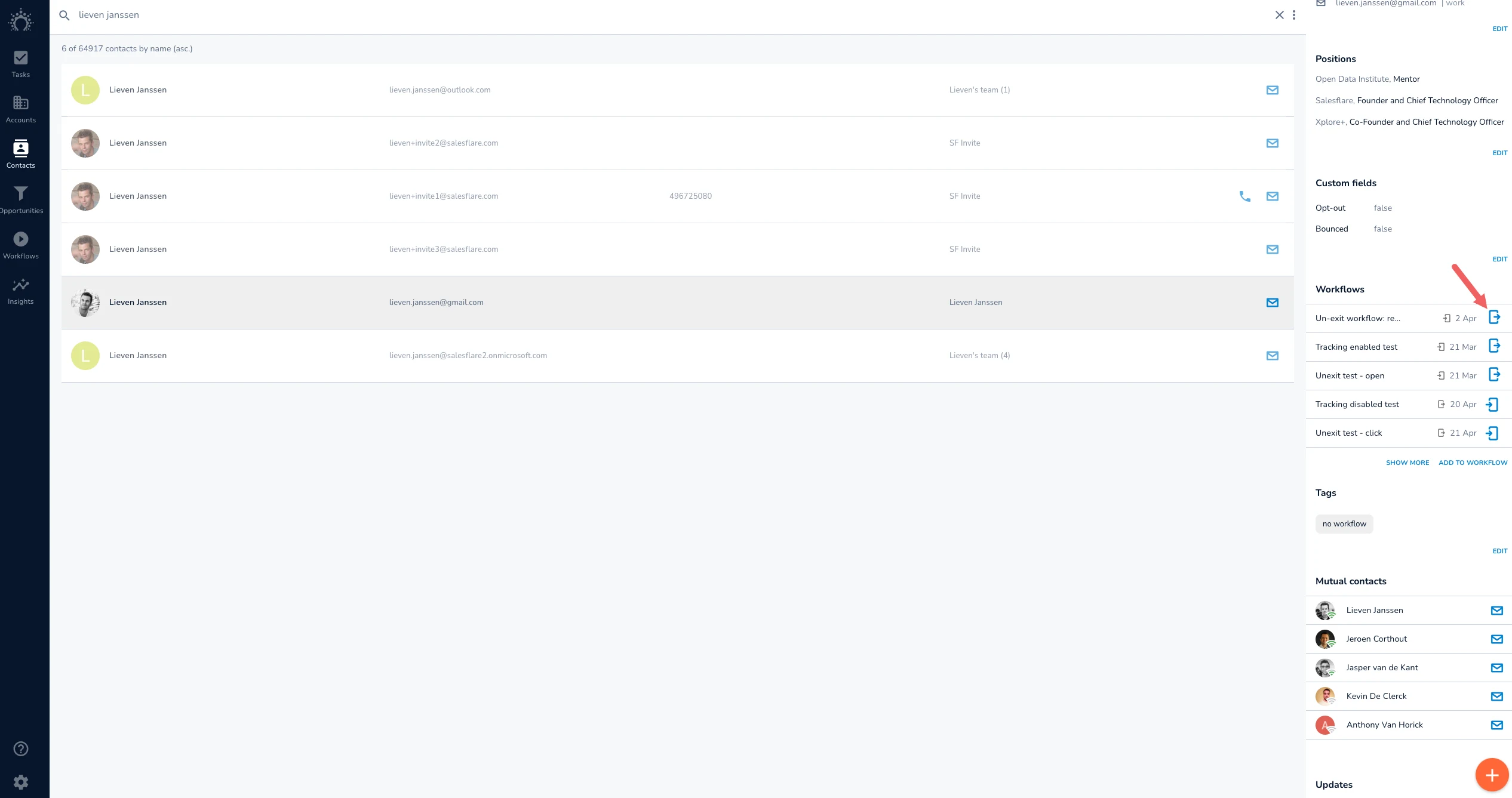
Einen Kontakt wieder in einen Workflow aufnehmen
Um einen Kontakt wieder in einen Workflow aufzunehmen, kannst du diese einfache Anleitung befolgen:
Rufe zunächst die Workflows-Seite in deinem Salesflare-Account auf.
Wähle den entsprechenden Workflow aus und klicke auf den Bereich "Verlassen", um alle Kontakte anzuzeigen, die sich nicht mehr im Workflow befinden.
Finde den Kontakt, den du wieder aufnehmen möchtest, indem du entweder nach dem Namen des Kontakts suchst oder durch die Liste scrollst.
Wenn du den Kontakt gefunden hast, klicke auf das blaue Pfeilsymbol, um ihn wieder in den Workflow aufzunehmen.
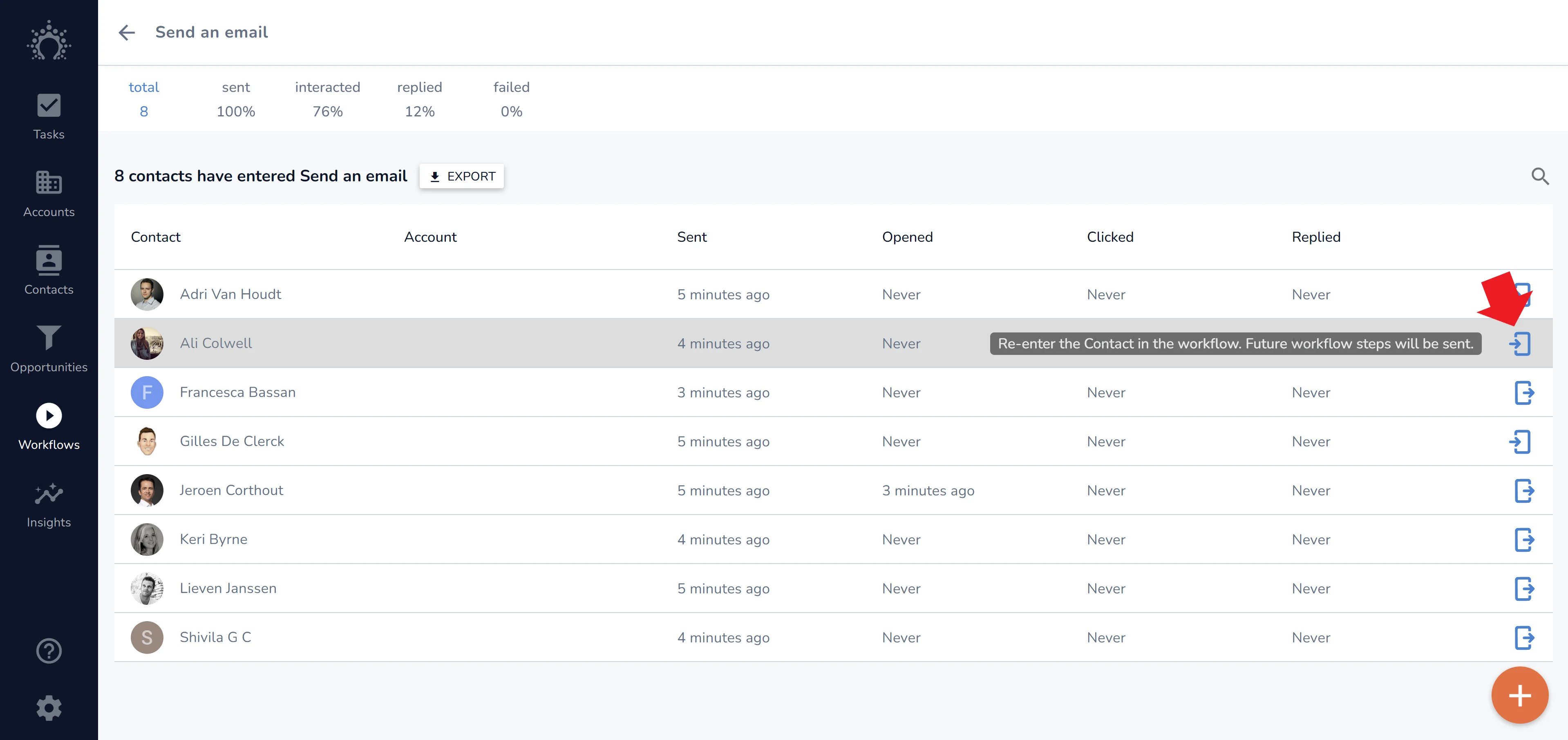
Du kannst einen Kontakt auch über den Kontakte-Bereich wieder in einen Workflow aufnehmen:
Finde den entsprechenden Kontakt und suche in der Seitenleiste des Kontakts auf der rechten Seite nach Optionen im Zusammenhang mit Workflows.
Wähle den Workflow aus, in den du den Kontakt wieder aufnehmen möchtest. Dazu wählst du aus einer Liste bestehender Workflows aus, an denen der Kontakt zuvor teilgenommen hat.
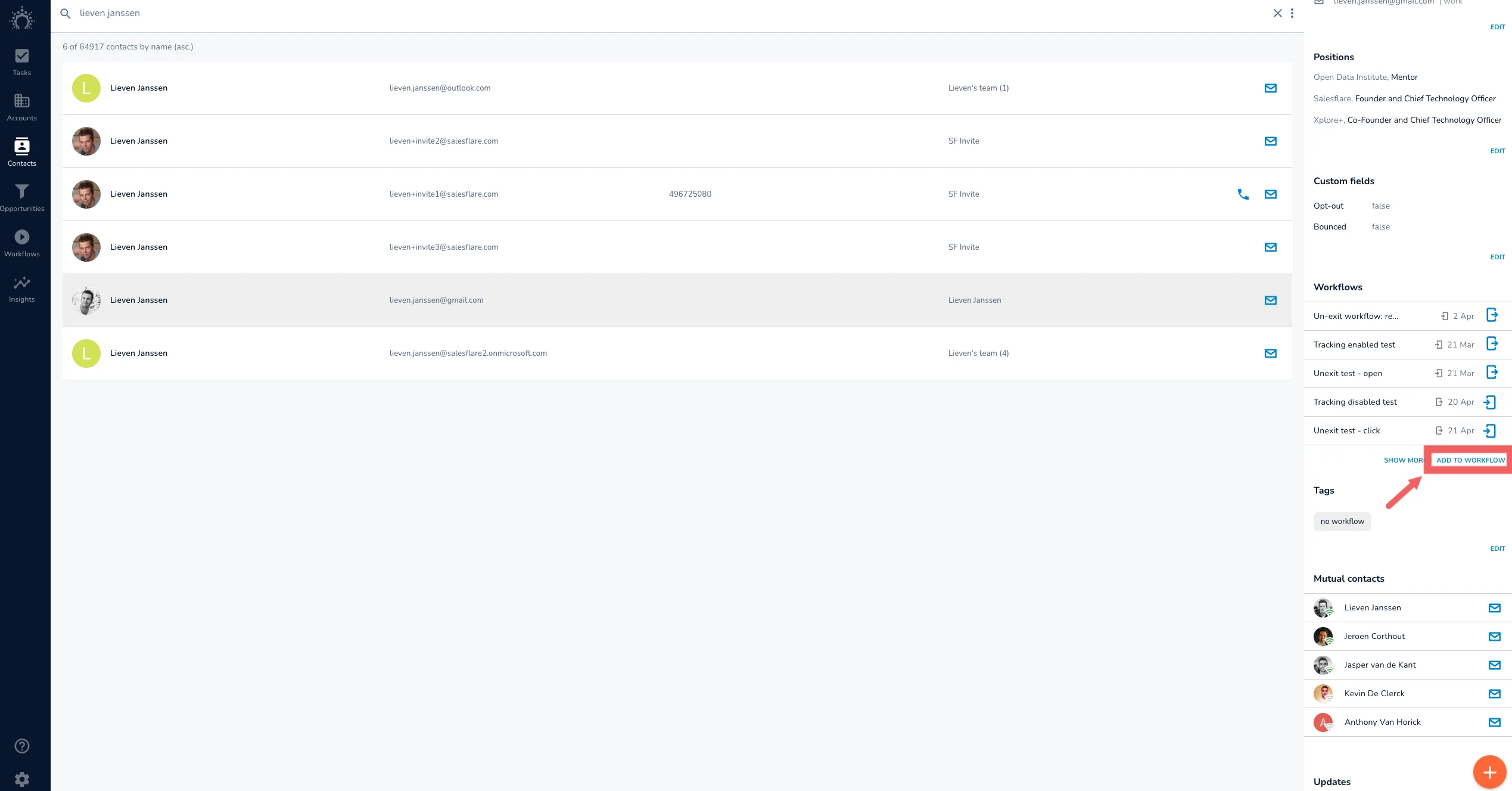
Hast du noch Fragen? Schreib uns im Chat oder per E-Mail an support@salesflare.com! 💬