

Salesflare
Heb je een sjabloon beschikbaar voor import?
Kan ik gegevens uit Excel en een andere CRM importeren?
 Jeroen CorthoutLaatst bijgewerkt:
 Je kunt Salesflare instellen met de bestaande gegevens uit je Google Sheet, Excel of vorige CRM via een eenvoudige import.
In dit artikel leggen we uit welk importsjabloon je voor Salesflare kunt gebruiken.
Allereerst: hier vind je het importsjabloon dat je kunt gebruiken.
Als je op zoek bent naar een algemeen artikel over importeren, ga dan hier naartoe.
Ga eerst naar het gedeelte "Instellingen" van je Salesflare-account en klik op "Gegevens importeren".
Bovenaan zie je drie verschillende tabbladen die de entiteiten vertegenwoordigen die je kunt importeren: Accounts, Contacten en Opportuniteiten.
Wat zijn de entiteiten en belangrijke velden?
Accounts
Accounts zijn de bedrijven waaraan je verkoopt. Accountnaam, accountwebsite, beschrijving, e-mailadres van het account, stad, staat/regio, land en grootte zijn enkele van de standaardvelden die je kunt importeren.
Vereist veld: Accountnaam is een vereist veld bij het importeren van een account.
Aanbevolen veld: Accountwebsite → We raden ten zeerste aan om accountwebsites te importeren, omdat veel automatiseringen binnen Salesflare, zoals bedrijfsinformatie en contactsuggesties, gebaseerd zijn op het domein van de accountwebsite.
Contacten
Contacten zijn de personen met wie je bij die accounts contact hebt. Je hebt mogelijk enkele van hun gegevens, zoals hun naam, zakelijk e-mailadres, telefoonnummer en functie.
Vereist veld: Contactnaam of e-mail
Aanbevolen veld: Accountnaam → Als je weet bij welk account het contact hoort, raden we ten zeerste aan om het contact aan het juiste account te koppelen. Dit bespaart veel werk en maakt ook de automatische tijdlijn van het account, e-mailtracking enzovoort mogelijk.
Opmerking: De accountnaam hier moet EXACT overeenkomen met de naam van het account dat je eerder hebt geïmporteerd.
Opportuniteiten
Dit zijn de opportuniteiten om iets aan de accounts te verkopen. Naast potentiële verkoopdeals kun je dit ook gebruiken voor lopende projecten enzovoort. Een import van opportuniteiten kan informatie bevatten zoals accountnaam, pipelinenaam, fasenaam, waarde en sluitdatum, naast andere gegevens.
Vereiste velden:
Accountnaam → is een vereist veld, omdat elke opportuniteit aan een account gekoppeld is.
Sluitdatum → De sluitdatum is verplicht voor alle fasen waarin de fasekans groter is dan 0%, en voor de fase verloren. Opmerking: De datum moet in de indeling YYYY-MM-DD worden geïmporteerd. Je kunt de opties voor datumopmaak van Excel gebruiken om je datums deze indeling te geven.
Aanbevolen velden:
Pipelinenaam → Het is het beste om een pipelinenaam op te geven als je meerdere verkooppipelines hebt. Als je dit veld niet importeert, wordt je opportuniteit in de eerste pipeline geïmporteerd. Gebruik exact de namen van de pipelines die je in Salesflare hebt (hoofdlettergevoelig).
Fasenaam → Geef de gewenste fasenaam op om de opportuniteit in de juiste fase van de pipeline te importeren. Als al je opportuniteiten naar de eerste fase moeten gaan, hoef je de fasenaam niet toe te voegen: ze worden daar automatisch geïmporteerd.
Waarde → De waarde van de opportuniteit is de omzet die je van deze specifieke opportuniteit verwacht. De waarde moet altijd de indeling van een geheel getal hebben (zonder valutasymbool).
Hoe gebruik je het importsjabloon?
Een paar essentiële tips:
Gebruik het importsjabloon dat aan het artikel is toegevoegd en sla het op als een .csv-bestand. Je kunt niet meerdere werkbladen tegelijk importeren. In het importsjabloon vind je opmerkingen met handige tips voor elke sjabloonkolom. Beweeg de muis over elke koptekst om er meer informatie over te zien.
We raden aan om eerst accounts te importeren. Je kunt een CSV-bestand naar het importscherm slepen of op de blauwe knop "+" klikken om het te uploaden.
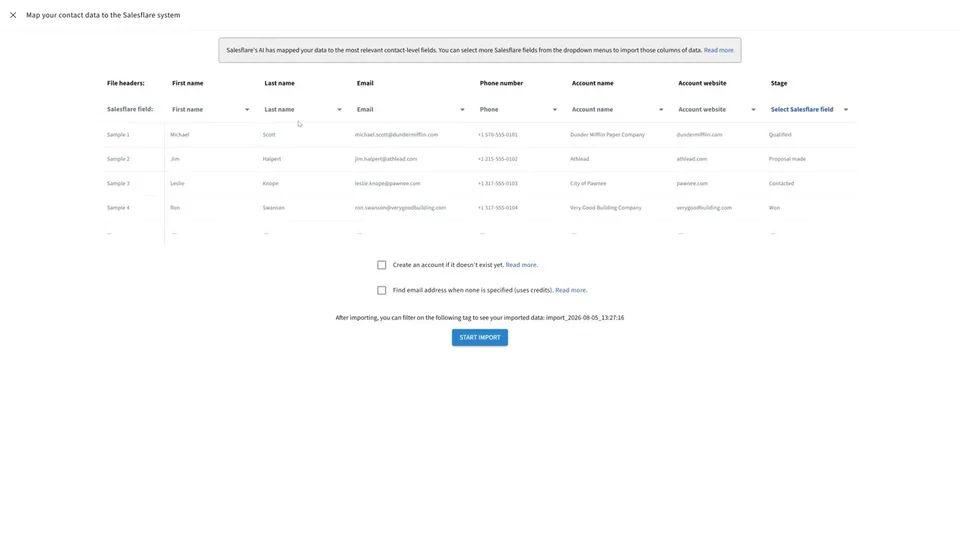
Zodra je je CSV-bestand hebt geüpload, moet je de kolommen van je bestand die je wilt importeren koppelen aan de juiste velden in Salesflare. Deze stap is cruciaal om ervoor te zorgen dat alle relevante gegevens in de juiste velden in Salesflare worden geïmporteerd. Gekoppelde velden zijn grijs, niet-gekoppelde velden zijn blauw.
Hier vind je meer goede tips over het importeren van gegevens.
Hoe importeer ik aangepaste velden?
Als je gegevens wilt toevoegen die niet in de standaardvelden passen, kun je aangepaste velden aanmaken:
Je kunt eenvoudig aangepaste velden aanmaken door naar "Instellingen" te gaan en op "Velden aanpassen" te klikken. Klik daar op de blauwe knop "+" en maak je eigen aangepaste veld aan.
In het importsjabloon kun je extra kolommen met gegevens toevoegen om in deze aangepaste velden te importeren.
Bestandsvereisten
Hier zijn enkele vereisten om rekening mee te houden, zodat je bestand probleemloos wordt geïmporteerd:
Het moet een .csv-bestand zijn met een bestandsgrootte van minder dan 10 MB
Probeer geen grote reeks lege kolommen toe te voegen, omdat dit de importmodule niet meer kan laten reageren
Voeg een koptekstrij toe waarin elke kolomkop overeenkomt met een veld in Salesflare. Je kunt de velden controleren door naar Instellingen > Velden aanpassen te gaan. De kolomkoppen kunnen in elke volgorde worden geïmporteerd.
Cellen waarvoor een valuta vereist is, moeten een getalnotatie hebben
Alle datums moeten in de indeling YYYY-MM-DD worden geïmporteerd. Gebruik de opties voor datumopmaak van Excel om dit te bereiken.
Voorbeeld van een importsjabloon
Als je zo ver bent gekomen zonder het importsjabloon bovenaan het artikel te downloaden, vind je hier opnieuw het importsjabloon.
Als je meer informatie wilt over hoe je op de juiste manier importeert, kun je ook onze algemene video of ons algemene artikel over importeren bekijken.
Neem gerust contact met ons op via de chat als we kunnen helpen!