

Salesflare
Hast du eine Vorlage für den Import verfügbar?
Kann ich Daten aus Excel und anderen CRMs importieren?
 Jeroen CorthoutZuletzt aktualisiert:
 Du kannst Salesflare mit den vorhandenen Daten einrichten, die du in deinem Google Sheet, deiner Excel-Datei oder deinem vorherigen CRM hast, und sie einfach importieren.
In diesem Artikel führen wir dich durch die Importvorlage, die du für Salesflare verwenden kannst.
Zunächst einmal: Hier ist die Importvorlage, die du verwenden kannst.
Wenn du stattdessen nach einem allgemeinen Artikel zum Importieren suchst, bist du hier richtig.
Navigiere zunächst zum Bereich „Einstellungen“ deines Salesflare-Accounts und klicke auf „Daten importieren“.
Oben siehst du drei verschiedene Tabs, die die Entitäten darstellen, die du importieren kannst: Accounts, Kontakte und Opportunities.
Was sind die Entitäten und wichtigen Felder?
Accounts
Accounts sind die Unternehmen, an die du verkaufst. Account-Name, Account-Website, Beschreibung, Account-E-Mail, Stadt, Bundesland/Region, Land und Größe sind einige der Standardfelder, die du importieren kannst.
Erforderliches Feld: Der Account-Name ist beim Import eines Accounts ein erforderliches Feld.
Empfohlenes Feld: Account-Website → Wir empfehlen dringend, Account-Websites zu importieren, da viele Automatisierungen wie Unternehmensinformationen, Kontaktvorschläge usw. in Salesflare auf der Domain der Account-Website basieren.
Kontakte
Kontakte sind die Personen, mit denen du bei diesen Accounts in Kontakt stehst. Du hast möglicherweise einige ihrer Daten wie Name, geschäftliche E-Mail-Adresse, Telefonnummer und Rolle.
Erforderliches Feld: Name oder E-Mail des Kontakts
Empfohlenes Feld: Account-Name → Wenn du weißt, welchem Account der Kontakt zugeordnet ist, empfehlen wir dringend, den Kontakt dem richtigen Account zuzuordnen. Das erspart dir viel Arbeit und ermöglicht außerdem die automatische Account-Zeitleiste, E-Mail-Nachverfolgung usw.
Hinweis: Der Account-Name hier muss EXAKT mit dem Namen des zuvor importierten Accounts übereinstimmen.
Opportunities
Das sind die Opportunities, bei denen du etwas an die Accounts verkaufen kannst. Neben potenziellen Verkaufsabschlüssen kannst du sie auch für laufende Projekte usw. verwenden. Ein Opportunity-Import kann Informationen wie Account-Name, Pipeline-Name, Phasenname, Wert und Abschlussdatum sowie weitere Datenpunkte enthalten.
Erforderliche Felder:
Account-Name → ist ein erforderliches Feld, da jede Opportunity mit einem Account verknüpft ist.
Abschlussdatum → Das Abschlussdatum ist für alle Phasen erforderlich, bei denen die Phasenwahrscheinlichkeit größer als 0 % ist, sowie für die Phase „Verloren“. Hinweis: Das Datum sollte im Format JJJJ-MM-TT importiert werden. Du kannst die Datumsformatierungsoptionen von Excel verwenden, um deine Daten in dieses Format zu bringen.
Empfohlene Felder:
Pipeline-Name → Wenn du mehrere Sales-Pipelines hast, solltest du am besten einen Pipeline-Namen angeben. Wenn du dieses Feld nicht importierst, wird deine Opportunity in die erste Pipeline importiert. Verwende exakt die Namen der Pipelines, die du in Salesflare hast (Groß- und Kleinschreibung beachten).
Phasenname → Gib den gewünschten Phasennamen an, um die Opportunity in die richtige Phase der Pipeline zu importieren. Wenn alle deine Opportunities in die erste Phase gelangen sollen, musst du den Phasennamen nicht hinzufügen – sie wird automatisch dort importiert.
Wert → Der Wert der Opportunity ist der Umsatz, den du voraussichtlich mit dieser bestimmten Opportunity erzielen wirst. Der Wert muss immer im Ganzzahlenformat angegeben werden (ohne Währungssymbol).
Wie verwendest du die Importvorlage?
Einige wichtige Tipps:
Verwende die diesem Artikel beigefügte Importvorlage und speichere sie als .csv-Datei. Du kannst nicht mehrere Tabellenblätter gleichzeitig importieren. In der Importvorlage findest du Kommentare mit nützlichen Tipps für jede Spalte der Vorlage. Bewege einfach den Mauszeiger über die jeweilige Kopfzeile, um weitere Informationen dazu anzuzeigen.
Wir empfehlen, zuerst Accounts zu importieren. Du kannst entweder eine CSV-Datei auf den Importbildschirm ziehen oder auf die blaue Schaltfläche „+“ klicken, um sie hochzuladen.
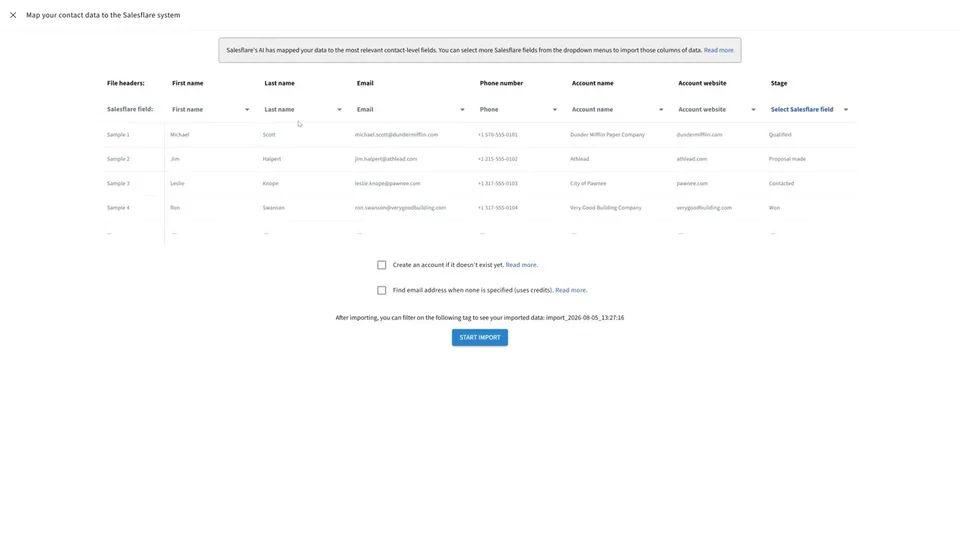
Nachdem du deine CSV-Datei hochgeladen hast, ordne die Spalten deiner Datei, die du importieren möchtest, den richtigen Feldern in Salesflare zu. Dieser Schritt ist entscheidend, damit alle relevanten Daten in die richtigen Felder in Salesflare importiert werden. Zugeordnete Felder sind grau, während nicht zugeordnete Felder blau sind.
Hier findest du weitere tolle Tipps zum Importieren von Daten.
Wie importiere ich benutzerdefinierte Felder?
Wenn du Daten hinzufügen möchtest, die nicht in die Standardfelder passen, kannst du benutzerdefinierte Felder erstellen:
Du kannst ganz einfach benutzerdefinierte Felder erstellen, indem du zu den „Einstellungen“ gehst und auf „Felder anpassen“ klickst. Klicke dort auf die blaue Schaltfläche „+“ und erstelle dein eigenes benutzerdefiniertes Feld.
In der Importvorlage kannst du zusätzliche Spalten mit Daten hinzufügen, die in diese benutzerdefinierten Felder importiert werden sollen.
Dateianforderungen
Hier sind einige Anforderungen, die du beachten solltest, damit deine Datei problemlos importiert wird:
Es muss sich um eine .csv-Datei mit einer Dateigröße von weniger als 10 MB handeln.
Versuche, keine große Anzahl leerer Spalten hinzuzufügen, da dies dazu führen kann, dass das Importmodul nicht mehr reagiert.
Füge eine Kopfzeile ein, in der jede Spaltenüberschrift einem Feld in Salesflare entspricht. Du kannst die Felder unter Einstellungen > Felder anpassen überprüfen. Die Spaltenüberschriften können in beliebiger Reihenfolge importiert werden.
Zellen, die eine Währung erfordern, müssen im Zahlenformat vorliegen
Alle Daten sollten im Format JJJJ-MM-TT importiert werden. Verwende dazu die Datumsformatierungsoptionen von Excel.
Beispielvorlage für den Import
Wenn du bis hierher gekommen bist, ohne die Importvorlage am Anfang des Artikels herunterzuladen, hier ist die Importvorlage noch einmal.
Wenn du weitere Informationen dazu möchtest, wie du Importe richtig durchführst, kannst du dir auch unser allgemeines Video oder unseren Artikel zum Importieren ansehen.
Zögere nicht, dich über den Chat zu melden, wenn wir dir helfen können!