

Salesflare
Cómo personalizar Salesflare para adaptarlo a las necesidades de tu equipo
Equipos grandes vs. equipos pequeños
 Andrea BustosÚltima actualización:
 Grandes o pequeños, todos los equipos de ventas B2B que usan un CRM comparten un objetivo común: ahorrar tiempo en la introducción tediosa de datos y hacer seguimiento de los prospectos/clientes con facilidad.
Salesflare facilita lograrlo gracias a la sincronización del calendario y del correo electrónico, el enriquecimiento automático de datos y su facilidad de configuración y uso. Sin embargo, el tamaño de tu equipo puede influir en tu caso de uso específico de Salesflare.
Por eso, después de observar y entrevistar a equipos grandes y pequeños, hemos elaborado una lista de buenas prácticas y recomendaciones para guiarte durante el proceso.
Equipos grandes
En este caso, definimos un equipo grande como un equipo de 5 o más usuarios diarios activos en Salesflare. Puede estar formado por todos los vendedores y su gerente de ventas, o por una combinación del equipo de ventas, el equipo de marketing y otros administradores, como asistentes y altos cargos.
Para los equipos grandes, hablaremos de consejos profesionales relacionados con lo siguiente:
Configurar los permisos de los usuarios
Gestionar las cuentas y sus cronologías
Crear campos personalizados
Crear filtros guardados
Crear pipelines
Importar datos
Crear dashboards personalizados
Necesidades clave: Hemos descubierto que los factores más importantes para los equipos grandes son la transparencia, la responsabilidad y la coherencia. A continuación, explicaremos cómo garantizar que estas necesidades se cumplan durante todo el proceso de configuración de tu cuenta.
Configurar los permisos de los usuarios:
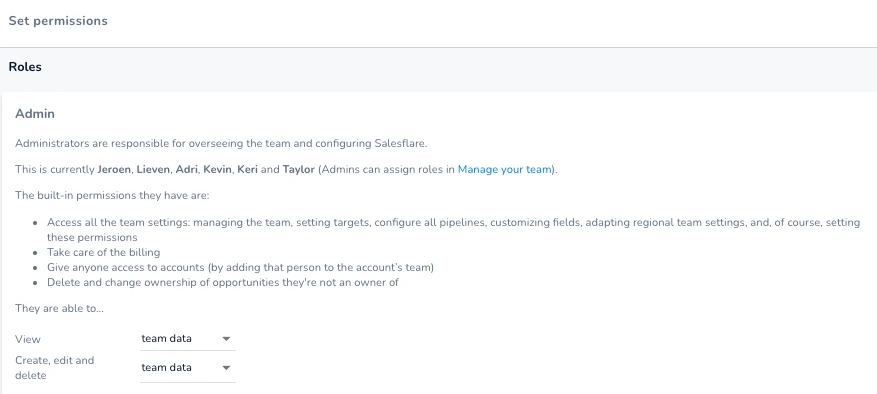
Al configurar tu cuenta, es importante determinar si quieres visibilidad y acceso completos para todos los usuarios o si prefieres restringir parte del acceso mediante la funcionalidad de permisos. Tras invitar inicialmente a los miembros del equipo (en Ajustes > Gestionar tu equipo), puedes crear fácilmente grupos para segmentar tu equipo. Después, mediante la funcionalidad de permisos, los administradores pueden determinar quién puede ver y crear/editar/eliminar determinados datos y qué grupos pueden acceder a pipelines específicos. De este modo, puedes asegurarte de que todos sigan concentrados en sus tareas y, al mismo tiempo, ofrecer a los administradores una visión general completa del progreso del equipo.
Gestionar las cuentas y sus cronologías:
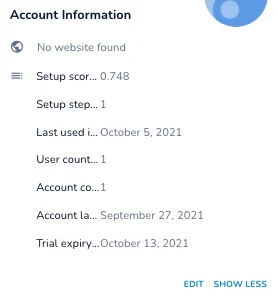
Para un equipo grande, poder gestionar las comunicaciones en un solo lugar sin tener que localizar a otros compañeros para pedirles actualizaciones es una gran ventaja. Con solo mirar la cronología de la cuenta, los miembros del equipo pueden ver quién hizo el último seguimiento, de qué se habló y si sus correos electrónicos se abrieron o recibieron clics. Esto crea transparencia y permite que los administradores hagan que su equipo rinda cuentas. Asegúrate de añadir a todos los miembros relevantes del equipo a una cuenta para poder ver sus comunicaciones con los contactos de esa cuenta.
Crear campos personalizados:
Tanto si estás migrando desde otro CRM como si empiezas desde cero con una hoja de cálculo de Excel o vienes de otra forma de gestión de datos, los campos personalizados pueden ayudar a que todos estén alineados. Probablemente, tu equipo tenga algunos datos únicos de tu propia empresa. Ya sean números de pedido, tipos de suscripción, ID de usuario, etc., los campos personalizados pueden ayudar a establecer coherencia en toda la organización. Crea campos personalizados ANTES de importar para que el proceso sea mucho más sencillo. También recomendamos reunirte con tu equipo y crear una guía sobre el significado de cada campo personalizado. Así todos estarán de acuerdo sobre cómo introducir los datos, lo que hará que los datos de tu CRM sean mucho más ordenados y que la colaboración sea mucho más fluida.
Crear pipelines:
Los pipelines te permiten visualizar el progreso que hace tu equipo al cerrar acuerdos/hacer ventas/finalizar proyectos. La forma en que configures los pipelines de tu equipo puede contribuir a su éxito. Primero, elige cómo dividir los pipelines. Con la creación ilimitada de pipelines, puedes crear uno por región de ventas, por tipo de proyecto, por producto/servicio, etc. Si el proceso de ventas es diferente (porque necesita etapas diferentes) o corresponde a un segmento de negocio distinto (que requiere una separación clara), lo mejor es dividirlos en pipelines diferentes. De lo contrario, recomendamos mantenerlo todo en un solo pipeline y utilizar filtros avanzados para ver grupos más pequeños de oportunidades a la vez.
Crear filtros guardados:
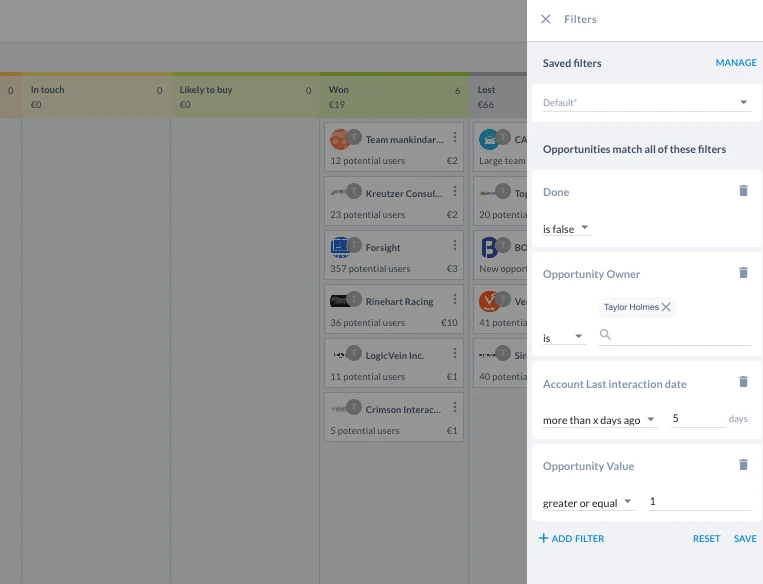
Los filtros guardados te permiten encontrar y aplicar fácilmente los filtros que utilizas con frecuencia. Por ejemplo, los miembros del equipo pueden guardar un filtro que muestre solo las oportunidades de las que son responsables/propietarios, en las que no ha habido ninguna interacción en la cuenta durante más de X días y que tienen un valor de al menos X cantidad. Esto ahorra tiempo y permite que los miembros del equipo se concentren únicamente en lo más relevante para ellos en ese momento.
Importar datos:
Importar los datos correctamente puede preparar a tu equipo para el éxito. Con todas tus cuentas, contactos y oportunidades precargados en bloque, ahorrarás tiempo a tu equipo y podrás mantener esa coherencia entre todas las entidades. Asegúrate de determinar qué datos son los más importantes para cada entidad. Por ejemplo, ¿tus oportunidades necesitan propietarios/responsables? ¿Necesitan nombres únicos? Si es así, créalos en tu hoja de importación junto con tus campos personalizados. ¿Quieres que hagamos la migración de datos por ti? Consulta nuestro plan enterprise y contacta con nosotros para obtener más información.
Aquí tienes algunas plantillas de importación que puedes utilizar, completas con campos estándar. Haz una copia, añade columnas para tus campos personalizados y ¡listo!
Crear dashboards personalizados:
La pestaña Insights ofrece una visión general del rendimiento de todo tu equipo. Puedes ver insights por grupo o por persona, cambiar entre todos los pipelines o uno solo, cambiar el intervalo de fechas y crear informes tú mismo. Consulta esta publicación sobre 7 dashboards increíbles que puedes ver o crear en Salesflare.
Equipos pequeños
Para los equipos pequeños/usuarios individuales, hablaremos de consejos profesionales relacionados con lo siguiente:
Gestionar las cuentas y sus cronologías
Gestionar leads
Utilizar tareas
Crear pipelines
Crear workflows
Necesidades clave: Los factores más importantes para los equipos pequeños son la simplicidad, la facilidad de uso, que abarque todas las funcionalidades de ventas y el potencial de evolucionar con el tiempo. Tanto si eres una startup con un equipo de ventas pequeño como si eres un usuario individual, es importante poder empezar con una curva de aprendizaje reducida utilizando un sistema que pueda gestionar todas o la mayoría de tus necesidades de ventas en un solo lugar. También es importante confiar en que, a medida que tu negocio crezca, tu CRM podrá crecer contigo y seguir satisfaciendo tus necesidades en un futuro no muy lejano.
Gestionar las cuentas y sus cronologías:
Si eres un usuario individual, las cronologías de las cuentas pueden ayudarte a organizar todos tus datos existentes. Si te encuentras constantemente perdiendo correos electrónicos, olvidando cuándo hiciste el último seguimiento o sin recordar detalles sobre las empresas/contactos con los que hablas, la cronología de la cuenta se convertirá en tu mejor aliada. En un solo lugar, puedes encontrar todo lo que necesitas, desde el historial de comunicaciones hasta notas internas que te ayudan a recordar. Los equipos pequeños se benefician de compartir las cronologías de las cuentas, ya que esto facilita mucho la colaboración y la comunicación abierta. Para añadir automáticamente a cada miembro del equipo a todas las cuentas (nuevas y existentes), los administradores pueden activar esta opción en Ajustes > Gestionar tu equipo. Después, activa las notificaciones para asegurarte de no perderte nunca un correo electrónico, un clic en un enlace, una visita al sitio web o una asignación de tarea.
Gestionar leads:
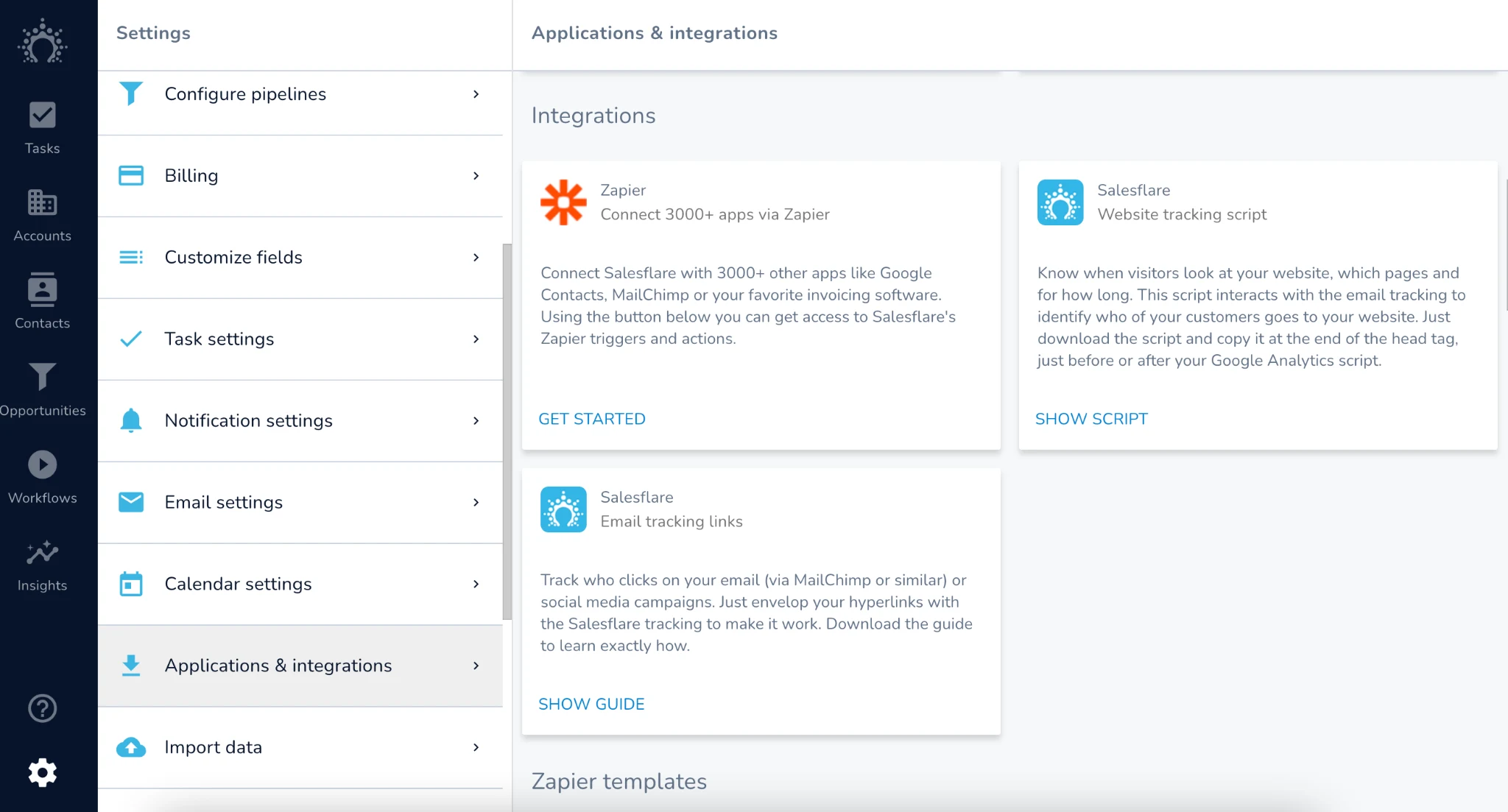
Al conectar el formulario de contacto del sitio web a Salesflare mediante Zapier, puedes recopilar todos esos datos, crear cuentas, añadirles tags y activar secuencias de correo electrónico, todo en un solo lugar. Salesflare también te ayuda a gestionar tus leads mediante el seguimiento del correo electrónico y del sitio web. Al instalar el script de seguimiento del sitio web en Ajustes > Aplicaciones e integraciones, puedes recibir notificaciones en tiempo real sobre los visitantes de tu sitio web (después de haber configurado el seguimiento del correo electrónico).
Utilizar tareas:
La página de tareas no solo incorpora los elementos de tu calendario y te permite crear tareas manuales, sino que en Ajustes > Ajustes de tareas encontrarás tareas automatizadas que pueden ayudarte a mantener todo bajo control. Salesflare puede sugerirte automáticamente tareas para recordarte que añadas notas a una reunión después de que haya terminado, que respondas a un correo electrónico una vez que recibas uno y que hagas seguimiento de las cuentas si no ha habido actividad durante X días. ¡No vuelvas a perderte un seguimiento!
Crear pipelines:
Los pipelines te ayudan a visualizar cómo estás rindiendo y en qué etapas se encuentran actualmente tus acuerdos y proyectos. Al crear pipelines para diferentes procesos —ya sean ventas, cronologías de proyectos o ciclos de vida de clientes— puedes tener una visión general clara de cuál es el siguiente paso para cerrar el acuerdo de cada oportunidad en la que estás trabajando.
Crear workflows:
La funcionalidad de workflows te permite crear y enviar correos electrónicos masivos a escala o secuencias de correo electrónico que parecen personalizadas. Puedes activarlas cuando cambie la etapa del pipeline o mediante un tag asignado al contacto cuando se añada desde el formulario de tu sitio web. Puedes utilizar esta funcionalidad para automatizar tu contacto, invitar a contactos a eventos o incluso simplemente desear a tus clientes unas felices fiestas. Nota: Salesflare es ideal para enviar correos electrónicos personales a escala, pero no está diseñado para boletines de correo electrónico.
Como equipo pequeño o startup que acaba de empezar, puedes estar seguro de que Salesflare seguirá creciendo contigo. Algunas de las funcionalidades añadidas solo durante el último año son: workflows, permisos, dashboards e informes personalizables y mucho más. ¿Tienes solicitudes de funcionalidades? Envíalas a support@salesflare.com o escríbenos en el chat.
Visita nuestro blog para obtener más consejos profesionales, conocer nuestras versiones recientes y descubrir lo que está por venir.