

Salesflare
Salesflare aanpassen aan de behoeften van je team
Grote teams versus kleine teams
 Andrea BustosLaatst bijgewerkt:
 Groot of klein, alle B2B-verkoopteams die een CRM gebruiken, delen een gemeenschappelijk doel: tijd besparen op vervelende gegevensinvoer en gemakkelijk opvolgen met prospects/klanten.
Salesflare maakt dit eenvoudig dankzij de synchronisatie met je kalender en e-mail, automatische verrijking van gegevens en het gemak van configuratie en gebruik. De grootte van je team kan echter invloed hebben op je specifieke gebruikssituatie voor Salesflare.
Daarom hebben we, na het observeren en interviewen van zowel grote als kleine teams, een lijst met best practices en aanbevelingen opgesteld om je op weg te helpen.
Grote teams
In dit geval definiëren we een groter team als een team van 5 of meer dagelijks actieve gebruikers in Salesflare. Dit kan bestaan uit alle verkopers en hun salesmanager, of uit een combinatie van het verkoopteam, marketingteam en andere beheerders, zoals assistenten en leidinggevenden.
Voor grotere teams bespreken we pro-tips over de volgende onderwerpen:
Gebruikersrechten instellen
Accounts en hun tijdlijnen beheren
Aangepaste velden aanmaken
Opgeslagen filters aanmaken
Pipelines aanmaken
Gegevens importeren
Aangepaste dashboards aanmaken
Belangrijkste behoeften: We hebben vastgesteld dat transparantie, verantwoordelijkheid en consistentie de belangrijkste factoren zijn voor grotere teams. Hieronder bespreken we hoe je ervoor zorgt dat aan deze behoeften wordt voldaan tijdens het instellen van je account.
Gebruikersrechten instellen:
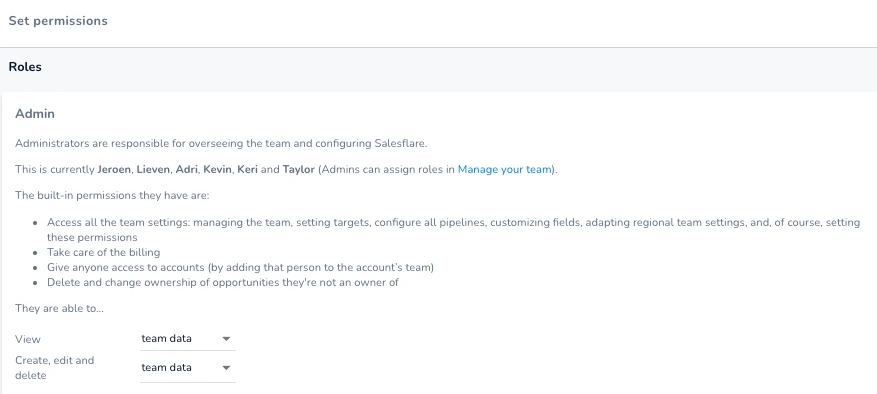
Bij het instellen van je account is het belangrijk om te bepalen of je alle gebruikers volledige zichtbaarheid en toegang wilt geven, of dat je bepaalde toegang wilt beperken met behulp van de functionaliteit voor rechten. Wanneer je teamleden voor het eerst uitnodigt (via Instellingen > Je team beheren), kun je eenvoudig groepen aanmaken om je team te segmenteren. Met de functionaliteit voor rechten kunnen beheerders vervolgens bepalen wie bepaalde gegevens kan zien en aanmaken/bewerken/verwijderen en welke groepen toegang hebben tot specifieke pipelines. Zo zorg je ervoor dat iedereen bij zijn taak blijft en krijgen beheerders tegelijk een volledig overzicht van de voortgang van het team.
Accounts en hun tijdlijnen beheren:
Als groot team is de mogelijkheid om communicatie op één plek te beheren, zonder andere teamleden te moeten opsporen om naar updates te vragen, een groot voordeel. In één oogopslag kunnen teamleden op de tijdlijn van een account zien wie als laatste heeft opgevolgd, wat er is besproken en of hun e-mails zijn geopend/aangeklikt. Dit zorgt voor transparantie en stelt beheerders in staat om hun team verantwoordelijk te houden. Voeg alle relevante teamleden toe aan een account om hun communicatie met de contacten van dat account te kunnen zien.
Aangepaste velden aanmaken:
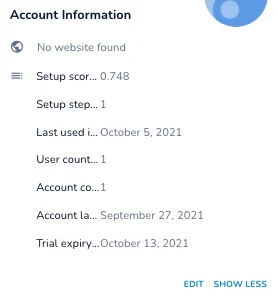
Of je nu migreert vanuit een ander CRM, opnieuw begint met een Excel-spreadsheet of overstapt vanuit een andere vorm van gegevensbeheer, aangepaste velden kunnen helpen om iedereen op één lijn te houden. Waarschijnlijk heeft je team gegevens die uniek zijn voor je eigen bedrijf. Of het nu gaat om bestelnummers, abonnementstypes, gebruikers-ID's enzovoort: aangepaste velden kunnen helpen om overal consistentie te creëren. Maak aangepaste velden AAN VOOR je importeert, zodat het proces veel soepeler verloopt. We raden ook aan om met je team te gaan zitten en een handleiding te maken waarin wordt uitgelegd wat elk aangepast veld betekent. Zo is iedereen het eens over de manier waarop gegevens moeten worden ingevoerd, waardoor je CRM-gegevens veel overzichtelijker worden en je samenwerking veel gestroomlijnder verloopt.
Pipelines aanmaken:
Met pipelines kun je de vooruitgang visualiseren die je team boekt bij het sluiten van deals/het realiseren van verkopen/het afronden van projecten. De manier waarop je de pipelines van je team instelt, kan bijdragen aan hun succes. Kies eerst hoe je de pipelines wilt opdelen. Dankzij de mogelijkheid om onbeperkt pipelines aan te maken, kun je een pipeline maken per verkoopregio, per projecttype, per product/dienst enzovoort. Als het verkoopproces anders verloopt (en dus andere fases vereist) of voor een ander bedrijfssegment is (en dus een duidelijke scheiding vereist), kun je deze het beste opsplitsen in verschillende pipelines. Anders raden we aan om alles in één pipeline te houden en geavanceerde filters te gebruiken om kleinere delen van de opportuniteiten tegelijk te bekijken.
Opgeslagen filters aanmaken:
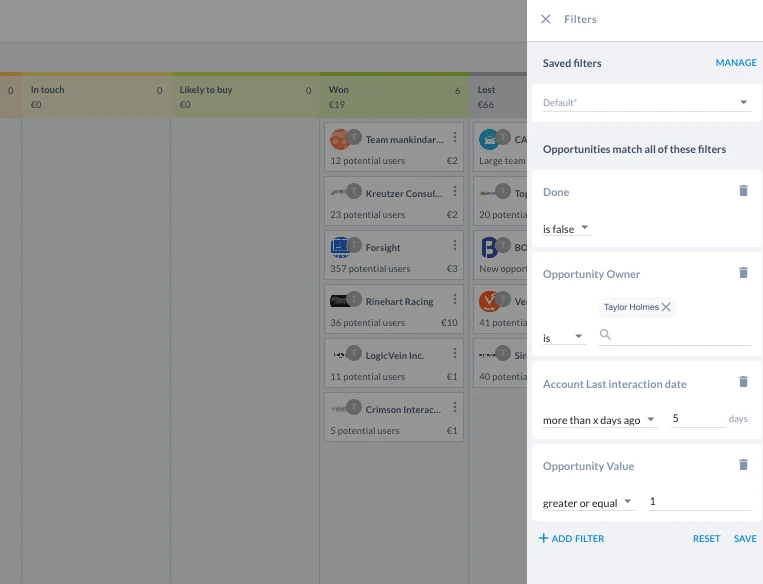
Met opgeslagen filters kun je filters die je vaak gebruikt eenvoudig vinden en toepassen. Teamleden kunnen bijvoorbeeld een filter opslaan dat alleen opportuniteiten toont waarvan zij de verantwoordelijke/eigenaar zijn, waarbij er al meer dan x dagen geen interactie op het account is geweest en die een waarde van ten minste X bedrag hebben. Dit bespaart tijd en stelt teamleden in staat zich alleen te richten op wat op dat moment voor hen het meest relevant is.
Gegevens importeren:
Gegevens correct importeren kan je team klaarstomen voor succes. Als al je accounts, contacten en opportuniteiten vooraf in bulk zijn geladen, bespaar je je team tijd en kun je die consistentie voor alle entiteiten behouden. Bepaal goed welke gegevens het belangrijkst zijn om voor elke entiteit te hebben. Hebben je opportuniteiten bijvoorbeeld eigenaars/verantwoordelijken nodig? Hebben ze unieke namen nodig? Maak deze dan samen met je aangepaste velden aan in je importsheet. Wil je de gegevensmigratie door ons laten uitvoeren? Bekijk dan ons enterpriseplan en neem contact met ons op voor meer informatie.
Hier vind je enkele importsjablonen die je kunt gebruiken, compleet met standaardvelden. Maak een kopie, voeg kolommen toe voor je aangepaste velden en je bent klaar!
Aangepaste dashboards aanmaken:
Het tabblad Inzichten biedt een overzicht van de prestaties van je hele team. Je kunt inzichten per groep of individu bekijken, wisselen tussen alle pipelines of één pipeline, het datumbereik wijzigen en zelf rapporten aanmaken. Bekijk dit bericht over 7 geweldige dashboards die je in Salesflare kunt bekijken of aanmaken.
Kleine teams
Voor kleinere teams/individuele gebruikers bespreken we pro-tips over de volgende onderwerpen:
Accounts en hun tijdlijnen beheren
Leads beheren
Taken gebruiken
Pipelines aanmaken
Workflows aanmaken
Belangrijkste behoeften: De belangrijkste factoren voor kleinere teams zijn eenvoud, gebruiksgemak, een allesomvattende aanpak op het gebied van verkoopfunctionaliteiten en de mogelijkheid om in de loop van de tijd mee te evolueren. Of je nu een startup met een klein verkoopteam bent of slechts één gebruiker, het is belangrijk dat je met een kleine leercurve aan de slag kunt met een systeem dat al je of de meeste van je verkoopbehoeften op één plek kan verwerken. Het is ook belangrijk om erop te kunnen vertrouwen dat je CRM met je bedrijf kan meegroeien en in de nabije toekomst aan je behoeften kan blijven voldoen.
Accounts en hun tijdlijnen beheren:
Als je een individuele gebruiker bent, kunnen de tijdlijnen van accounts je helpen om al je bestaande gegevens te organiseren. Als je voortdurend e-mails kwijtraakt, vergeet wanneer je voor het laatst hebt opgevolgd of je details niet meer herinnert over de bedrijven/contacten waarmee je praat, wordt de tijdlijn van het account je beste vriend. Op één plek vind je alles wat je nodig hebt, van de communicatiegeschiedenis tot interne notities die je geheugen opfrissen. Kleine teams hebben baat bij het delen van tijdlijnen van accounts, omdat dit samenwerking en open communicatie veel eenvoudiger maakt. Beheerders kunnen dit inschakelen via Instellingen > Je team beheren om elk teamlid automatisch aan elk account (nieuw en bestaand) toe te voegen. Schakel vervolgens meldingen in, zodat je nooit een e-mail, linkklik, websitebezoek of taaktoewijzing mist.
Leads beheren:
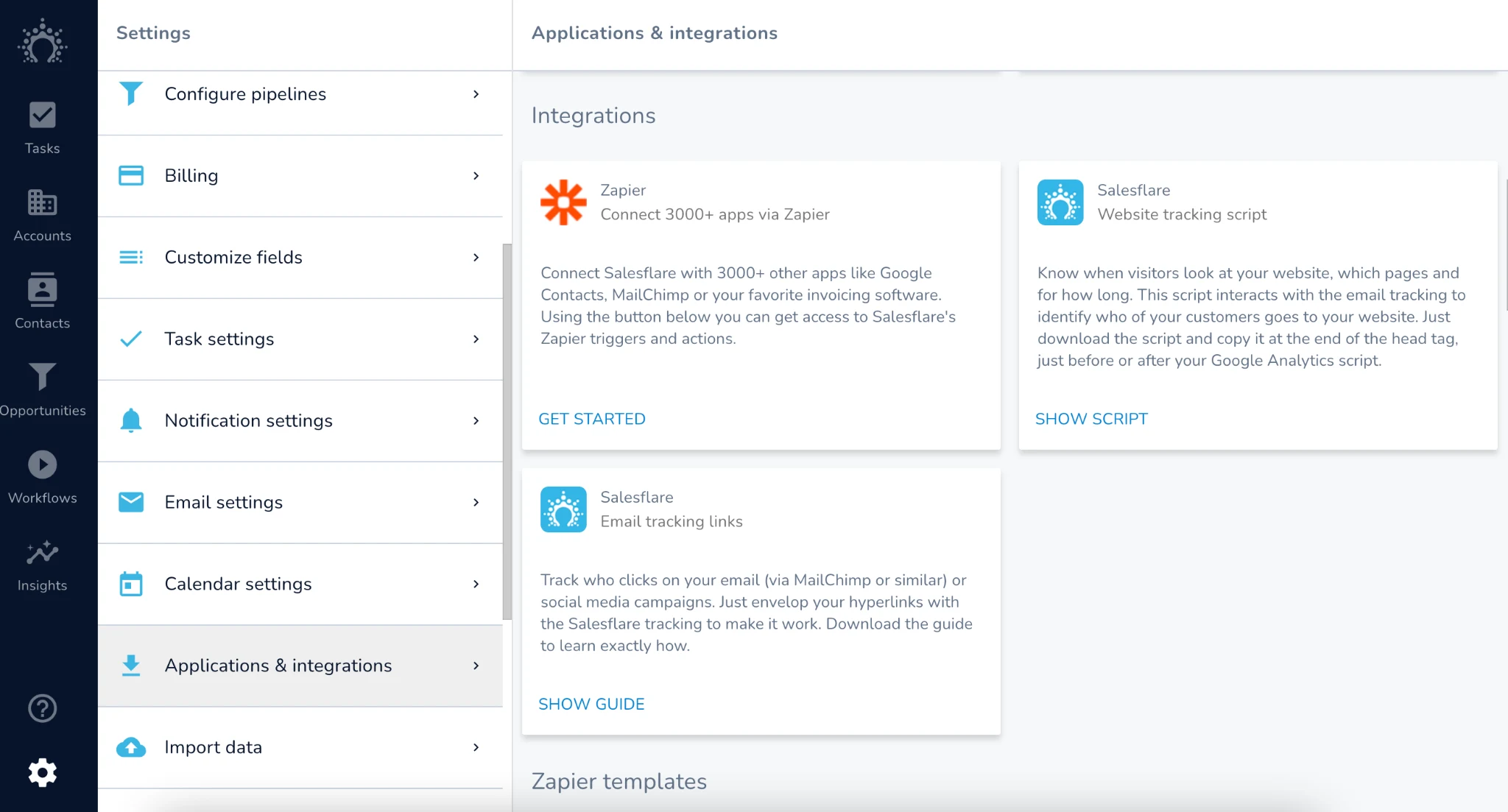
Door het contactformulier van je website via Zapier met Salesflare te verbinden, kun je al die gegevens vastleggen, accounts aanmaken, ze taggen en e-mailsequenties activeren, allemaal op één plek. Salesflare helpt je ook om je leads te beheren via e-mailtracking en tracking van websites. Door het script voor websitetracking te installeren via Instellingen > Applicaties en integraties, krijg je realtime meldingen over bezoekers op je website (nadat e-mailtracking is ingesteld).
Taken gebruiken:
De takenpagina haalt niet alleen je kalenderitems op en stelt je in staat om handmatige taken aan te maken, maar via Instellingen > Taakinstellingen vind je ook geautomatiseerde taken die je kunnen helpen om alles onder controle te houden. Salesflare kan automatisch taken voorstellen om je eraan te herinneren achteraf notities aan een vergadering toe te voegen, op een e-mail te antwoorden zodra je er een ontvangt en accounts op te volgen als er X dagen geen activiteit is geweest. Mis nooit meer een follow-up!
Pipelines aanmaken:
Met pipelines kun je visualiseren hoe je presteert en in welke fases je deals en projecten zich momenteel bevinden. Door pipelines aan te maken voor verschillende processen — of het nu gaat om verkoop, een projecttijdlijn of de levenscyclus van een klant — krijg je een duidelijk overzicht van wat de volgende stap is om de deal te sluiten voor elke opportuniteit waaraan je werkt.
Workflows aanmaken:
Met de functionaliteit voor workflows kun je op grote schaal massa-e-mails of e-mailsequenties aanmaken en verzenden die gepersonaliseerd lijken. Je kunt ze activeren wanneer de fase van een pipeline wijzigt of via een tag die aan het contact wordt toegewezen wanneer het vanuit je websiteformulier wordt toegevoegd. Je kunt deze functionaliteit gebruiken om je outreach te automatiseren, contacten uit te nodigen voor evenementen of je klanten gewoon prettige feestdagen te wensen. Opmerking: Salesflare is geweldig voor gepersonaliseerde e-mails op grote schaal, maar is niet gemaakt voor e-mailnieuwsbrieven.
Als kleiner team of startup die net begint, kun je erop vertrouwen dat Salesflare met je blijft meegroeien. Enkele functionaliteiten die alleen al het afgelopen jaar zijn toegevoegd, zijn workflows, rechten, aanpasbare dashboards en rapportage, en meer. Heb je functionaliteitsverzoeken? Dien ze in via support@salesflare.com of stuur ons een bericht via de chat.
Ga naar onze blog voor meer pro-tips, om meer te leren over onze recente releases en om te zien wat eraan komt.