

Salesflare
Come personalizzare Salesflare per adattarlo alle esigenze del tuo team
Team grandi e team piccoli
 Andrea BustosUltimo aggiornamento:
 Grandi o piccoli, tutti i team di vendita B2B che utilizzano un CRM condividono un obiettivo comune: risparmiare tempo sull'inserimento manuale di dati noioso e seguire facilmente prospect/clienti.
Salesflare rende tutto questo facile grazie alla sincronizzazione del calendario e delle email, all'arricchimento automatico dei dati e alla facilità di configurazione e utilizzo. Tuttavia, le dimensioni del tuo team possono influenzare il tuo caso d'uso specifico per Salesflare.
Pertanto, dopo aver osservato e intervistato team grandi e piccoli, abbiamo stilato un elenco di best practice e raccomandazioni per guidarti durante il percorso.
Team grandi
In questo caso, definiamo team grande un team composto da 5 o più utenti attivi quotidianamente in Salesflare. Potrebbe includere tutti i venditori e il loro responsabile vendite, oppure una combinazione del team vendite, del team marketing e di altri admin, come assistenti e dirigenti.
Per i team grandi, parleremo di suggerimenti pratici relativi ai seguenti aspetti:
Impostazione delle autorizzazioni degli utenti
Gestione degli account e delle relative timeline
Creazione di campi personalizzati
Creazione di filtri salvati
Creazione di pipeline
Importazione dei dati
Creazione di dashboard personalizzate
Esigenze principali: abbiamo riscontrato che i fattori più importanti per i team grandi includono trasparenza, responsabilità e coerenza. Di seguito illustreremo come assicurarti che queste esigenze vengano soddisfatte durante l'intero processo di configurazione del tuo account.
Impostazione delle autorizzazioni degli utenti:
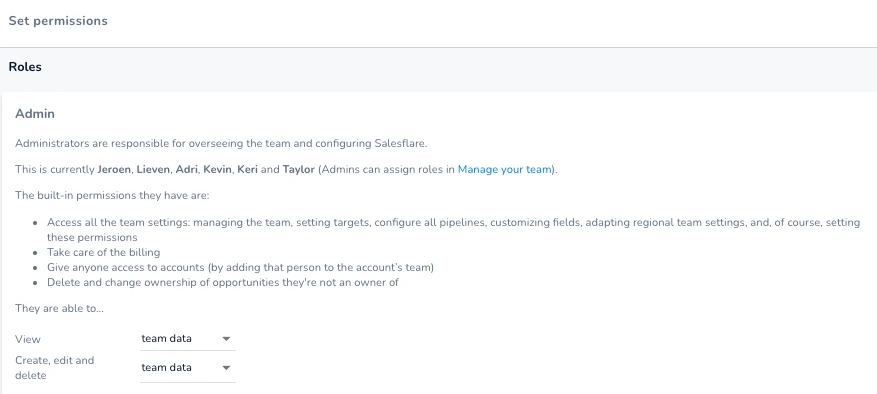
Quando configuri il tuo account, è importante stabilire se desideri che tutti gli utenti abbiano piena visibilità e accesso, oppure se preferisci limitare alcuni accessi utilizzando la funzionalità delle autorizzazioni. Al momento dell'invito iniziale ai membri del team (in Impostazioni > Gestisci il tuo team), puoi creare facilmente gruppi per suddividere il tuo team. Poi, utilizzando la funzionalità Autorizzazioni, gli amministratori possono stabilire chi può visualizzare, creare, modificare o eliminare determinati dati e quali gruppi possono accedere a pipeline specifiche. In questo modo puoi assicurarti che tutti rimangano concentrati sulle proprie attività, offrendo al contempo agli admin una panoramica completa dei progressi del team.
Gestione degli account e delle relative timeline:
Per un team grande, la possibilità di gestire le comunicazioni in un unico posto senza dover rintracciare altri membri del team per chiedere aggiornamenti è un vantaggio importante. Con una sola occhiata alla timeline dell'account, i membri del team possono vedere chi ha fatto l'ultimo follow-up, di cosa si è parlato e se le loro email sono state aperte o cliccate. Questo garantisce trasparenza e consente agli admin di ritenere responsabile il proprio team. Assicurati di aggiungere tutti i membri del team interessati a un account, così da poter vedere le loro comunicazioni con i contatti di quell'account.
Creazione di campi personalizzati:
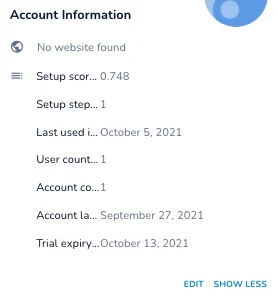
Che tu stia effettuando la migrazione da un altro CRM, iniziando da zero con un foglio di calcolo Excel o provenendo da un'altra forma di gestione dei dati, i campi personalizzati possono aiutare tutti a essere sulla stessa lunghezza d'onda. Probabilmente il tuo team dispone di dati unici per la tua azienda. Che si tratti di numeri d'ordine, tipi di abbonamento, ID utente ecc., i campi personalizzati possono aiutare a stabilire coerenza in tutta l'organizzazione. Crea i campi personalizzati PRIMA di importare i dati, per rendere il processo molto più fluido. Ti consigliamo inoltre di riunirti con il tuo team e creare una guida che spieghi il significato di ogni campo personalizzato. In questo modo tutti saranno d'accordo su come inserire i dati, assicurando che i dati del tuo CRM diventino molto più ordinati e che la collaborazione sia molto più fluida.
Creazione di pipeline:
Le pipeline ti permettono di visualizzare i progressi del tuo team nella chiusura degli affari, nella realizzazione delle vendite e nel completamento dei progetti. Il modo in cui configuri le pipeline del tuo team può contribuire al suo successo. Innanzitutto, scegli come suddividere le pipeline. Grazie alla possibilità di creare un numero illimitato di pipeline, puoi crearne una per ogni regione di vendita, tipo di progetto, prodotto/servizio ecc. Se il processo di vendita è diverso, richiedendo fasi differenti, oppure riguarda un diverso segmento aziendale, richiedendo una separazione chiara, è meglio suddividerli in pipeline diverse. Altrimenti, ti consigliamo di mantenere tutto in un'unica pipeline e utilizzare i filtri avanzati per visualizzare contemporaneamente porzioni più piccole di opportunità.
Creazione di filtri salvati:
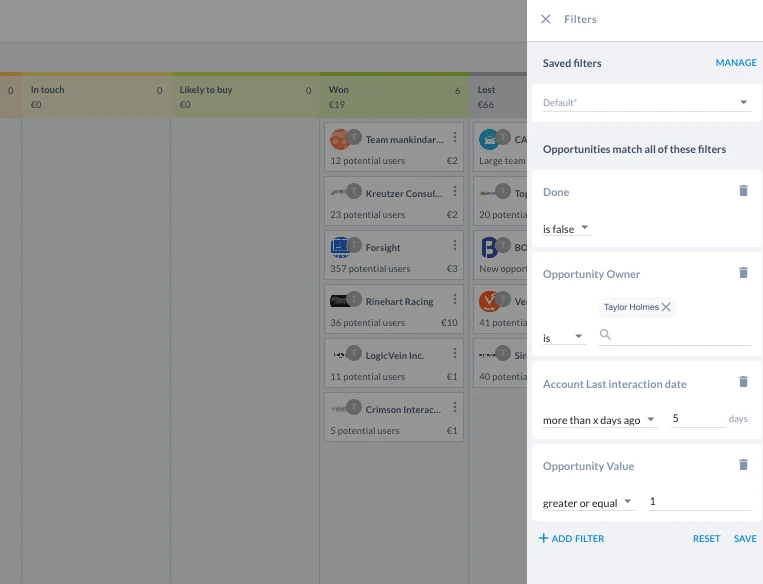
I filtri salvati ti consentono di trovare e applicare facilmente i filtri che utilizzi di frequente. Ad esempio, i membri del team possono salvare un filtro che mostra solo le opportunità di cui sono assegnati a/proprietari, in cui non c'è stata un'interazione sull'account da più di X giorni e che hanno un valore di almeno X. Questo fa risparmiare tempo e permette ai membri del team di concentrarsi solo su ciò che è più rilevante per loro in quel momento.
Importazione dei dati:
Importare correttamente i dati può predisporre il tuo team al successo. Con tutti i tuoi account, contatti e opportunità già caricati in blocco, farai risparmiare tempo al tuo team e potrai mantenere la coerenza tra tutte le entità. Assicurati di stabilire quali dati sono più importanti da avere per ogni entità. Ad esempio, le tue opportunità devono avere proprietari/assegnati a? Devono avere nomi univoci? In tal caso, crea questi elementi nel foglio di importazione insieme ai tuoi campi personalizzati. Vuoi che la migrazione dei dati venga effettuata per te? Dai un'occhiata al nostro piano enterprise e contattaci per maggiori informazioni.
Ecco alcuni modelli di importazione da utilizzare, completi di campi standard. Fanne una copia, aggiungi le colonne per i tuoi campi personalizzati e sei pronto!
Creazione di dashboard personalizzate:
La scheda Insight offre una panoramica delle prestazioni dell'intero team. Puoi visualizzare gli insight per gruppo o singolo individuo, passare da tutte le pipeline a una sola pipeline, modificare l'intervallo di date e creare autonomamente dei report. Dai un'occhiata a questo articolo su 7 fantastiche dashboard che puoi visualizzare o creare in Salesflare.
Team piccoli
Per i team piccoli/utenti singoli, parleremo di suggerimenti pratici relativi ai seguenti aspetti:
Gestione degli account e delle relative timeline
Gestione dei lead
Utilizzo delle attività
Creazione di pipeline
Creazione di flussi di lavoro
Esigenze principali: i fattori più importanti per i team piccoli includono semplicità, facilità d'uso, completezza per quanto riguarda le funzionalità di vendita e possibilità di evolvere nel tempo. Che tu sia una startup con un piccolo team di vendita o un singolo utente, è importante poter iniziare con una curva di apprendimento ridotta, utilizzando un sistema in grado di gestire tutte o la maggior parte delle tue esigenze di vendita in un unico posto. È inoltre importante sapere che, man mano che la tua azienda cresce, il tuo CRM sarà in grado di crescere con te e continuare a soddisfare le tue esigenze nel prossimo futuro.
Gestione degli account e delle relative timeline:
Se sei un singolo utente, le timeline degli account possono aiutarti a organizzare tutti i dati esistenti. Se ti capita continuamente di perdere email, dimenticare quando hai fatto l'ultimo follow-up o non ricordare i dettagli sulle aziende/contatti con cui stai parlando, la timeline dell'account diventerà la tua migliore alleata. In un unico posto puoi trovare tutto ciò di cui hai bisogno, dalla cronologia delle comunicazioni alle note interne che ti aiutano a ricordare. I team piccoli traggono vantaggio dalla condivisione delle timeline degli account, perché rende la collaborazione e la comunicazione aperta molto più semplici. Per aggiungere automaticamente ogni membro del team a ogni account, nuovo ed esistente, gli admin possono attivare questa opzione in Impostazioni > Gestisci il tuo team. Poi attiva le notifiche per assicurarti di non perdere mai un'email, un clic su un collegamento, una visita al sito web o l'assegnazione di un'attività.
Gestione dei lead:
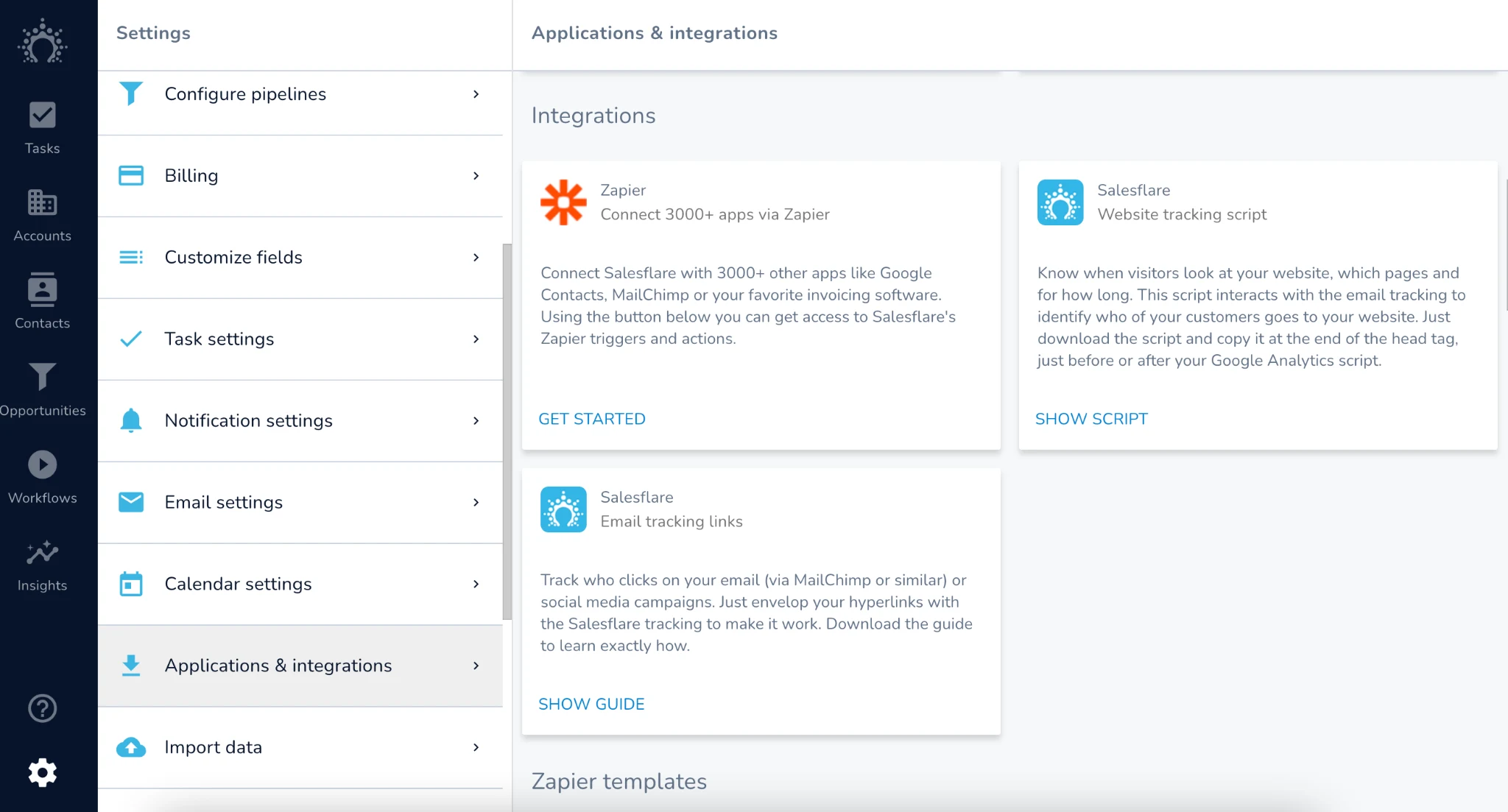
Collegando il modulo di contatto del tuo sito web a Salesflare tramite Zapier, puoi acquisire tutti questi dati, creare account, aggiungere tag e attivare sequenze email, tutto in un unico posto. Salesflare ti aiuta inoltre a gestire i lead tramite il tracciamento delle email e il tracciamento del sito web. Installando lo script di tracciamento del sito web in Impostazioni > Applicazioni e integrazioni, puoi ricevere notifiche in tempo reale sui visitatori del tuo sito web, dopo aver configurato il tracciamento delle email.
Utilizzo delle attività:
La pagina delle attività non solo importa gli elementi del tuo calendario e ti consente di creare attività manuali, ma nelle Impostazioni > Impostazioni delle attività troverai attività automatiche che possono aiutarti a rimanere sempre aggiornato. Salesflare può suggerire automaticamente attività per ricordarti di aggiungere note a una riunione dopo che si è conclusa, rispondere a un'email dopo averne ricevuta una e invitarti a fare un follow-up con gli account se non ci sono state attività per X giorni. Non perdere mai più un follow-up!
Creazione di pipeline:
Le pipeline ti aiutano a visualizzare le tue prestazioni e le fasi in cui si trovano attualmente i tuoi affari e progetti. Creando pipeline per processi diversi, che si tratti di vendite, timeline di progetto o ciclo di vita del cliente, puoi avere una panoramica chiara del passo successivo verso la chiusura dell'affare per ogni opportunità su cui stai lavorando.
Creazione di flussi di lavoro:
La funzionalità dei flussi di lavoro ti offre la possibilità di creare e inviare email di massa su larga scala o sequenze email dall'aspetto personalizzato. Puoi attivarle quando cambia la fase della pipeline oppure tramite un tag assegnato al contatto quando viene aggiunto dal modulo del tuo sito web. Puoi utilizzare questa funzionalità per automatizzare il tuo outreach, invitare contatti a eventi o anche solo fare gli auguri ai tuoi clienti per le festività. Nota: Salesflare è ottimo per inviare email personali su larga scala, ma non è pensato per le newsletter via email.
Se sei un team piccolo o una startup agli inizi, puoi stare tranquillo: Salesflare continuerà a crescere con te. Alcune delle funzionalità aggiunte solo nell'ultimo anno includono: flussi di lavoro, autorizzazioni, dashboard e report personalizzabili e molto altro. Hai richieste di funzionalità? Inviacele a support@salesflare.com o scrivici nella chat.
Vai al nostro blog per altri suggerimenti pratici, per saperne di più sulle nostre versioni recenti e per scoprire cosa arriverà prossimamente.