

Salesflare
So passt du Salesflare an die Bedürfnisse deines Teams an
Große Teams vs. kleine Teams
 Andrea BustosZuletzt aktualisiert:
 Ob groß oder klein: Alle B2B-Vertriebsteams, die ein CRM nutzen, verfolgen ein gemeinsames Ziel: Zeit bei der mühsamen Dateneingabe zu sparen und Interessenten/Kunden ganz einfach nachzufassen.
Salesflare macht dies mit seiner Kalender- und E-Mail-Synchronisierung, der automatischen Datenanreicherung sowie durch die einfache Einrichtung und Nutzung leicht. Die Größe deines Teams kann jedoch deinen konkreten Anwendungsfall für Salesflare beeinflussen.
Nachdem wir sowohl große als auch kleine Teams beobachtet und interviewt haben, haben wir daher eine Liste mit Best Practices und Empfehlungen zusammengestellt, die dich auf deinem Weg unterstützen soll.
Große Teams
In diesem Fall definieren wir ein größeres Team als ein Team mit mindestens 5 täglich aktiven Benutzern in Salesflare. Dies kann aus allen Vertriebsmitarbeitern und ihrem Vertriebsleiter bestehen oder aus einer Mischung aus Vertriebsteam, Marketingteam und weiteren Admins wie Assistenten und Führungskräften.
Für größere Teams besprechen wir Profi-Tipps zu folgenden Themen:
Benutzerberechtigungen festlegen
Accounts und ihre Zeitleisten verwalten
Benutzerdefinierte Felder erstellen
Gespeicherte Filter erstellen
Pipelines erstellen
Daten importieren
Benutzerdefinierte Dashboards erstellen
Wichtige Bedürfnisse: Wir haben festgestellt, dass Transparenz, Verantwortlichkeit und Konsistenz zu den wichtigsten Faktoren für größere Teams gehören. Im Folgenden erklären wir, wie du sicherstellst, dass diese Bedürfnisse während der Einrichtung deines Accounts erfüllt werden.
Benutzerberechtigungen festlegen:
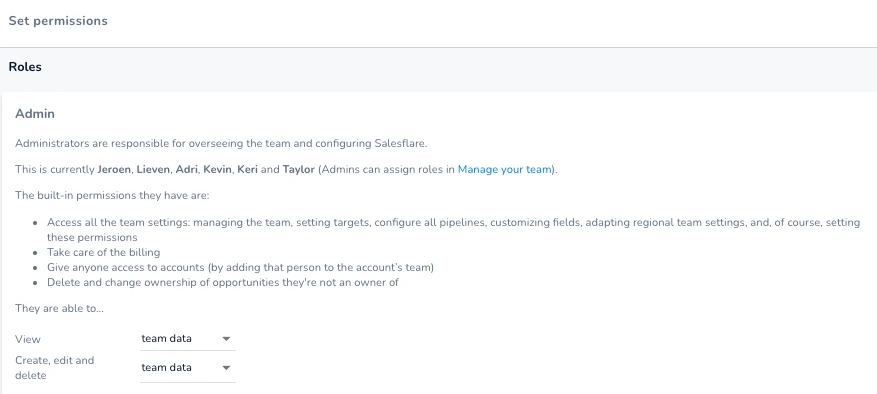
Bei der Einrichtung deines Accounts ist es wichtig zu bestimmen, ob alle Benutzer vollständige Sichtbarkeit und Zugriff haben sollen oder ob du den Zugriff mithilfe der Berechtigungsfunktion einschränken möchtest. Bei der ersten Einladung von Teammitgliedern (unter Einstellungen > Team verwalten) kannst du ganz einfach Gruppen erstellen, um dein Team zu segmentieren. Mithilfe der Berechtigungsfunktion können Admins anschließend festlegen, wer bestimmte Daten sehen und erstellen/bearbeiten/löschen darf und welche Gruppen auf bestimmte Pipelines zugreifen können. So stellst du sicher, dass alle ihre Aufgaben im Blick behalten, während Admins einen vollständigen Überblick über die Fortschritte des Teams erhalten.
Accounts und ihre Zeitleisten verwalten:
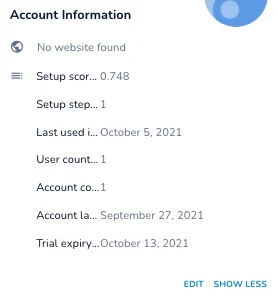
Als großes Team ist die Möglichkeit, die Kommunikation an einem Ort zu verwalten, ohne andere Teammitglieder nach Aktualisierungen fragen zu müssen, ein großer Vorteil. Mit einem Blick auf die Account-Zeitleiste können Teammitglieder sehen, wer zuletzt nachgefasst hat, worüber gesprochen wurde und ob ihre E-Mails geöffnet/angeklickt wurden. Dies schafft Transparenz und ermöglicht es Admins, ihr Team zur Verantwortung zu ziehen. Achte darauf, alle relevanten Teammitglieder zu einem Account hinzuzufügen, damit du ihre Kommunikation mit den Kontakten dieses Accounts sehen kannst.
Benutzerdefinierte Felder erstellen:
Ganz gleich, ob du von einem anderen CRM migrierst, mit einer Excel-Tabelle neu beginnst oder aus einer anderen Form der Datenverwaltung kommst: Benutzerdefinierte Felder können dabei helfen, alle auf dem gleichen Stand zu halten. Wahrscheinlich hat dein Team Daten, die für dein eigenes Unternehmen einzigartig sind. Ob Bestellnummern, Abonnementtypen, Benutzer-IDs usw. – benutzerdefinierte Felder können dabei helfen, Konsistenz über alle Bereiche hinweg herzustellen. Erstelle benutzerdefinierte Felder VOR dem Import, um den Prozess deutlich reibungsloser zu gestalten. Wir empfehlen außerdem, dich mit deinem Team zusammenzusetzen und eine Anleitung zu erstellen, die erklärt, was jedes benutzerdefinierte Feld bedeutet. So sind sich alle einig, wie Daten eingegeben werden sollen. Dadurch werden deine CRM-Daten viel geordneter und deine Zusammenarbeit deutlich effizienter.
Pipelines erstellen:
Pipelines ermöglichen es dir, die Fortschritte deines Teams beim Abschließen von Deals/Erzielen von Verkäufen/Beenden von Projekten zu visualisieren. Wie du die Pipelines deines Teams einrichtest, kann zu dessen Erfolg beitragen. Entscheide zunächst, wie du die Pipelines aufteilen möchtest. Dank der unbegrenzten Erstellung von Pipelines kannst du eine Pipeline pro Vertriebsregion, Projekttyp, Produkt/Dienstleistung usw. erstellen. Wenn der Verkaufsprozess unterschiedlich ist (und unterschiedliche Phasen benötigt) oder zu einem anderen Geschäftssegment gehört (und eine klare Trennung benötigt), ist es am besten, diese in verschiedene Pipelines aufzuteilen. Andernfalls empfehlen wir, alles in einer Pipeline zu halten und erweiterte Filter zu verwenden, um jeweils kleinere Ausschnitte der Opportunities anzuzeigen.
Gespeicherte Filter erstellen:
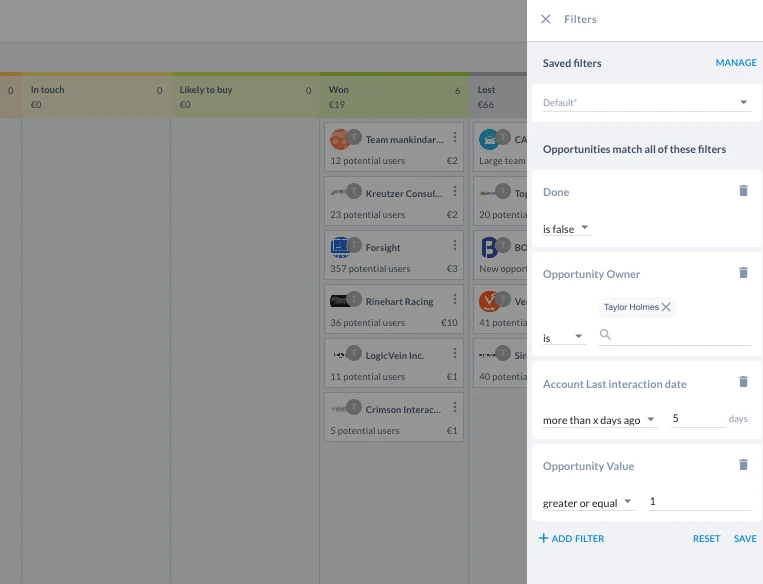
Mit gespeicherten Filtern kannst du häufig verwendete Filter ganz einfach finden und anwenden. Teammitglieder können beispielsweise einen Filter speichern, der nur Opportunities anzeigt, deren Zuständiger/Inhaber sie sind, bei denen seit mehr als x Tagen keine Interaktion mit dem Account stattgefunden hat und die einen Wert von mindestens X Betrag haben. Das spart Zeit und ermöglicht es Teammitgliedern, sich nur auf das zu konzentrieren, was in diesem Moment für sie am relevantesten ist.
Daten importieren:
Der korrekte Import von Daten kann dein Team auf Erfolgskurs bringen. Wenn alle deine Accounts, Kontakte und Opportunities gesammelt vorab geladen sind, sparst du deinem Team Zeit und kannst diese Konsistenz über alle Entitäten hinweg beibehalten. Bestimme unbedingt, welche Daten für jede Entität am wichtigsten sind. Benötigen deine Opportunities beispielsweise Inhaber/Zuständige? Brauchen sie eindeutige Namen? Wenn ja, erstelle diese zusammen mit deinen benutzerdefinierten Feldern in deinem Importsheet. Du möchtest die Datenmigration von uns durchführen lassen? Sieh dir unseren Enterprise-Plan an und kontaktiere uns für weitere Informationen.
Hier findest du einige Importvorlagen mit Standardfeldern. Erstelle eine Kopie, füge Spalten für deine benutzerdefinierten Felder hinzu, und schon kann es losgehen!
Benutzerdefinierte Dashboards erstellen:
Der Tab „Insights“ bietet einen Überblick darüber, wie dein gesamtes Team abschneidet. Du kannst Insights nach Gruppe oder Einzelperson anzeigen, zwischen allen Pipelines oder einer Pipeline wechseln, den Zeitraum ändern und selbst Berichte erstellen. Sieh dir diesen Beitrag über 7 erstaunliche Dashboards an, die du in Salesflare anzeigen oder erstellen kannst.
Kleine Teams
Für kleinere Teams/Einzelbenutzer besprechen wir Profi-Tipps zu folgenden Themen:
Accounts und ihre Zeitleisten verwalten
Leads verwalten
Aufgaben nutzen
Pipelines erstellen
Workflows erstellen
Wichtige Bedürfnisse: Zu den wichtigsten Faktoren für kleinere Teams gehören Einfachheit, Benutzerfreundlichkeit, ein umfassendes Angebot an Vertriebsfunktionen und die Möglichkeit, sich im Laufe der Zeit weiterzuentwickeln. Ganz gleich, ob du ein Startup mit einem kleinen Vertriebsteam oder ein Einzelbenutzer bist: Es ist wichtig, mit einer kurzen Lernkurve in ein System starten zu können, das alle oder die meisten deiner Vertriebsanforderungen an einem Ort erfüllt. Ebenso wichtig ist die Gewissheit, dass dein CRM mit dem Wachstum deines Unternehmens mitwächst und deine Bedürfnisse auch in nicht allzu ferner Zukunft weiterhin erfüllt.
Accounts und ihre Zeitleisten verwalten:
Wenn du ein Einzelbenutzer bist, können dir die Account-Zeitleisten helfen, alle deine vorhandenen Daten zu organisieren. Wenn du ständig E-Mails verlierst, vergisst, wann du zuletzt nachgefasst hast, oder dich nicht mehr an Einzelheiten zu den Unternehmen/Kontakten erinnerst, mit denen du sprichst, wird die Account-Zeitleiste dein bester Freund. An einem Ort findest du alles, was du benötigst – vom Kommunikationsverlauf bis hin zu internen Notizen, die dein Gedächtnis auffrischen. Kleine Teams profitieren vom Teilen der Account-Zeitleisten, da dies die Zusammenarbeit und offene Kommunikation deutlich erleichtert. Damit automatisch jedes Teammitglied zu jedem Account (neuen und bestehenden) hinzugefügt wird, können Admins diese Einstellung unter Einstellungen > Team verwalten aktivieren. Schalte anschließend Benachrichtigungen ein, damit du nie eine E-Mail, einen Link-Klick, einen Website-Besuch oder eine Aufgabenzuweisung verpasst.
Leads verwalten:
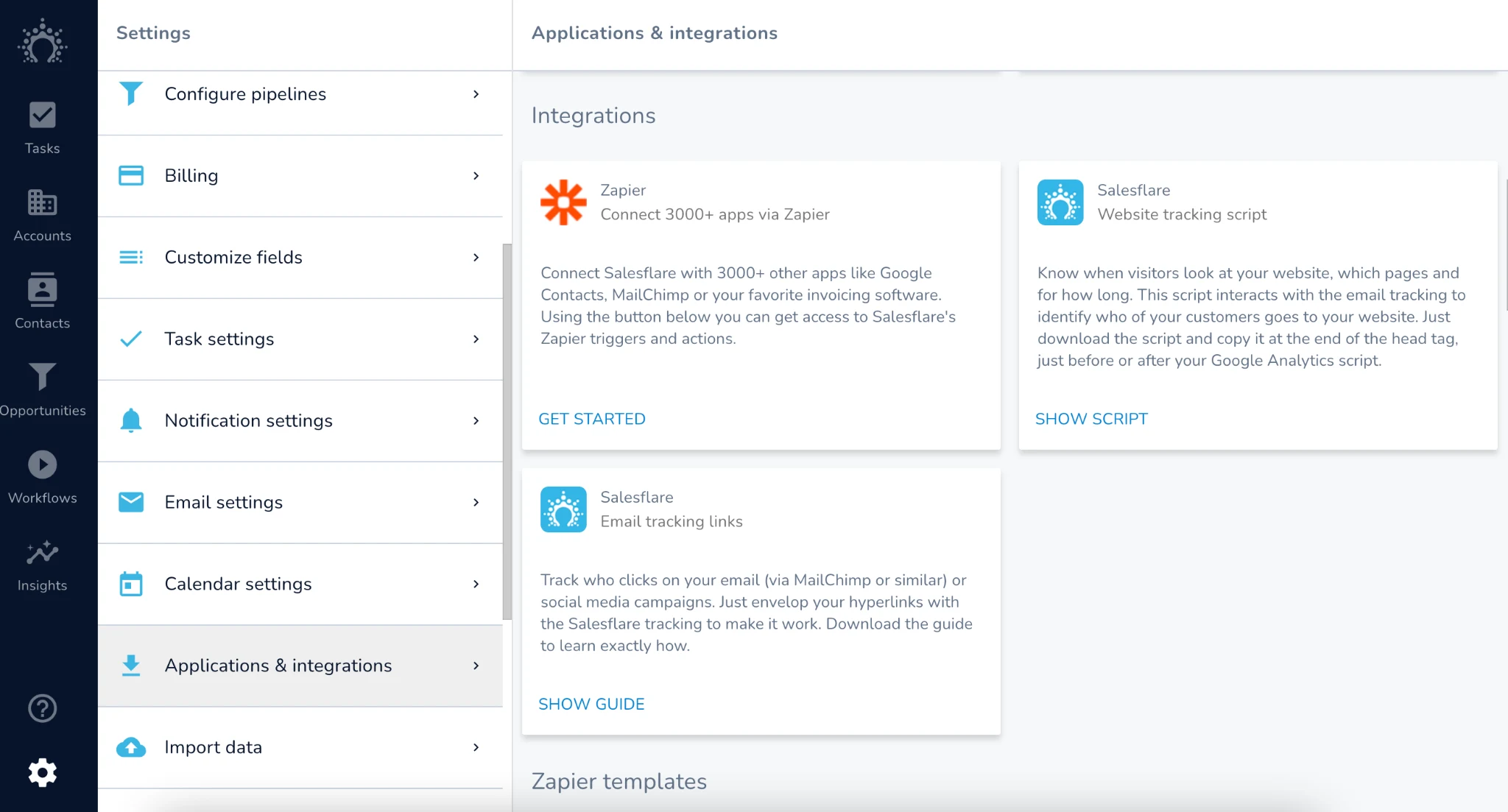
Indem du das Kontakt-formular deiner Website über Zapier mit Salesflare verbindest, kannst du all diese Daten erfassen, Accounts erstellen, sie mit Tags versehen und E-Mail-Sequenzen an einem Ort auslösen. Salesflare hilft dir außerdem bei der Verwaltung deiner Leads durch E-Mail-Tracking und Website-Tracking. Indem du das Website-Tracking-Skript unter Einstellungen > Anwendungen und Integrationen installierst, kannst du in Echtzeit über Besucher auf deiner Website benachrichtigt werden (nachdem das E-Mail-Tracking eingerichtet wurde).
Aufgaben nutzen:
Die Aufgabenseite übernimmt nicht nur deine Kalendereinträge und ermöglicht dir, manuelle Aufgaben zu erstellen. Unter Einstellungen > Aufgabeneinstellungen findest du auch automatische Aufgaben, die dir helfen können, den Überblick zu behalten. Salesflare kann automatisch Aufgaben vorschlagen, die dich daran erinnern, nach einem Meeting Notizen hinzuzufügen, auf eine E-Mail zu antworten, sobald du eine erhältst, und bei Accounts nachzufassen, wenn seit X Tagen keine Aktivität stattgefunden hat. Verpasse nie wieder ein Follow-up!
Pipelines erstellen:
Pipelines helfen dir zu visualisieren, wie du abschneidest und in welchen Phasen sich deine Deals und Projekte derzeit befinden. Indem du Pipelines für verschiedene Prozesse erstellst – sei es für den Vertrieb, den Projektzeitplan oder den Kundenlebenszyklus –, erhältst du einen klaren Überblick darüber, was der nächste Schritt zum Abschluss des Deals für jede Opportunity ist, an der du arbeitest.
Workflows erstellen:
Mit der Workflow-Funktion kannst du Massen-E-Mails in großem Umfang versenden oder E-Mail-Sequenzen erstellen, die personalisiert wirken. Du kannst sie bei einer Änderung der Pipeline-Phase oder über ein Tag auslösen, das dem Kontakt zugewiesen wird, wenn er über dein Website-Formular hinzugefügt wird. Mit dieser Funktion kannst du deine Kontaktaufnahme automatisieren, Kontakte zu Veranstaltungen einladen oder deinen Kunden einfach schöne Feiertage wünschen. Hinweis: Salesflare eignet sich hervorragend für persönliche E-Mails in großem Umfang, ist aber nicht für E-Mail-Newsletter gedacht.
Als kleineres Team oder Startup, das gerade erst beginnt, kannst du dir sicher sein, dass Salesflare mit dir weiterwächst. Zu den Funktionen, die allein im letzten Jahr hinzugefügt wurden, gehören unter anderem: Workflows, Berechtigungen, anpassbare Dashboards und Berichte. Hast du Funktionswünsche? Sende sie an support@salesflare.com oder schreibe uns im Chat.
Besuche unseren Blog, um weitere Profi-Tipps zu erhalten, mehr über unsere aktuellen Veröffentlichungen zu erfahren und zu sehen, was als Nächstes kommt.