

Salesflare
Wie installiere und richte ich das Outlook-Add-in ein?
So installierst, findest und fixierst du das neue Outlook-Plugin für Outlook für Windows (alt und neu), Outlook für Mac und Outlook im Web.
 Jeroen CorthoutZuletzt aktualisiert:
 Das neueste Add-in von Salesflare für Outlook ist ein großartiger Produktivitäts-Booster, aber es kann etwas dauern, herauszufinden, wie man es installiert und einrichtet. 😅
Deshalb haben wir diesen Leitfaden mit Screenshots erstellt. 📷
Schauen wir es uns an 👇
0. Lies dies zuerst
Wichtiger Hinweis, bevor wir beginnen:
Wenn du ein modernes Outlook-Add-in installierst, wird es nur in einem Microsoft 365-Account installiert.
Das bedeutet:
Wenn du mehrere Microsoft 365-Accounts verwendest und das Add-in in mehr als einem nutzen möchtest, musst du es mehrmals installieren.
Du kannst das Outlook-Add-in nicht für IMAP- oder Google Workspace-/Gmail-Accounts verwenden, die du in Outlook liest. (Für Gmail bieten wir eine E-Mail-Seitenleiste (als Chrome-Erweiterung) mit derselben Funktionalität wie das Outlook-Add-in an.)
Kurz gesagt: Das Outlook-Add-in funktioniert nur in Microsoft 365-Accounts. Außerdem wird es jeweils nur in einem M365-Account installiert.
Ein zweiter wichtiger Hinweis:
Microsoft schränkt bestimmte ereignisbasierte Funktionen in Outlook-Add-ins, die Benutzer selbst installieren, inzwischen ein. Dadurch können einige automatische Salesflare-Funktionen möglicherweise nicht wie erwartet ausgeführt werden. Bitte deinen Microsoft 365-Administrator nach Möglichkeit, Salesflare stattdessen über das Microsoft 365 Admin Center für dich zu installieren. Eine von einem Admin verwaltete Installation stellt sicher, dass das Outlook-Add-in seine vollständige Funktionalität nutzen kann und zuverlässiger über verschiedene Outlook-Versionen hinweg funktioniert.
Kurz gesagt: Das Outlook-Add-in fügt E-Mail-Tracking nur zuverlässig ein, wenn es über den Admin-Weg installiert wird (1A unten).
1. Installiere das Salesflare-Outlook-Add-in für Windows, Mac und im Web
Wenn du die folgenden Schritte ausführst, wird das Salesflare-Outlook-Add-in für ein bestimmtes Postfach installiert. Das Add-in sollte dann sofort für dieses Postfach in allen Outlook-Versionen verfügbar sein: Outlook für Windows, Outlook für Mac und Outlook im Web.
A. Du bist Microsoft 365-Admin
Wenn du Admin der Microsoft 365-Umgebung deines Unternehmens bist, kannst du das Add-in bereitstellen:
Für mehrere Benutzer gleichzeitig
Über alle Outlook-Versionen hinweg
Ist das nicht einfach!
Wenn du also Admin bist, klicke einfach unten, um das Salesflare-Outlook-Add-in über Microsoft AppSource für dich selbst und/oder Kollegen zu installieren.
Klicke auf der daraufhin geladenen Seite auf „Get it now“ und folge den Schritten.
B. Du bist kein Microsoft 365-Admin
Wenn du kein Microsoft 365-Admin bist, kannst du deinen Admin bitten, die obigen Schritte auszuführen … oder du kannst die folgenden Schritte befolgen, um das Add-in selbst zu installieren.
Die Vorgehensweise ist bei Outlook für Windows (alt und neu) und Outlook im Web gleich, bei Outlook für Mac jedoch etwas anders.
Outlook für Windows (alt und neu) & Outlook im Web
Du kannst das Salesflare-Add-in in nur drei Schritten installieren:
Klicke auf das App-Symbol in der linken Navigation von Outlook.
Suche in den Apps nach „Salesflare“ (und klicke darauf).
Klicke anschließend auf „Hinzufügen“, um das Add-in zu installieren.
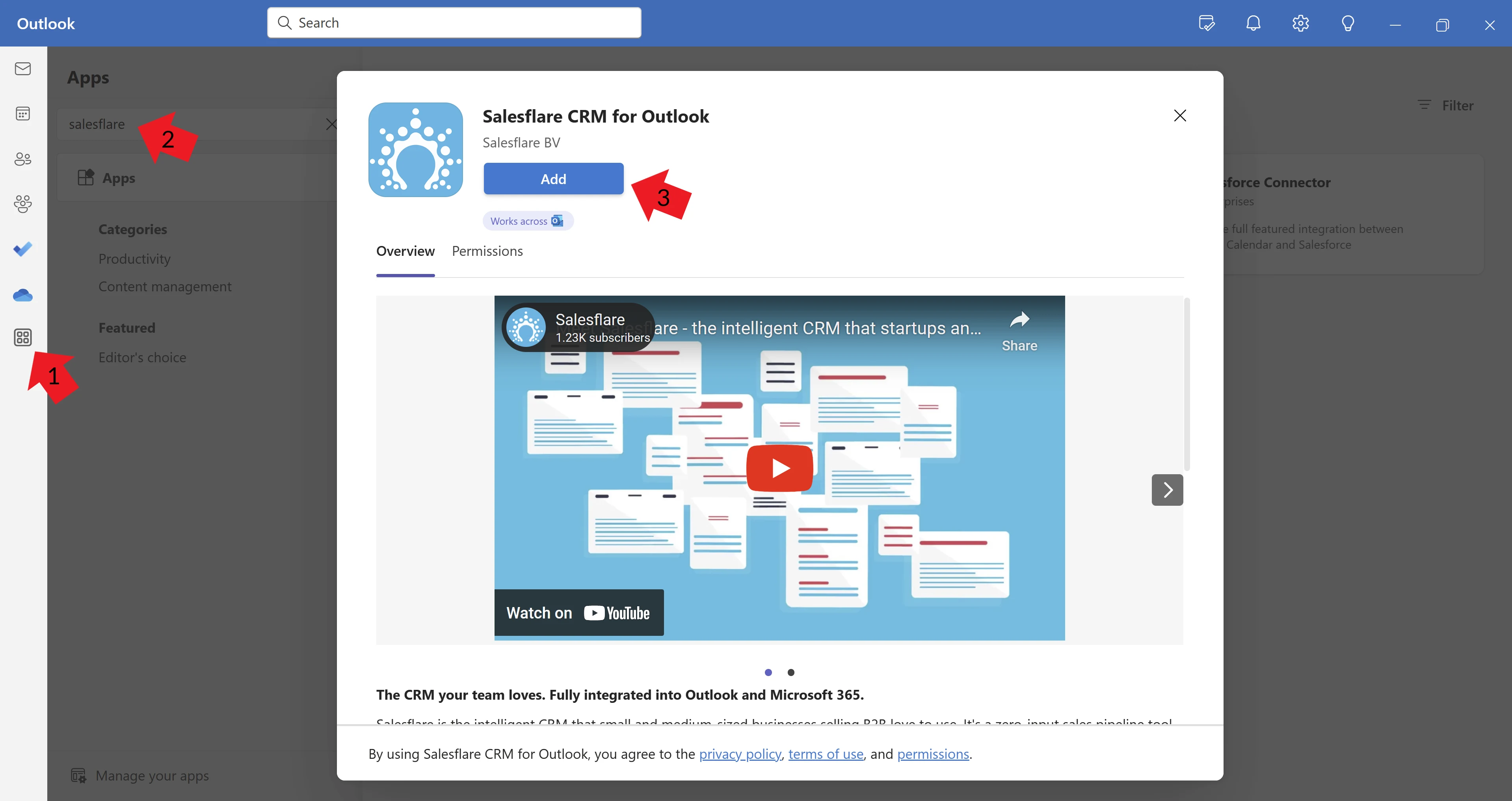
Gehe anschließend zu Schritt 2 weiter unten, um das Salesflare-Add-in zu (finden und) fixieren.
Outlook für Mac
In Outlook für Mac kannst du das Salesflare-Add-in in nur drei Schritten installieren:
Klicke im oberen Menüband von Outlook auf die drei Punkte und anschließend auf „Get Add-ins“.
Suche in den Apps nach „Salesflare“ (und klicke darauf).
Klicke anschließend auf „Hinzufügen“, um das Add-in zu installieren.
So sieht das in einigen Screenshots aus:
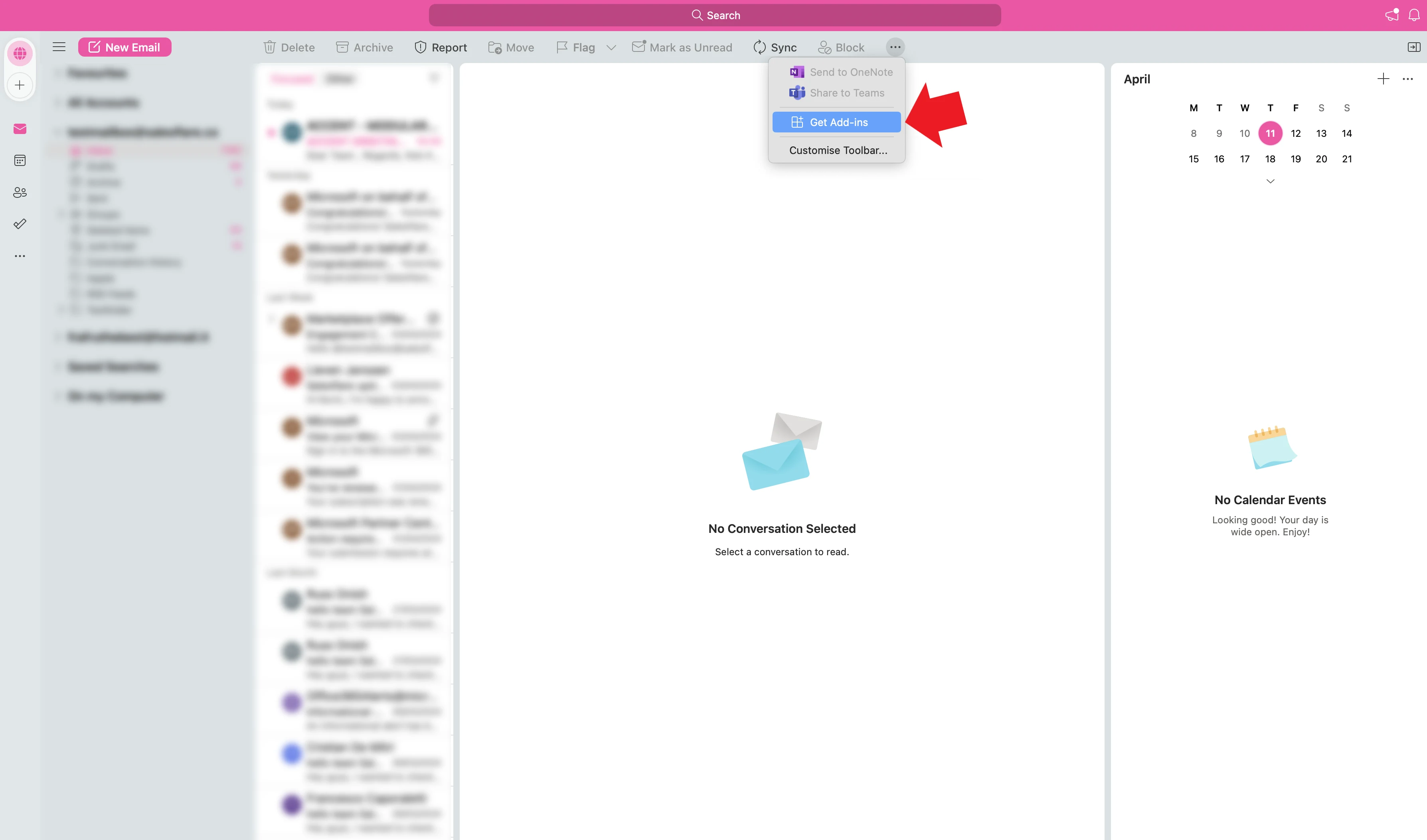
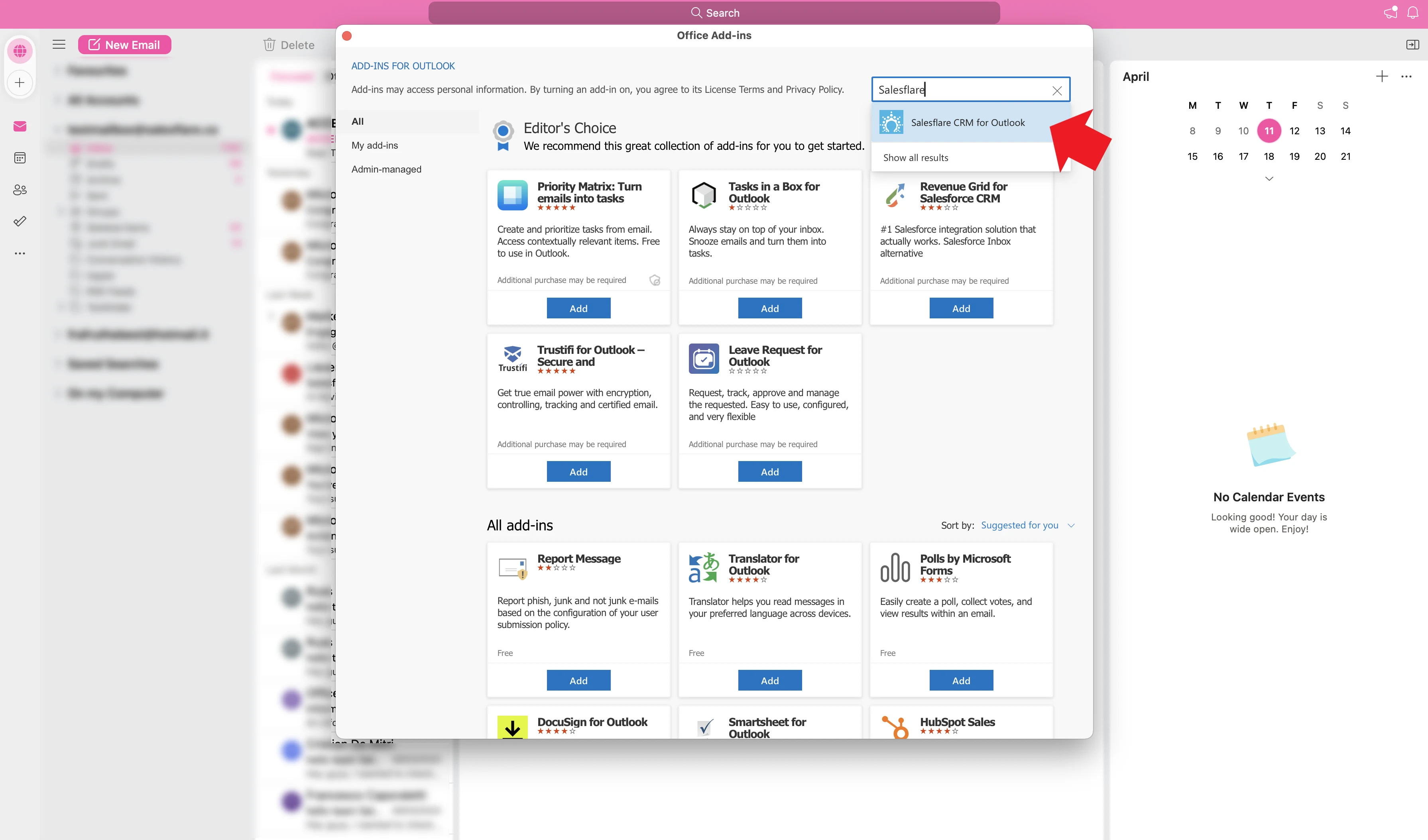
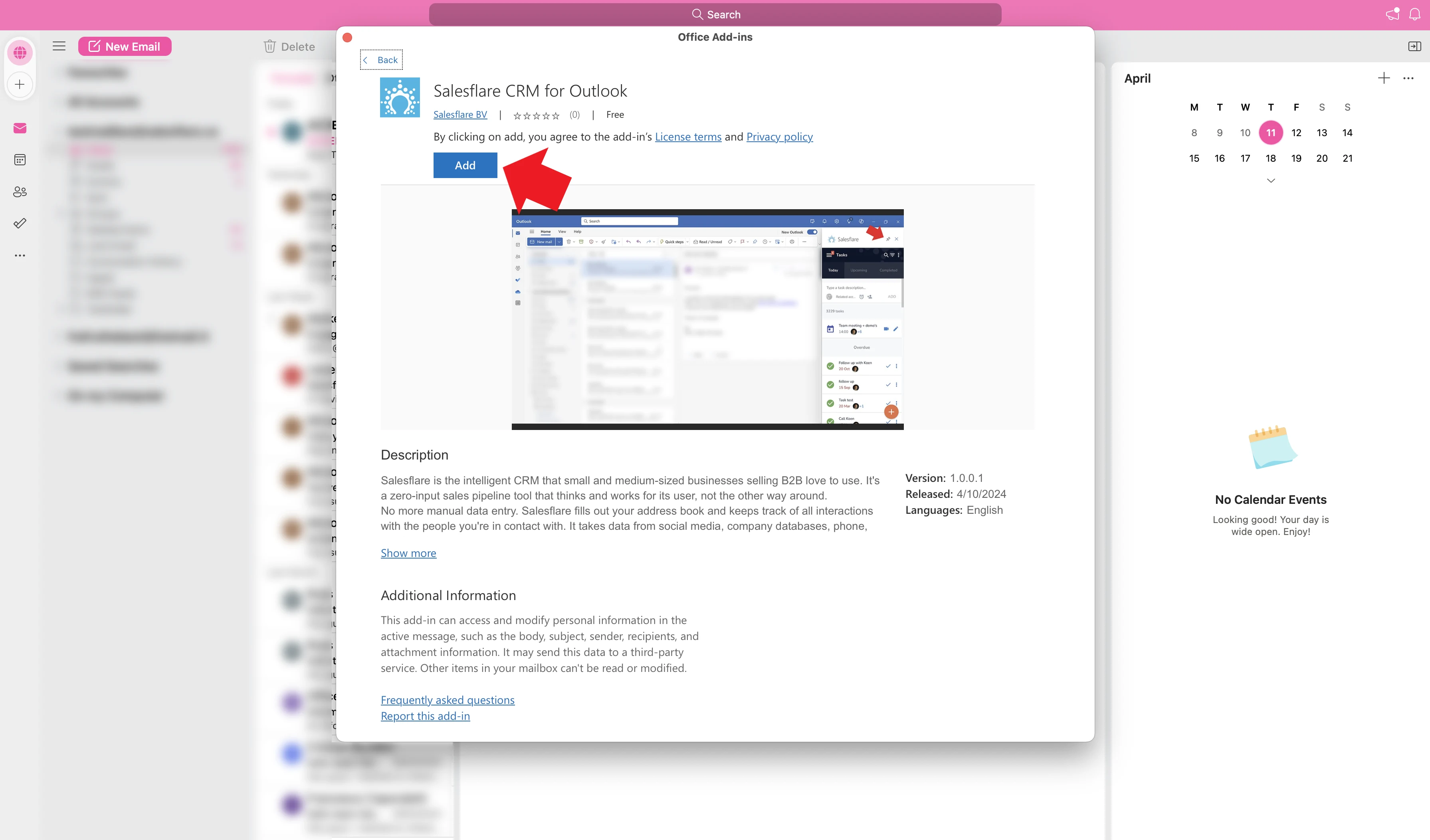
Gehe anschließend zu Schritt 2 weiter unten, um das Salesflare-Add-in zu (finden und) fixieren.
2. Salesflare-Outlook-Add-in finden und fixieren
Dieser zweite Schritt ist nicht immer einfach und unterscheidet sich je nach Outlook-Version etwas. Wähle unten die passende Version aus, um fortzufahren:
Neues Outlook für Windows
So findest und fixierst du das Salesflare-Outlook-Add-in im neuen Outlook für Windows:
Klicke zuerst auf eine E-Mail in deinem Outlook-Posteingang.
Klicke anschließend auf das Menüsymbol „...“ in der E-Mail-Anwendung, um die Seitenleiste zu öffnen. Beachte, dass die Synchronisierung und Anzeige mehrere Minuten dauern kann (möglicherweise musst du zwischen E-Mails wechseln, damit sie angezeigt wird). Im neuen Outlook für Windows befindet sich das Menüsymbol oben im E-Mail-Menüband.
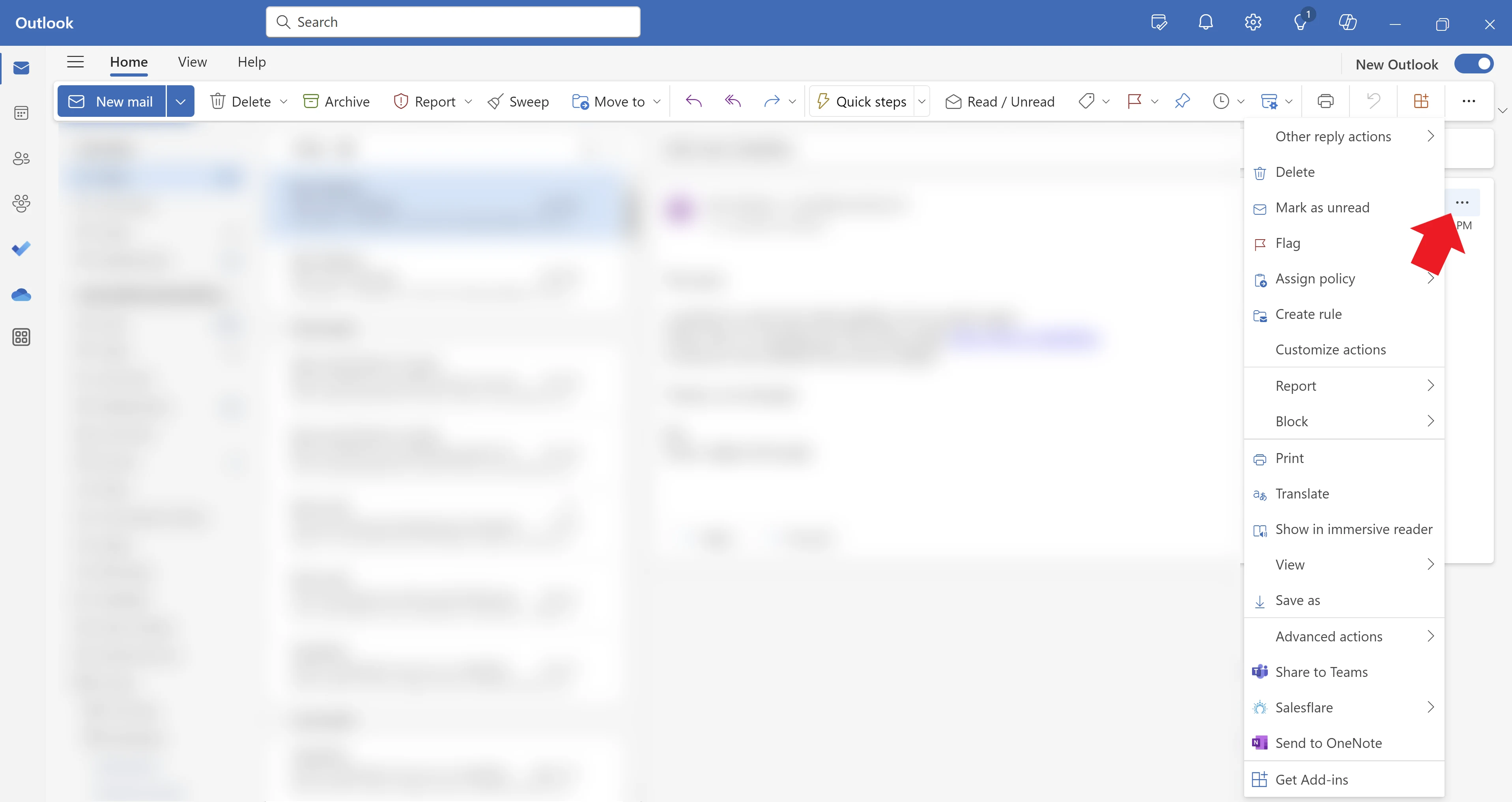
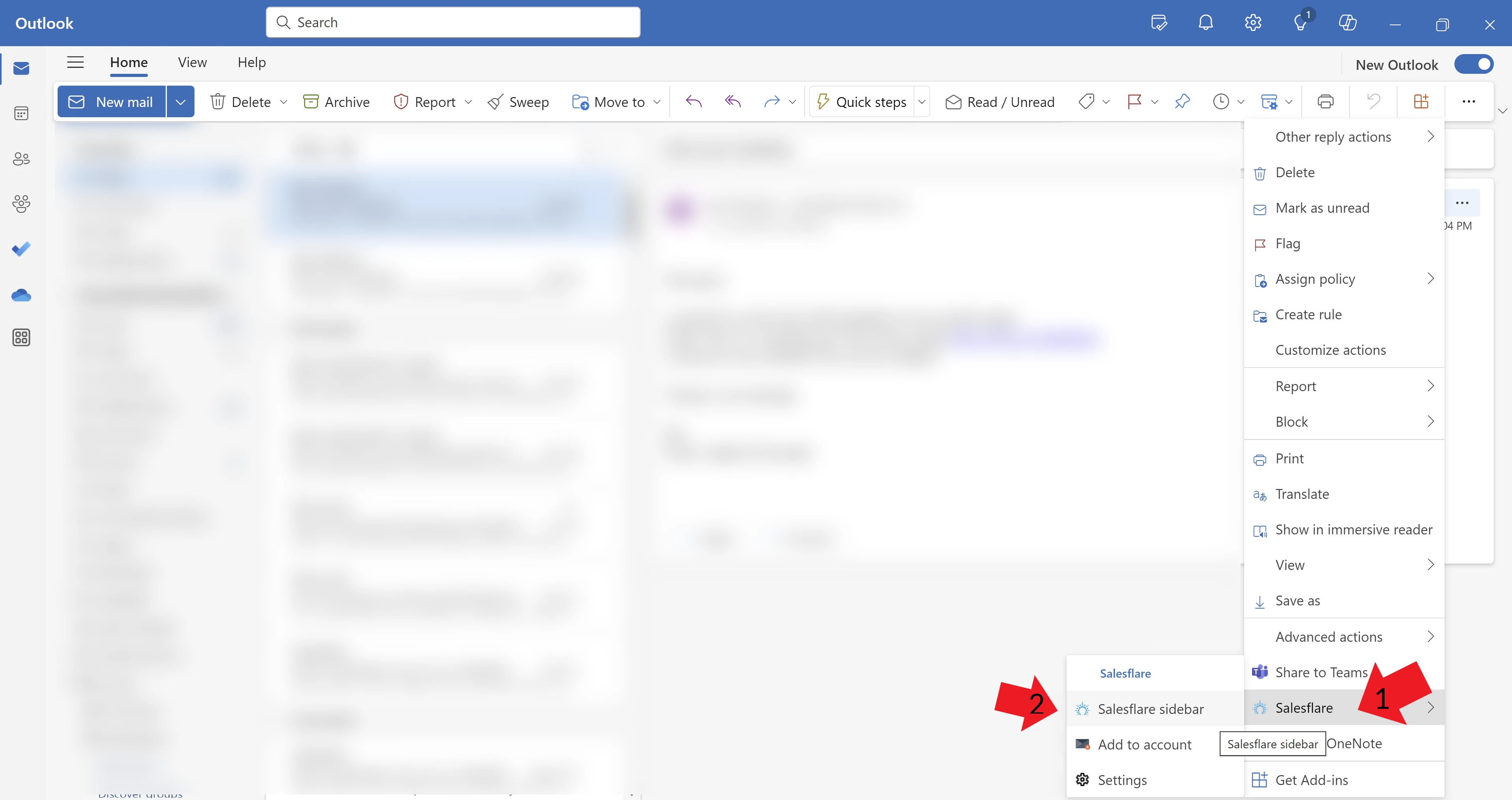
Klicke im Dropdown-Menü auf Salesflare und anschließend auf Salesflare-Seitenleiste, um die Seitenleiste anzuzeigen. (Wenn überhaupt keine Add-ins angezeigt werden, etwa Teams oder OneNote, hilft es manchmal aus irgendeinem Grund, auf eine ältere E-Mail zu klicken.)
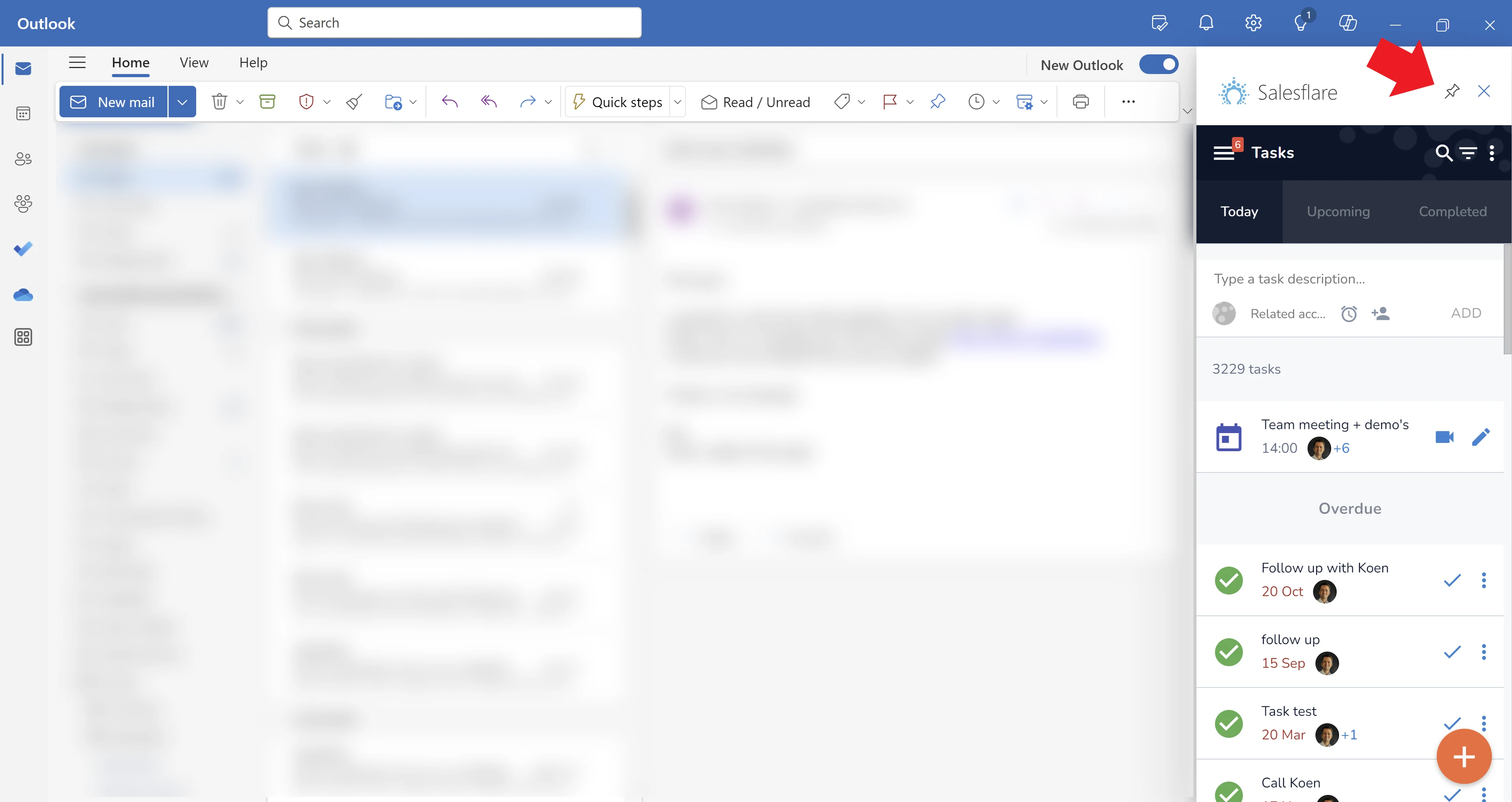
Klicke oben rechts in der Seitenleiste auf das 📌 Anheften-Symbol. Die Seitenleiste bleibt nun geöffnet und zeigt relevanten Salesflare-Kontext an, während du dein Postfach bearbeitest.
Du findest nicht heraus, wie das geht? Schreib uns im Chat. 💬
Altes Outlook für Windows
So findest und fixierst du das Salesflare-Outlook-Add-in im alten Outlook für Windows:
Klicke zuerst auf eine E-Mail in deinem Outlook-Posteingang. (Das ist erforderlich, um das Salesflare-Symbol zu aktivieren.)
Klicke anschließend in der E-Mail-Anwendung auf das Salesflare-Symbol, um die Seitenleiste zu öffnen. Beachte, dass die Synchronisierung und Anzeige mehrere Minuten dauern kann (möglicherweise musst du Outlook schließen und erneut öffnen). Im alten Outlook für Windows wird das Symbol oben im Menüband „Start“ angezeigt.
Klicke im Dropdown-Menü auf Salesflare-Seitenleiste, um die Seitenleiste rechts anzuzeigen.
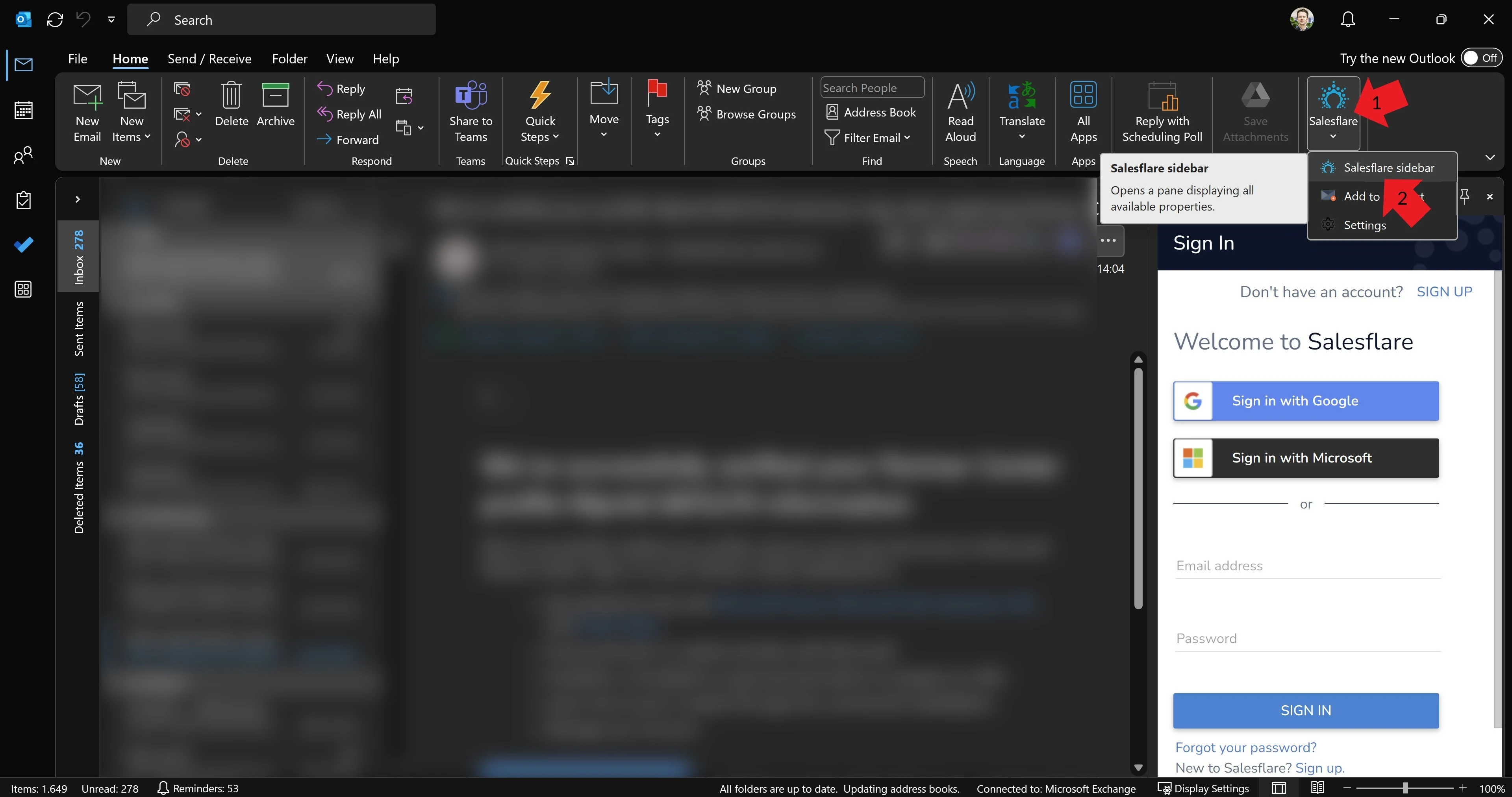
Klicke oben rechts in der Seitenleiste auf das 📌 Anheften-Symbol. Die Seitenleiste bleibt nun geöffnet und zeigt relevanten Salesflare-Kontext an, während du dein Postfach bearbeitest.
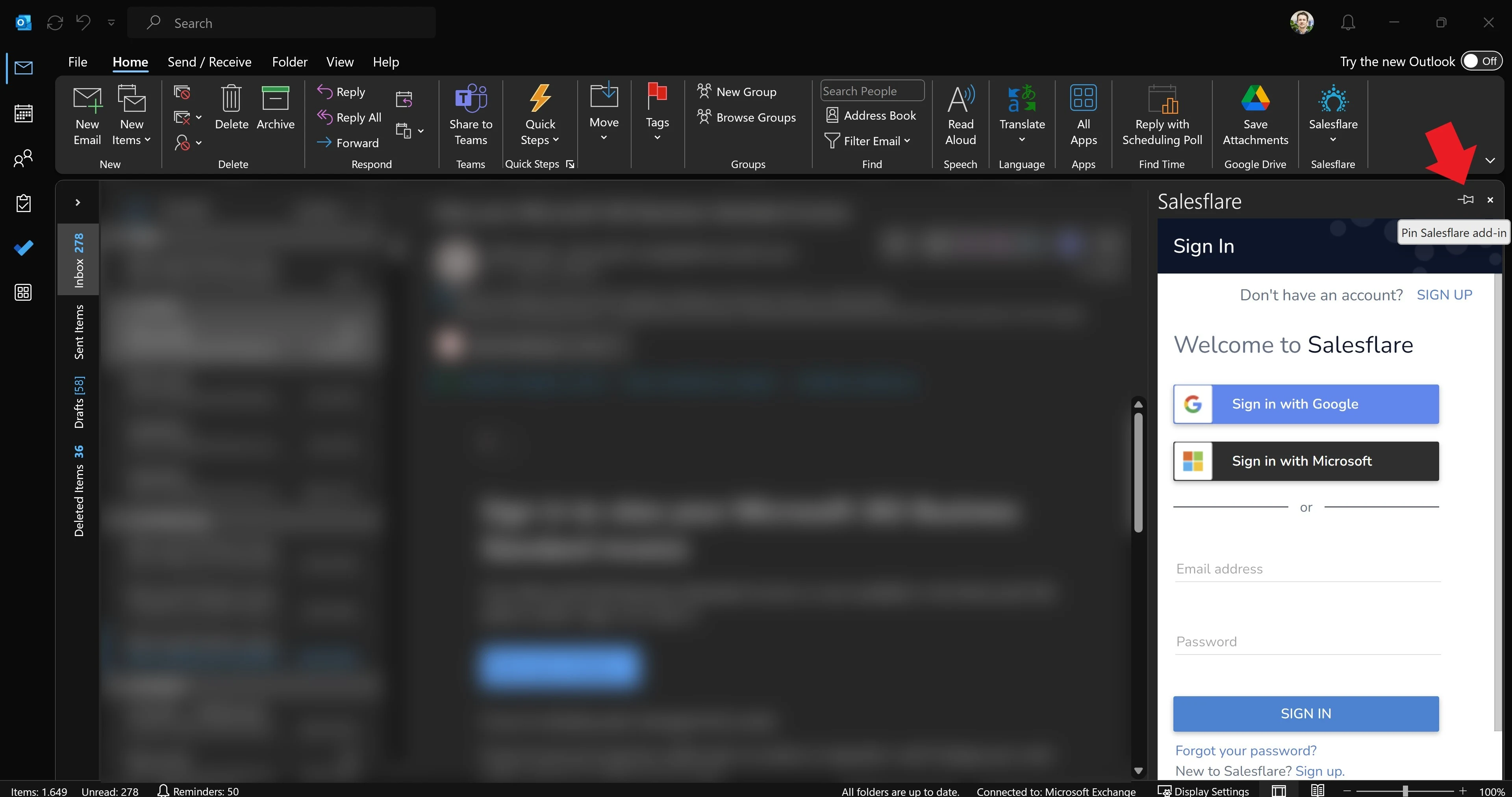
Du findest nicht heraus, wie das geht? Schreib uns im Chat. 💬
Outlook für Mac
So findest und fixierst du das Salesflare-Outlook-Add-in in Outlook für Mac:
Klicke zuerst auf eine E-Mail in deinem Outlook-Posteingang. (Das ist erforderlich, um das Salesflare-Symbol im Menü in Schritt 2 zu aktivieren.)
Oben in der E-Mail-Anwendung befindet sich ein Menüband mit Aktionen. Klicke ganz rechts in diesem Menüband auf das Menüsymbol „...“. Beachte, dass die Synchronisierung und Anzeige mehrere Minuten dauern kann (möglicherweise musst du Outlook schließen und erneut öffnen).
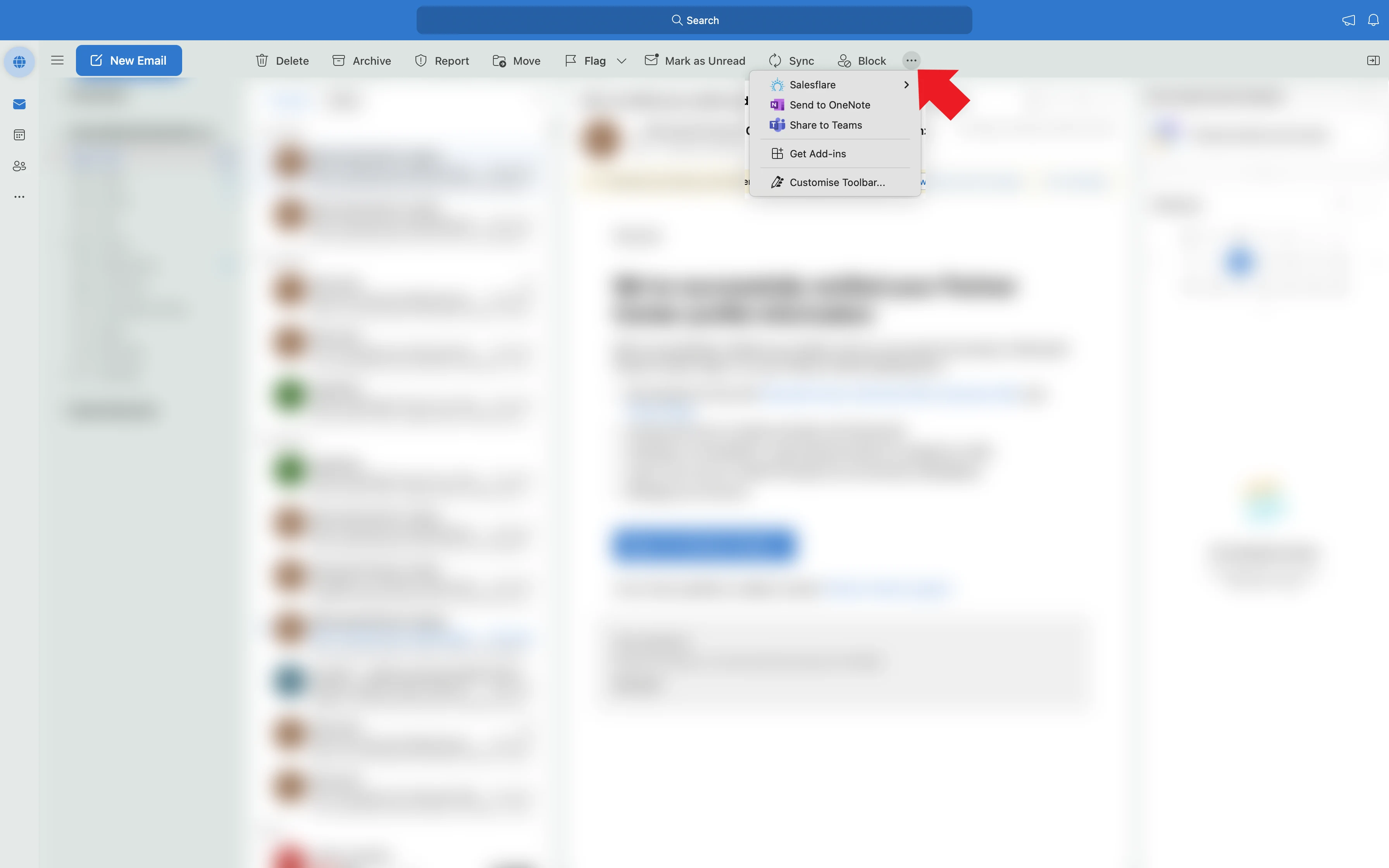
Klicke im Dropdown-Menü auf Salesflare und anschließend auf Salesflare-Seitenleiste, um die Seitenleiste anzuzeigen.
Klicke oben rechts im Salesflare-Tab der Seitenleiste auf das 📌 Anheften-Symbol. Der Tab bleibt nun in der Seitenleiste geöffnet und zeigt relevanten Salesflare-Kontext an, während du dein Postfach bearbeitest.
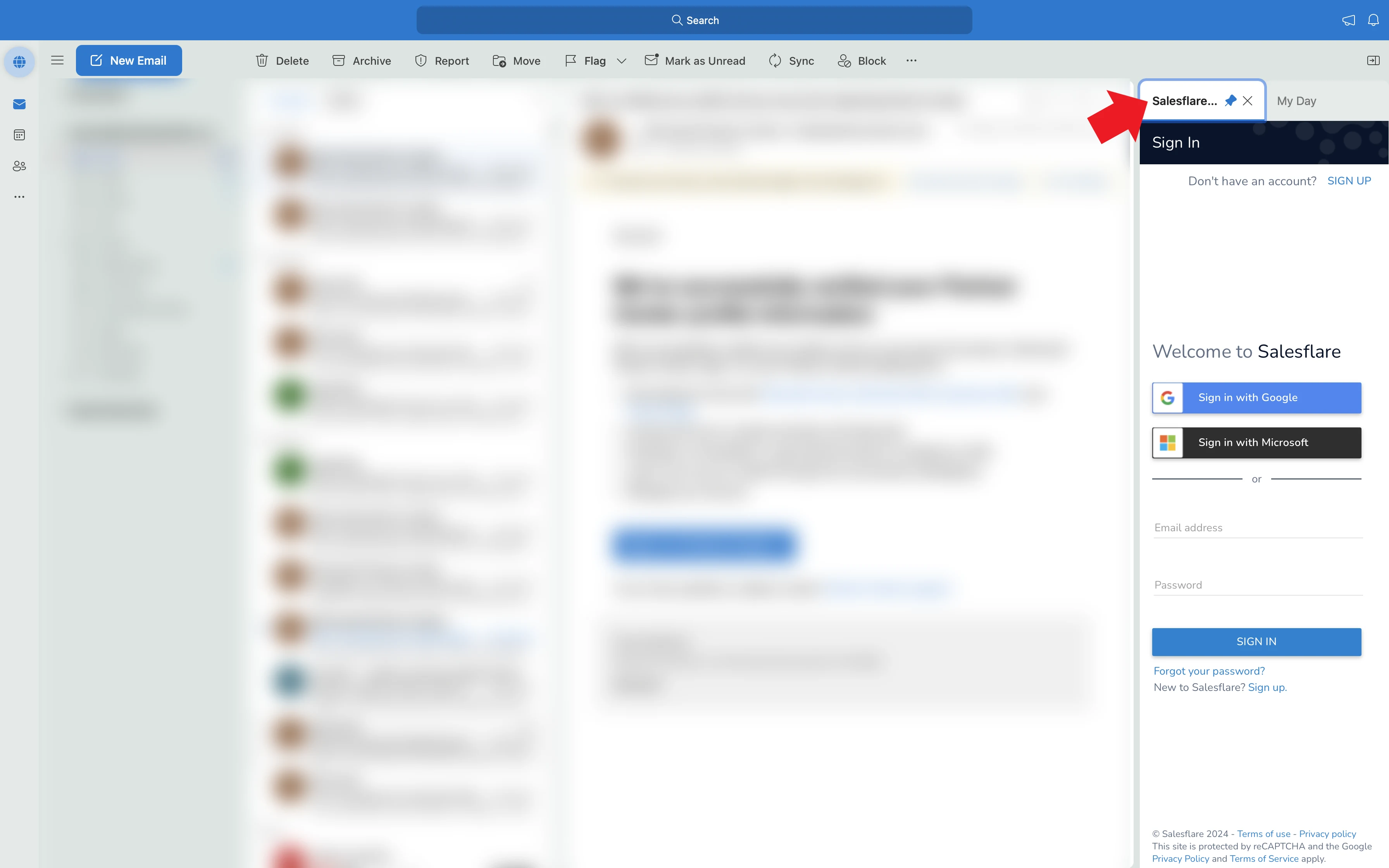
Du findest nicht heraus, wie das geht? Schreib uns im Chat. 💬
Outlook im Web
So findest und fixierst du das Salesflare-Outlook-Add-in in Outlook im Web:
Klicke zuerst auf eine E-Mail in deinem Outlook-Posteingang.
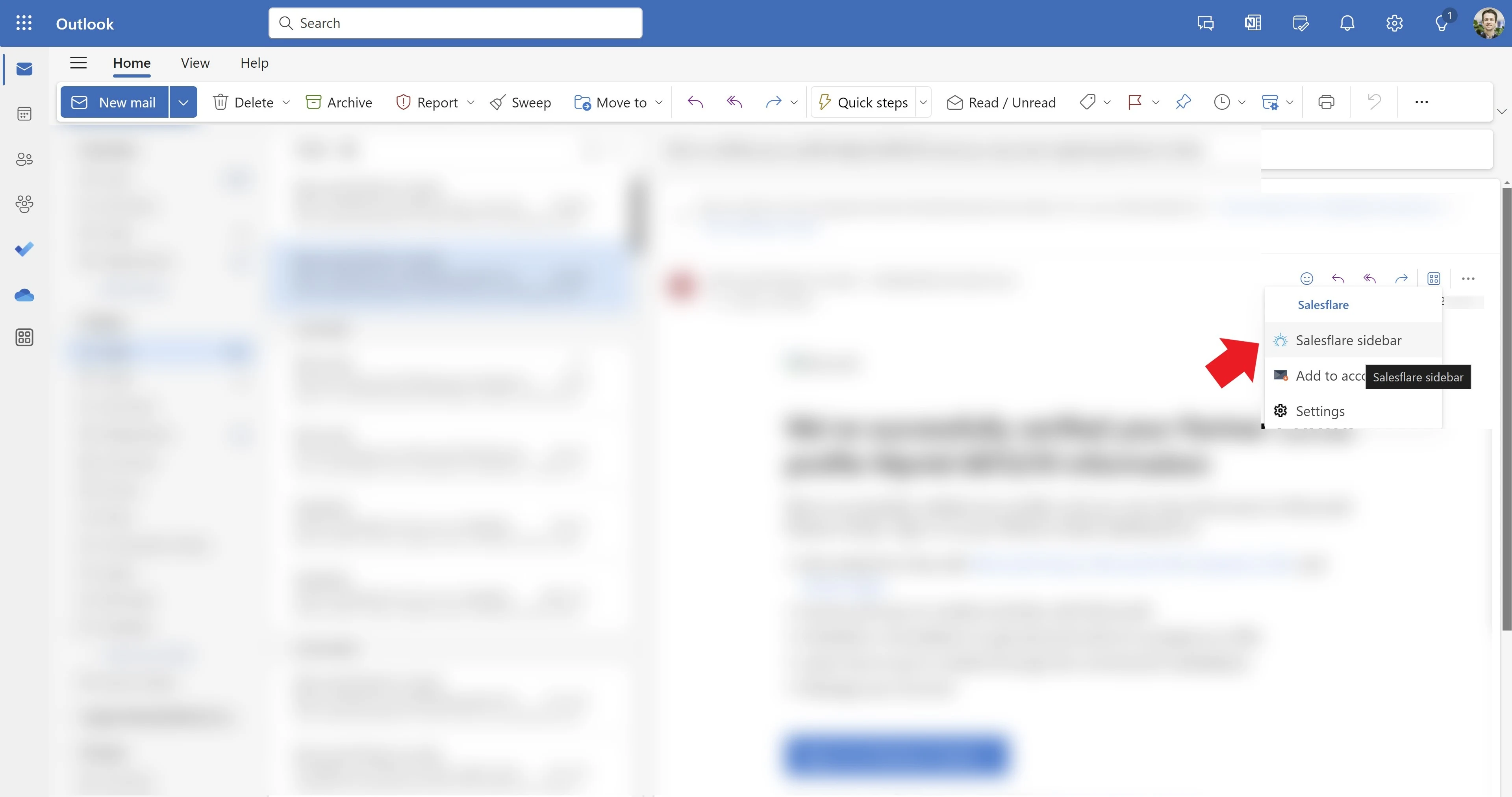
Klicke anschließend oben rechts in der E-Mail neben dem ...-Symbol auf das Apps-Symbol, um die Seitenleiste zu öffnen. Beachte, dass die Synchronisierung und Anzeige mehrere Minuten dauern kann (möglicherweise musst du zwischen E-Mails wechseln, damit sie angezeigt wird). Klicke anschließend auf Salesflare.
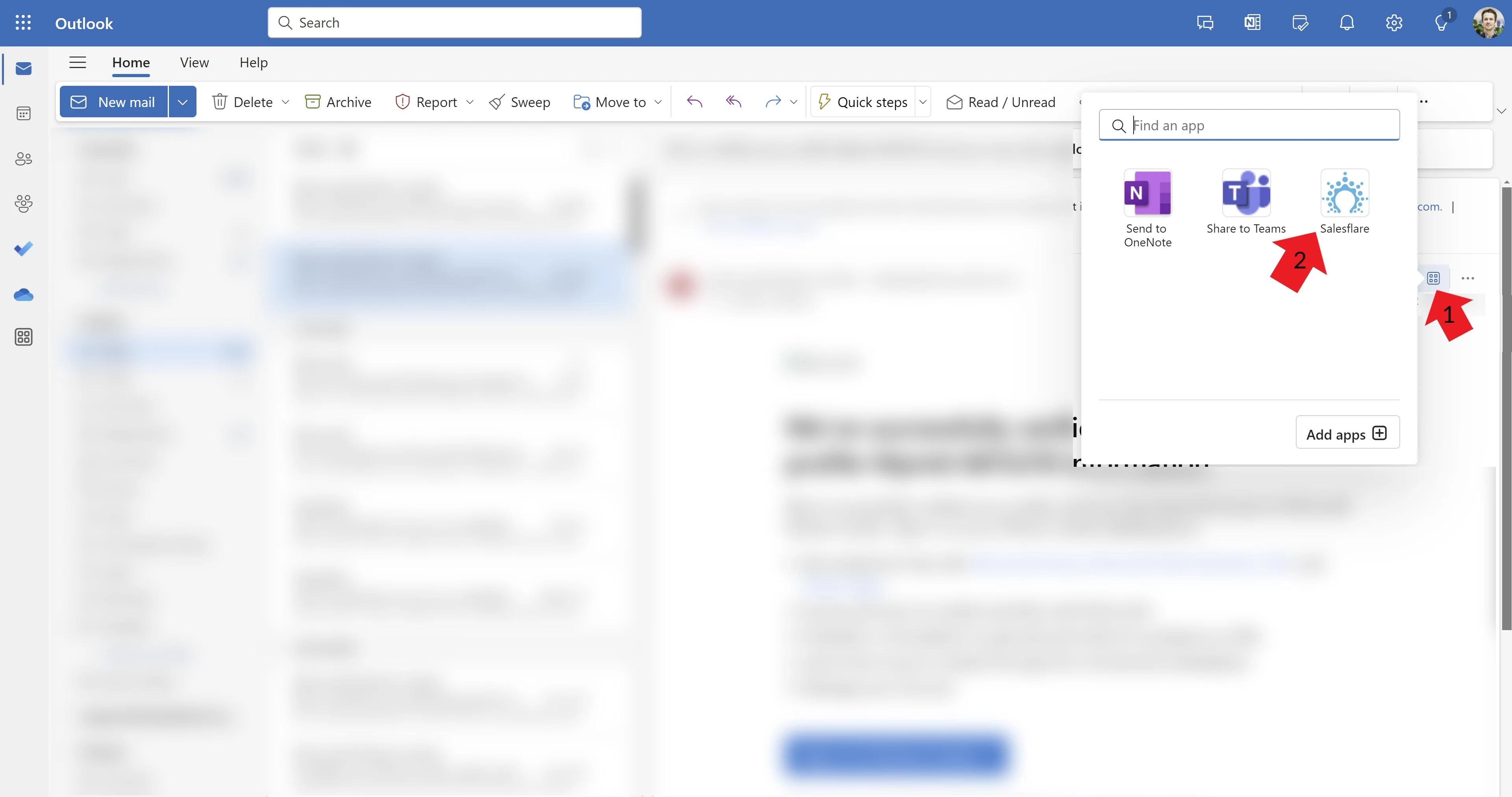
Klicke im Dropdown-Menü auf Salesflare-Seitenleiste, um die Seitenleiste anzuzeigen.
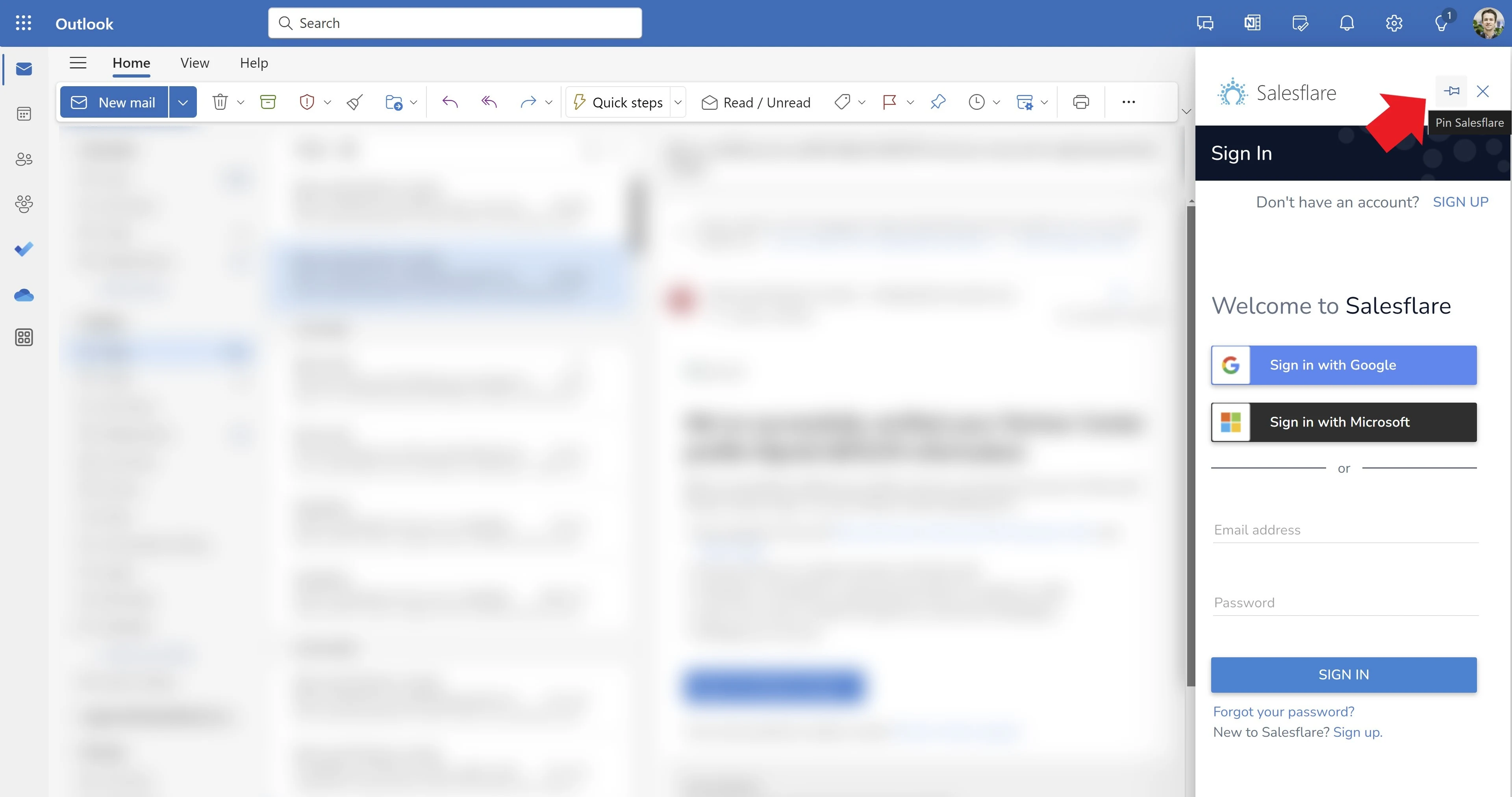
Klicke oben rechts in der Seitenleiste auf das 📌 Anheften-Symbol. Die Seitenleiste bleibt nun geöffnet und zeigt relevanten Salesflare-Kontext an, während du dein Postfach bearbeitest.
Du findest nicht heraus, wie das geht? Schreib uns im Chat. 💬