

Salesflare
Wie kann ich benutzerdefinierte Dashboards und Berichte erstellen?
So passt du die Insights Schritt für Schritt an.
 Yuri VianaZuletzt aktualisiert:
 Mit dieser Funktion kannst du Dashboards erstellen und verwalten sowie neue Berichte in diesen Dashboards erstellen. Obwohl Salesflare bereits mit den Berichten ausgestattet ist, die die meisten Unternehmen benötigen, kannst du jetzt deine ganz eigenen erstellen ✨.
Die Funktion für benutzerdefinierte Berichte ist nur im Pro-Plan verfügbar. Um auf diese Funktion zuzugreifen, führe ein Upgrade auf Pro durch, indem du zu Einstellungen > Abrechnung & Nutzung > Übersicht > Plan aktualisieren gehst.
Wir haben uns darauf konzentriert, die Nutzung so einfach wie möglich zu machen, damit du alle benötigten Insights problemlos extrahieren kannst. Trotzdem kannst du in diesem Artikel alle kleinen Details kennenlernen.
Lernst du besser mit Videos? Schau dir das Video hier an.
Was genau sind also Dashboards und Berichte?
In Salesflare ist ein Bericht eine spezifische visuelle Darstellung eines Teils deiner Daten, die dir konkrete Insights liefert. Das kann ein Diagramm, eine Tabelle oder eine Scorecard sein.
Ein Dashboard ist die Seite, auf der deine zugehörigen Berichte gruppiert und angezeigt werden.
Wie kannst du damit arbeiten?
Hier sind einige Dinge, die du zum Einstieg tun kannst:
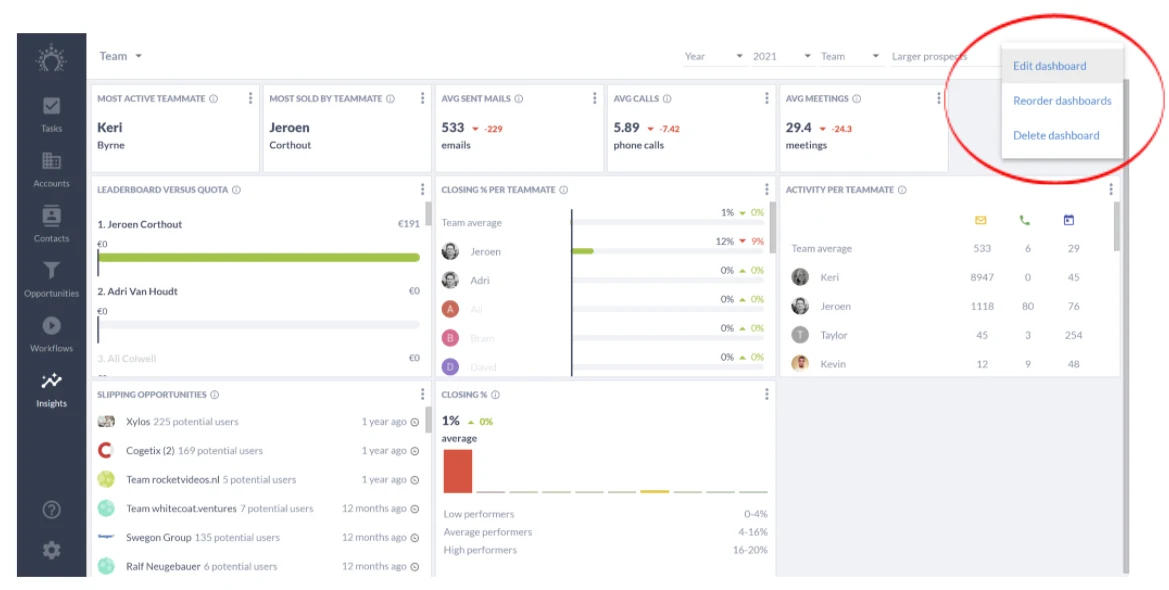
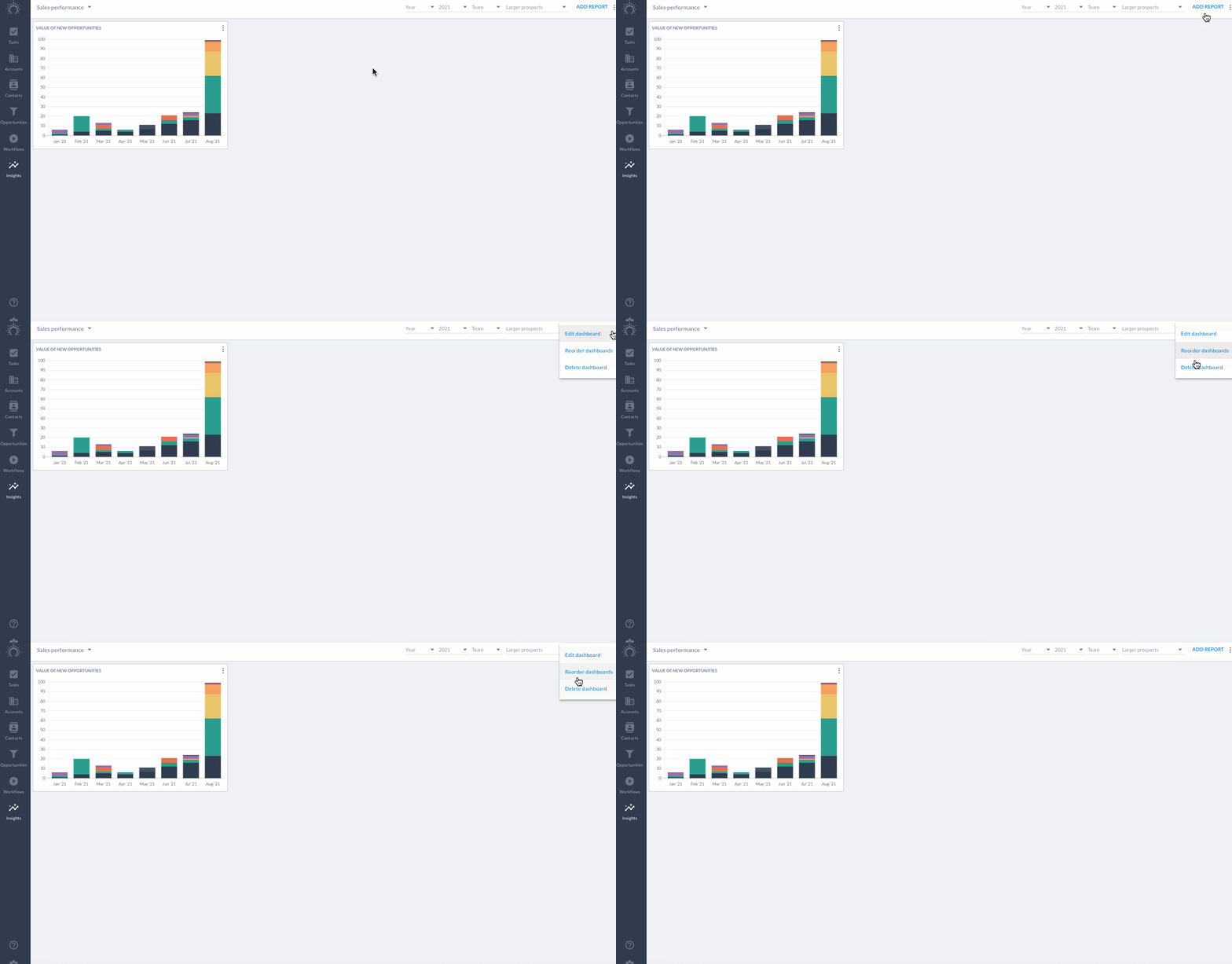
Ein Dashboard bearbeiten: Um ein Dashboard zu bearbeiten, klicke einfach oben rechts auf die Schaltfläche mit dem Drei-Punkte-Menü und wähle anschließend „Dashboard bearbeiten“ aus.
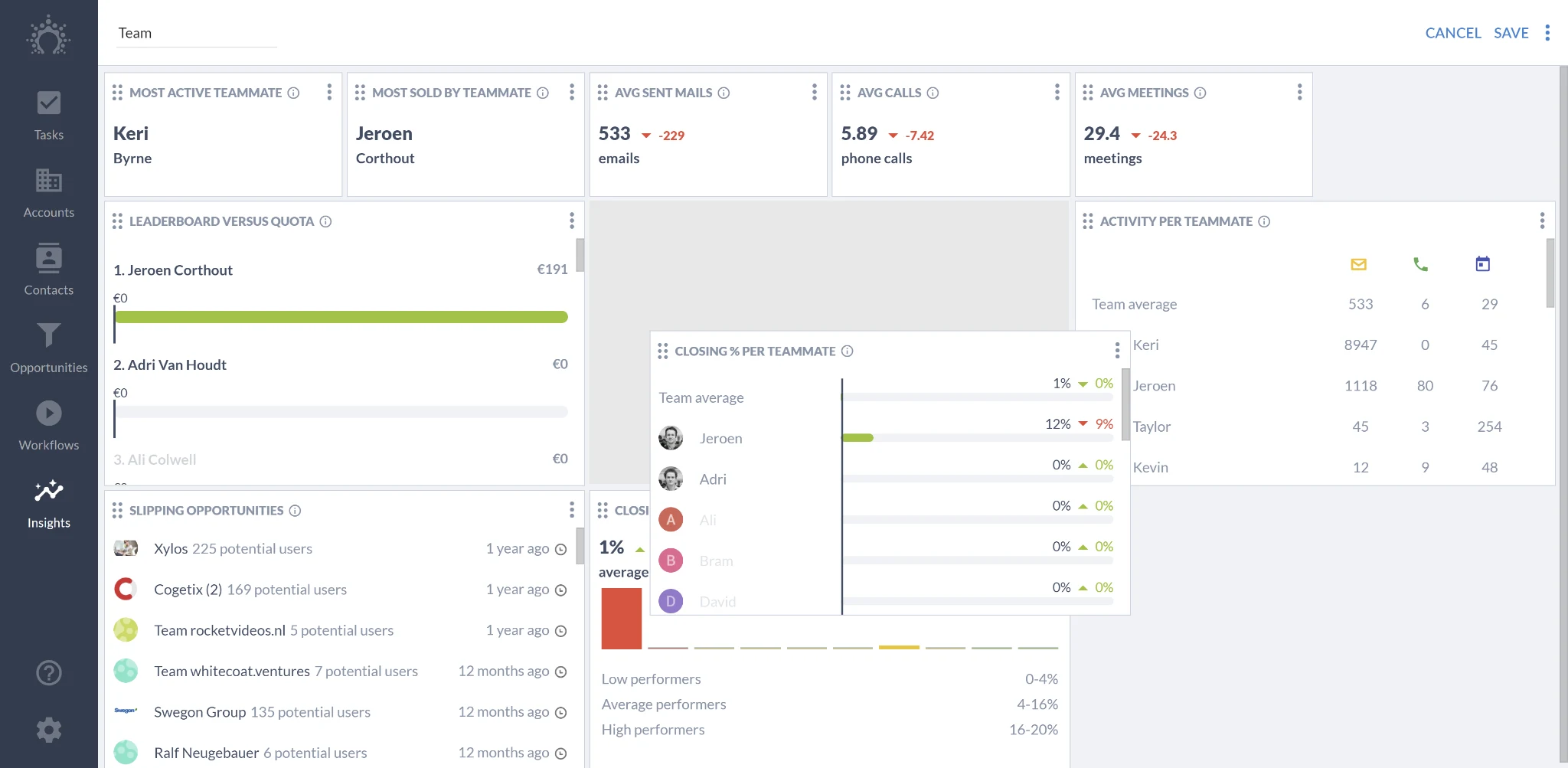
Berichte neu anordnen: Anschließend kannst du die Berichte in deinem Dashboard per Drag-and-drop neu anordnen. Scorecards werden immer oben gruppiert. Andere Berichtstypen werden darunter platziert.
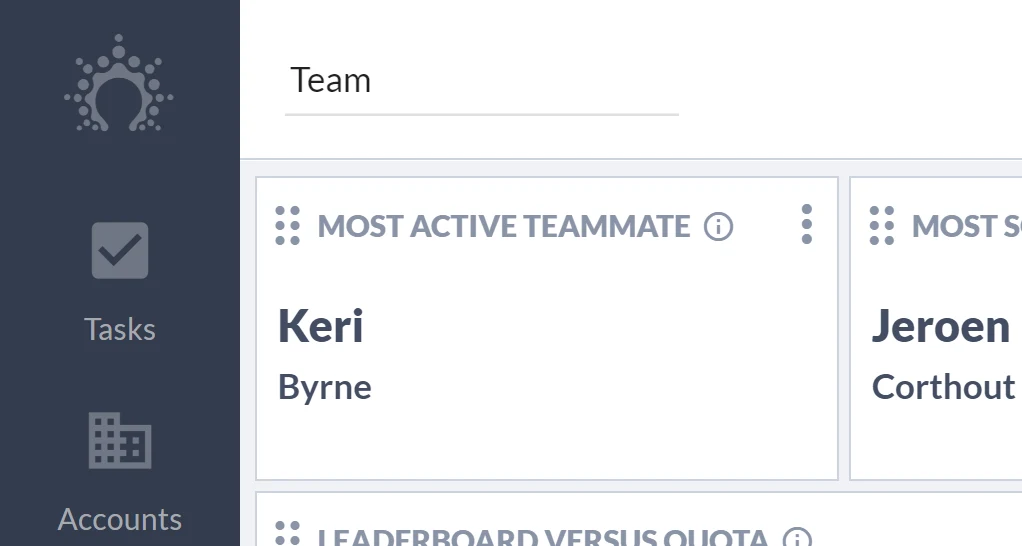
Das Dashboard benennen: Du kannst den Namen jedes Dashboards oben links ändern.
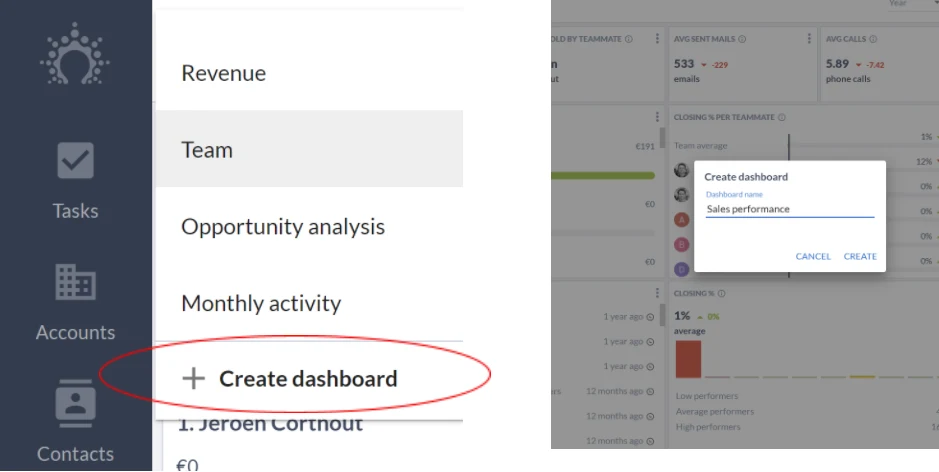
Ein Dashboard erstellen: Klicke oben links auf den Dashboard-Selektor und wähle anschließend „Dashboard erstellen“, um ein neues Dashboard zu erstellen. Gib ihm einen Namen und klicke auf „Speichern“.
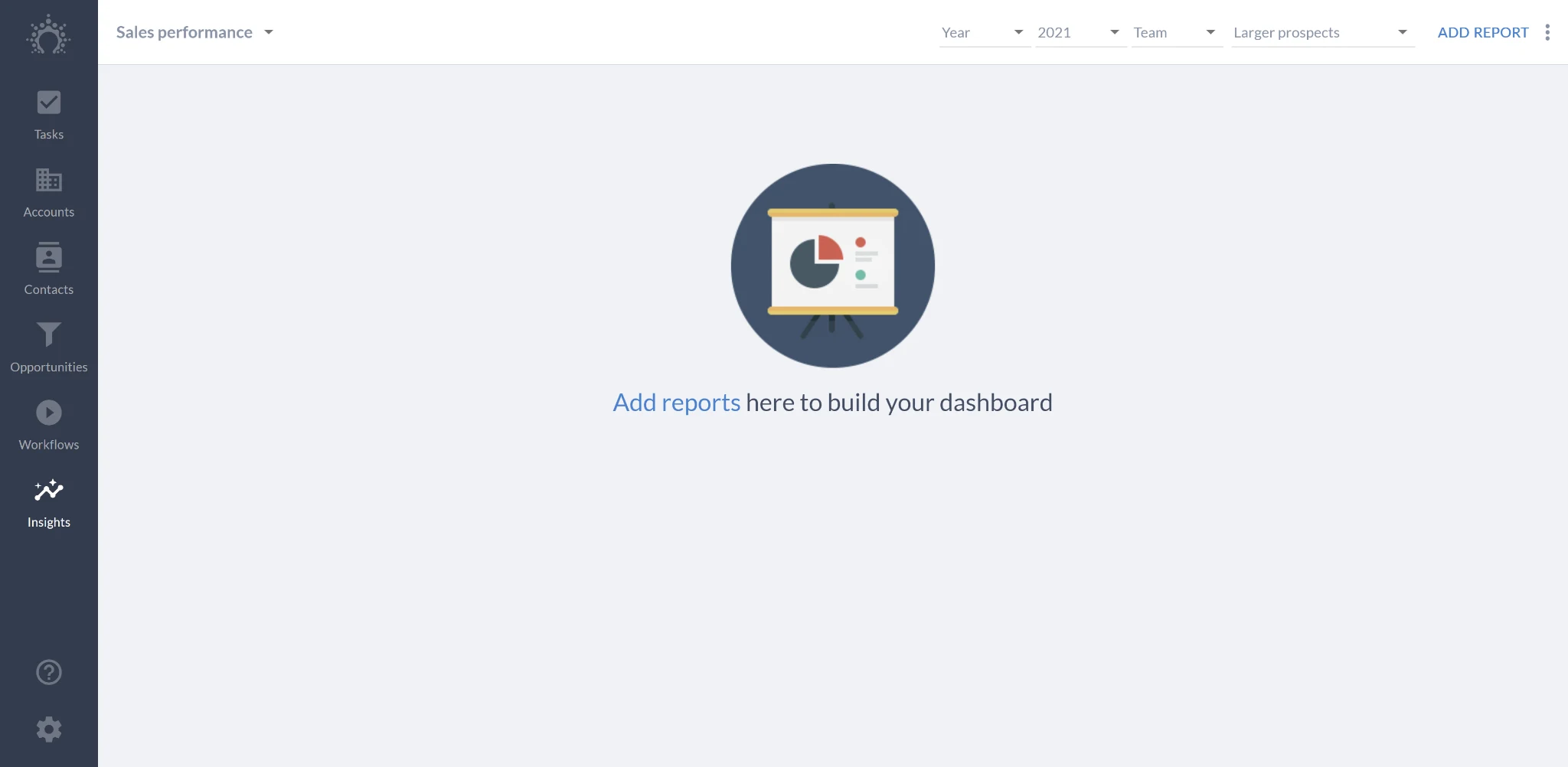
Jetzt hast du dein erstes benutzerdefiniertes Dashboard erstellt, also ist es an der Zeit, es zu füllen.
Einen Bericht erstellen
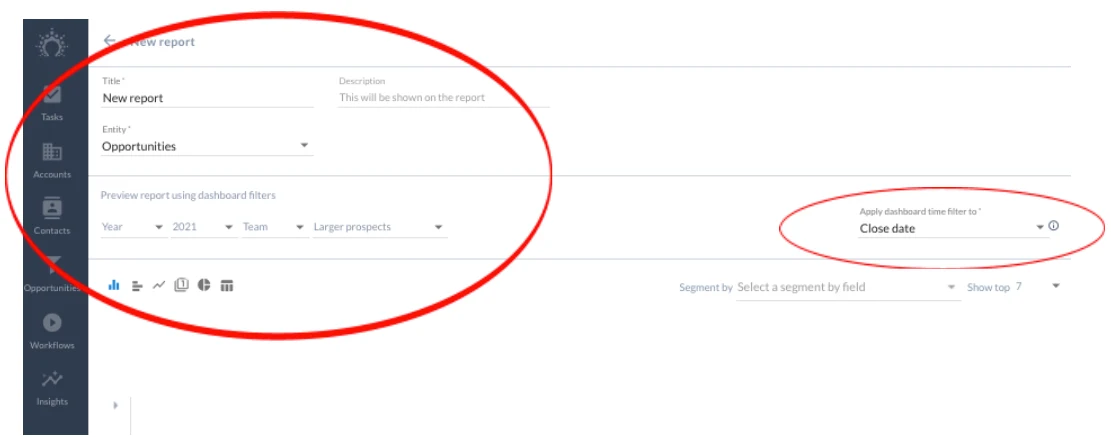
Um dein Dashboard zu füllen, musst du einige Berichte erstellen. Du musst entscheiden, welchen Titel du dem Bericht geben möchtest, eine Beschreibung hinzufügen, festlegen, über welche Entität berichtet werden soll, einen Zeitfilter auswählen und anschließend die Daten in der Vorschau anzeigen.
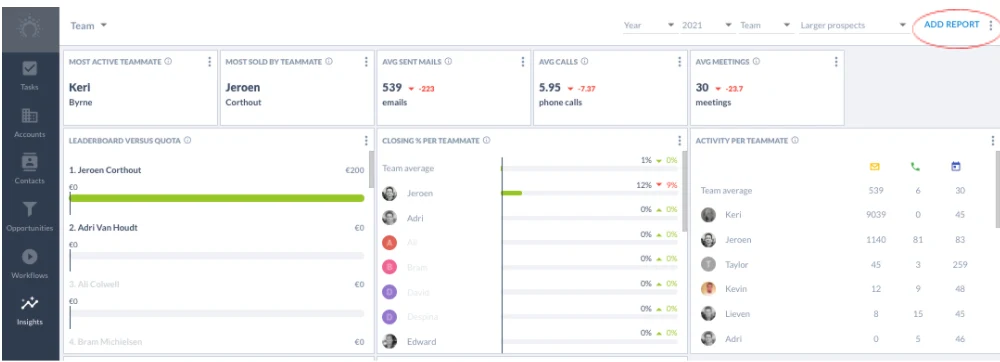
Einen Bericht erstellen: Um den ersten Bericht in deinem neuen Dashboard zu erstellen, klicke oben rechts auf die Schaltfläche „Bericht hinzufügen“. Anschließend kannst du mit der Konfiguration beginnen.
Einen Titel vergeben: Du solltest deinem Bericht einen Titel geben, der erklärt, worum es geht.
Eine Beschreibung hinzufügen: Wenn du mehr Worte benötigst, um den Bericht zu beschreiben, kannst du eine Beschreibung verfassen, die ihn für dich und deine Teammitglieder noch besser erklärt. Sie wird angezeigt, wenn jemand den Mauszeiger über das kleine Info-Symbol im Bericht bewegt.
Die Entität auswählen, über die berichtet werden soll: Du kannst derzeit über Accounts, Kontakte, Opportunities und Aufgaben berichten. In unserem Beispiel berichten wir über neu erstellte Opportunities und wählen daher „Opportunities“ als Entität aus.
Zeitfilter auswählen: Wenn du im Dashboard nach Zeit filterst, musst du festlegen, worauf du diesen Filter anwenden möchtest. Du kannst beispielsweise über die Opportunities berichten, die im ausgewählten Zeitraum abgeschlossen oder voraussichtlich abgeschlossen werden, oder über diejenigen, die in diesem Zeitraum erstellt wurden. Diese Auswahl hängt davon ab, was dein Bericht anzeigen soll.
Eine Vorschau des Berichts anzeigen: Im nächsten Teil des Berichtserstellers kannst du eine Vorschau deines Berichts mit den Filtern anzeigen, die später oben rechts in deinem Dashboard verfügbar sein werden. So kannst du dir vorstellen, wie dein Bericht in unterschiedlichen Zeiträumen, für verschiedene Personen und für verschiedene Pipelines aussehen wird. Zur Information: Diese Einstellung wird beim Speichern des Berichts nicht festgelegt, sondern bietet lediglich eine Möglichkeit, eine Vorschau deines Berichts anzuzeigen.
Den Bericht erstellen
Jetzt kannst du den Bericht tatsächlich erstellen. Du musst deinen Diagrammtyp auswählen, festlegen, wie das Diagramm angezeigt, gemessen und segmentiert werden soll, und mit einigen weiteren erweiterten Optionen experimentieren, um das gewünschte Ergebnis zu erhalten.
Diagrammtyp: Um dein Ergebnis auf eine andere Weise zu visualisieren, kannst du oben links zwischen den Diagrammtypen wechseln. Einige Diagrammtypen eignen sich besser als andere für das, was du visualisieren möchtest. Du kannst aus den folgenden Diagrammtypen auswählen:
Säulendiagramm
Balkendiagramm
Liniendiagramm
Scorecard
Kreisdiagramm
Pivottabelle
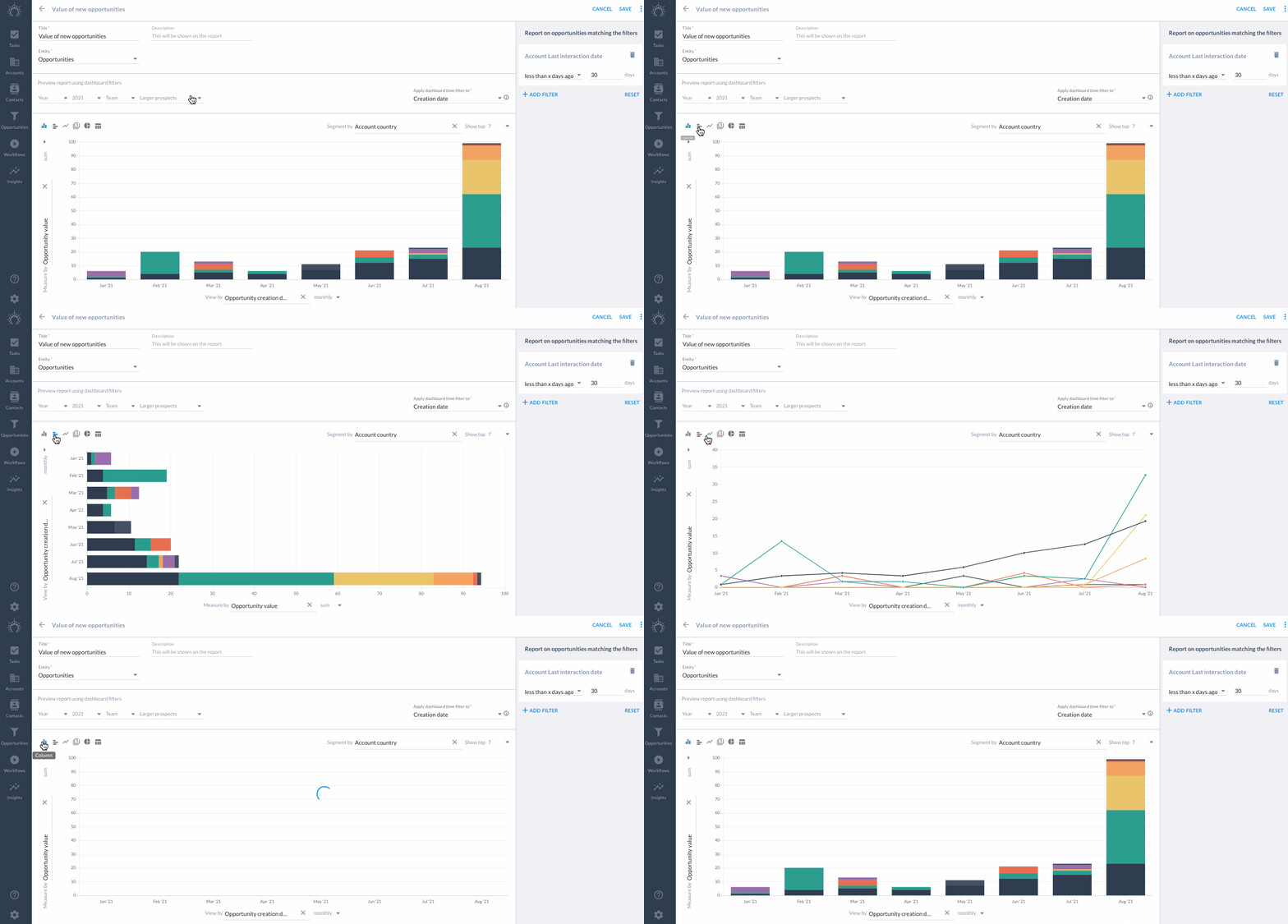
Anzeigen nach, messen nach, segmentieren nach: Nachdem du deinen Diagrammtyp ausgewählt hast, kannst du festlegen, was du messen möchtest, wonach du dies anzeigen möchtest und optional, wie die Daten segmentiert werden sollen.
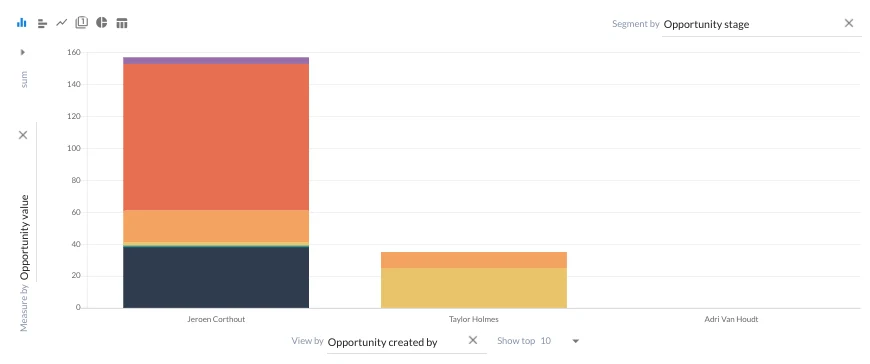
In unserem Beispiel möchten wir sehen, wer in dem ausgewählten Zeitraum und der ausgewählten Pipeline welchen Gesamtwert an Opportunities erstellt hat, und diesen Gesamtwert nach den verschiedenen Phasen segmentieren, in denen sie sich befinden.
In diesem Screenshot haben wir Folgendes ausgewählt:
Anzeigen nach „Opportunity erstellt von“, um zu sehen, wer die Opportunities erstellt hat
Messen nach „Opportunity-Wert“ und die „Summe“ dieser Werte berechnen, um den Gesamtwert dieser Opportunities zu sehen
Segmentieren nach „Opportunity-Phase“, um den Gesamtwert in jeder der verschiedenen Phasen zu sehen, in denen sie sich befinden.
Sortierung
Ein kurzer Hinweis: Daten werden immer auf dieselbe Weise sortiert.
Zeit wird immer chronologisch sortiert
Phasen werden immer in ihrer festgelegten Reihenfolge angezeigt
Alle anderen Elemente werden vom größten zum kleinsten Ergebnis sortiert
Erweiterte Optionen
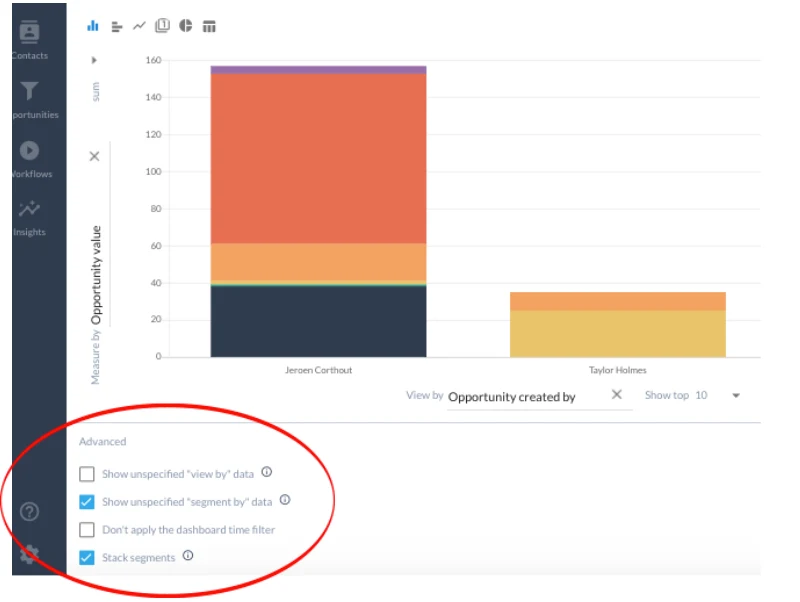
Mit den ersten beiden erweiterten Optionen kannst du auch Datenpunkte einbeziehen, für die „Anzeigen nach“ oder „Segmentieren nach“ nicht angegeben ist. Wenn du beispielsweise nach dem Land des Accounts segmentierst, kannst du damit die Opportunities einbeziehen, für die kein Land des Accounts angegeben ist.
Wenn du einen Bericht erstellen möchtest, der unabhängig von den Zeitfiltern des Dashboards ist, kannst du „Dashboard-Zeitfilter nicht anwenden“ auswählen. Das ist beispielsweise praktisch, wenn du die Gesamtzahl der Opportunities zählen möchtest, die dein Team bisher erstellt hat.
Wenn du die Balken, die die Segmente darstellen, nebeneinander statt gestapelt sehen möchtest, deaktiviere einfach „Segmente stapeln“ in den „Erweiterten“ Optionen.
Limits
Beachte, dass die Segmentierung nach bestimmten Datenpunkten in einigen Fällen nur die obersten X Elemente anzeigt, während der Rest im Bereich „Andere“ gruppiert wird. Das gilt beispielsweise für die Segmentierung nach Ländern. Dadurch wird verhindert, dass dein Bericht detaillierter und schwieriger zu visualisieren wird als nötig.
Eine ähnliche Begrenzung der Anzahl der Datenpunkte wird bei der zeitlichen Darstellung verwendet. Du kannst maximal 366 Datenpunkte visualisieren, also die maximale Anzahl an Tagen in einem Jahr.
Deinen Datensatz filtern
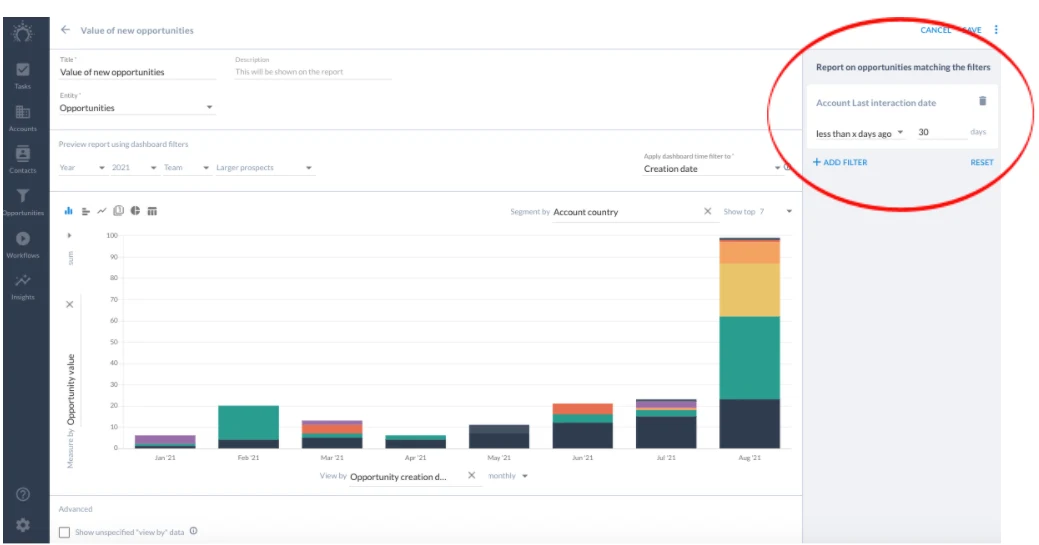
Zu guter Letzt kannst du, wenn du nur über eine Teilmenge deiner Daten berichten möchtest, die Filter auf der rechten Seite verwenden. Diese Filter funktionieren genauso wie überall sonst in Salesflare, zum Beispiel beim Filtern verschiedener Listen oder beim Auswählen einer Zielgruppe für einen Workflow.
Du kannst beispielsweise Opportunities filtern, um diejenigen zu finden, die mit den Accounts verknüpft sind, mit denen du im vergangenen Monat in Kontakt warst – also „Datum der letzten Interaktion liegt weniger als 30 Tage zurück“.
Den Bericht erstellen
Wenn du mit dem Bericht zufrieden bist, kannst du auf „Erstellen“ klicken.
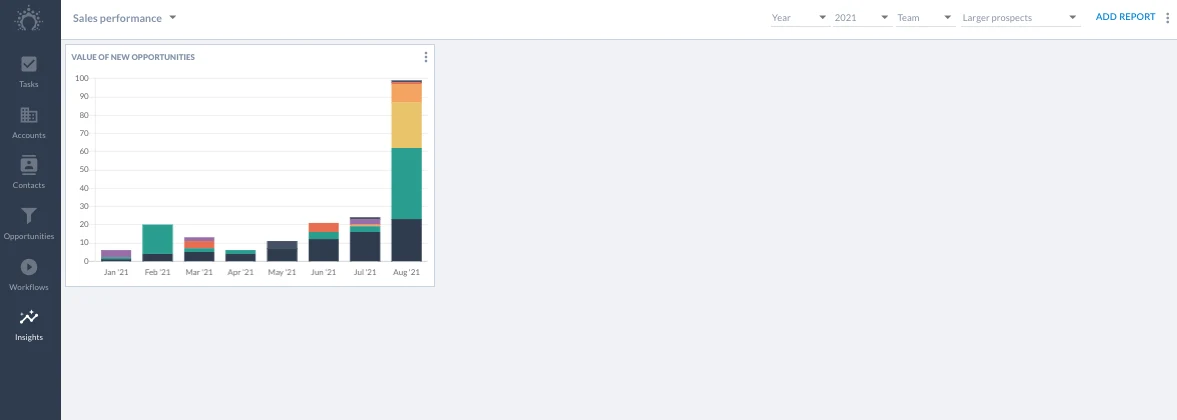
Und voilà! Dein „Sales Performance Dashboard“ enthält nun seinen ersten Bericht. Füge weitere Berichte hinzu, um dein Dashboard zu füllen.
Duplizieren, Verschieben/Neu anordnen und Löschen
Hier sind noch einige Dinge, die du tun kannst, damit deine Dashboards genau so aussehen, wie du es möchtest.
Dashboards neu anordnen: Um die Dashboards neu anzuordnen, öffne erneut das Menü oben rechts. Klicke auf „Dashboards neu anordnen“ und verschiebe sie. Speichere, wenn du fertig bist.
Dashboard löschen/bearbeiten: Das Löschen oder erneute Bearbeiten eines Dashboards findest du ebenfalls im selben Menü wie die Funktion zum Neuordnen.
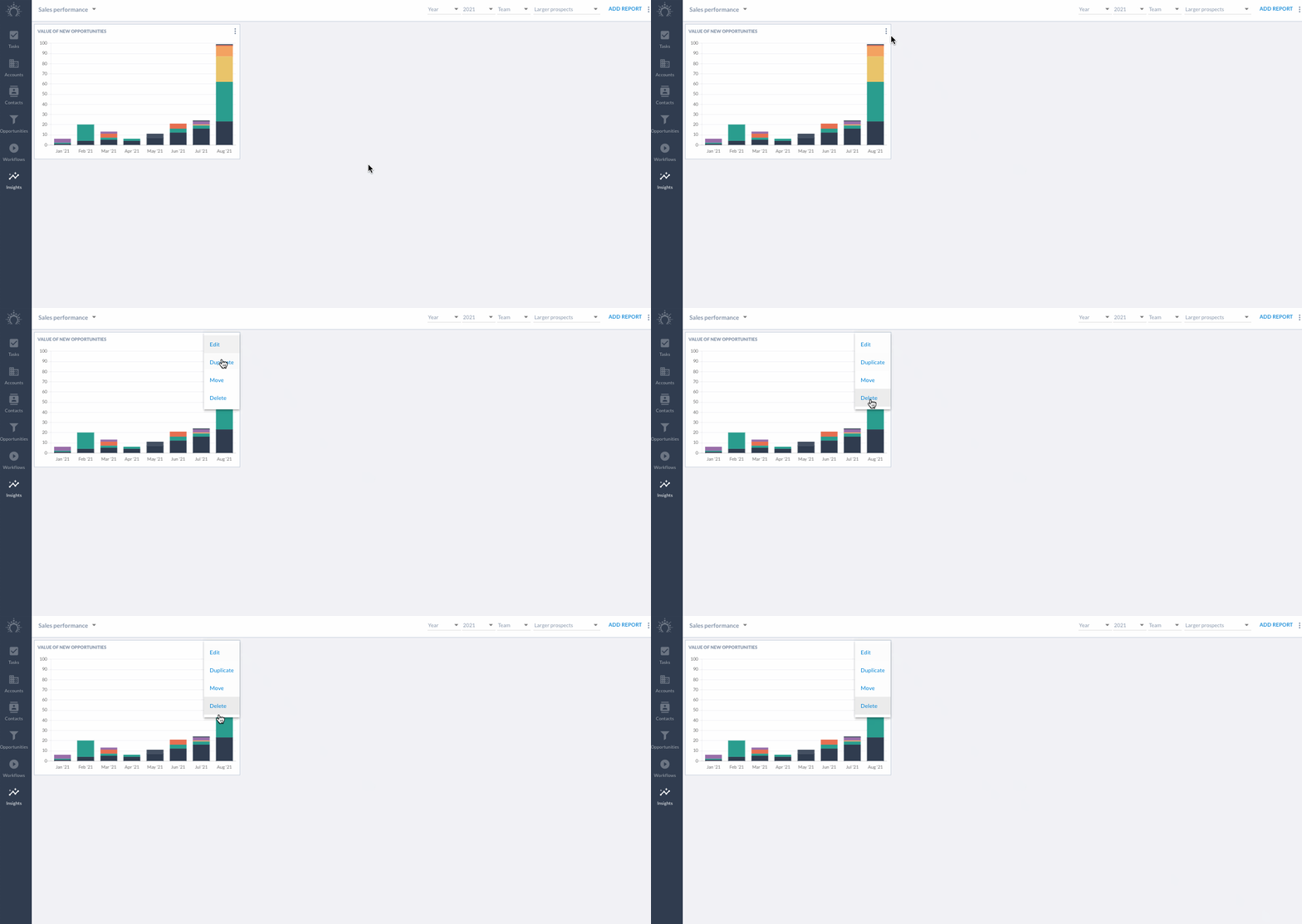
Berichte duplizieren: Wenn du einen Bericht duplizieren möchtest, klicke oben rechts in jedem Bericht auf die Menüschaltfläche und wähle „Duplizieren“.
Berichte löschen: Wenn du einen Bericht nicht benötigst, kannst du ihn einfach löschen. Beachte, dass die integrierten Berichte nicht gelöscht werden können, da sie nativ erstellt wurden und sich mit der Funktion für benutzerdefinierte Berichte nicht einfach neu erstellen lassen. Wenn du einen integrierten Bericht wirklich nicht mehr sehen möchtest, verschiebe ihn am besten in ein anderes Dashboard.
Berichte verschieben: Du kannst einen Bericht in ein anderes Dashboard verschieben, indem du auf „Verschieben“ klickst und anschließend das gewünschte Dashboard auswählst.
Noch Fragen? Schreib uns im Chat!