

Salesflare
Wie filtere ich meine Daten in Salesflare?
Wie funktionieren die erweiterten Filter?
 Andrea BustosZuletzt aktualisiert:
 Schalte deine Daten mit den erweiterten Filtern von Salesflare frei. 🔥
So funktioniert es:
Bevor wir beginnen: So sind die Filter miteinander verknüpft
1. Die Ergebnisse müssen allen Filtern entsprechen.
Auch als „UND“-Filter bezeichnet.
z. B. Kontakte, die mit Accounts verknüpft sind, die Opportunities in der Phase „Gewonnen“ haben und die Accountgröße größer als 5 ist und die Rolle des Kontakts das Wort „Manager“ enthält.
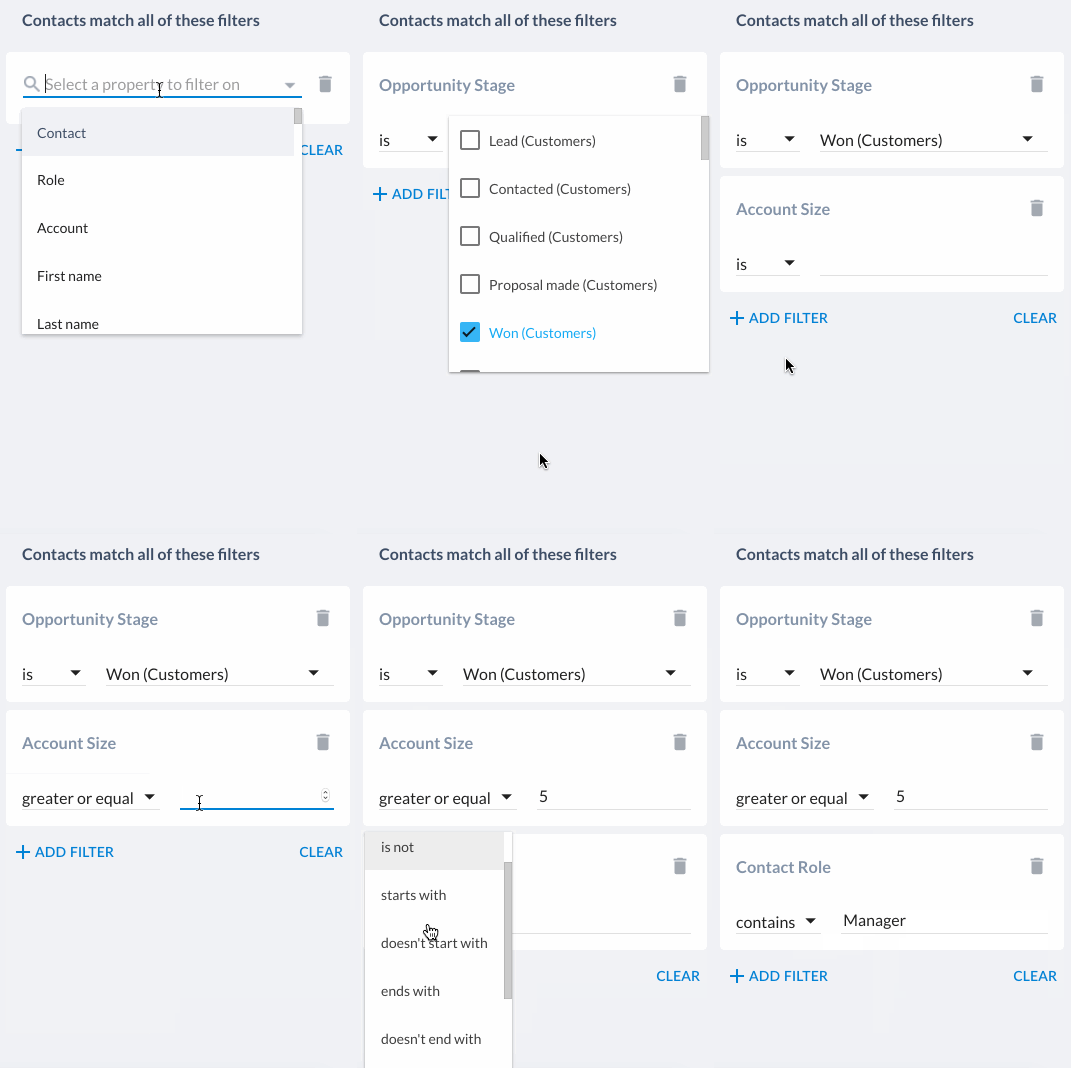
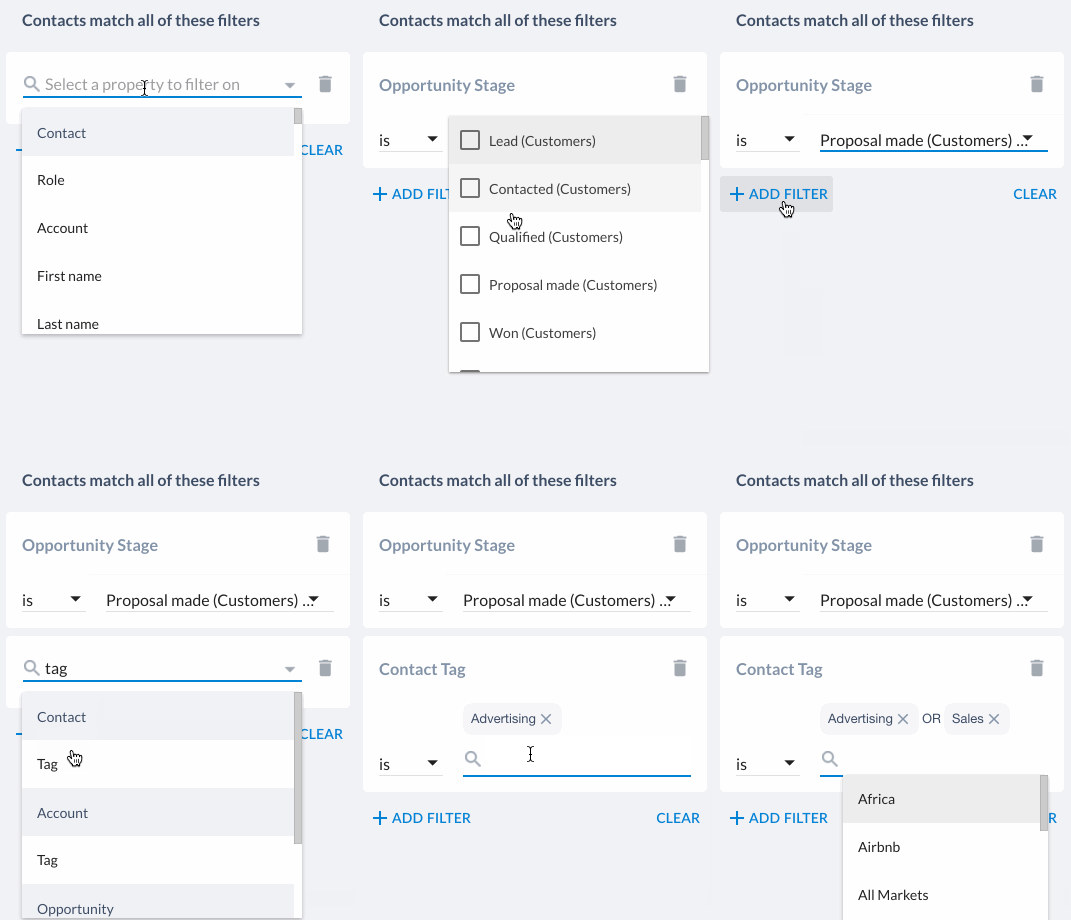
2. Innerhalb jedes Filters müssen die Ergebnisse mindestens einem der ausgewählten Kriterien entsprechen.
Auch als „ODER“-Filter bezeichnet.
z. B. Kontakte filtern, die mit Accounts verknüpft sind, die Opportunities in der Phase „Angebot erstellt“ haben oder in der Phase „Gewonnen“ sind und den Tag „Advertising“ haben oder „Sales“ haben.
Schritt 1: Öffne zunächst die Seite der Entität, nach der du filtern möchtest
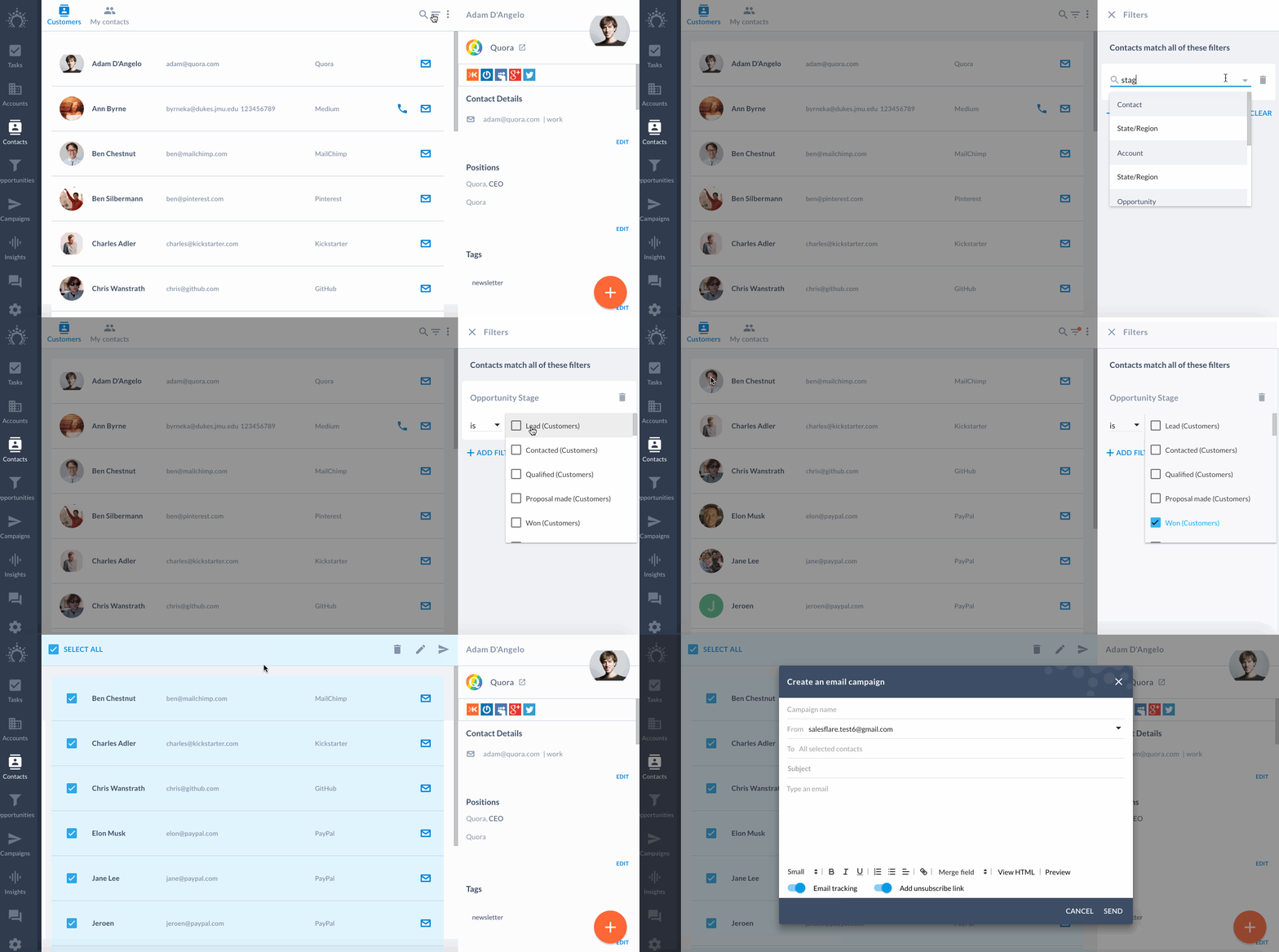
Klicke auf das Filtersymbol (rechts neben dem Suchsymbol), um das Menü für erweiterte Filter zu öffnen.

z. B. Kontakte filtern.
Wenn ein orangefarbener Punkt angezeigt wird, bedeutet das, dass ein Filter angewendet wurde.
Schritt 2: Suche nach dem Feld, nach dem du filtern möchtest
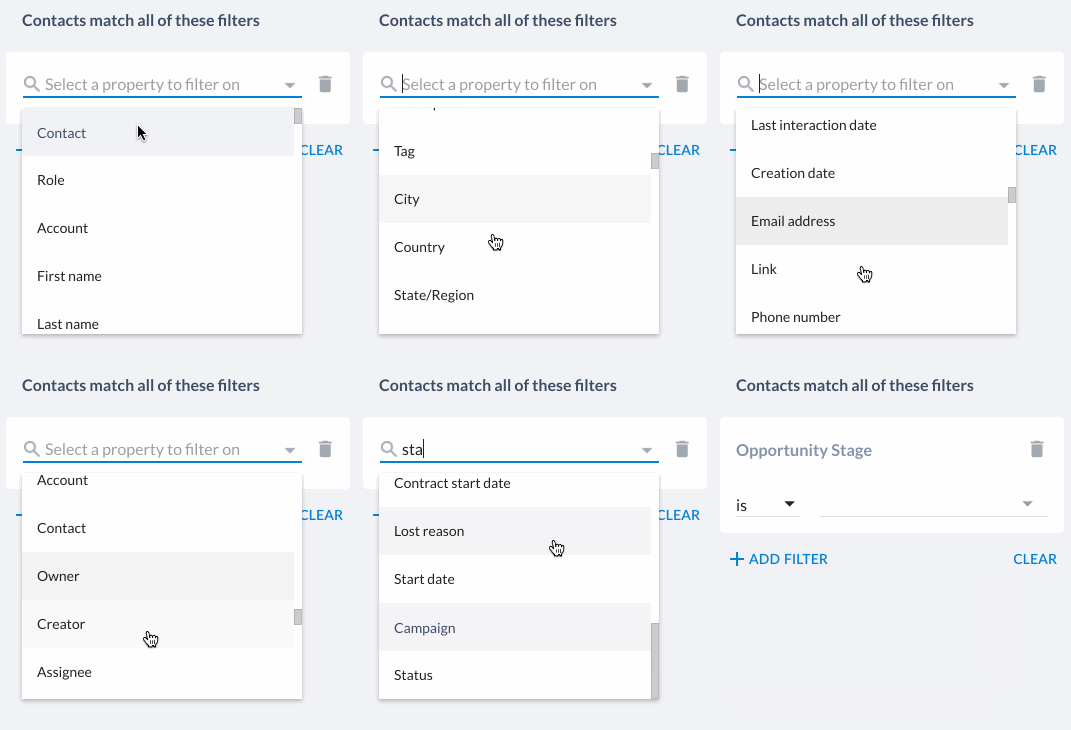
Du kannst nach allen Feldern aller verknüpften Entitäten filtern (Accounts, Kontakte, Opportunities usw.).
Die Felder sind nach Entität gruppiert (Account, Kontakt, Opportunity, Aufgabe usw.) und werden bei der Suche nach Filterfeldern durch graue Entitätsüberschriften voneinander getrennt.
Suche nach den Feldern, nach denen du filtern möchtest, oder scrolle durch die Liste.
z. B. Kontakte filtern, die mit Accounts verknüpft sind, deren Opportunities sich in einer bestimmten Phase befinden.
Schritt 3: Filterregeln auswählen
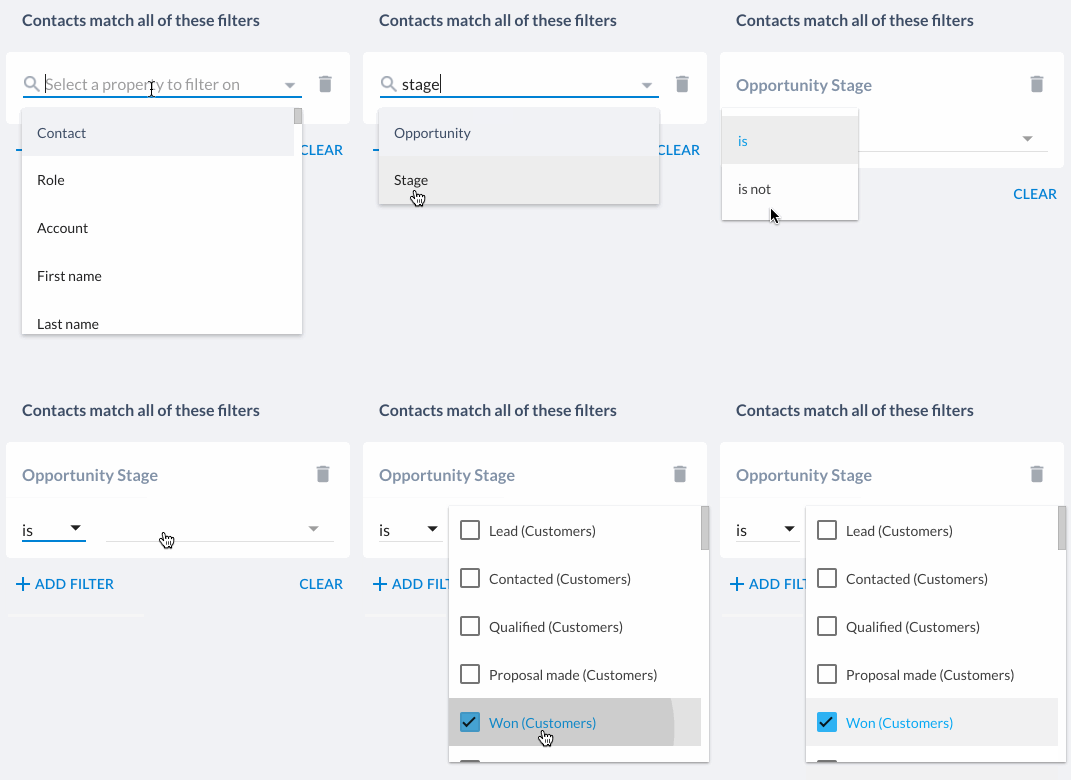
Verwende das linke Dropdown-Menü, um die Regeln zu definieren, nach denen du filtern möchtest.
Klicke oder drücke die Eingabetaste, um den Filter anzuwenden.
z. B. Kontakte, die mit Accounts verknüpft sind, deren Opportunities sich in der Phase „Gewonnen“ befinden.
Du kannst zum Beispiel dein Onboarding-Material an alle Kontakte senden, die mit Opportunities verknüpft sind, die du kürzlich gewonnen hast.
Verwendest du dieselben Filter häufig? Du kannst sie speichern für die zukünftige Verwendung.
Welchen leistungsstärksten Filter verwendest du? 🙌
Schreib uns im Chat!