

Automatisation des ventes
Comment importer des conversations Intercom dans Salesflare ?
Puis-je intégrer mon app de support client à Salesflare ?
 Yuri VianaDernière mise à jour :
 Intercom peut être intégré à Salesflare à l'aide de Zapier.
Tu peux le configurer facilement avec ce modèle de zap :
Ou le configurer depuis zéro en suivant ces étapes.
Partie 1 : créer des données de test
Cela devient important plus tard, lors du test du zap dans Zapier. Il s'agit d'un cas particulier pour Intercom. La plupart des autres apps utilisent le premier enregistrement trouvé comme données de test. Comme Intercom utilise de fausses données, tu dois créer un faux contact dans ton app Salesflare pour que le test fonctionne dans Zapier.
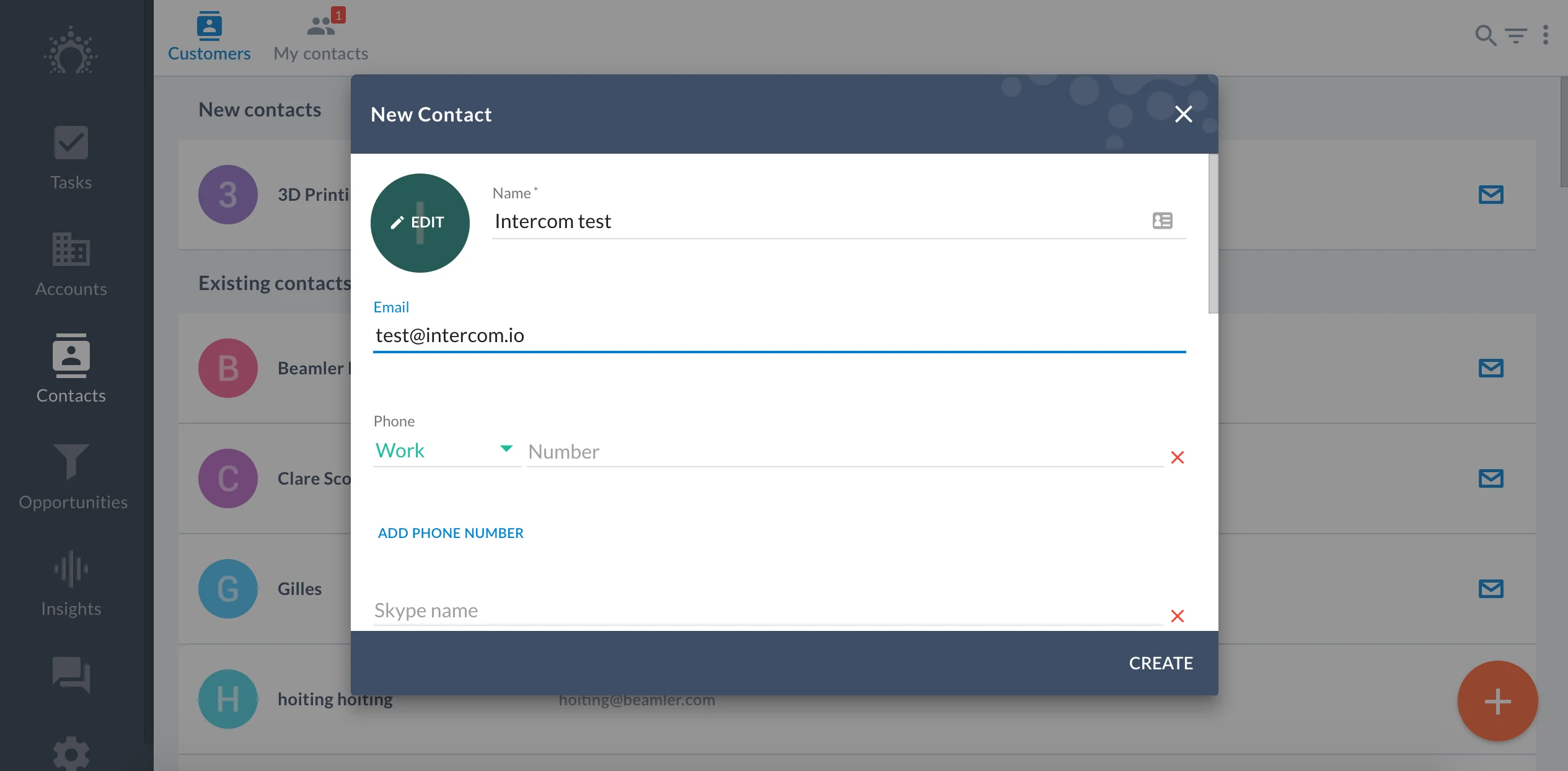
Crée un contact dans Salesflare avec l'e-mail test@intercom.io.
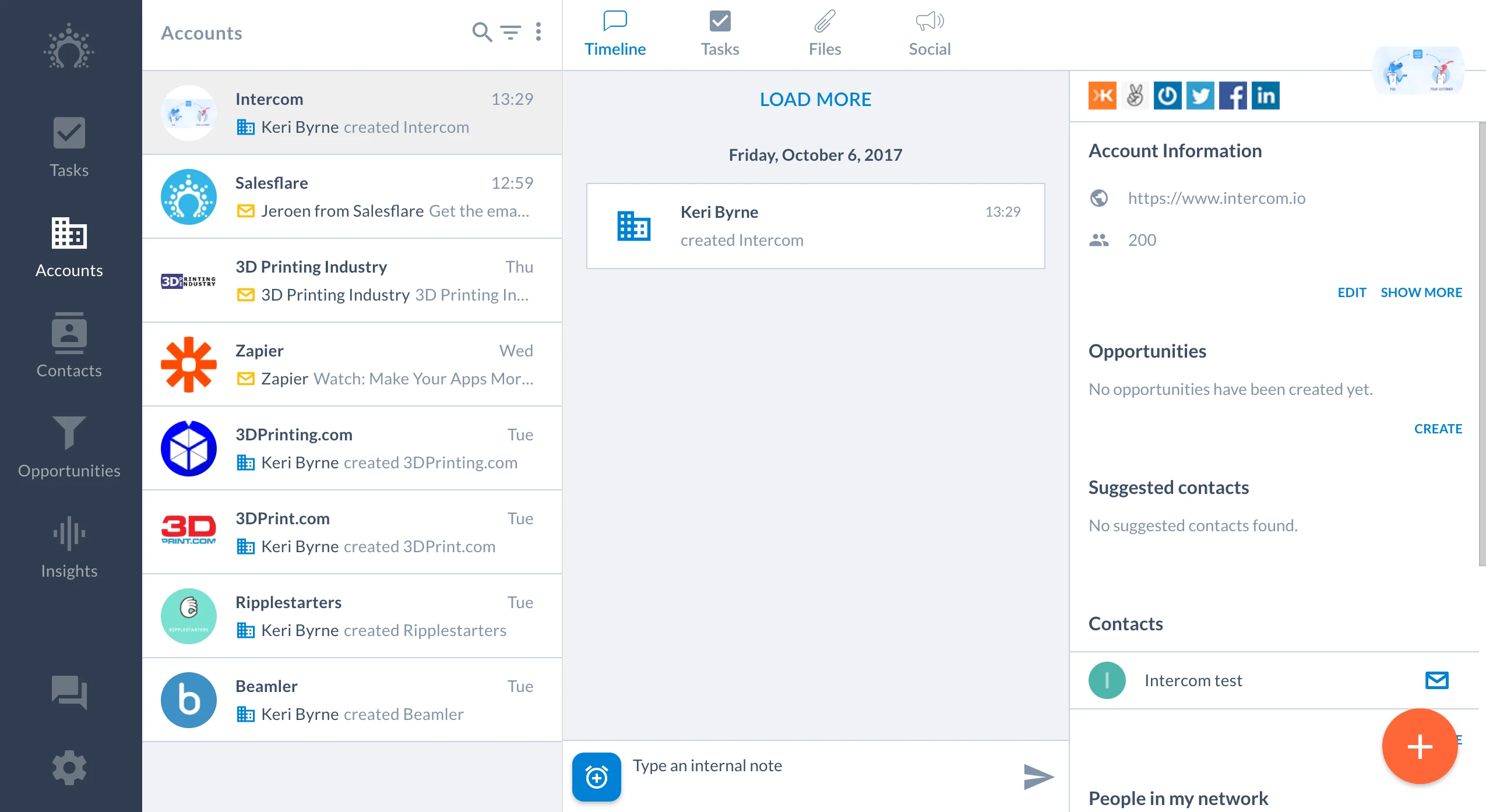
Ensuite, crée un nouveau compte avec le contact « Intercom test ».
Partie 2 : configurer l'intégration
Accède à www.zapier.com et « Make A Zap ».
Étape 1 : déclencher l'action lors d'une nouvelle conversation dans Intercom
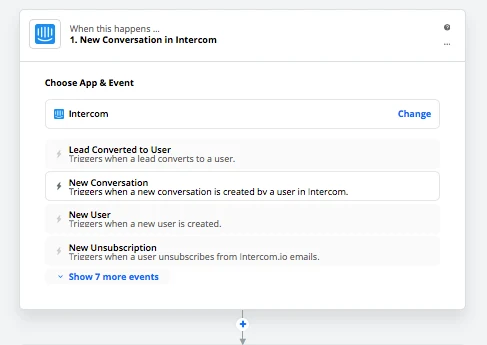
Commence par sélectionner Intercom (s'il ne figure pas immédiatement dans la liste, recherche-le simplement).
Ensuite, choisis le déclencheur : dans ce cas, si tu veux que les conversations de tes clients apparaissent dans Salesflare, sélectionne New Conversation.
Connecte ton compte Intercom.
Enregistre et continue.
Ensuite, appuie sur Fetch & Continue (Zapier veut tester ton compte Intercom).
Terminé ? Appuie sur Continue.
Étape 2 : trouver un contact dans Salesflare
Cela t'amène à l'étape Action. Encore une fois, choisis ton app. Cette fois, Salesflare. (Encore une fois, si elle n'est pas répertoriée, recherche-la simplement.)
Ensuite, choisis l'action. Fais défiler vers le bas et sélectionne : Trouver un contact.
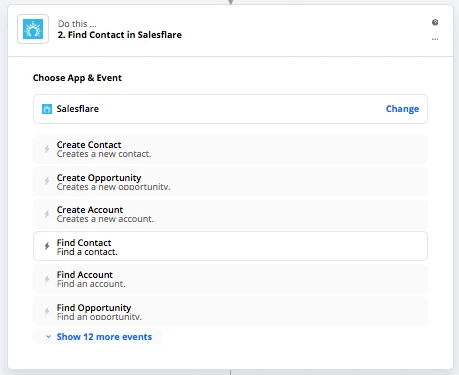
Connecte ton compte Salesflare.
Enregistrer + continuer.
Ensuite, dans la section E-mail, utilise le menu déroulant pour sélectionner User Email à l'étape précédente.
Ensuite, continue.
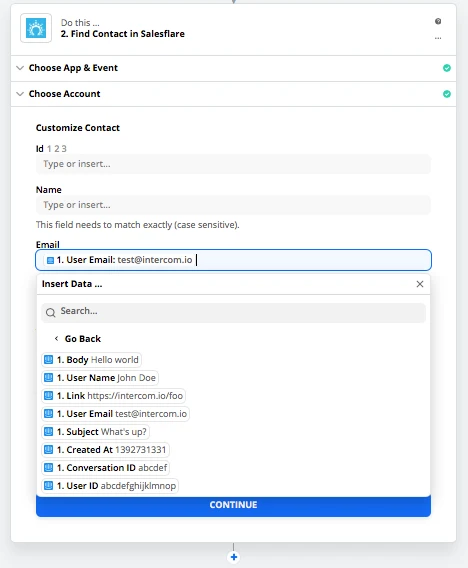
Appuie sur Rechercher & Continuer. Ton test devrait réussir ici, car tu as créé le faux contact Intercom dans la partie 1.
Appuie sur Terminer.
Étape 3 : créer une note interne dans Salesflare
Il est temps de créer une étape Action. Appuie sur le gros bouton plus dans le cercle en bas à gauche.
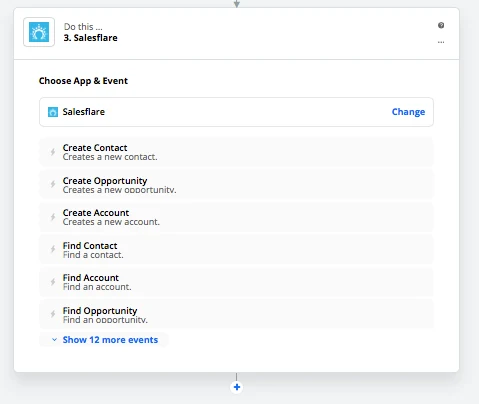
Ensuite, choisis ton app Action. Sélectionne Salesflare.
Maintenant, sélectionne l'action Salesflare. Sous Créer, affiche les options moins courantes.
Sélectionne Créer une note interne. Enregistre + continue.
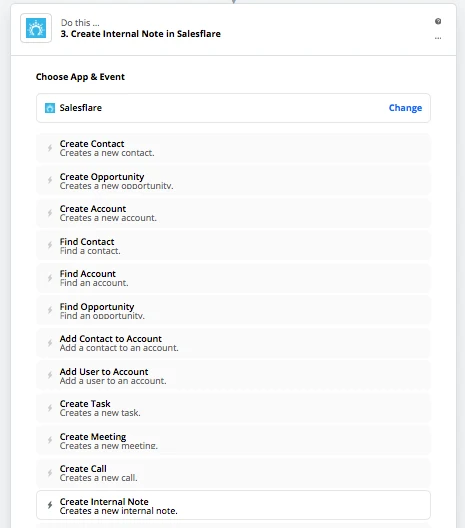
Sous Compte, sélectionne Utiliser une valeur personnalisée (avancé).
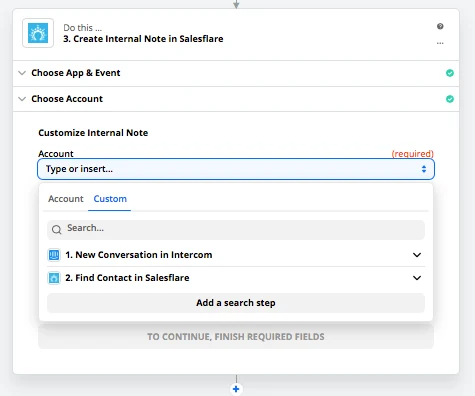
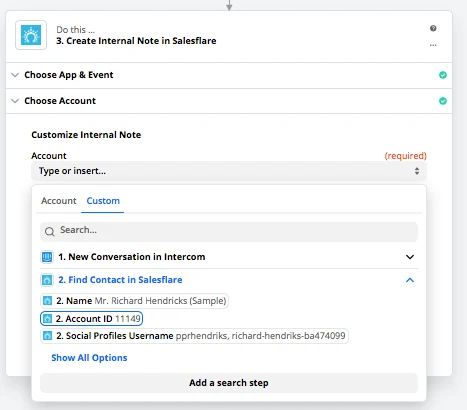
Ensuite, sous Valeur personnalisée pour l'ID du compte, fais défiler vers le bas et sélectionne Account ID à l'étape précédente.
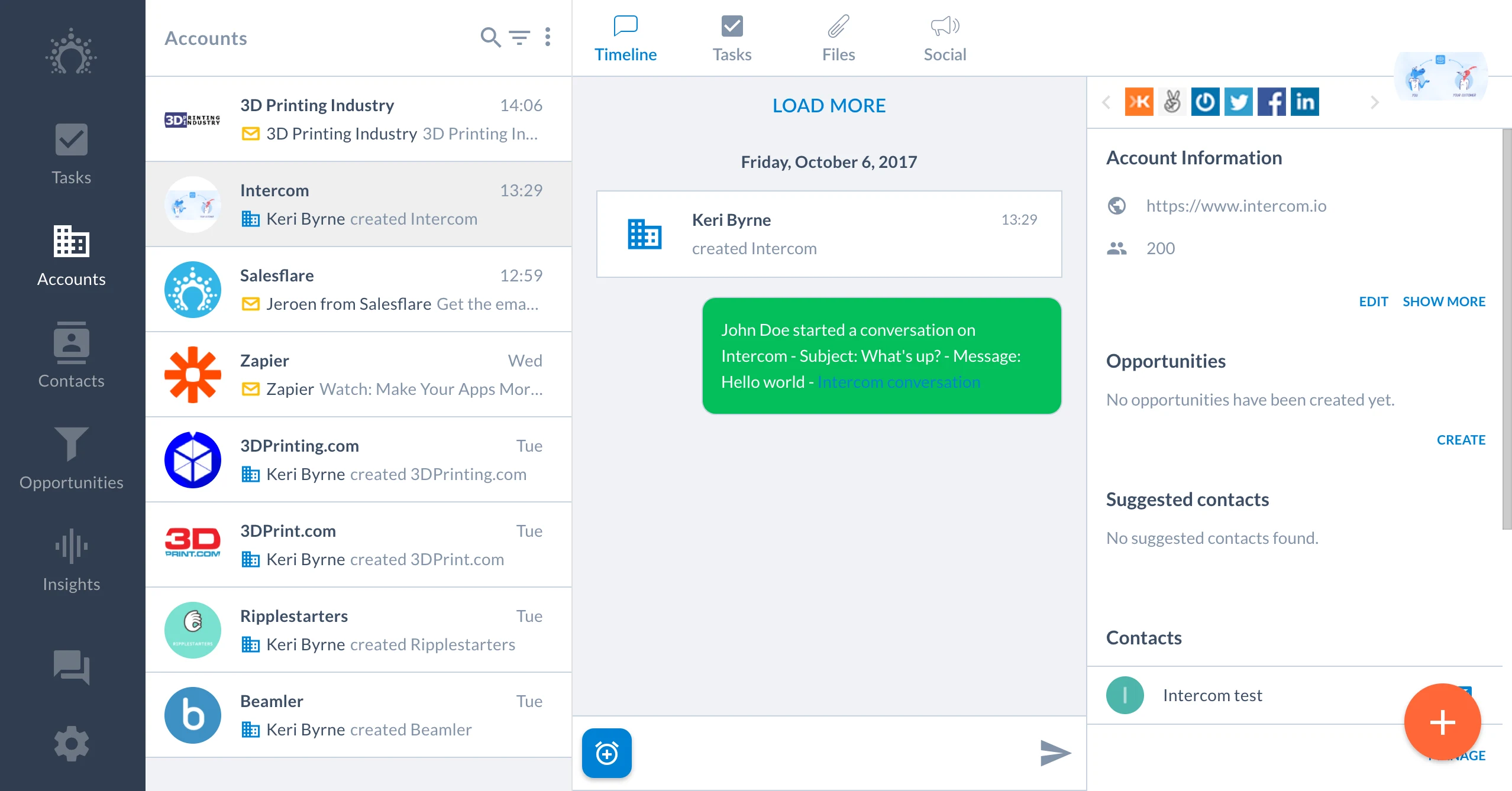
Sous Corps, tu peux insérer ce que tu veux afficher dans ta timeline Salesflare lorsqu'un nouveau chat Intercom est démarré. Voici un exemple :
Pour afficher le même message, insère ce qui suit dans Corps :
USER_NAME_FROM_INTERCOM started a conversation on Intercom - Subject: SUBJECT_FROM_INTERCOM - Message: BODY_FROM_INTERCOM - <a href="LINK_FROM_INTERCOM" target="_blank">Conversation Intercom</a>
Veille à remplacer toutes les lettres majuscules par les tags réels du menu déroulant sous Body > Nouvelle conversation.
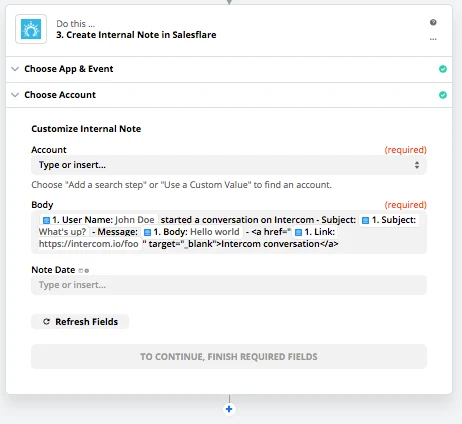
Le code à la fin est obligatoire si tu veux qu'un lien hypertexte vers la conversation Intercom apparaisse. Tu peux utiliser le code HTML de ton choix dans les notes internes de Salesflare.
Clique sur Continuer. Puis sur Créer & Continuer. Ton test devrait réussir ici, car tu as créé le compte Intercom avec le faux contact dans la partie 1.
Tu peux retourner dans Salesflare, où tu trouveras ton message de test dans la timeline du compte Intercom.
Enfin, nomme & active ton zap.
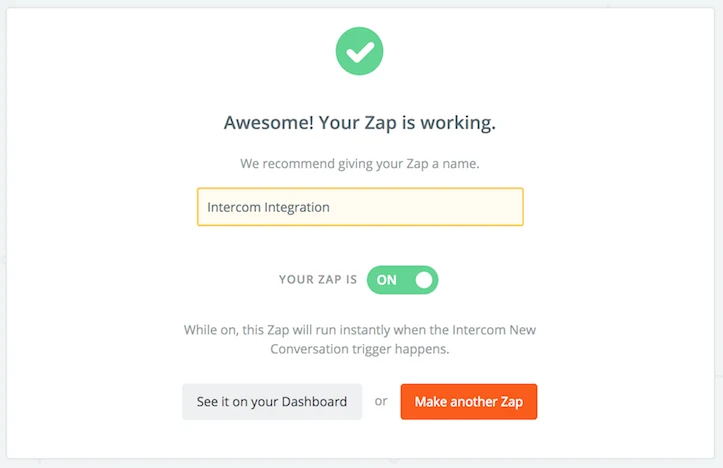
Voilà ! Désormais, toutes les nouvelles conversations dans Intercom seront transmises aux timelines de tes comptes Salesflare sans que tu aies à lever le petit doigt. :-)