

Vertriebsautomatisierung
Wie kann ich Intercom-Unterhaltungen in Salesflare abrufen?
Kann ich meine Kundensupport-App mit Salesflare integrieren?
 Yuri VianaZuletzt aktualisiert:
 Intercom kann mithilfe von Zapier in Salesflare integriert werden.
Du kannst es mühelos mit dieser Zap-Vorlage einrichten:
Oder richte es von Grund auf ein, indem du diese Schritte befolgst.
Teil 1: Testdaten erstellen
Das wird später wichtig, wenn du den Zap in Zapier testest. Dies ist ein spezieller Fall für Intercom. Die meisten anderen Apps nehmen den ersten Datensatz, den sie finden, und verwenden ihn als Testdaten. Da Intercom gefälschte Daten verwendet, musst du einen gefälschten Kontakt in deiner Salesflare-App erstellen, damit der Test in Zapier funktioniert.
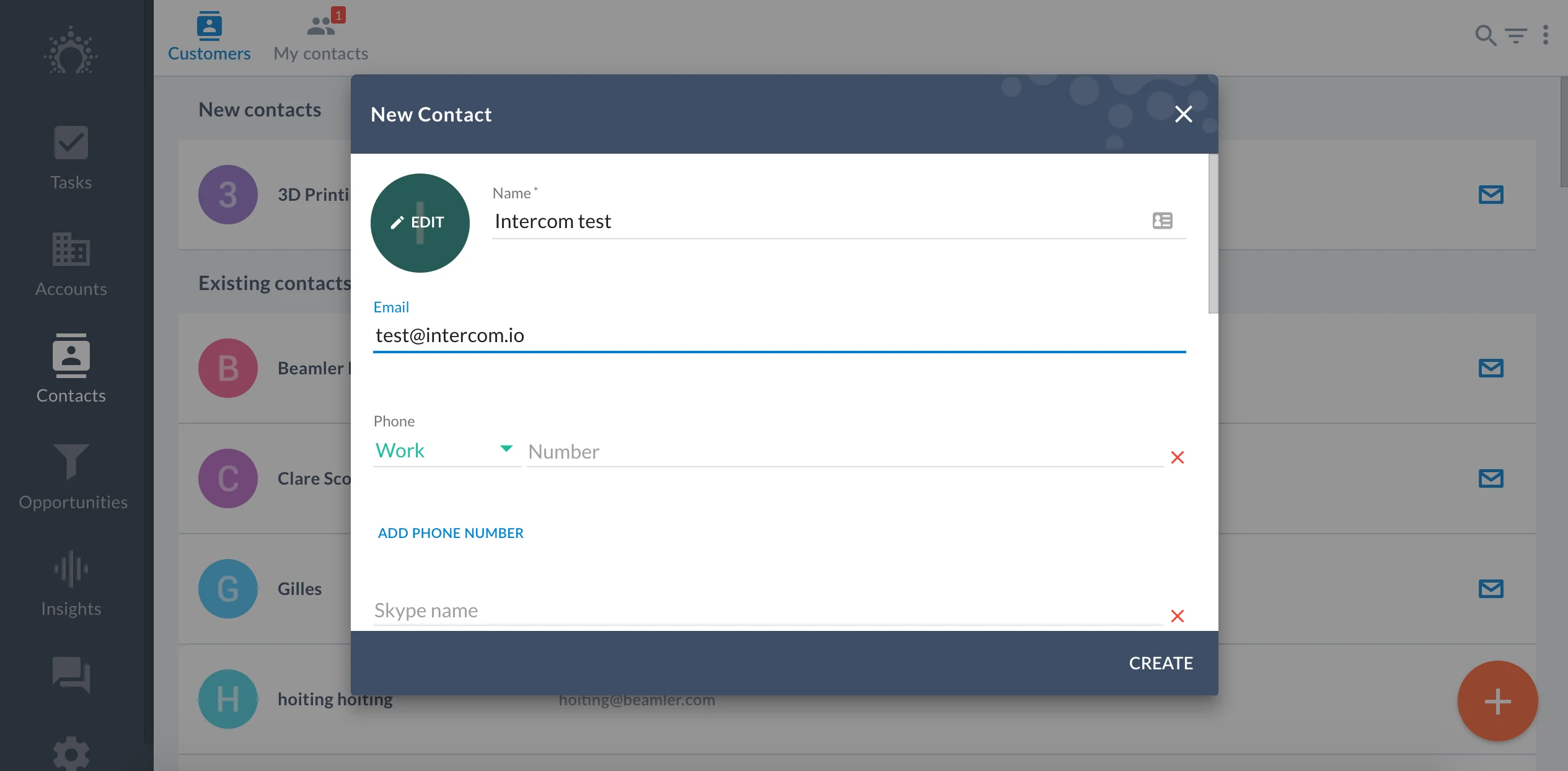
Erstelle in Salesflare einen Kontakt mit der E-Mail-Adresse test@intercom.io.
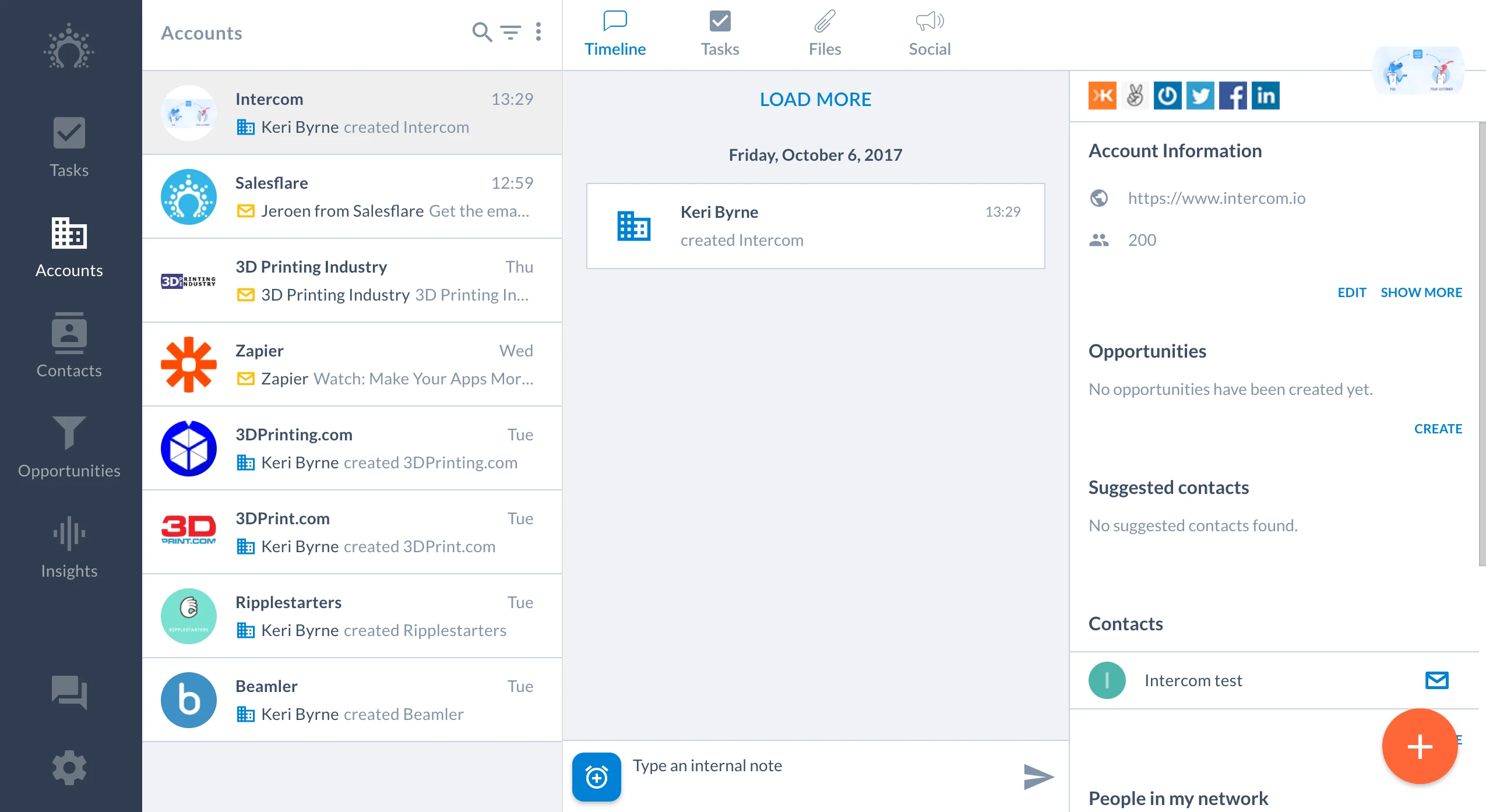
Erstelle dann einen neuen Account mit dem Kontakt „Intercom test“.
Teil 2: Integration einrichten
Gehe zu www.zapier.com und wähle „Make A Zap“.
Schritt 1: Bei einer neuen Unterhaltung in Intercom auslösen
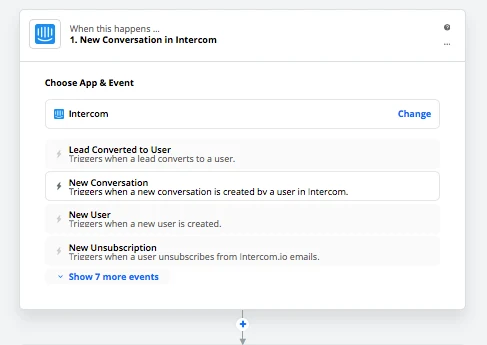
Wähle zuerst Intercom aus (wenn es nicht sofort aufgelistet wird, suche einfach danach).
Wähle anschließend den Auslöser: Wenn du in diesem Fall möchtest, dass die Unterhaltungen deiner Kunden in Salesflare angezeigt werden, wähle „New Conversation“ aus.
Verbinde deinen Intercom-Account.
Wähle „Save + continue“.
Wähle anschließend „Fetch & Continue“ (Zapier möchte deinen Intercom-Account testen).
Fertig? Wähle „Continue“.
Schritt 2: Kontakt in Salesflare finden
Dadurch gelangst du zum Aktionsschritt. Wähle erneut deine App aus. Dieses Mal Salesflare. (Wenn sie nicht aufgelistet wird, suche einfach danach.)
Wähle anschließend „Choose Action“. Scrolle nach unten und wähle „Find Contact“ aus.
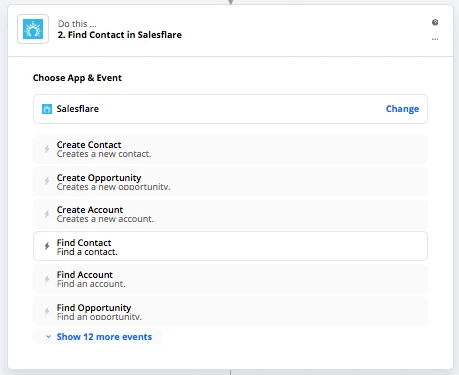
Verbinde deinen Salesflare-Account.
Wähle „Save + Continue“.
Wähle anschließend im Bereich „Email“ über das Dropdown-Menü „User Email“ aus dem vorherigen Schritt aus.
Wähle dann „Continue“.
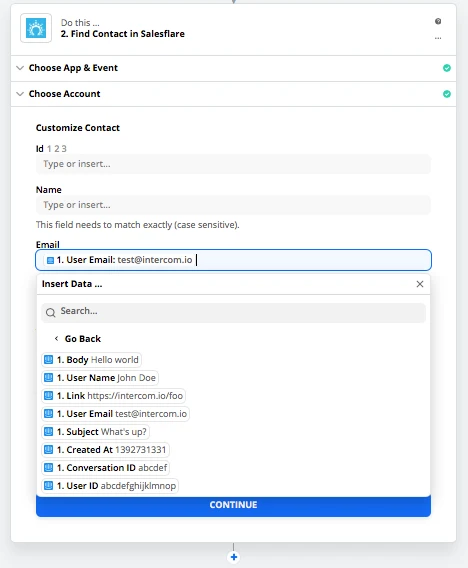
Wähle „Search & Continue“. Dein Test sollte hier erfolgreich sein, da du in Teil 1 den gefälschten Intercom-Kontakt erstellt hast.
Wähle „Finish“.
Schritt 3: Interne Notiz in Salesflare erstellen
Jetzt ist es an der Zeit, einen Aktionsschritt zu erstellen. Wähle unten links die große Plus-Schaltfläche im Kreis aus.
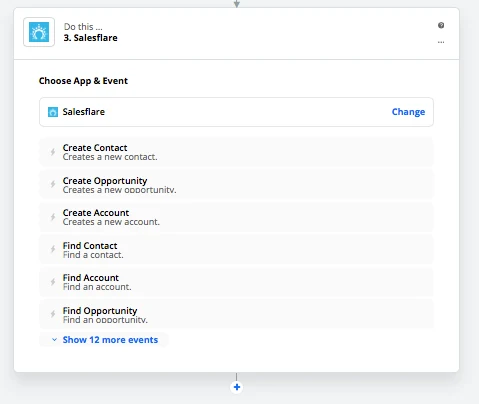
Wähle anschließend deine Aktions-App aus. Wähle Salesflare.
Wähle nun „Salesflare Action“ aus. Wähle unter „Create“ die Option zum Anzeigen der weniger häufig verwendeten Optionen aus.
Wähle „Create Internal Note“ aus. Wähle „Save + Continue“.
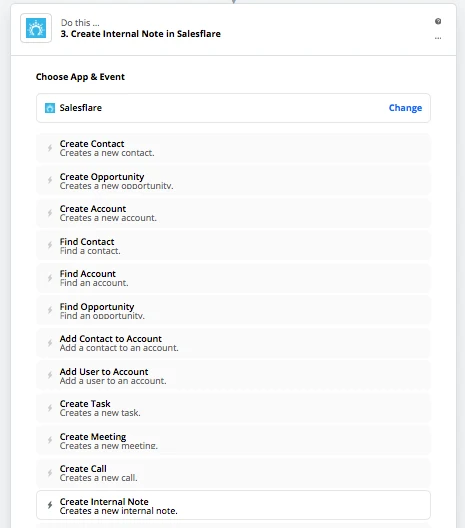
Wähle unter „Account“ die Option „Use A Custom Value (advanced)“ aus.
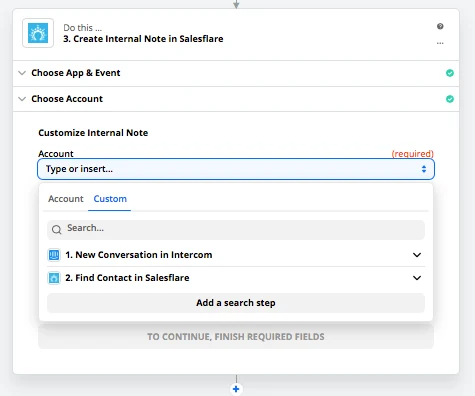
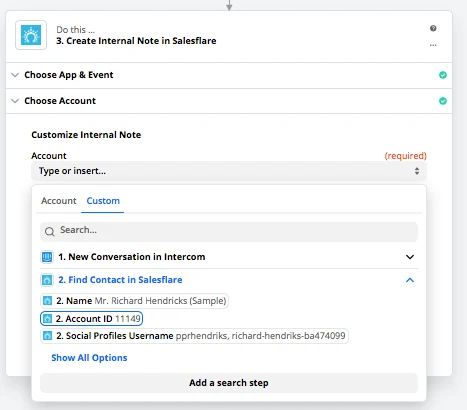
Scrolle anschließend unter „Custom Value for Account ID“ nach unten und wähle „Account ID“ aus dem vorherigen Schritt aus.
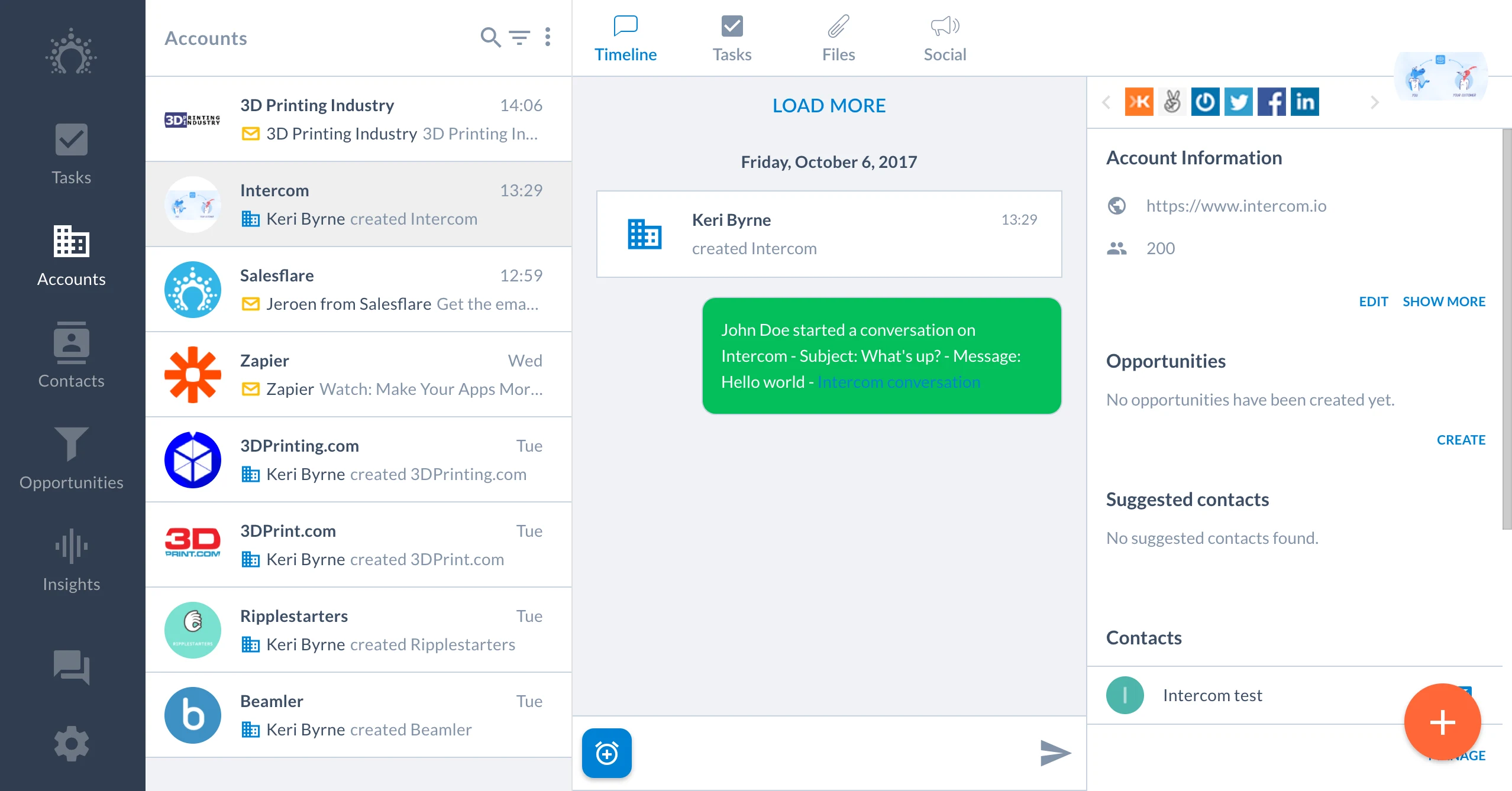
Unter „Body“ kannst du alles einfügen, was in deiner Salesflare-Zeitleiste angezeigt werden soll, wenn ein neuer Intercom-Chat gestartet wird. Ein Beispiel wäre etwa dieses:
Um dieselbe Nachricht anzuzeigen, füge Folgendes in „Body“ ein:
USER_NAME_FROM_INTERCOM started a conversation on Intercom - Subject: SUBJECT_FROM_INTERCOM - Message: BODY_FROM_INTERCOM - <a href="LINK_FROM_INTERCOM" target="_blank">Intercom conversation</a>
Ersetze alle Großbuchstaben durch die tatsächlichen Tags aus dem Dropdown-Menü unter „Body > New Conversation“.
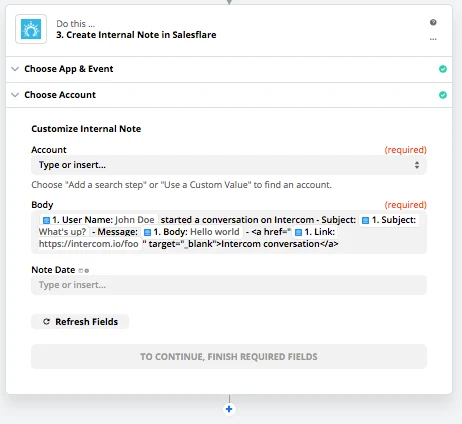
Der Code am Ende ist erforderlich, wenn ein Hyperlink zur Intercom-Unterhaltung angezeigt werden soll. Du kannst beliebigen HTML-Code in internen Notizen in Salesflare verwenden.
Wähle „Continue“. Wähle dann „Create & Continue“. Dein Test sollte hier erfolgreich sein, da du in Teil 1 den Intercom-Account mit dem gefälschten Kontakt erstellt hast.
Du kannst zu Salesflare zurückkehren. Dort findest du deine Testnachricht in der Zeitleiste des Intercom-Accounts.
Gib deinem Zap zuletzt einen Namen und schalte ihn ein.
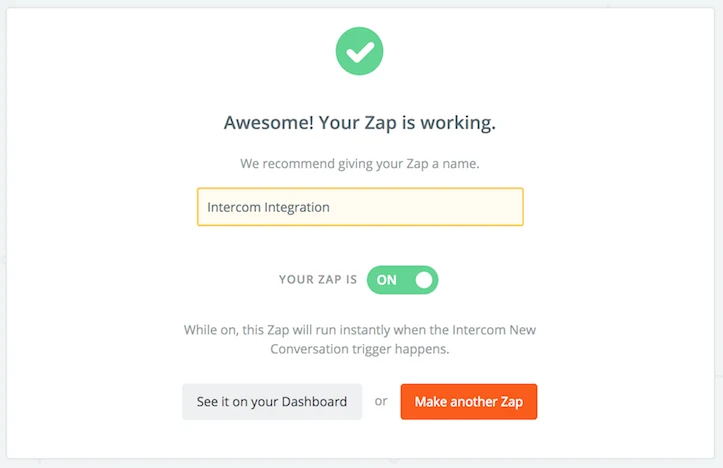
Voilà! Von nun an werden alle neuen Unterhaltungen in Intercom automatisch an die Zeitleisten deiner Salesflare-Accounts weitergeleitet, ohne dass du einen Finger rühren musst. :-)