

Automazione delle vendite
Come posso importare le conversazioni di Intercom in Salesflare?
Posso integrare la mia app di assistenza clienti con Salesflare?
 Yuri VianaUltimo aggiornamento:
 Intercom può essere integrato con Salesflare usando Zapier.
Puoi configurarlo facilmente con questo modello zap:
Oppure puoi configurarlo da zero seguendo questi passaggi.
Parte 1: Crea dati di test
Questo diventa importante più avanti, quando testerai lo zap in Zapier. Si tratta di un caso specifico per Intercom. La maggior parte delle altre app prende il primo record che trova e lo usa come dato di test. Poiché Intercom usa dati fittizi, devi creare un contatto fittizio nella tua app Salesflare affinché il test funzioni in Zapier.
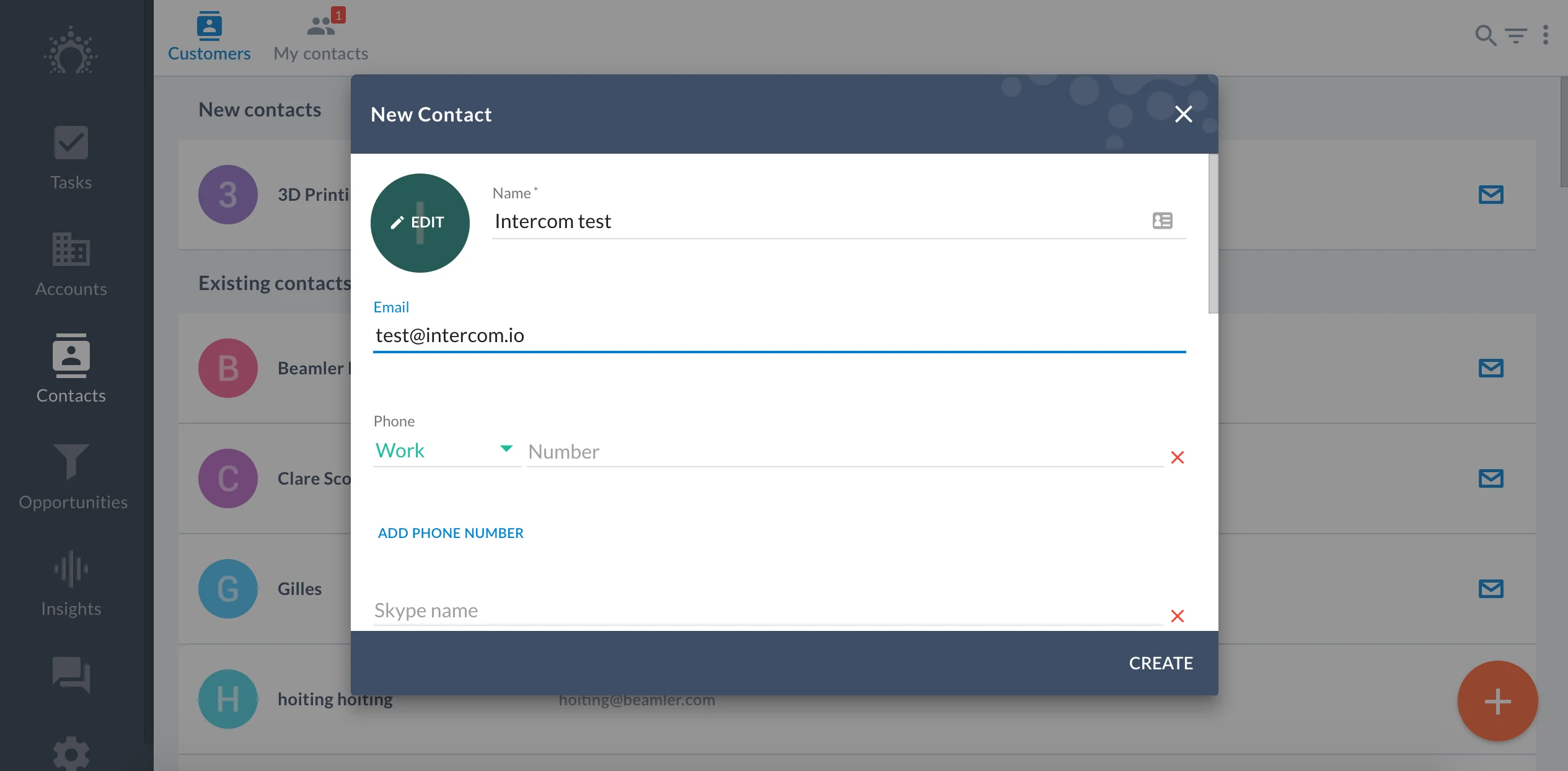
Crea un contatto in Salesflare con l'email test@intercom.io.
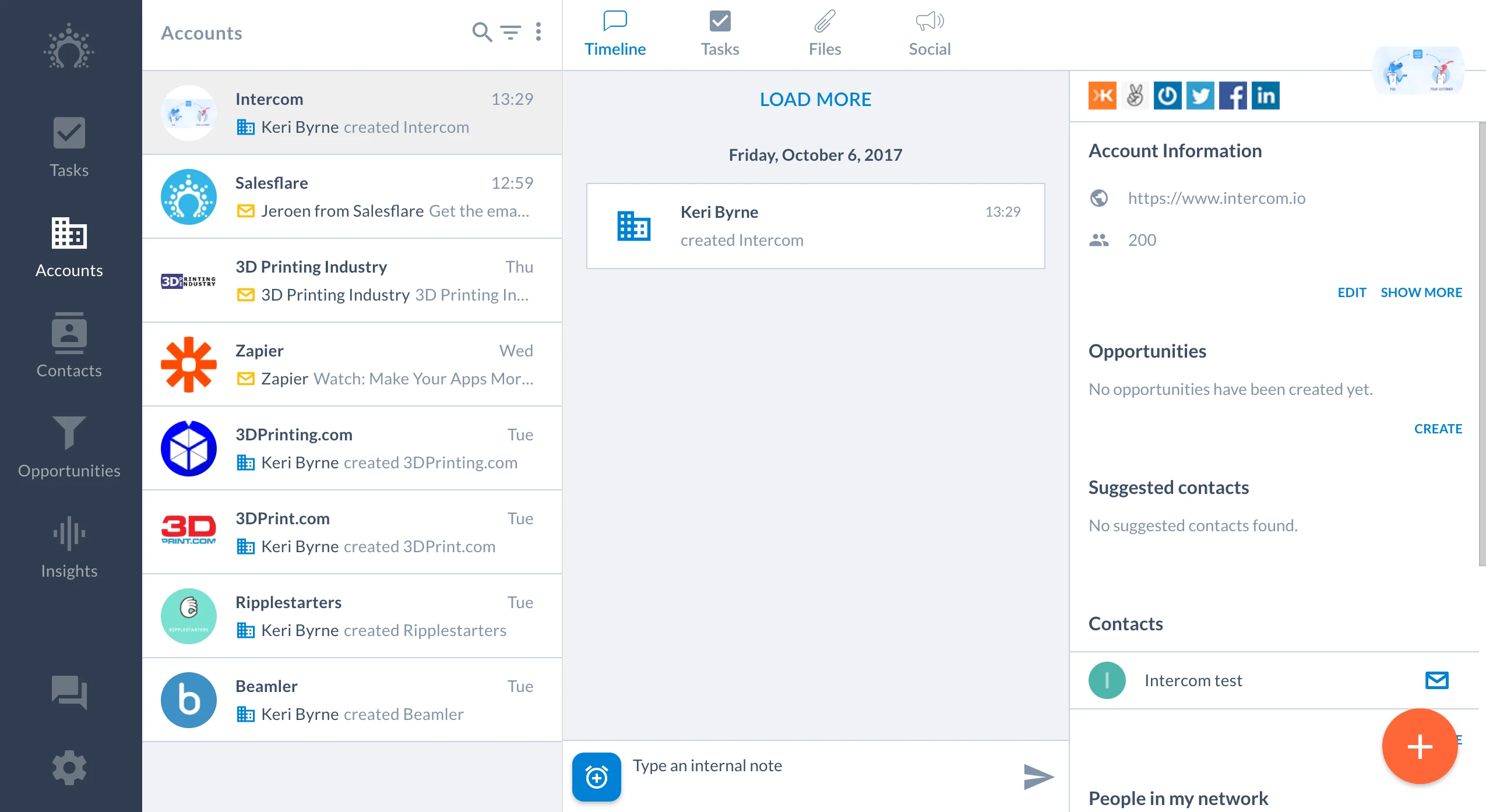
Quindi, crea un nuovo account con il contatto "Intercom test".
Parte 2: Configura l'integrazione
Vai su www.zapier.com e seleziona "Make A Zap".
Passo 1: Trigger per una nuova conversazione in Intercom
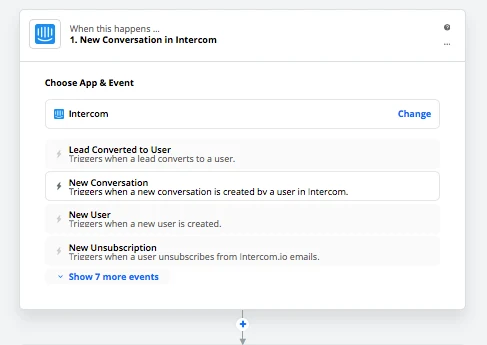
Per prima cosa, seleziona Intercom (se non è elencato subito, cercalo).
Successivamente, scegli il trigger: in questo caso, se vuoi che le conversazioni dei tuoi clienti vengano visualizzate in Salesflare, seleziona New Conversation.
Connetti il tuo account Intercom.
Salva + continua.
Quindi, premi Fetch & Continue (Zapier vuole testare il tuo account Intercom).
Fatto? Premi Continue.
Passo 2: Trova contatto in Salesflare
Questo ti porta al passo Azione. Anche questa volta, scegli la tua app. In questo caso, Salesflare. (Di nuovo, se non è elencata, cercala.)
Successivamente, scegli l'azione. Scorri verso il basso e seleziona: Find Contact.
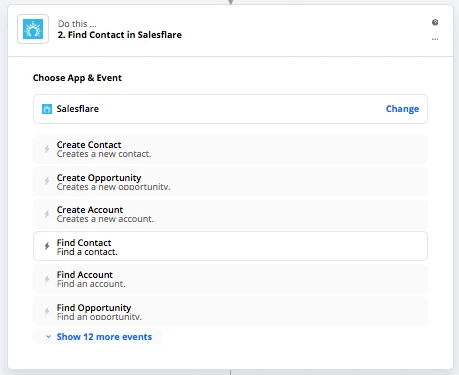
Connetti il tuo account Salesflare.
Salva + continua.
Quindi, nella sezione Email, usa il menu a discesa per selezionare User Email dal passo precedente.
Poi premi Continue.
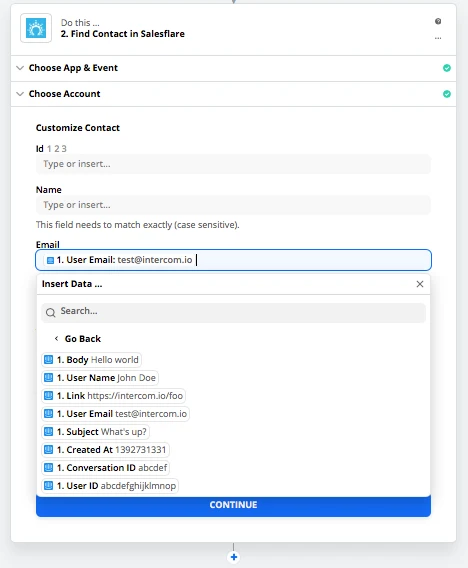
Premi Search & Continue. Il test dovrebbe avere esito positivo a questo punto, perché hai creato il contatto Intercom fittizio nella Parte 1.
Premi Finish.
Passo 3: Crea una nota interna in Salesflare
È il momento di creare un passo Azione. Premi il grande pulsante più nel cerchio in basso a sinistra.
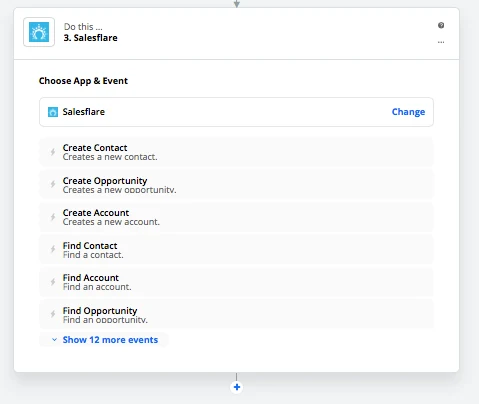
Quindi, scegli l'app per l'azione. Seleziona Salesflare.
Ora, seleziona l'azione Salesflare. In Crea, mostra le opzioni meno comuni.
Seleziona Create Internal Note. Salva + continua.
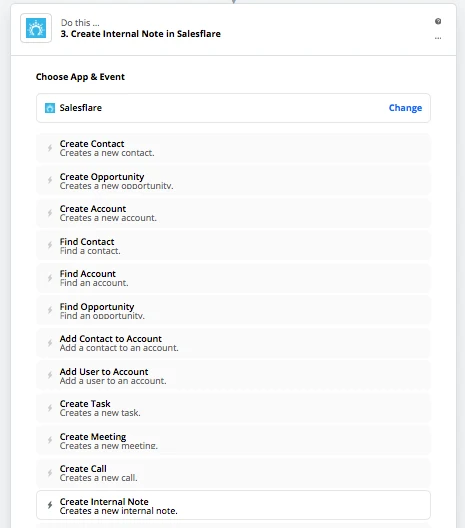
In Account, seleziona Use A Custom Value (advanced)
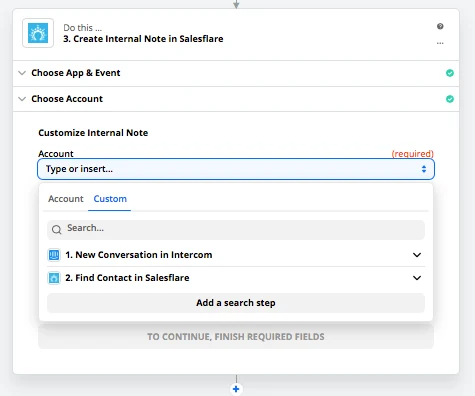
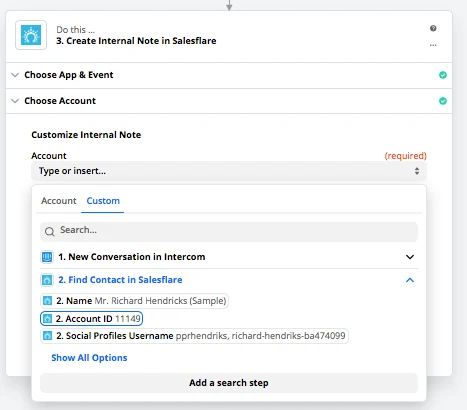
Quindi, in Custom Value for Account ID, scorri verso il basso e seleziona Account ID dal passo precedente.
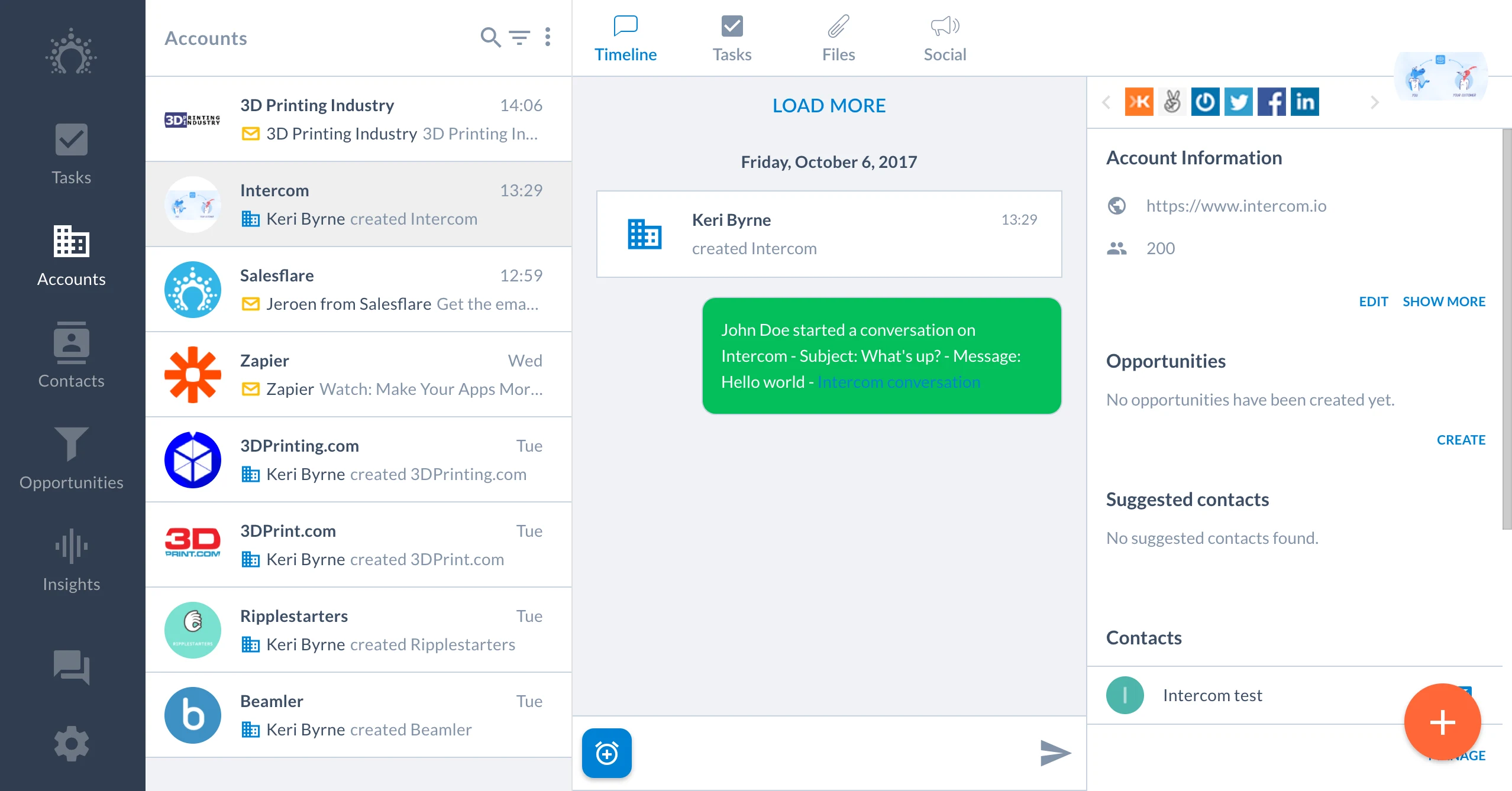
In Body, puoi inserire qualsiasi contenuto che vuoi visualizzare nella tua timeline Salesflare quando viene avviata una nuova chat Intercom. Un esempio potrebbe essere questo:
Per visualizzare lo stesso messaggio, inserisci quanto segue in Body:
USER_NAME_FROM_INTERCOM ha iniziato una conversazione su Intercom - Subject: SUBJECT_FROM_INTERCOM - Message: BODY_FROM_INTERCOM - <a href="LINK_FROM_INTERCOM" target="_blank">Conversazione Intercom</a>
Assicurati di sostituire tutte le lettere maiuscole con i tag effettivi dal menu a discesa in Body > New Conversation.
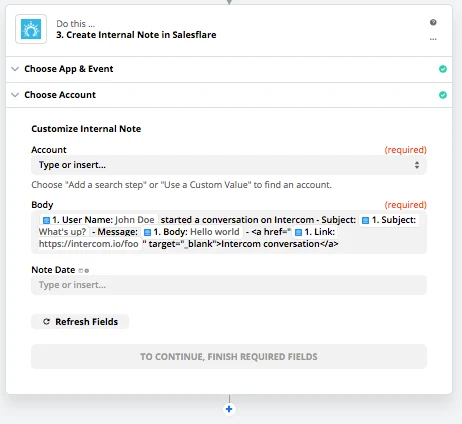
Il codice alla fine è obbligatorio se vuoi che venga visualizzato un collegamento ipertestuale alla conversazione Intercom. Puoi usare qualsiasi codice HTML desideri nelle note interne di Salesflare.
Premi Continue. Poi Create & Continue. Il test dovrebbe avere esito positivo a questo punto, perché hai creato l'account Intercom con il contatto fittizio nella Parte 1.
Puoi tornare in Salesflare, dove troverai il tuo messaggio di test nella timeline dell'account Intercom.
Infine, assegna un nome al tuo zap e attivalo.
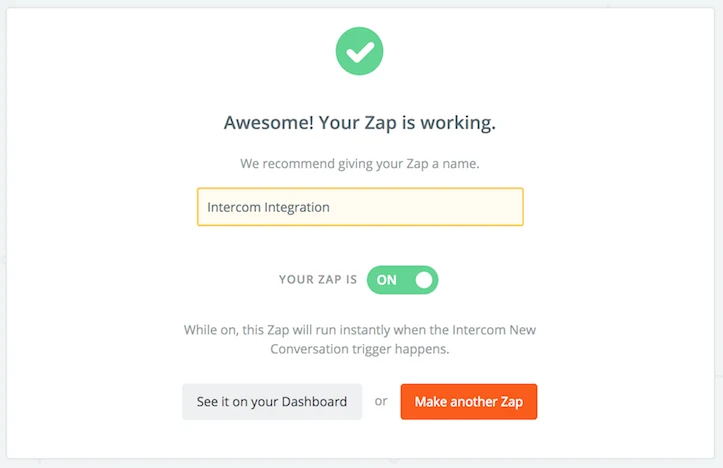
Voilà! Ora tutte le nuove conversazioni future in Intercom verranno trasferite nelle timeline dei tuoi account Salesflare senza che tu debba muovere un dito. :-)