

Salesflare
Waarvoor dienen de meldingen in Salesflare?
Hoe werkt het meldingscentrum?
 Taylor HolmesLaatst bijgewerkt:
 Het meldingscentrum in je account (achter het Salesflare-logo in de zijbalk linksboven) helpt je op de hoogte te blijven van wat er in Salesflare en daarbuiten gebeurt.
Als je op het meldingscentrum klikt, zie je al je meldingen en de opties ‘Alles wissen’ of ‘Alles als gelezen markeren’.
Van hieruit kun je ook rechtstreeks naar de instellingen gaan door op het pictogram in de rechterbovenhoek te klikken.
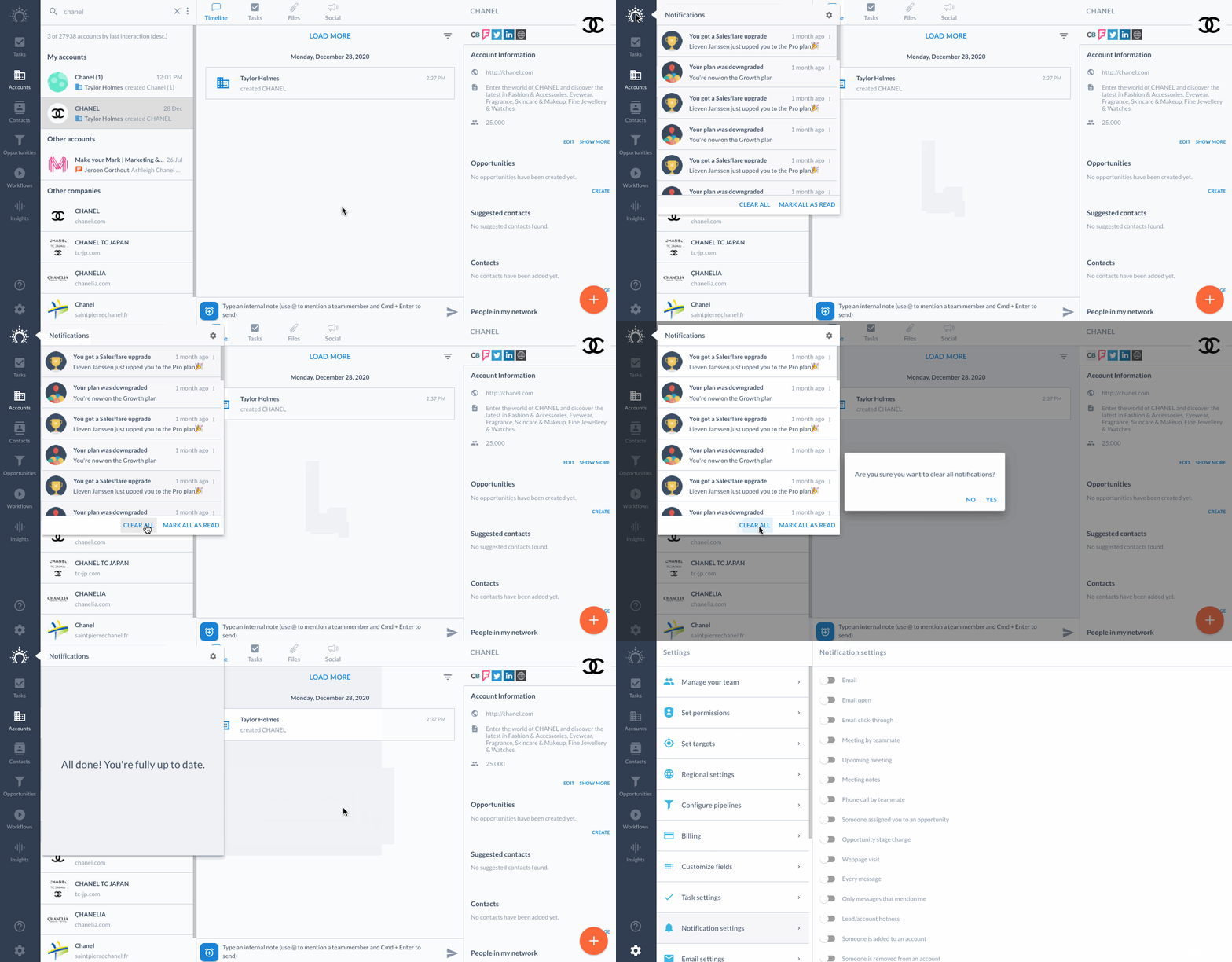
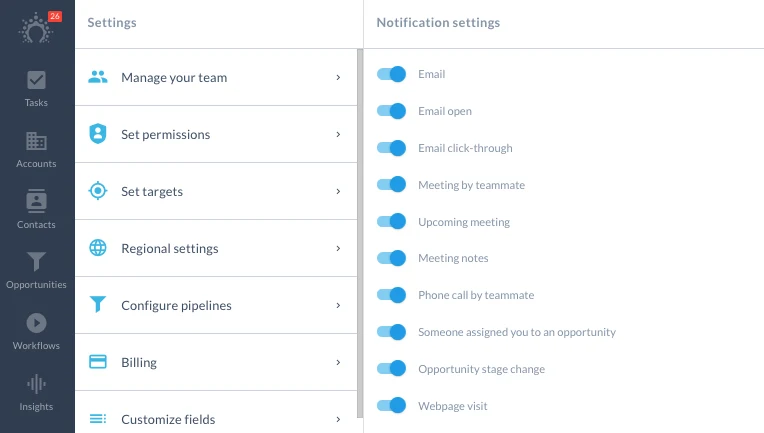
Er zijn veel verschillende soorten meldingen die je kunt in- of uitschakelen, afhankelijk van waarover je meldingen wilt ontvangen. Om bepaalde meldingen in of uit te schakelen, ga je naar Instellingen > Meldingsinstellingen, of klik je op het pictogram in het meldingscentrum, zoals hierboven wordt getoond.
Ga hierheen als je meer wilt weten over hoe je deze meldingen in verschillende browsers inschakelt.
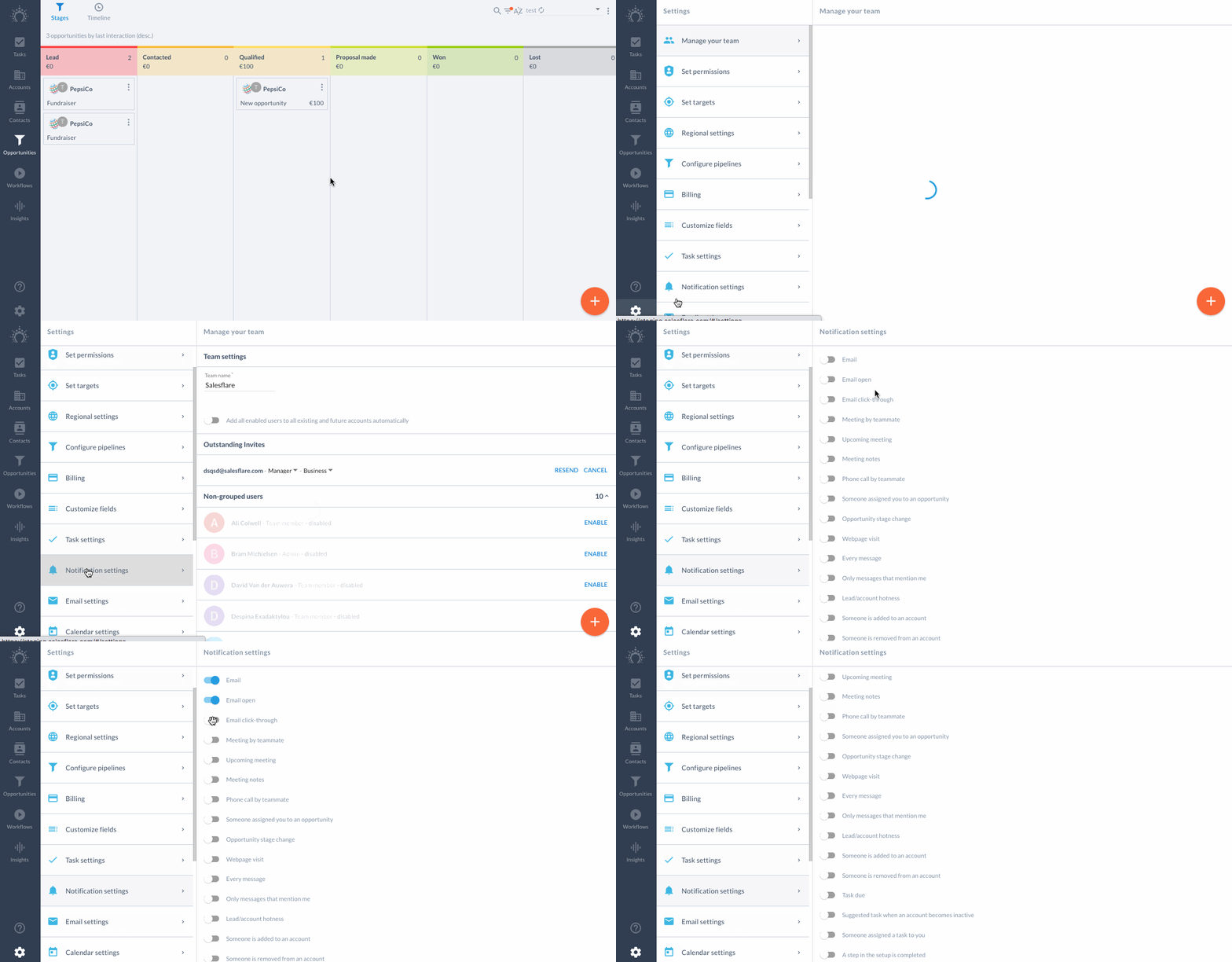
Belangrijke opmerking: Je ontvangt alleen meldingen over e-mails, geopende e-mails, kliks in e-mails, vergaderingen, notities, telefoongesprekken, websitebezoeken, berichten, … wanneer deze worden weergegeven in een tijdlijn van een account waartoe je toegang hebt. Op dezelfde manier krijg je alleen meldingen over opportuniteiten en taken waarvan je eigenaar of verantwoordelijke bent.
Hieronder vind je de verschillende soorten meldingen die je kunt ontvangen (en in- of uitschakelen):
Nieuwe e-mail- Je krijgt een melding wanneer je een nieuwe e-mail in een account ontvangt
E-mail geopend- Je krijgt een melding wanneer iemand je e-mail opent
Klik in e-mail- Je krijgt een melding wanneer iemand op een link in een door jou verzonden e-mail klikt
Vergadering door teamlid- Je krijgt een melding wanneer een teamlid een vergadering inplant
Aankomende vergadering- Je krijgt een melding wanneer je een aankomende vergadering hebt
Notities bij vergadering- Je krijgt een melding wanneer je notities aan een vergadering moet toevoegen
Telefoongesprek door teamlid- Je krijgt een melding wanneer een teamlid een telefoongesprek registreert
Iemand heeft jou een opportuniteit toegewezen- Je krijgt een melding wanneer een teamlid een opportuniteit aan jou toewijst
Wijziging van opportuniteitsfase- Je krijgt een melding wanneer een opportuniteit van fase verandert in een pipeline
Websitebezoek- Je krijgt een melding wanneer iemand je website bezoekt
Elk bericht- Je krijgt een melding wanneer een interne notitie aan een accounttijdlijn wordt toegevoegd
Alleen berichten waarin ik word genoemd- Je krijgt een melding wanneer een interne notitie jou vermeldt
Lead/account-hotness- Je krijgt een melding wanneer een account ‘hot’ of ‘on fire’ is
Iemand wordt aan een account toegevoegd- Je krijgt een melding wanneer een teamlid aan een account wordt toegevoegd
Iemand wordt uit een account verwijderd- Je krijgt een melding wanneer een teamlid uit een account wordt verwijderd
Taak moet worden uitgevoerd- Je krijgt een melding wanneer je een taak moet uitvoeren
Voorgestelde taak wanneer een account inactief wordt- Je krijgt een melding wanneer een account inactief wordt
Iemand heeft jou een taak toegewezen- Je krijgt een melding wanneer iemand jou een taak toewijst
Een stap in de configuratie is voltooid- Je krijgt een melding wanneer een stap in de configuratiegids is voltooid
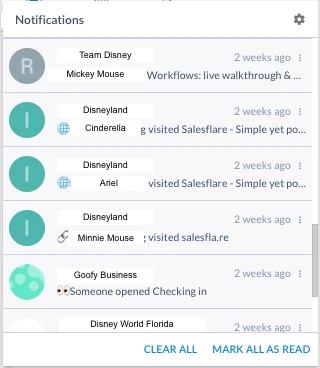
Nadat je deze meldingen hebt ingeschakeld, zie je een rood nummer in je meldingscentrum dat het aantal nieuwe meldingen aangeeft die je nog niet hebt bekeken.
De meldingen verschijnen als volgt:
Vragen? Stuur ons een chatbericht!