

Vertriebsautomatisierung
Wie erhalte ich Leads aus dem Kontaktformular meiner Website in Salesflare?
So erhältst du automatisch Web-Leads in Salesflare ⚙️
 Andrea BustosZuletzt aktualisiert:
 Ein Wort: Zapier. Nein, wir erhalten keine Provisionen.
Hier erfährst du, wie du Salesflare mit Zapier verwendest.
Verwende einfach ein Kontaktformular, das mit einer anderen App mit Zapier-Integration verknüpft ist.
Einige Möglichkeiten:
(Hinweis: Jede Software mit einer REST-API kann das, wenn du „Webhooks by Zapier“ verwendest. Aber hey, warum solltest du es dir selbst schwerer machen? 😉)
Wenn du Typeform verwendest, kannst du diesen Zap mit dieser vorgefertigten Zap-Vorlage in wenigen Minuten einrichten:
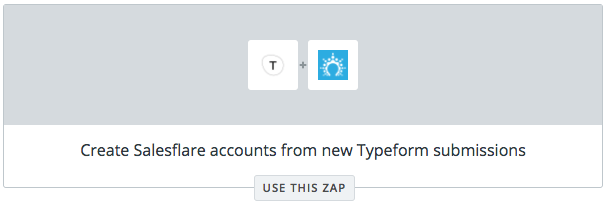
Wenn du dies mit einer anderen App einrichten möchtest, findest du hier eine Übersicht, wie du alles umsetzt:
Rufe die Informationen ab aus dem Formular.
Erstelle einen Kontakt in Salesflare mit der abgerufenen E-Mail-Adresse (andere Felder sind optional).
Profi-Tipp: Wie erhältst du die Website des Unternehmens, um einen Account mit bereits ausgefüllten Daten zu erstellen? Füge einen Schritt „Formatter by Zapier“ hinzu, in dem du die E-Mail-Adresse am „@“ aufteilst, und nimm anschließend den zweiten Teil.
Erstelle einen Account in Salesflare und verwende das Ergebnis des vorherigen Schritts als „Website“.
Füge den Kontakt zum Account hinzu und verwende die IDs, die du aus den Schritten „Kontakt erstellen“ und „Account erstellen“ erhalten hast.
Erstelle eine Opportunity in Salesflare, und verwende die ID, die du aus dem Schritt „Account erstellen“ erhalten hast.
Beginnen wir.
Gehe zu www.zapier.com und erstelle einen Zap. Wir verwenden Google Forms als Beispiel.
Schritt 1: Google-Forms-Informationen in Salesflare übertragen
Suche Google Forms als Trigger-App.
Wähle „New Response in Spreadsheet“ aus.
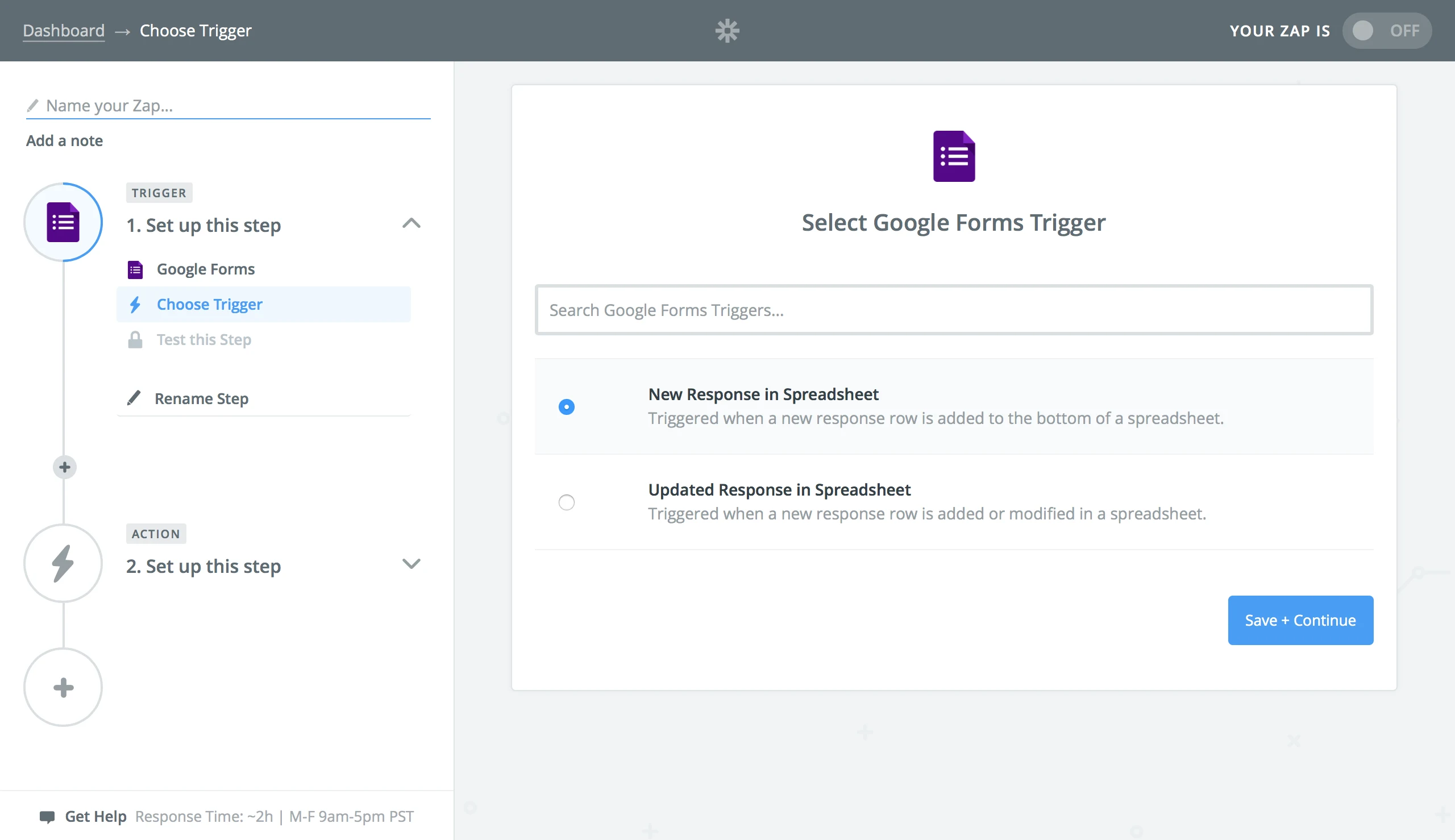
Dadurch wird eine Aktion ausgelöst, wenn du einen neuen Kontakt hinzufügst oder einen Kontakt aktualisierst.
Verbinde deinen Google-Forms-Account.
Wähle die Tabelle und das Arbeitsblatt aus, aus denen du Leads abrufen möchtest.
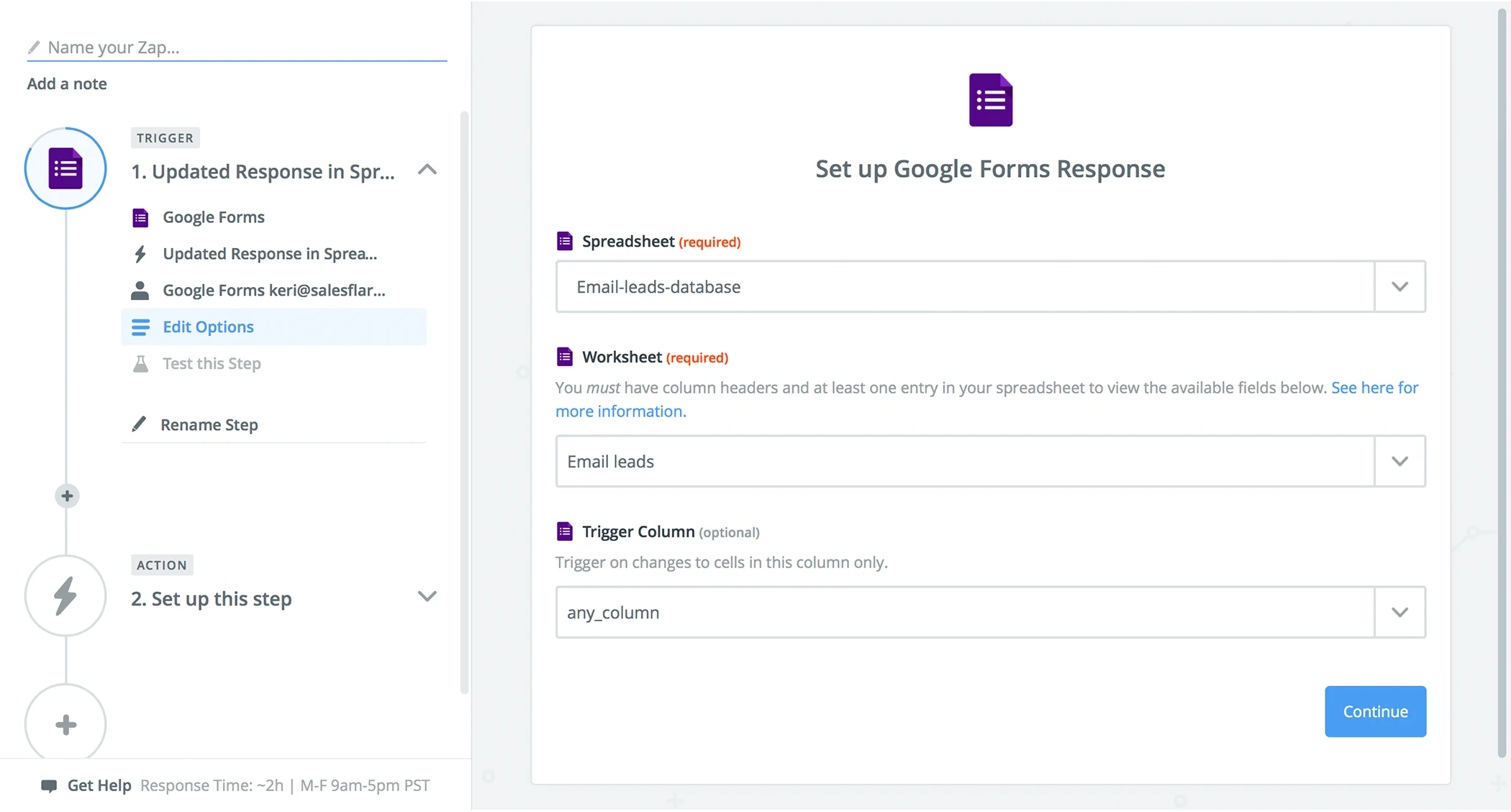
Speichere und fahre fort. Teste anschließend den Schritt und fahre fort.
Schritt 2: Einen neuen Kontakt in Salesflare erstellen
Wähle Salesflare als Aktions-App aus.
Wähle „Create Contact“ aus.
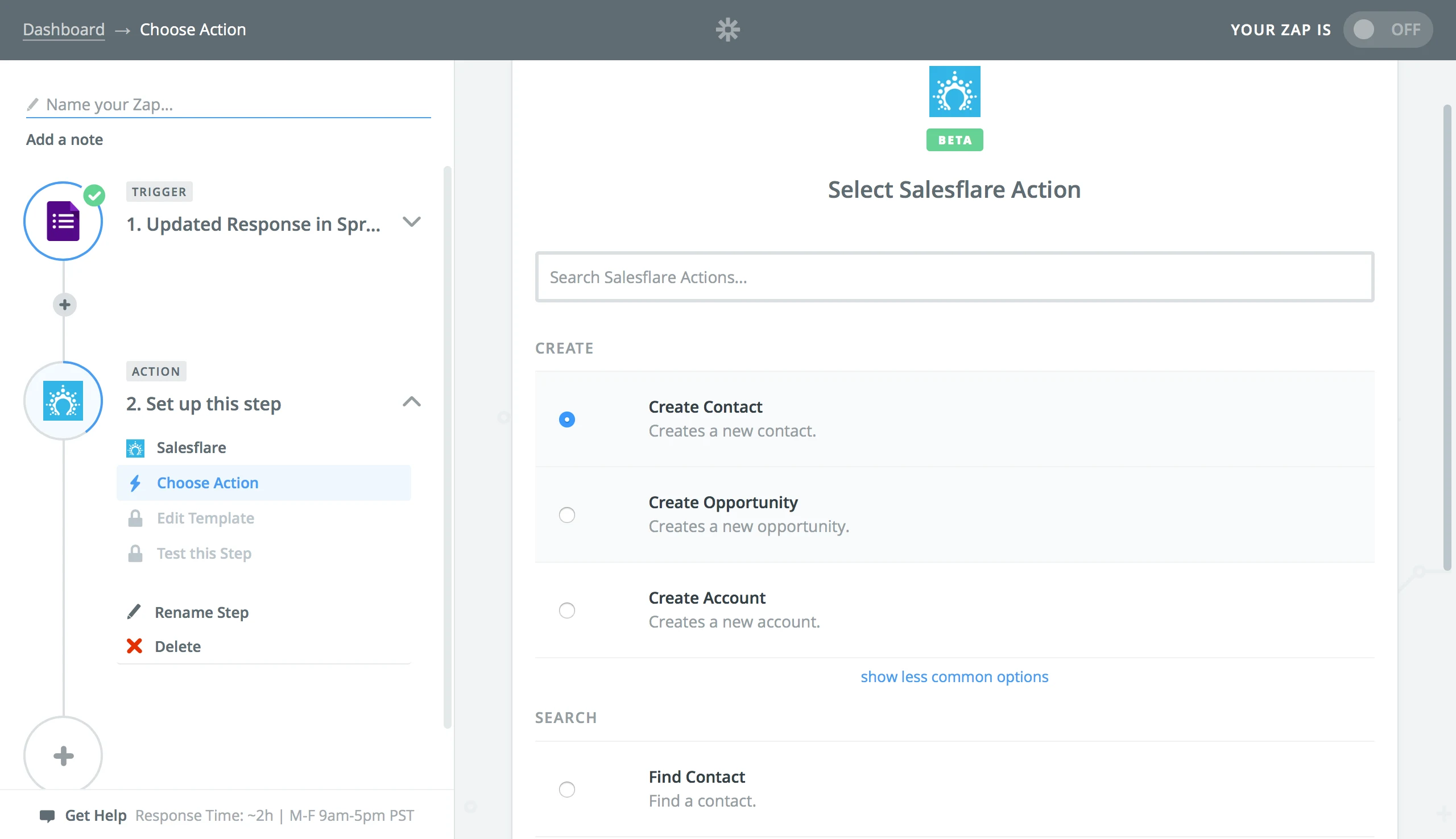
Verbinde deinen Salesflare-Account.
Speichere und fahre fort.
Wähle im Feld „Name“ den Namen aus Schritt 1 aus.
Wähle im Feld „Email“ die E-Mail-Adresse aus Schritt 1 aus.
(Hinweis: Du musst entweder den Namen oder die E-Mail-Adresse angeben – oder natürlich beides.)
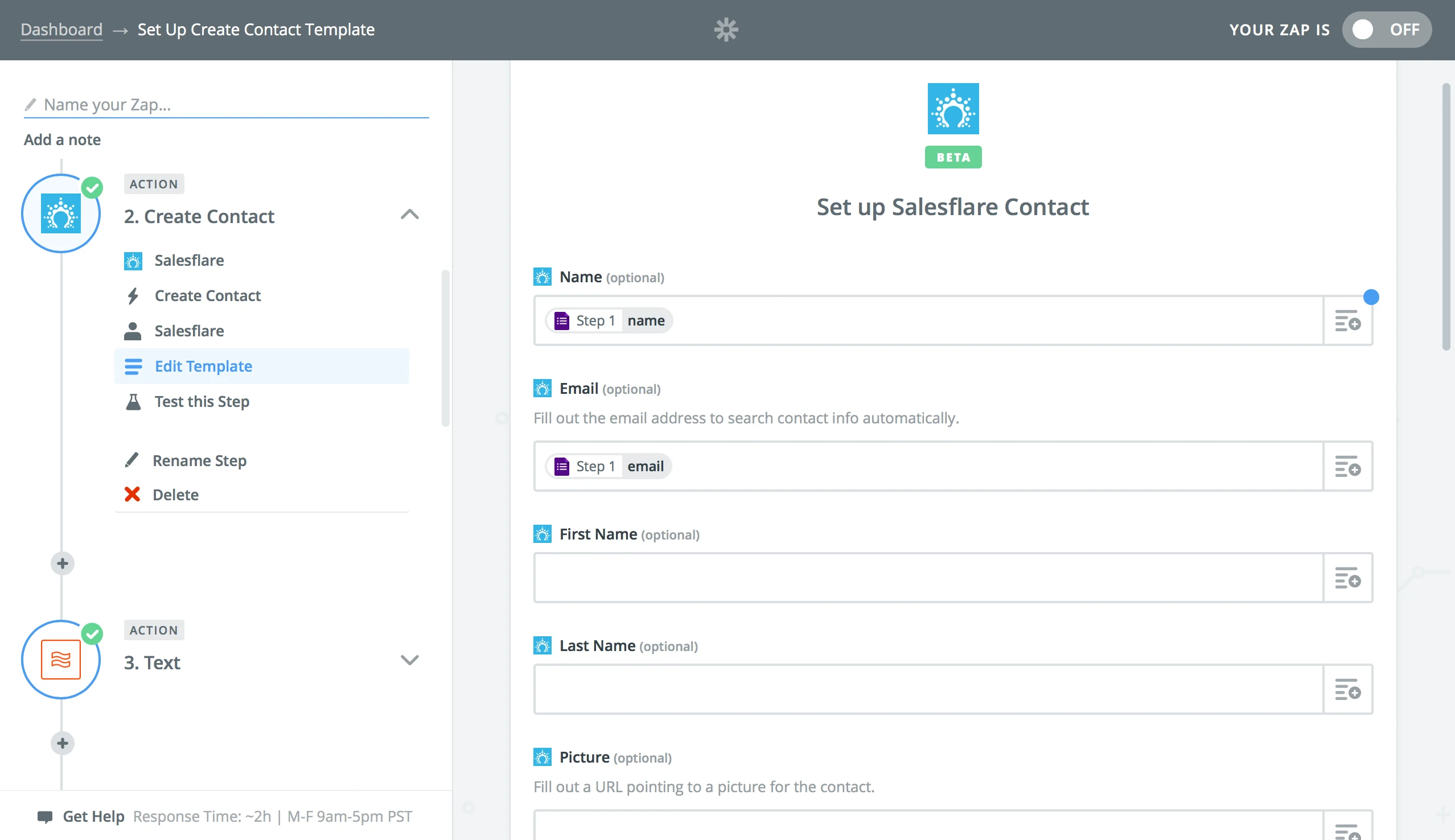
Fahre fort. Teste den Schritt.
Füge als Nächstes einen Schritt hinzu.
Schritt 3 (optional): Profi-Tipp: Einen Account aus der E-Mail-Adresse des Kontakts erstellen
Dies ist ein zusätzlicher Schritt, den du verwenden kannst, wenn du hauptsächlich geschäftliche E-Mail-Adressen in deinem Kontaktformular erhältst (keine privaten E-Mail-Adressen wie Gmail, Hotmail oder Yahoo).
In diesem Schritt wird die Domain aus der E-Mail-Adresse nach dem @-Symbol herausgetrennt, sodass du die Website des Unternehmens erhältst.
Anschließend wird die Website-Domain übernommen und beim Erstellen eines Accounts (in Schritt 4) eingefügt.
Durch das Hinzufügen der Website werden alle Unternehmensinformationen automatisch für dich ausgefüllt, sodass dein neu erstellter Account vollständig eingerichtet ist.
Wähle Formatter by Zapier als Aktions-App aus.
Wähle „Text“ aus.
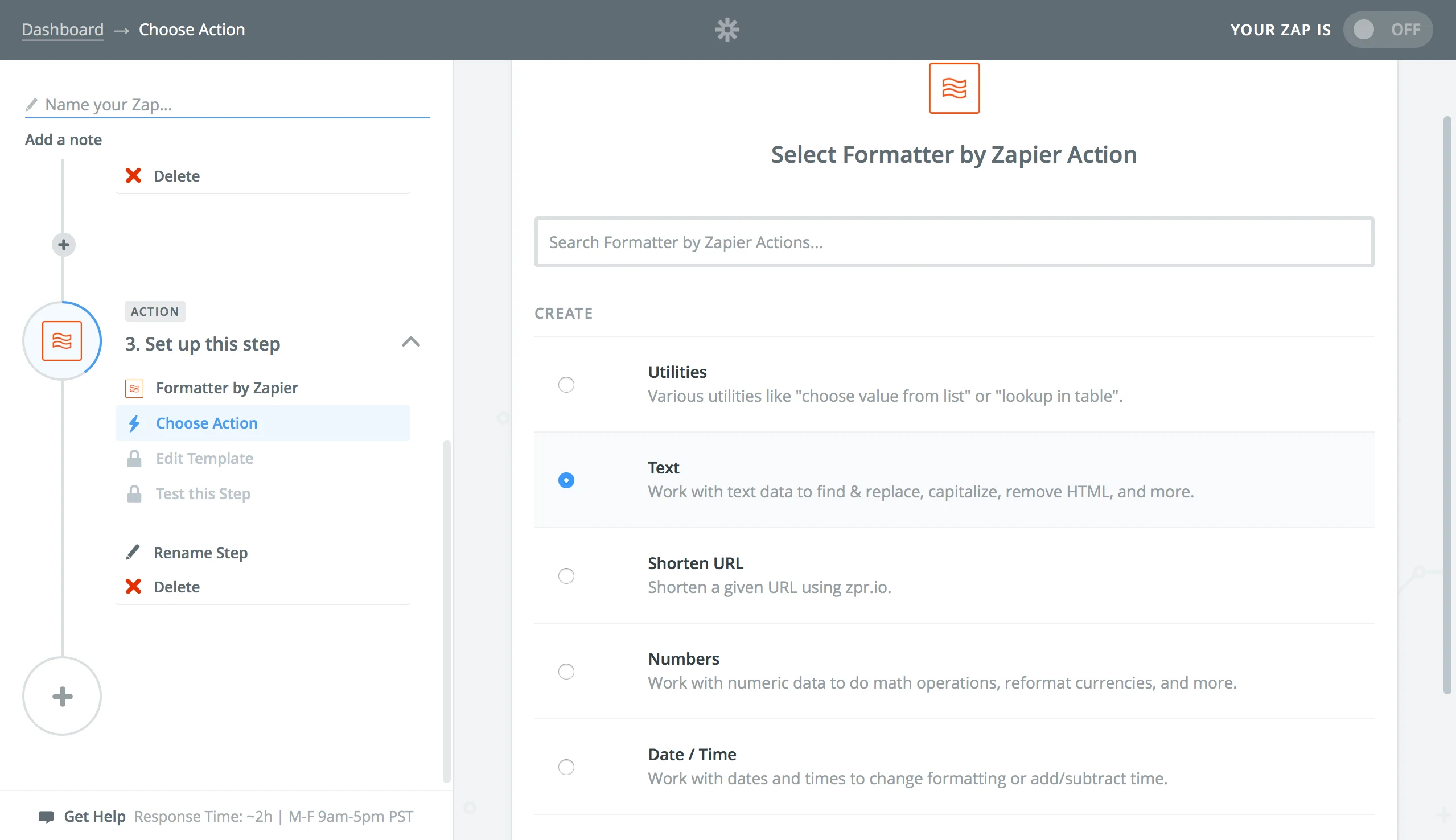
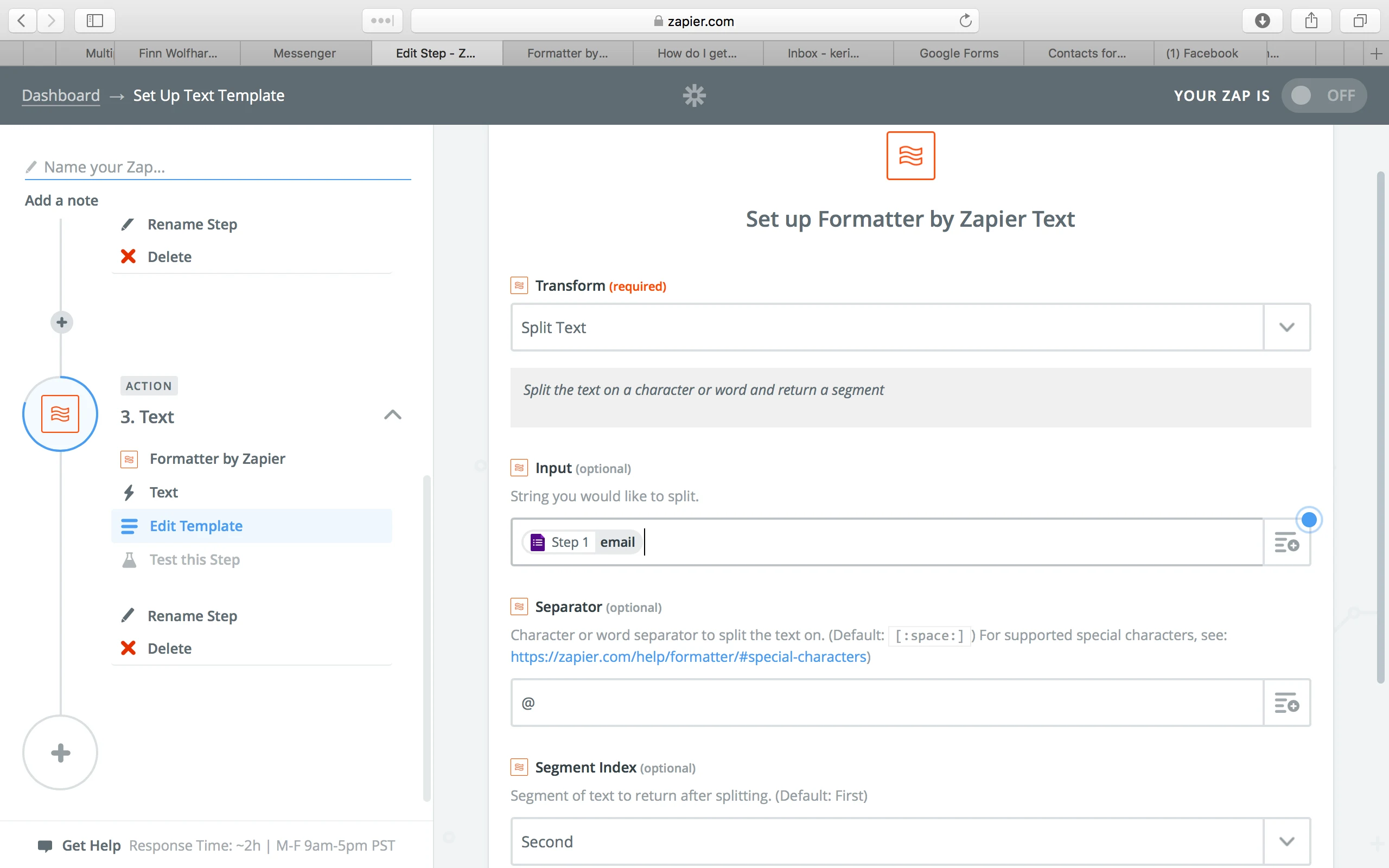
Wähle „Split Text“ als Texttransformation aus.
Dadurch wird der Domainname von der E-Mail-Adresse des Kontakts getrennt.
Wähle unter „Input“ die E-Mail-Adresse aus Schritt 1 aus.
Dadurch wird die E-Mail-Adresse deines Kontakts übernommen.
Gib unter „Separator“ das @-Symbol ein.
Dadurch wird die E-Mail-Adresse von der Website getrennt.
Wähle unter „Segment Index“ den Eintrag „Second“ aus.
Dadurch bleibt der zweite Teil der Daten nach dem @-Symbol erhalten.
Teste den Schritt und fahre fort.
Füge als Nächstes einen Schritt hinzu, um einen Account für den Kontakt zu erstellen.
Schritt 4: Einen Account erstellen
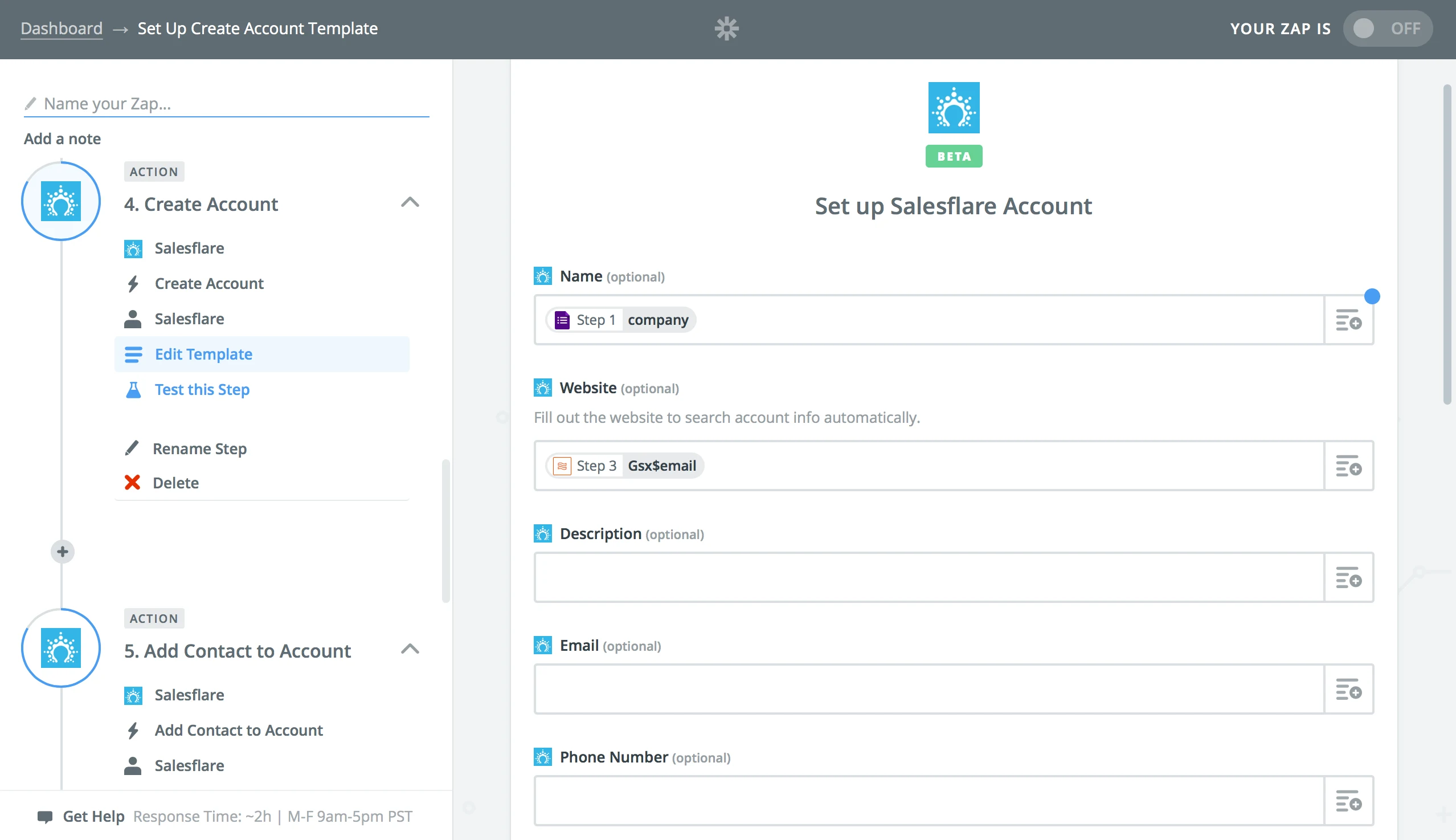
Suche Salesflare als Aktions-App.
Wähle „Create Account“ als Aktion aus.
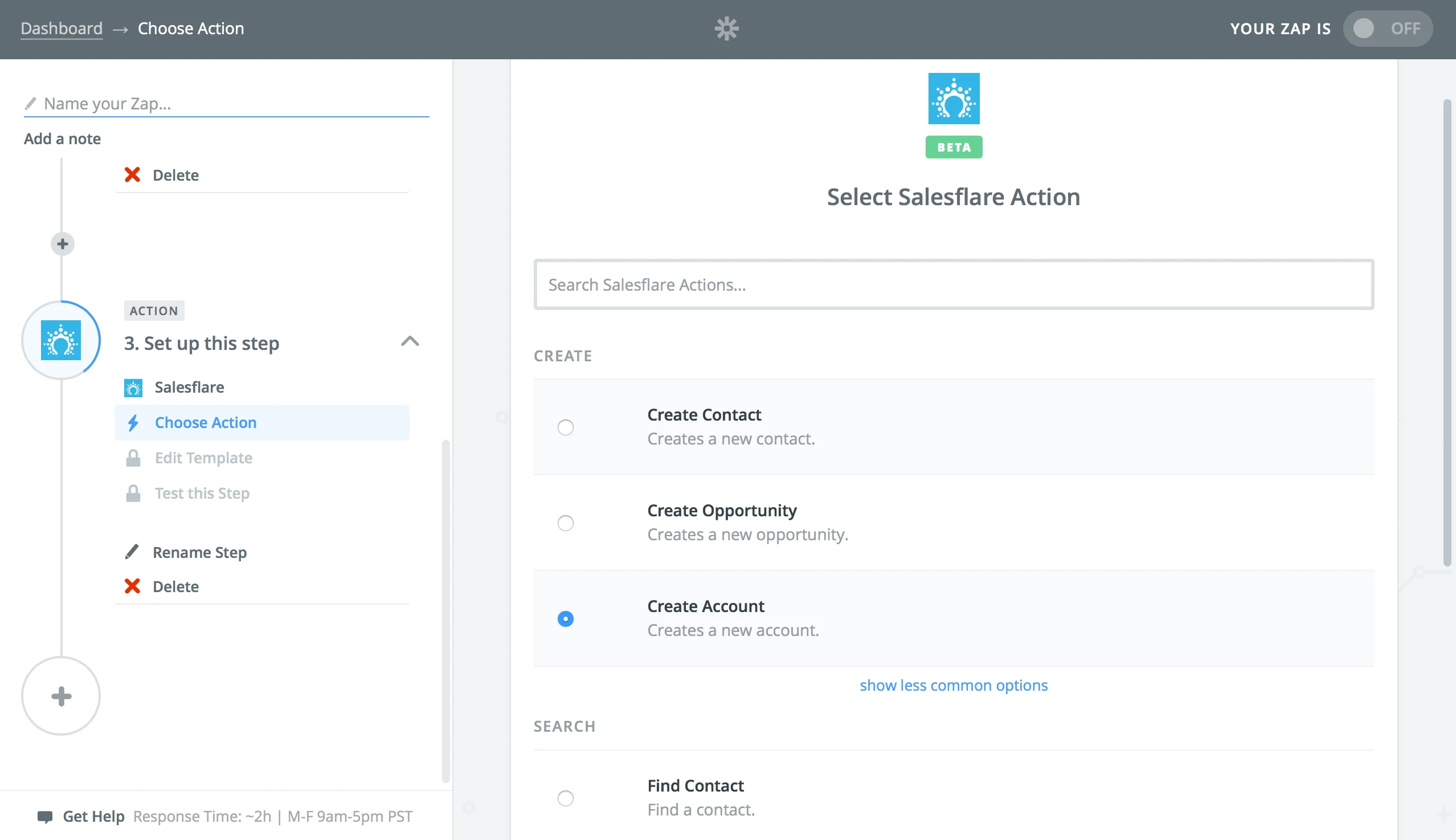
Verbinde deinen Salesflare-Account.
Wähle unter „Name“ das Unternehmen aus Schritt 1 aus.
Wähle unter „Website“ die Domain der E-Mail-Adresse aus, die du in Schritt 3 herausgetrennt hast. Wenn du dies tust, werden die Account-Informationen automatisch für dich ausgefüllt (sofern öffentliche Informationen gefunden werden).
Füge als Nächstes einen Schritt hinzu, um den in Schritt 2 erstellten Kontakt mit dem in Schritt 4 erstellten Account zu verknüpfen.
Schritt 5: Kontakt mit Account verknüpfen
Suche Salesflare als Aktions-App.
Wähle „show less common options“ und anschließend „Add Contact to Account“ aus.
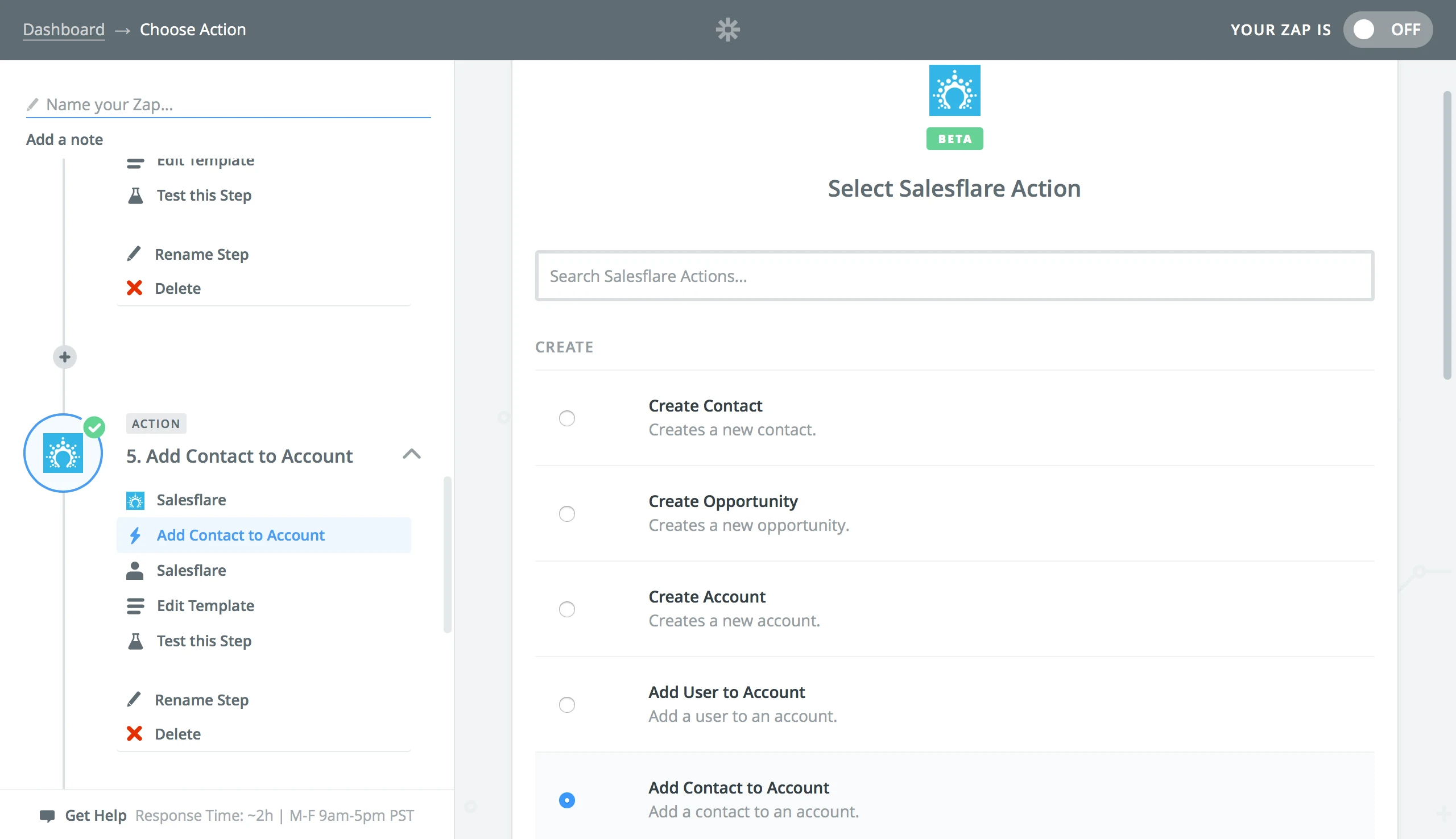
Verbinde deinen Salesflare-Account und fahre fort.
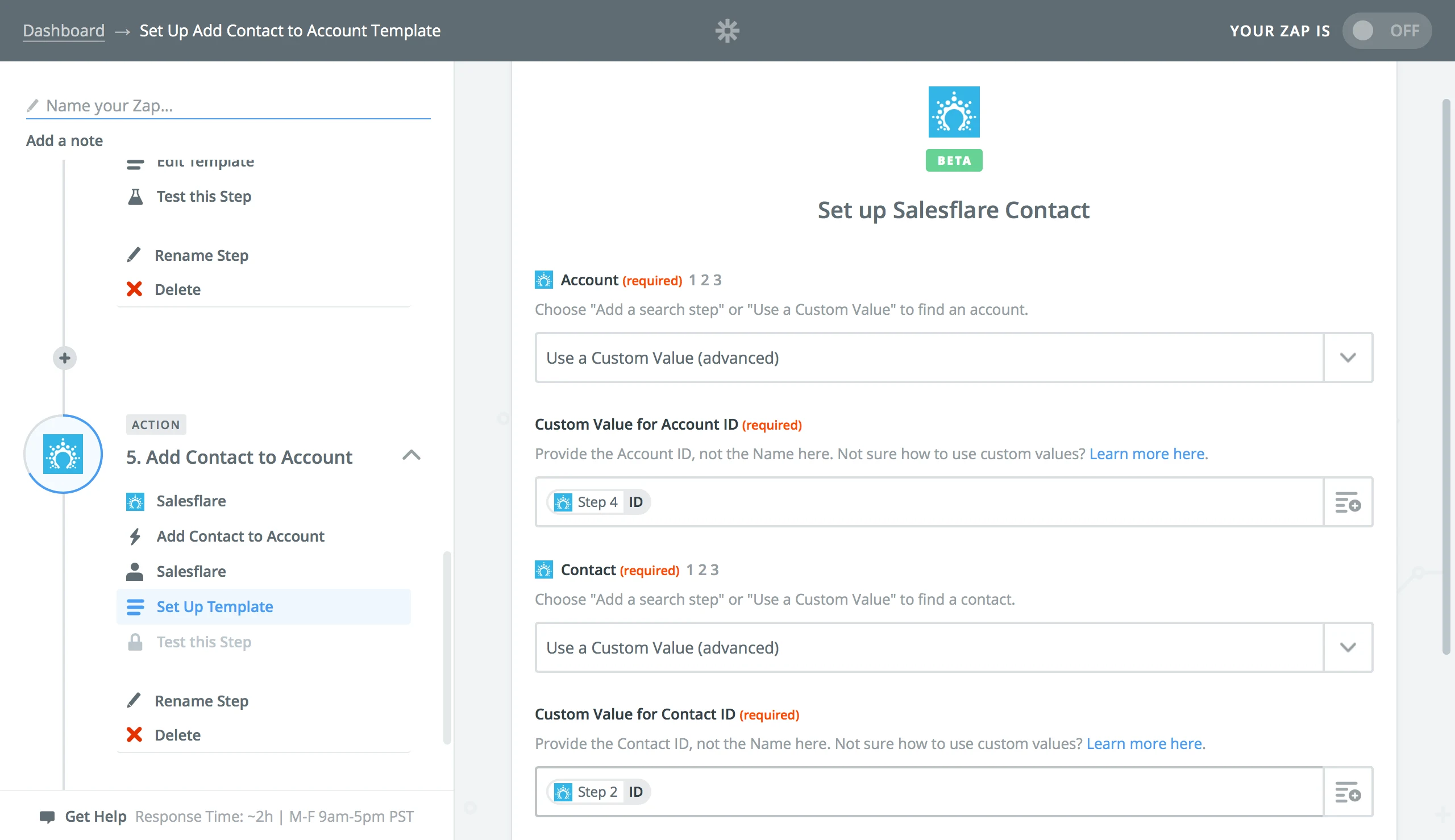
Wähle im Feld „Account“ die Option „Use a Custom Value (advanced)“ aus.
Wähle die ID aus Schritt 4 aus.
Wähle im Feld „Contact“ die Option „Use a Custom Value (advanced)“ aus.
Wähle die ID aus Schritt 2 aus.
Fahre fort.
Füge als Nächstes einen Schritt hinzu, um eine Opportunity mit diesem Account zu erstellen (dies ist der letzte Schritt).
Schritt 6: Eine Opportunity erstellen
Wähle Salesflare als Aktions-App aus.
Wähle „Create a New Opportunity“ aus.
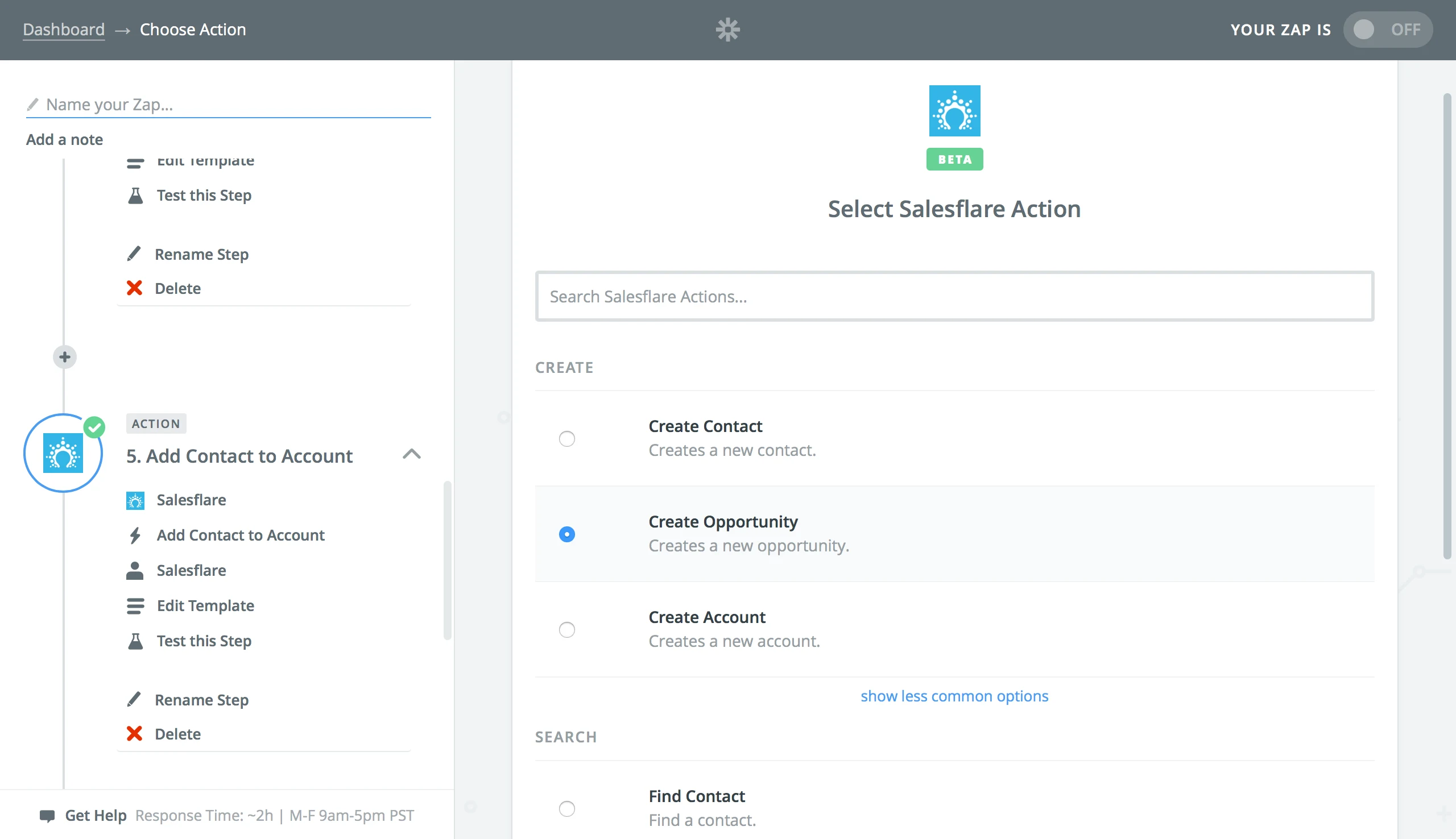
Verbinde deinen Salesflare-Account.
Wähle im Feld „Account“ die Option „Use a Custom Value (advanced)“ aus.
Wähle die ID aus Schritt 4 aus.
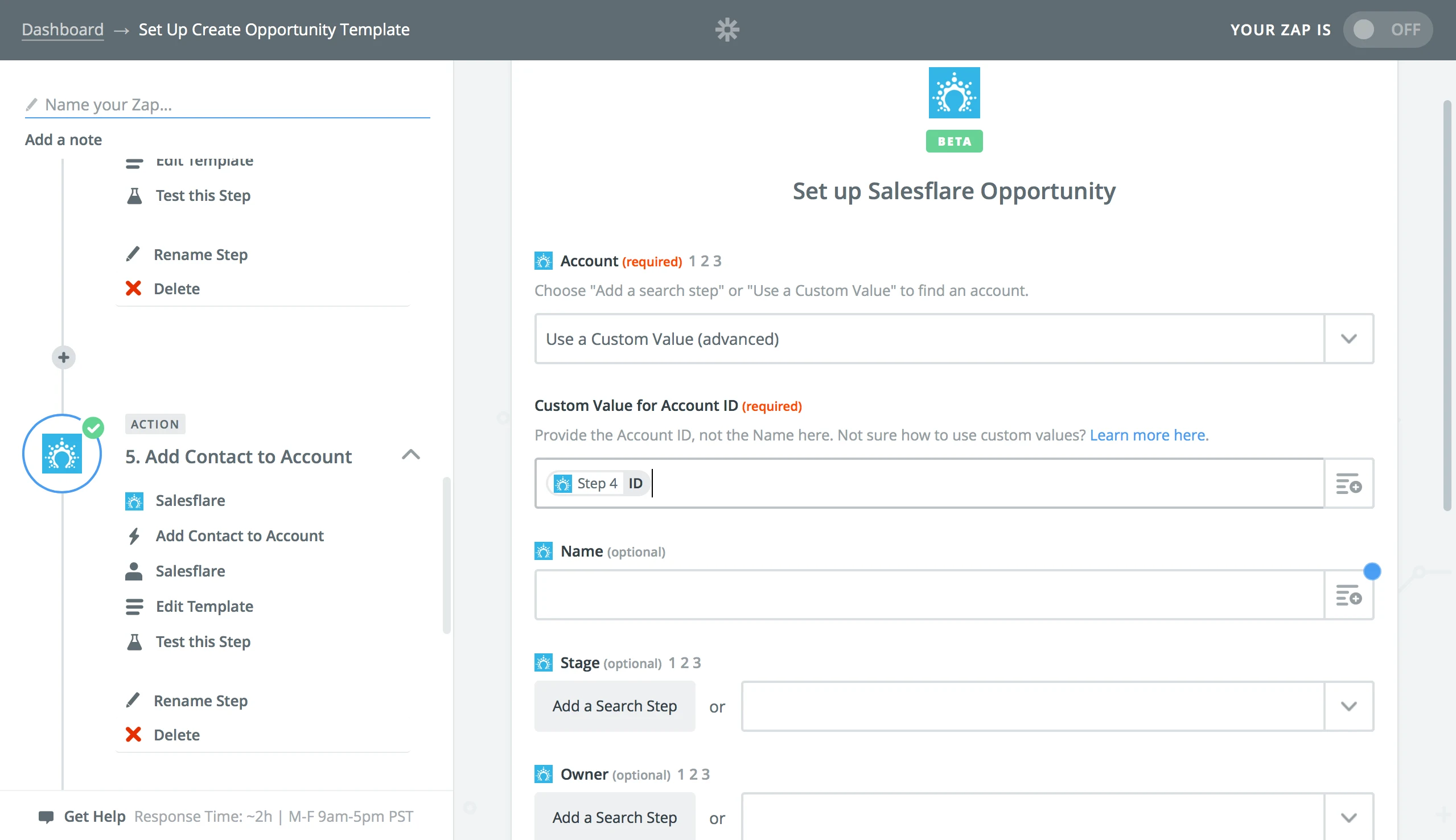
Fahre fort. Teste deinen Schritt. Benenne deinen Zap und schalte ihn ein.
Ab jetzt werden neue Google-Forms-Leads automatisch einen Kontakt, einen Account und eine Opportunity für dich in Salesflare erstellen. 😀
Die Nachverfolgung deiner eingehenden Leads ist vollständig automatisiert! 💪