

Geração de leads
Como importo minhas conexões do LinkedIn para o Salesflare?
Quer saber como importar suas conexões do LinkedIn para sua conta do Salesflare? Veja como!
 Jeroen CorthoutÚltima atualização:
 Quer importar suas conexões do LinkedIn para o Salesflare?
Vamos mostrar como fazer isso em três passos simples.
1. Exporte seus dados do LinkedIn
Para exportar seus dados do LinkedIn, recomendamos seguir estes passos:
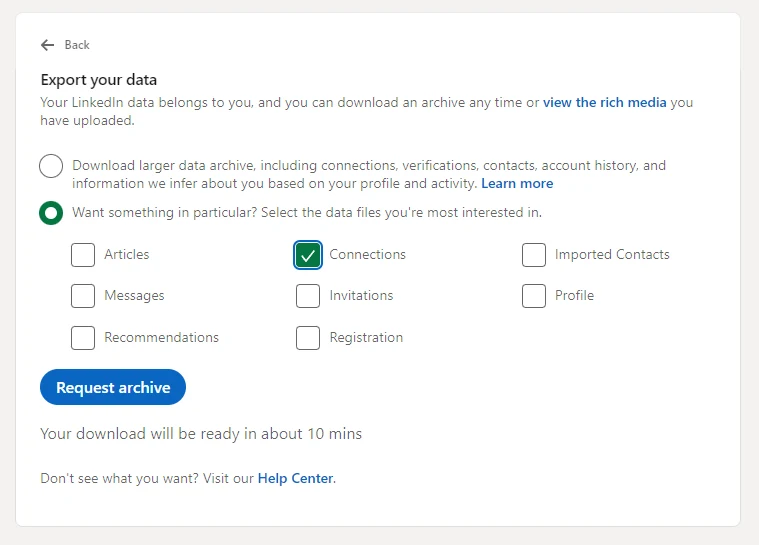
Acesse este link: Exportação de dados do LinkedIn. Há várias opções disponíveis, mas sugerimos importar os dados relacionados às suas conexões. Dessa forma, você receberá informações como o nome e o sobrenome da conexão, a empresa onde a pessoa trabalha e o cargo que ocupa na organização.
Clique em "Solicitar arquivo", e seu download estará disponível em até 10 minutos.
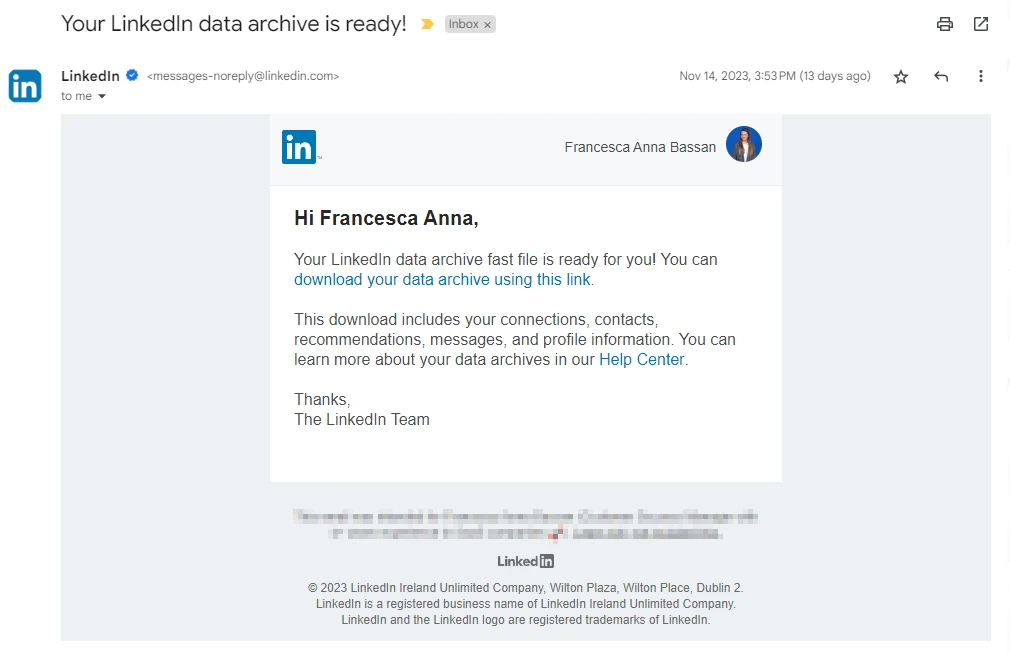
Quando estiver pronto, você receberá um e-mail no endereço vinculado ao seu perfil do LinkedIn, e o arquivo estará imediatamente disponível para baixar.
2. Prepare seus dados do LinkedIn para a importação
Antes de usar o arquivo exportado no Salesflare, é essencial fazer um pequeno ajuste.
Comece excluindo as três primeiras linhas para que a primeira linha contenha os cabeçalhos das colunas.
Depois que o arquivo estiver preparado, você notará que a exportação das conexões do LinkedIn inclui campos essenciais como "nome", "sobrenome" e "empresa", permitindo que o Salesflare encontre endereços de e-mail comerciais durante a importação.
Se você planeja importar a data da conexão do LinkedIn em um campo personalizado, certifique-se de que ela esteja no formato YYYY-MM-DD.
3. Importe seus dados para o Salesflare
Seu arquivo está disponível e é hora de importá-lo para o Salesflare. Isso pode ser feito facilmente pela sua conta, acessando Configurações > Importar dados. Na parte superior, você encontrará as três opções para importar dados; selecione Contatos. Basta clicar no botão azul com o sinal de mais para escolher a entidade que deseja importar primeiro.
Veja como mapear e importar o arquivo para os seus contatos do Salesflare com eficiência:
Nome para "Nome"
Sobrenome para "Sobrenome"
URL para "LinkedIn"
É melhor não mapear o endereço de e-mail para o Salesflare, pois ele geralmente contém endereços de e-mail pessoais que você não usará para fins comerciais. Se quiser importá-lo mesmo assim, mapeie-o para "E-mail".
Empresa para "Nome da conta" (ou "Organização" se você não quiser vincular os contatos às contas)
Cargo para "Função"
(Opcional) Conectado em: Você pode criar um campo personalizado do tipo "Data" chamado "Data de conexão do LinkedIn" e mapeá-lo para esta última coluna.
Além disso, é melhor marcar a caixa de seleção "Encontrar endereço de e-mail quando nenhum for especificado (usa créditos)" se quiser garantir que o Salesflare possa visualizar e-mails e reuniões, sugerir o contato na conta correta e eliminar duplicados dos seus contatos de forma eficaz.
Precisa de mais ajuda para importar seu arquivo e mapear os campos? Confira nosso guia completo sobre como importar dados no Salesflare.