

Generación de leads
¿Cómo importo mis conexiones de LinkedIn en Salesflare?
¿Quieres saber cómo importar tus conexiones de LinkedIn a tu cuenta de Salesflare? ¡Aquí te explicamos cómo hacerlo!
 Jeroen CorthoutÚltima actualización:
 ¿Quieres importar tus conexiones de LinkedIn a Salesflare?
Déjanos mostrarte cómo hacerlo en tres sencillos pasos.
1. Exporta tus datos de LinkedIn
Para exportar tus datos de LinkedIn, te recomendamos seguir estos pasos:
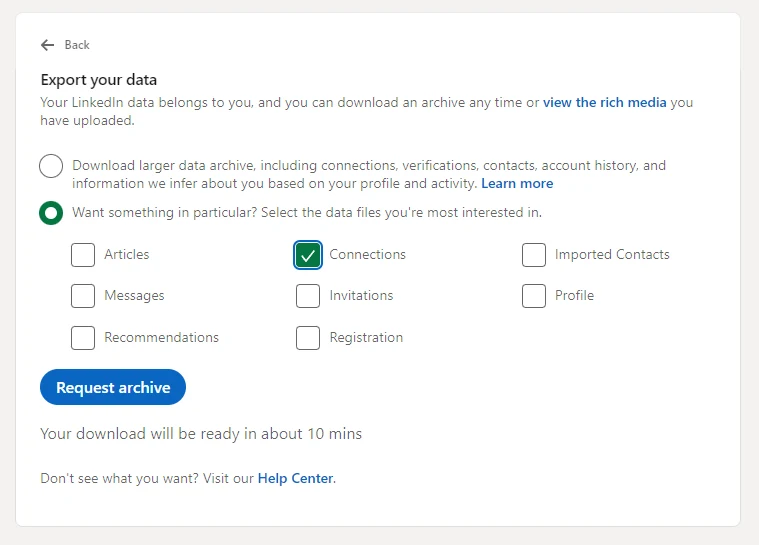
Ve a este enlace: Exportación de datos de LinkedIn. Hay varias opciones disponibles, pero te sugerimos importar los datos relacionados con tus conexiones. De esta manera, recibirás información como el nombre y los apellidos de la conexión, la empresa para la que trabaja la persona y su puesto en la organización.
Haz clic en «Solicitar archivo» y tu descarga estará disponible en un plazo de 10 minutos.
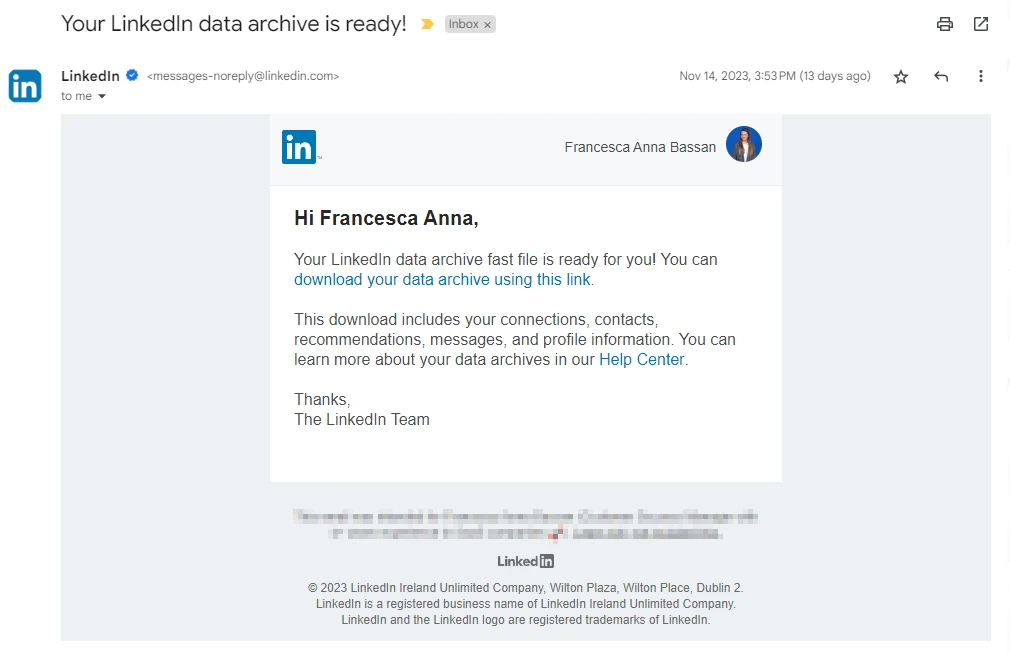
Cuando esté listo, recibirás un correo electrónico en la dirección vinculada a tu perfil de LinkedIn y el archivo estará disponible inmediatamente para descargar.
2. Prepara tus datos de LinkedIn para la importación
Antes de poder utilizar el archivo exportado en Salesflare, es esencial hacer un pequeño ajuste.
Empieza eliminando las tres primeras filas para que la primera fila contenga los encabezados de las columnas.
Una vez preparado el archivo, observarás que la exportación de conexiones de LinkedIn incluye campos clave como «nombre», «apellidos» y «empresa», lo que permite a Salesflare encontrar direcciones de correo electrónico profesionales durante la importación.
Si tienes previsto importar la fecha de conexión de LinkedIn en un campo personalizado, asegúrate de que esté formateada como YYYY-MM-DD.
3. Importa tus datos a Salesflare
Tu archivo ya está disponible y ha llegado el momento de importarlo a Salesflare. Puedes hacerlo fácilmente desde tu cuenta, accediendo a Ajustes > Importar datos. En la parte superior encontrarás las tres opciones para importar datos; asegúrate de seleccionar Contactos. Solo tienes que hacer clic en el botón azul con el signo más para elegir la entidad que quieres importar primero.
Aquí te explicamos cómo hacer el mapeo e importar el archivo en tus contactos de Salesflare de forma eficaz:
Nombre a "Nombre"
Apellidos a "Apellidos"
URL a "LinkedIn"
Es mejor no mapear la dirección de correo electrónico a Salesflare, ya que normalmente contiene direcciones de correo electrónico personales que no utilizarás con fines profesionales. Si aun así quieres importarla, asígnala a "Correo electrónico".
Empresa a "Nombre de la cuenta" (o "Organización" si no quieres vincular los contactos a cuentas)
Puesto a "Rol"
(Opcional) Conectado el: Puedes crear un campo personalizado de tipo "Fecha" llamado "Fecha de conexión de LinkedIn" y asignarle esta última columna.
Además, es mejor marcar la casilla "Encontrar la dirección de correo electrónico cuando no se especifica ninguna (utiliza créditos)" si quieres asegurarte de que Salesflare pueda visualizar correos electrónicos y reuniones, sugerir el contacto en la cuenta correcta y eliminar eficazmente los duplicados de tus contactos.
¿Necesitas más ayuda para importar tu archivo y mapear los campos? Consulta nuestra guía completa sobre la importación de datos en Salesflare.