

Leadgeneratie
Hoe importeer ik mijn LinkedIn-connecties in Salesflare?
Benieuwd hoe je je LinkedIn-connecties naar je Salesflare-account kunt importeren? Zo doe je dat!
 Jeroen CorthoutLaatst bijgewerkt:
 Wil je je LinkedIn-contacten in Salesflare krijgen?
We laten je zien hoe je dat in drie eenvoudige stappen doet.
1. Je LinkedIn-gegevens exporteren
Om je gegevens uit LinkedIn te exporteren, raden we je aan deze stappen te volgen:
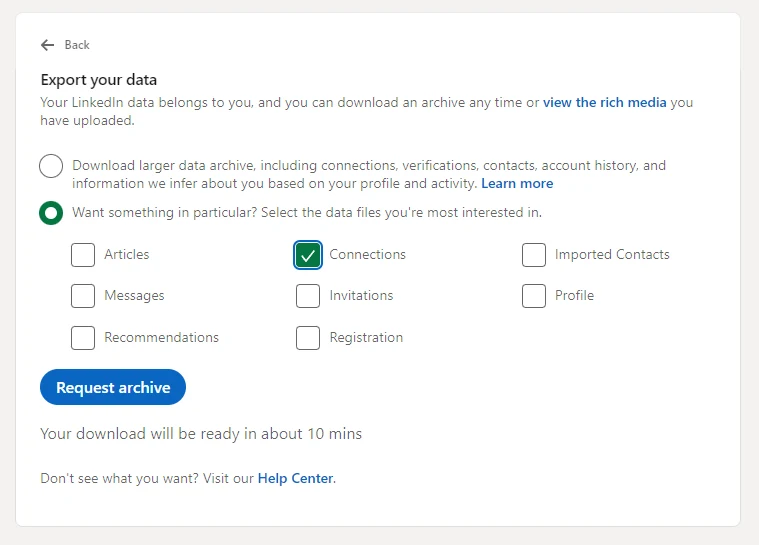
Ga naar deze link: LinkedIn-gegevens exporteren. Er zijn meerdere opties beschikbaar, maar we raden aan gegevens te importeren die betrekking hebben op je contacten. Zo ontvang je informatie zoals de voor- en achternaam van het contact, het bedrijf waarvoor die persoon werkt en diens functie binnen de organisatie.
Klik op "Archief aanvragen" en je download is binnen 10 minuten beschikbaar.
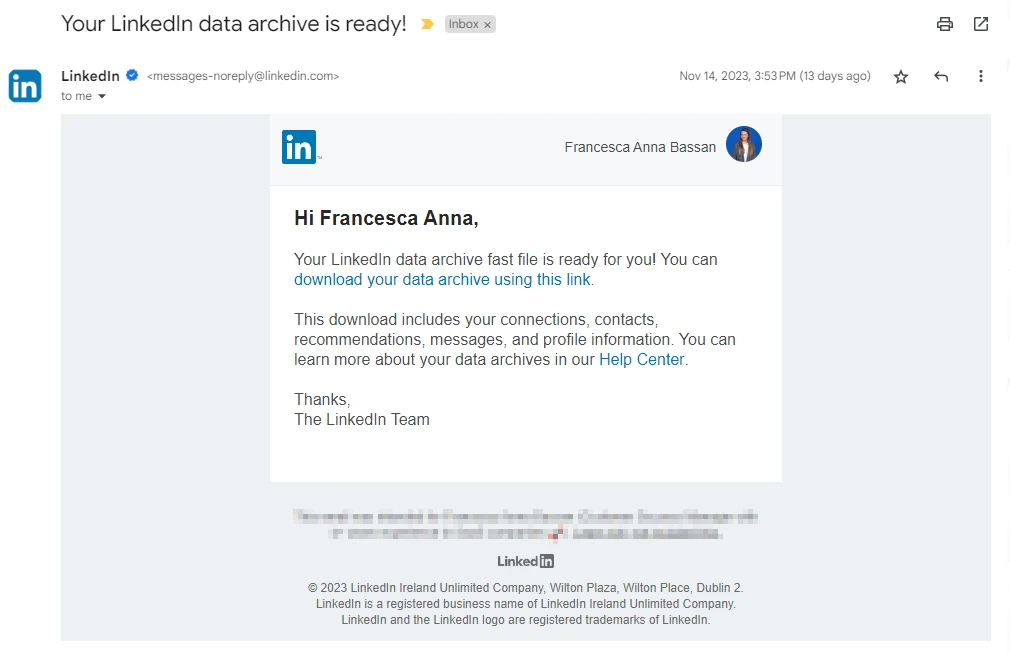
Wanneer het klaar is, ontvang je een e-mail op het adres dat aan je LinkedIn-profiel is gekoppeld en is het bestand onmiddellijk beschikbaar om te downloaden.
2. Je LinkedIn-gegevens voorbereiden voor import
Voordat je het geëxporteerde bestand in Salesflare kunt gebruiken, moet je eerst een kleine aanpassing maken.
Begin met het verwijderen van de eerste drie rijen, zodat de eerste rij de kolomkoppen bevat.
Zodra het bestand is voorbereid, zul je merken dat de export van je LinkedIn-contacten belangrijke velden bevat, zoals "voornaam", "achternaam" en "bedrijf", waardoor Salesflare tijdens de import zakelijke e-mailadressen kan vinden.
Als je van plan bent de LinkedIn-verbindingsdatum in een aangepast veld te importeren, zorg er dan voor dat deze is opgemaakt in de indeling YYYY-MM-DD.
3. Je gegevens in Salesflare importeren
Je bestand is nu beschikbaar en het is tijd om het in Salesflare te importeren. Dit doe je eenvoudig via je account door naar Instellingen te gaan > Gegevens importeren. Bovenaan vind je de drie opties om gegevens te importeren. Zorg ervoor dat je Contacten selecteert. Klik gewoon op de blauwe plusknop om de entiteit te kiezen die je eerst wilt importeren.
Zo map en importeer je het bestand effectief in je Salesflare-contacten:
Voornaam naar "Voornaam"
Achternaam naar "Achternaam"
URL naar "LinkedIn"
Het is beter om het e-mailadres niet naar Salesflare te mappen, omdat het meestal persoonlijke e-mailadressen bevat die je niet voor zakelijke doeleinden zult gebruiken. Als je het toch wilt importeren, map je het naar "E-mail".
Bedrijf naar "Accountnaam" (of "Organisatie" als je de contacten niet aan accounts wilt koppelen)
Functie naar "Rol"
(Optioneel) Verbonden op: Je kunt een aangepast veldtype "Datum" aanmaken met de naam "LinkedIn-verbindingsdatum" en deze laatste kolom eraan mappen.
Daarnaast kun je het selectievakje "E-mailadres vinden wanneer er geen adres is opgegeven (gebruikt credits)" het beste aanvinken als je zeker wilt weten dat Salesflare e-mails en vergaderingen kan visualiseren, de contactpersoon bij het juiste account kan voorstellen en je contacten effectief kan ontdubbelen.
Heb je meer hulp nodig bij het importeren van je bestand en het mappen van de velden? Bekijk onze volledige handleiding voor het importeren van gegevens in Salesflare.