

Lead-Generierung
Wie importiere ich meine LinkedIn-Verbindungen in Salesflare?
Du möchtest wissen, wie du deine LinkedIn-Verbindungen in deinen Salesflare-Account importieren kannst? So geht's!
 Jeroen CorthoutZuletzt aktualisiert:
 Möchtest du deine LinkedIn-Kontakte in Salesflare übernehmen?
Wir zeigen dir, wie das in drei einfachen Schritten geht.
1. Deine LinkedIn-Daten exportieren
Um deine Daten aus LinkedIn zu exportieren, empfehlen wir dir, diese Schritte zu befolgen:
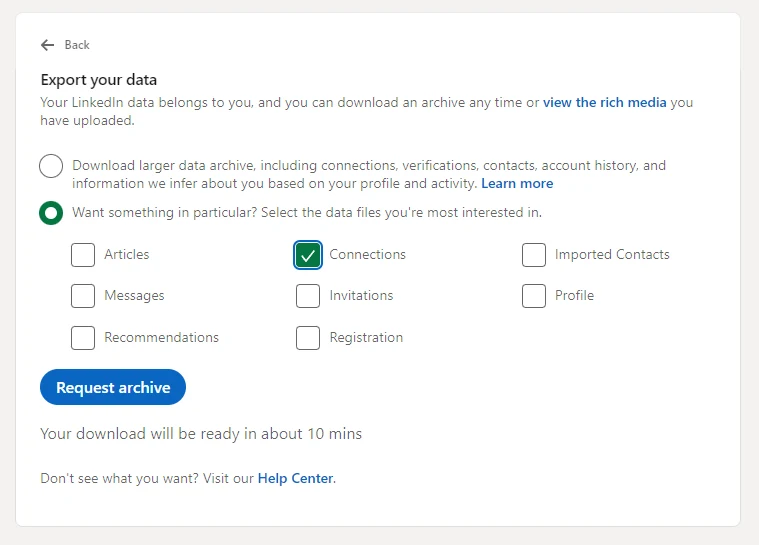
Öffne diesen Link: LinkedIn-Datenexport. Es stehen mehrere Optionen zur Verfügung, aber wir empfehlen, die Daten deiner Kontakte. Auf diese Weise erhältst du Informationen wie den Vor- und Nachnamen des Kontakts, das Unternehmen, für das die Person arbeitet, und ihre Position in der Organisation.
Klicke auf „Archiv anfordern“. Dein Download wird innerhalb von 10 Minuten verfügbar sein.
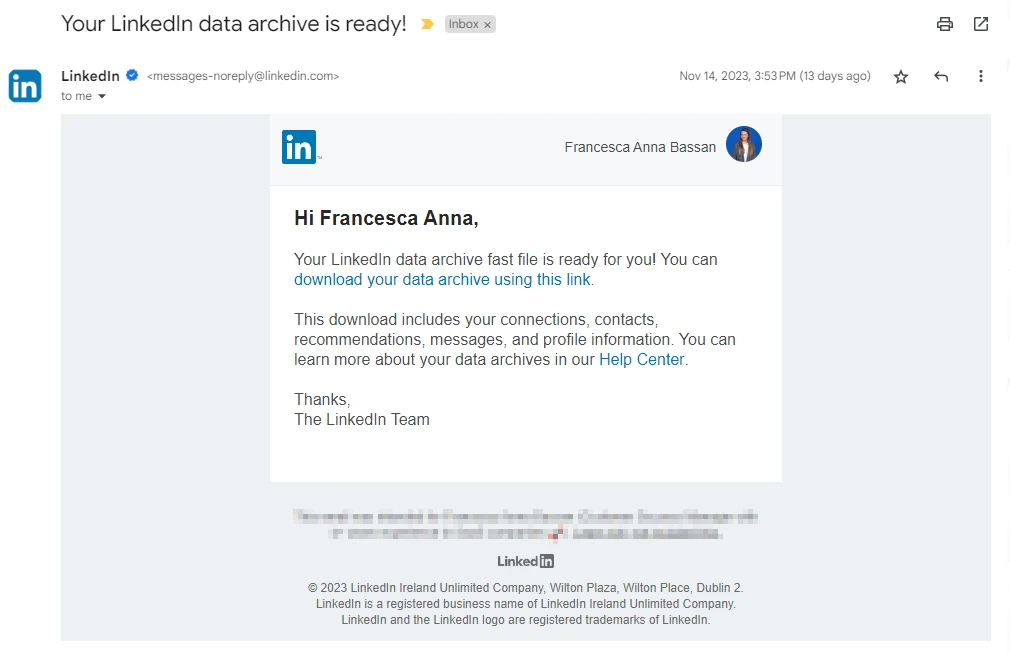
Sobald die Datei bereit ist, erhältst du eine E-Mail an die mit deinem LinkedIn-Profil verknüpfte Adresse, und die Datei steht sofort zum Herunterladen bereit.
2. Deine LinkedIn-Daten für den Import vorbereiten
Bevor du die exportierte Datei in Salesflare verwenden kannst, ist eine kurze Anpassung erforderlich.
Lösche zunächst die ersten drei Zeilen, sodass die erste Zeile die Spaltenüberschriften enthält.
Sobald die Datei vorbereitet ist, wirst du feststellen, dass der Export der LinkedIn-Kontakte wichtige Felder wie „Vorname“, „Nachname“ und „Unternehmen“ enthält. Dadurch kann Salesflare beim Import geschäftliche E-Mail-Adressen finden.
Wenn du das LinkedIn-Kontaktdatum in ein benutzerdefiniertes Feld importieren möchtest, stelle sicher, dass es im Format YYYY-MM-DD formatiert ist.
3. Deine Daten in Salesflare importieren
Deine Datei ist jetzt verfügbar und es ist an der Zeit, sie in Salesflare zu importieren. Das geht ganz einfach über deinen Account, indem du zu Einstellungen > Daten importieren gehst. Oben findest du die drei Optionen für den Datenimport. Wähle unbedingt Kontakte aus. Klicke einfach auf die blaue Plus-Schaltfläche, um die Entität auszuwählen, die du zuerst importieren möchtest.
So ordnest du die Datei zu und importierst sie effektiv in deine Salesflare-Kontakte:
Vorname zu "Vorname"
Nachname zu "Nachname"
URL zu "LinkedIn"
Die E-Mail-Adresse sollte besser nicht in Salesflare zugeordnet werden, da sie normalerweise persönliche E-Mail-Adressen enthält, die du nicht für geschäftliche Zwecke verwenden wirst. Wenn du sie trotzdem importieren möchtest, ordne sie "E-Mail" zu.
Unternehmen zu "Account-Name" (oder "Organisation", wenn du die Kontakte nicht mit Accounts verknüpfen möchtest)
Position zu "Rolle"
(Optional) Verbunden am: Du kannst ein benutzerdefiniertes Feld vom Typ "Datum" mit dem Namen "Datum der LinkedIn-Verbindung" erstellen und diese letzte Spalte ihm zuordnen.
Außerdem solltest du am besten das Kontrollkästchen "E-Mail-Adresse finden, wenn keine angegeben ist (verwendet Guthaben)" aktivieren, wenn du sicherstellen möchtest, dass Salesflare E-Mails und Meetings visualisieren, den Kontakt dem richtigen Account vorschlagen und deine Kontakte effektiv deduplizieren kann.
Benötigst du weitere Unterstützung beim Importieren deiner Datei und beim Zuordnen der Felder? Sieh dir unseren vollständigen Leitfaden zum Importieren von Daten in Salesflare an.