

Salesflare
Come faccio a inviare un flusso di lavoro email?
Posso inviare sequenze di email?
 Jeroen CorthoutUltimo aggiornamento:
 Preferisci imparare con un video? Guarda qui.
Iniziamo.
Cos'è un flusso di lavoro email?
Un flusso di lavoro email è un'email automatizzata, o una sequenza di email automatizzate, che invii a un elenco di contatti che corrispondono a un determinato insieme di filtri.
Esistono due tipi di flussi di lavoro:
flussi di lavoro a un passaggio
flussi di lavoro a più passaggi
Un flusso di lavoro a un passaggio invia un'email automatizzata all'elenco dei destinatari.
Un flusso di lavoro a più passaggi invia email di follow-up dopo la prima email di una sequenza, in base a determinate regole (spiegate più avanti).
Come faccio a creare un flusso di lavoro?
Puoi creare un flusso di lavoro in due modi:
(1) Dalla pagina 'Flussi di lavoro', premendo 'Crea flusso di lavoro'
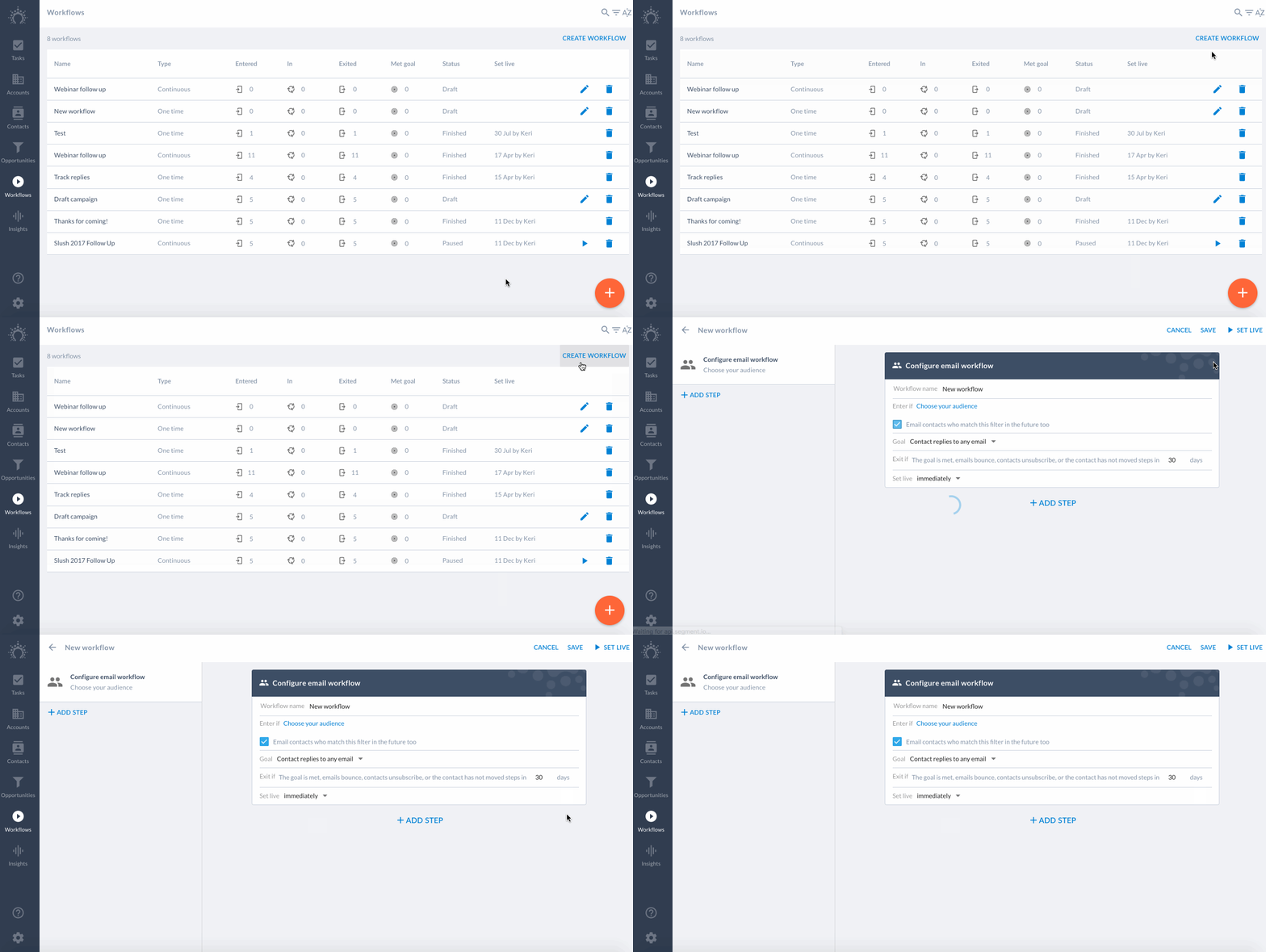
Scegli il tuo pubblico applicando un filtro (consigliato!) o selezionando singoli contatti, quindi inizia ad aggiungere i passaggi email.
(2) Dal pulsante più blu in basso a destra dello schermo
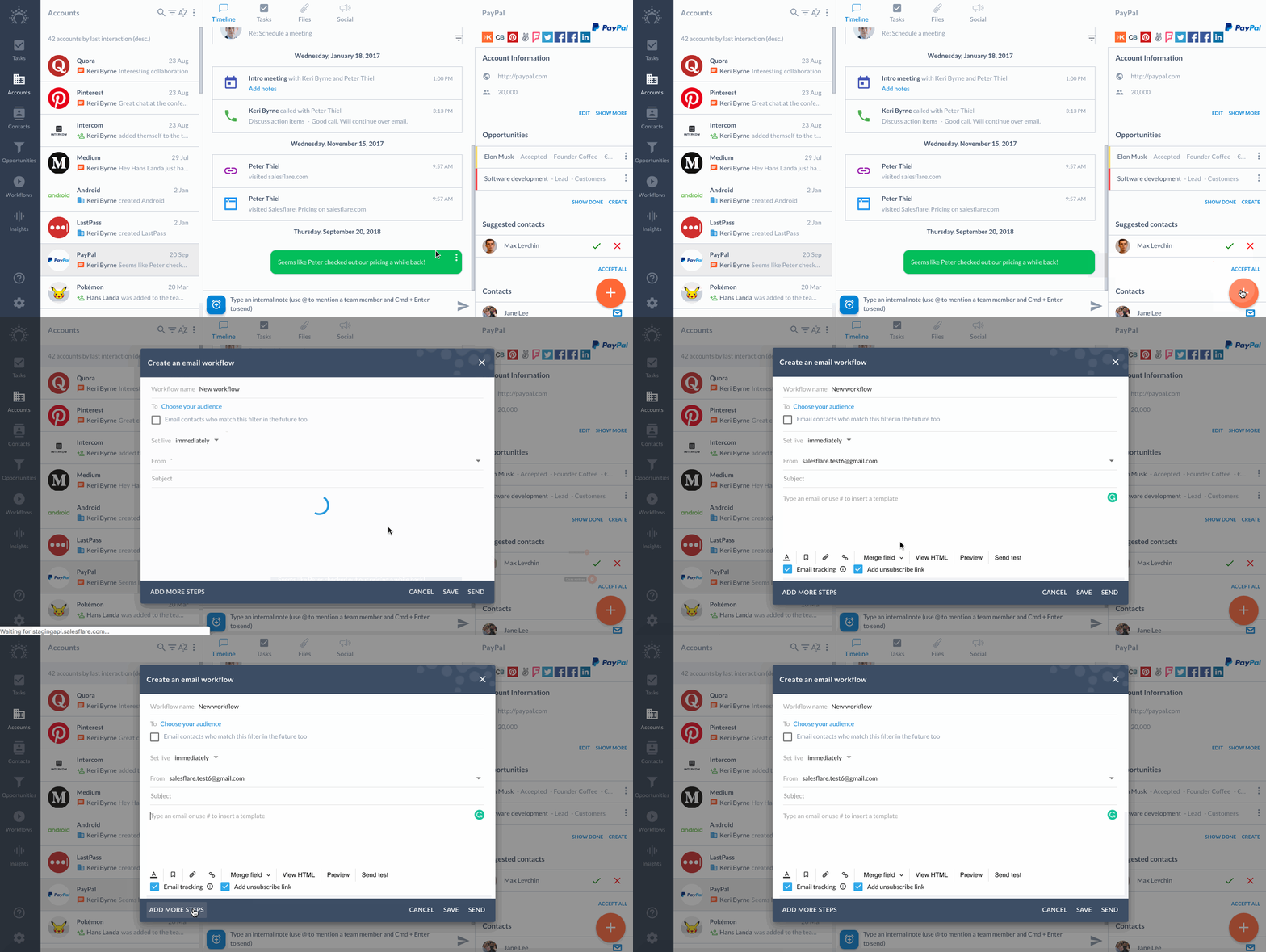
Usando il segno più blu puoi inviare rapidamente un flusso di lavoro a un passaggio. Quando invii un flusso di lavoro a un passaggio dal segno più blu, l'obiettivo e il motivo di uscita vengono impostati automaticamente sui valori predefiniti. L'obiettivo è che il contatto risponda e il numero di giorni dopo i quali un contatto esce dalla campagna (se non ha raggiunto l'obiettivo) è 30 giorni.
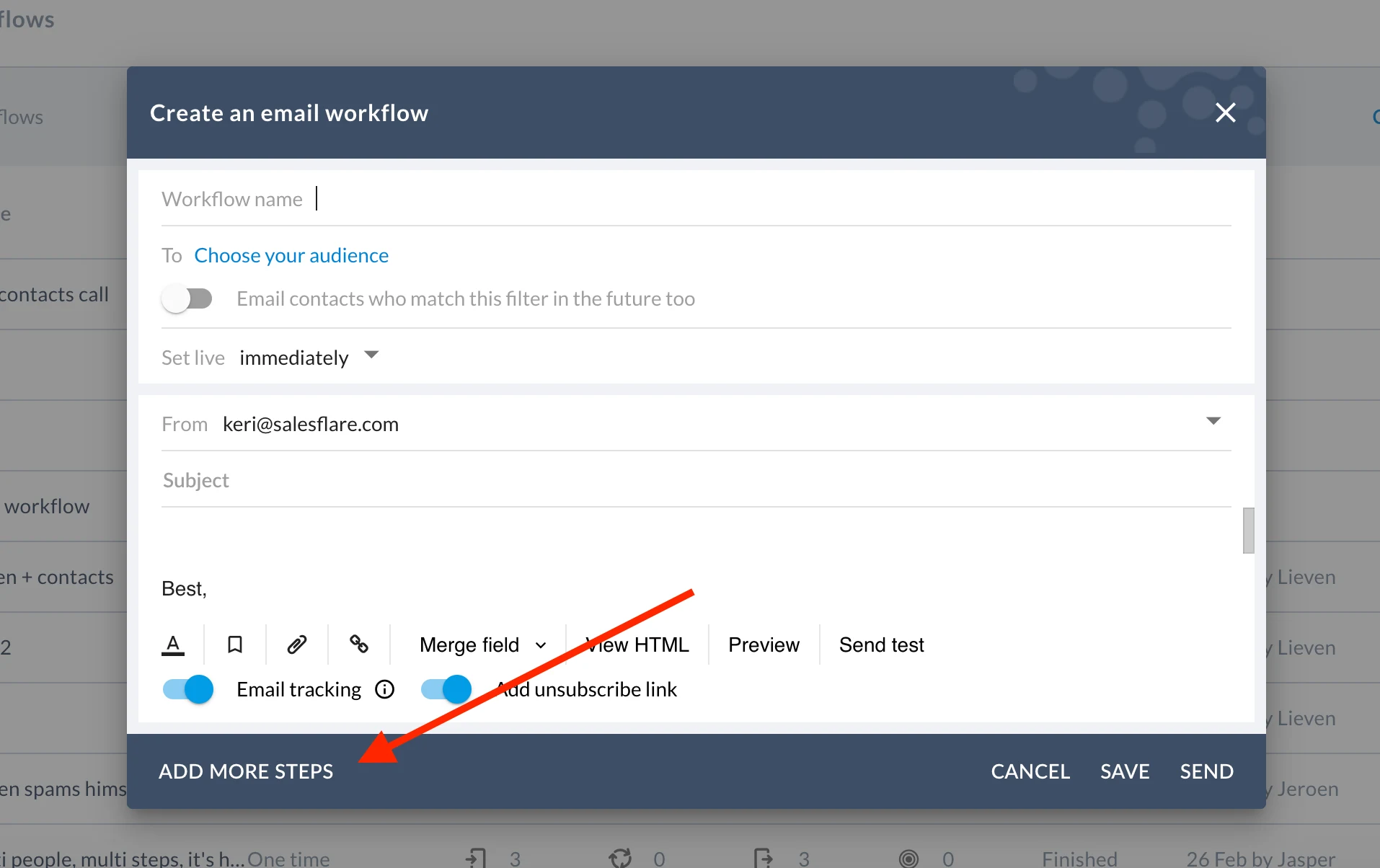
Vuoi aggiungere altri passaggi al tuo flusso di lavoro dal segno più blu? Premi semplicemente 'Aggiungi altri passaggi' in basso a sinistra. I flussi di lavoro a più passaggi fanno parte del Piano Pro.
Come faccio a creare un pubblico?
Nel campo 'Entra se', premi 'Filtra contatti' e applica i filtri all'elenco dei contatti. I tuoi contatti entreranno nel flusso di lavoro quando corrisponderanno al filtro impostato.
Ad esempio, imposta il filtro su una fase dell'opportunità. I contatti entreranno nel flusso di lavoro quando l'account di cui fanno parte avrà un'opportunità che passa a quella fase.
In alternativa, puoi premere 'Seleziona singoli contatti', trovare i contatti e aggiungerli uno alla volta.
Come si muove il mio pubblico attraverso il flusso di lavoro?
Esistono quattro "fasi" del flusso di lavoro, ovvero quattro diversi stati che possono avere i tuoi contatti:
Entrato: un contatto ha corrisposto ai criteri del filtro del flusso di lavoro. Ora si trova nel flusso di lavoro finché non ne esce.
In corso: il contatto sta attualmente procedendo attraverso i passaggi email del flusso di lavoro.
Uscito: il contatto ha raggiunto l'obiettivo impostato nel flusso di lavoro, un'email al contatto ha avuto un bounce, il contatto ha annullato l'iscrizione o non è passato da un passaggio per il numero di giorni x impostato.
Obiettivo raggiunto: il contatto ha raggiunto l'obiettivo impostato nel flusso di lavoro e quindi ne esce correttamente.
Obiettivi
Un obiettivo è ciò che vuoi ottenere da un contatto quando procede attraverso il flusso di lavoro.
Quali obiettivi posso impostare?
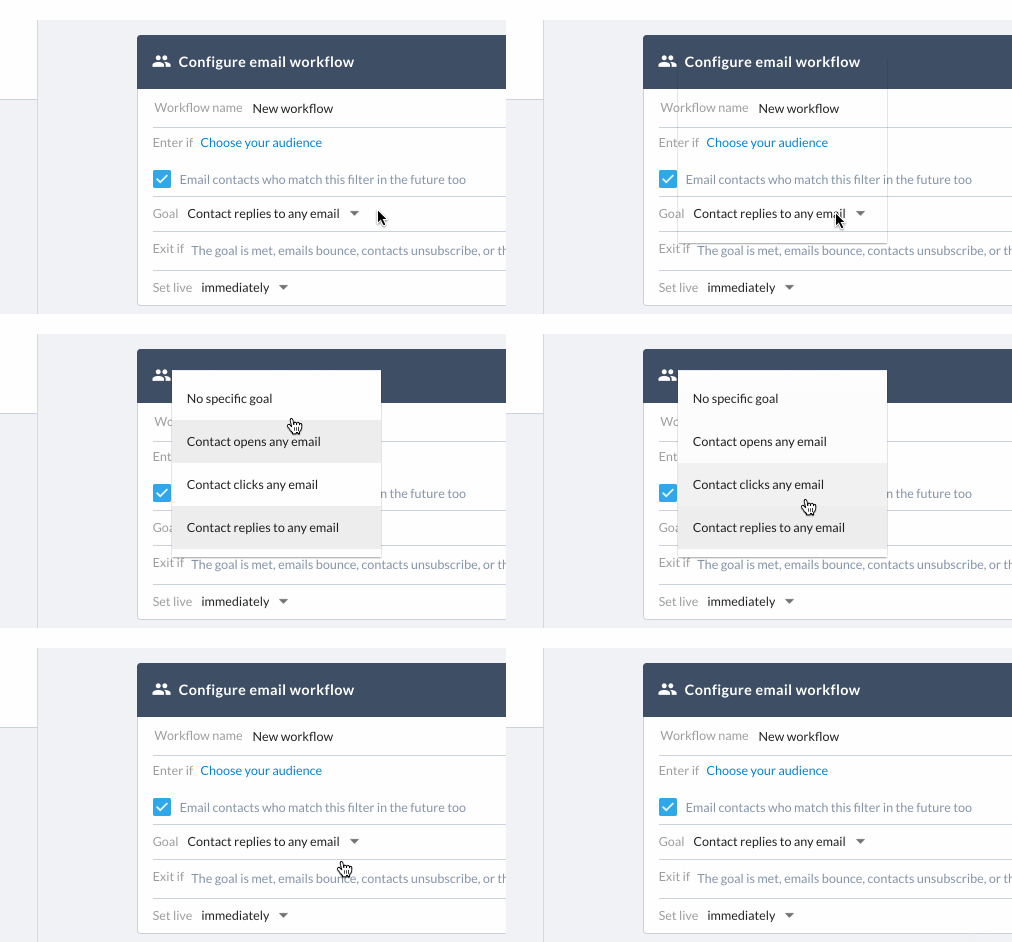
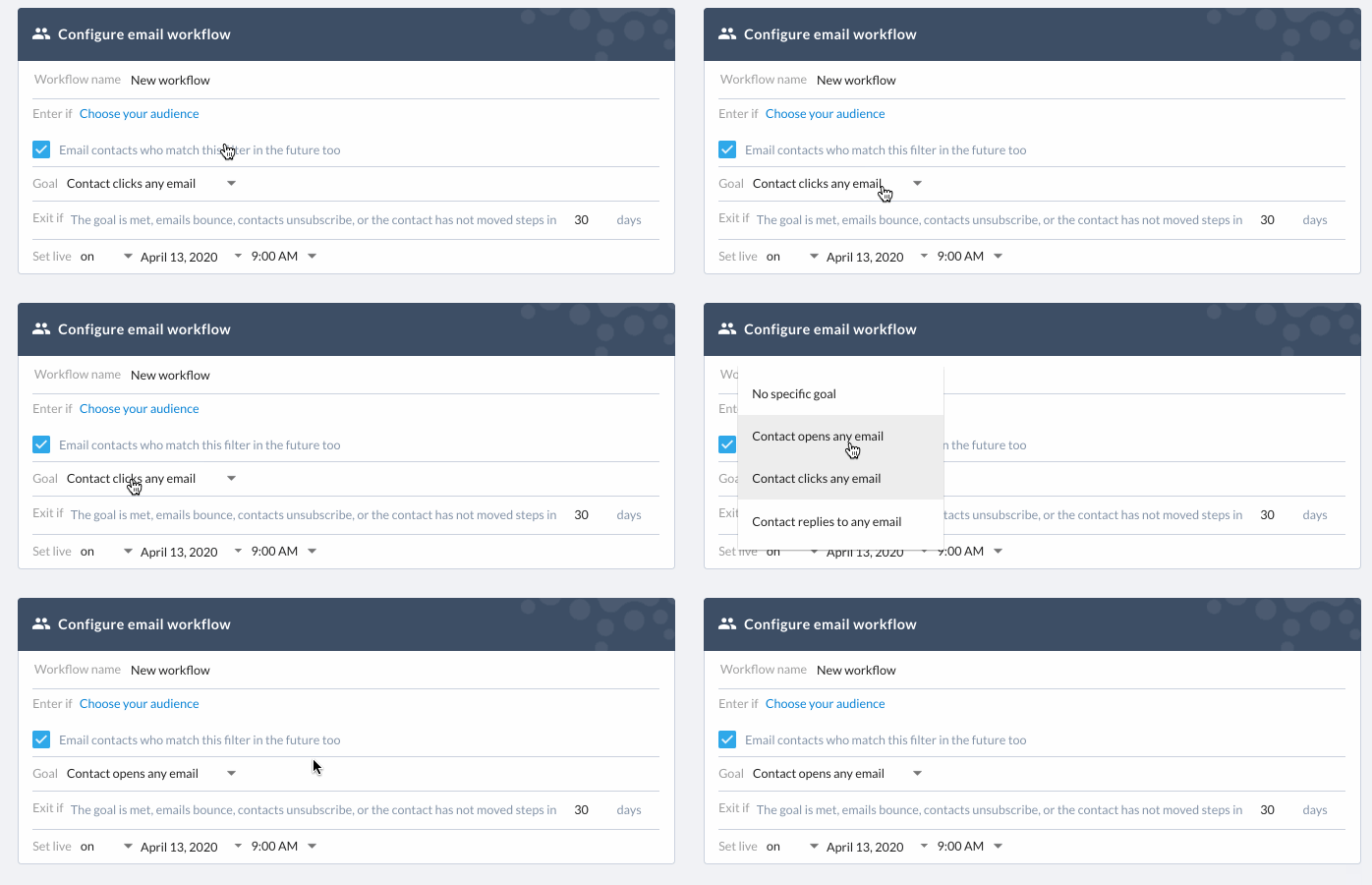
Gli obiettivi che puoi impostare sono:
Un contatto risponde a qualsiasi email
Un contatto fa clic su qualsiasi email
Un contatto apre qualsiasi email
Nessun obiettivo specifico
Come faccio a impostare un obiettivo?
Puoi impostare un obiettivo selezionando un'opzione dal menu a discesa nel campo 'Obiettivo'.
Cosa significa quando un obiettivo viene raggiunto?
Quando un contatto raggiunge l'obiettivo, esce dal flusso di lavoro e non riceve altri passaggi email del flusso di lavoro.
Impostare l'obiettivo su 'Il contatto apre un'email' è l'obiettivo più ampio che puoi definire, poiché un contatto deve ovviamente aprire un'email per poter fare clic su di essa o rispondere.
Motivi di uscita
Un contatto esce da un flusso di lavoro per una serie di motivi standard:
Il contatto raggiunge l'obiettivo che hai definito
Un'email inviata al contatto ha un bounce
Il contatto annulla l'iscrizione alle tue email
Il contatto non è passato da un passaggio per il numero di giorni x (in altre parole: non procede ulteriormente nel flusso di lavoro per x giorni)

Quest'ultimo motivo di uscita garantisce che nessun contatto rimanga bloccato nel flusso di lavoro se non raggiunge mai le condizioni necessarie per passare a un passaggio successivo. Puoi decidere dopo quanti giorni di inattività di un contatto questo esca dal flusso di lavoro.
Opzioni aggiuntive di configurazione del flusso di lavoro
Puoi impostare configurazioni aggiuntive sul flusso di lavoro.
Flusso di lavoro una tantum o continuo
Vedrai una casella di controllo: "Invia email anche in futuro ai contatti che corrispondono a questo filtro".
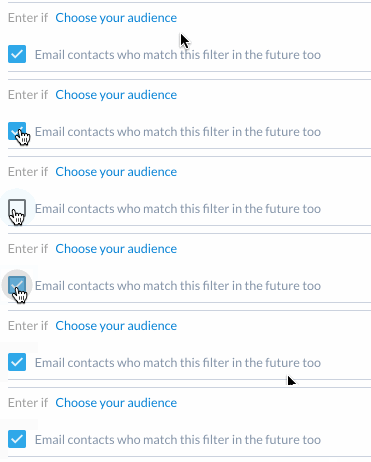
Quando selezioni la casella, il flusso di lavoro diventa continuo e viene inviato anche a tutti i contatti futuri che corrispondono al filtro 'Entra se' impostato sul flusso di lavoro. Ti consente inoltre di aggiungere altri contatti al flusso di lavoro in un secondo momento, selezionandoli individualmente.
Quando deselezioni la casella, si tratta di un flusso di lavoro una tantum che viene inviato ai contatti attuali che corrispondono al filtro o che sono selezionati al momento della creazione del flusso di lavoro, ma non ai contatti futuri.
Pianificazione di un flusso di lavoro
Pianifica quando il flusso di lavoro inizia a essere eseguito. Quando pianifichi l'avvio di un flusso di lavoro tra x giorni, significa che i contatti inizieranno a entrare nel flusso di lavoro dopo x giorni, a condizione che in quel momento corrispondano ai filtri o alla selezione "Entra se".
Configuralo nel menu a discesa 'Metti online'.
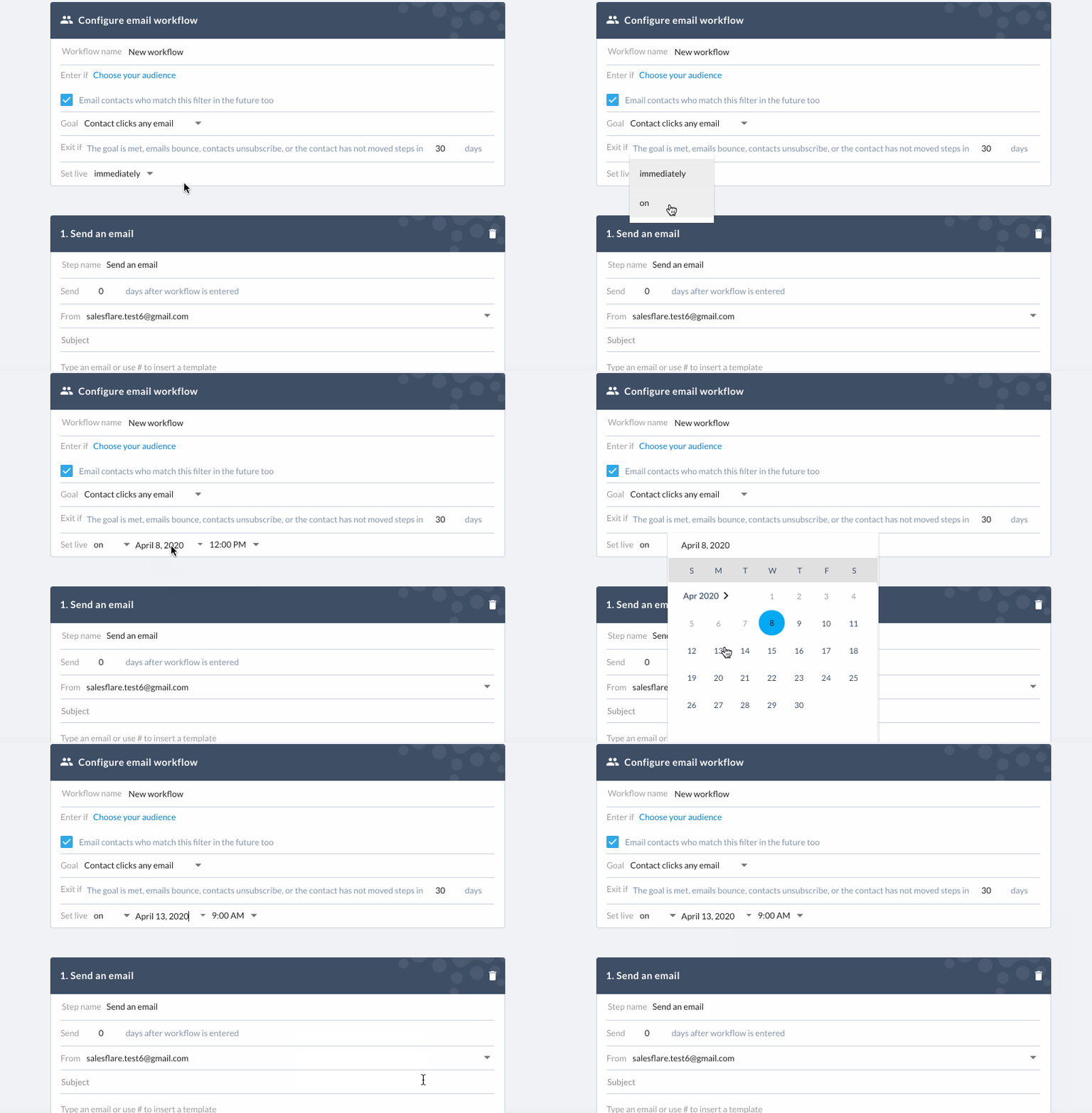
Nota: se invece vuoi aggiungere un ritardo tra il momento in cui un contatto corrisponde ai filtri o alla selezione "Entra se" e l'invio del primo passaggio email, puoi aggiungere questo ritardo al primo passaggio email.
Puoi anche impostare la pianificazione invio. Se preferisci che le tue email vengano inviate solo durante l'orario di lavoro e non nei fine settimana, è possibile. Seleziona semplicemente gli orari dall'elenco a discesa in cui viene indicato "Invia tra" e poi seleziona tutti i giorni in cui desideri effettuare l'invio dall'elenco a discesa dopo "In".
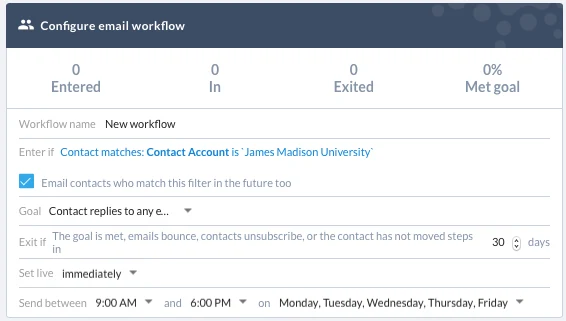
🌟Consiglio Pro: i limiti di invio possono influire sull'invio nonostante la pianificazione, quindi assicurati di tenerne conto.
Impostazione dell'email come risposta
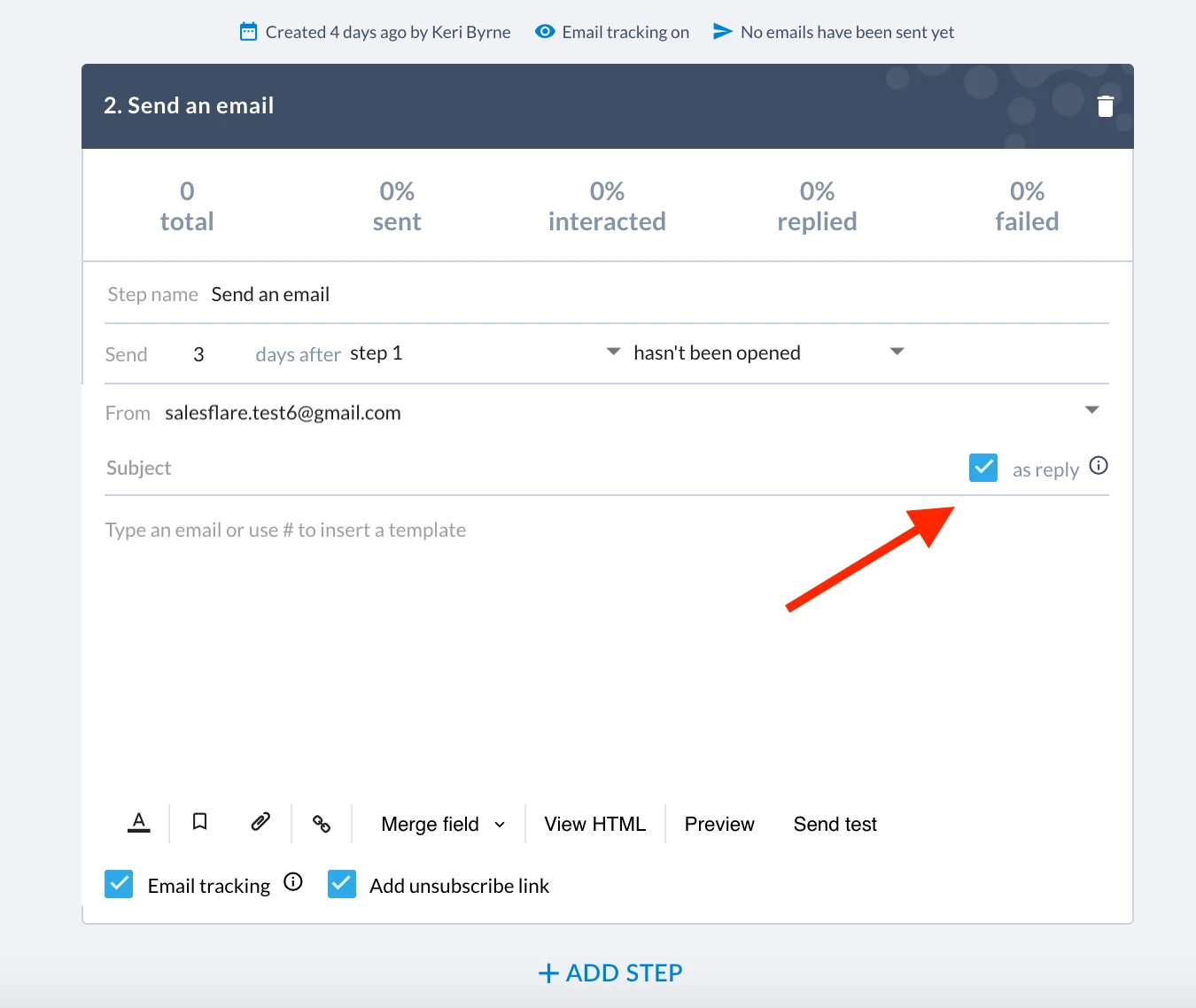
Hai anche la possibilità di impostare ogni email come risposta selezionando la casella 'come risposta'. In questo modo, aggiungerà 'RE:' all'oggetto dell'email precedente e manterrà l'email nella stessa conversazione email della precedente.
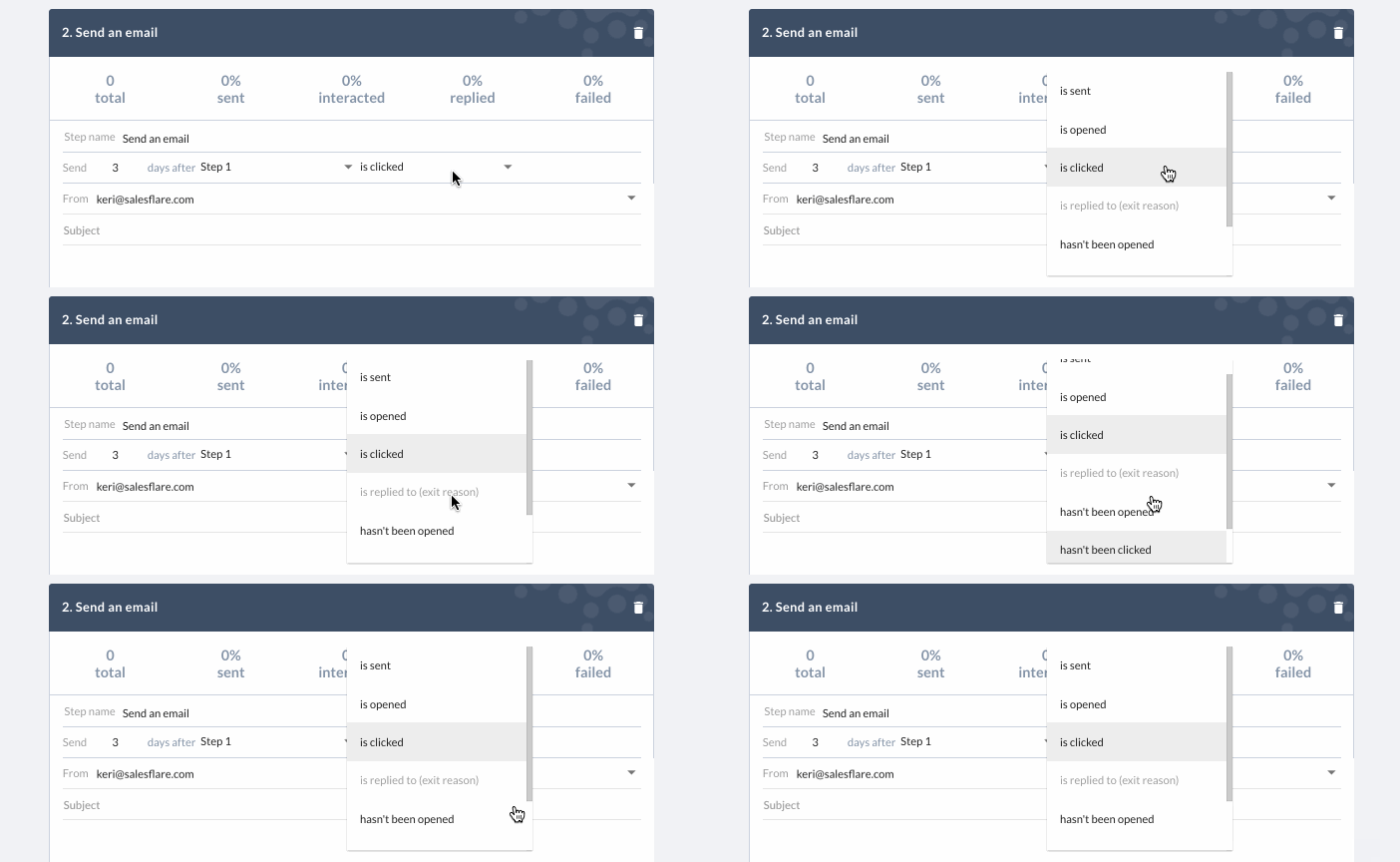
Su quali regole posso attivare l'invio di un'email successiva?
Ha risposto/non ha risposto
Ha aperto/non ha aperto
Ha fatto clic/non ha fatto clic
Tracciamento
Per ogni passaggio email puoi decidere se vuoi che l'email venga tracciata e/o se includere un collegamento per annullare l'iscrizione. Puoi attivare/disattivare queste opzioni in basso a sinistra.

Cosa significano le analisi del flusso di lavoro?
Entrato
Un contatto entra in un flusso di lavoro quando soddisfa i criteri del filtro o della selezione impostati sul flusso di lavoro.

Quando un contatto si trova nell'elenco 'Entrato', inizierà a procedere attraverso il flusso di lavoro in base alla configurazione di ogni passaggio email.
In corso
Un contatto si trova nell'elenco 'In corso' quando sta attualmente procedendo attraverso i passaggi del flusso di lavoro.
Uscito
Quando un contatto è uscito dal flusso di lavoro, non procederà più attraverso i passaggi e non riceverà altre email. Può uscire dal flusso di lavoro per 4 motivi definiti (ripetuti sopra):
Il contatto raggiunge l'obiettivo
L'email ha un bounce
Il contatto annulla l'iscrizione
Il contatto non è passato da un passaggio per il numero di giorni x
Definisci dopo quanti giorni vuoi che un contatto esca se non è passato da alcun passaggio.
Obiettivo raggiunto
Un contatto si trova nell'elenco 'Obiettivo raggiunto da' quando ha raggiunto l'obiettivo impostato per il flusso di lavoro. L'obiettivo viene impostato nel passaggio 'Configura flusso di lavoro' nella parte superiore del flusso di lavoro, nel menu a discesa 'Obiettivo'.
Cosa significano le analisi dei passaggi email?
Ogni passaggio email nel flusso di lavoro ha le proprie analisi. Ecco cosa significano:
Totale
È il numero totale di contatti previsti per la ricezione di questo passaggio email.
Inviato
È l'elenco dei contatti a cui è stato inviato il passaggio email.
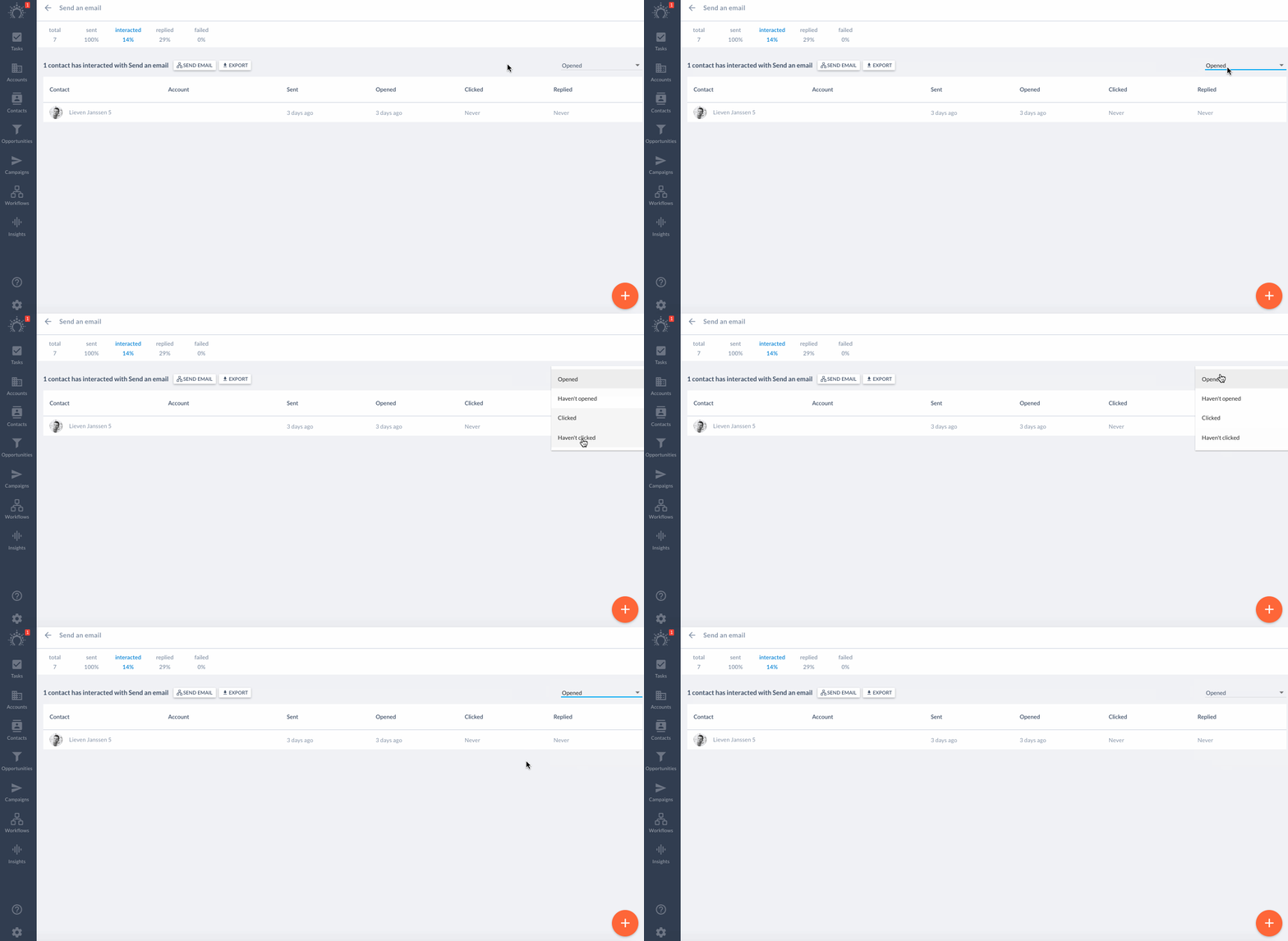
Ha interagito
È l'elenco dei contatti che hanno/non hanno aperto e/o hanno/non hanno fatto clic sull'email. Puoi modificare l'elenco che vuoi visualizzare selezionando l'opzione nel menu a discesa in alto a destra.
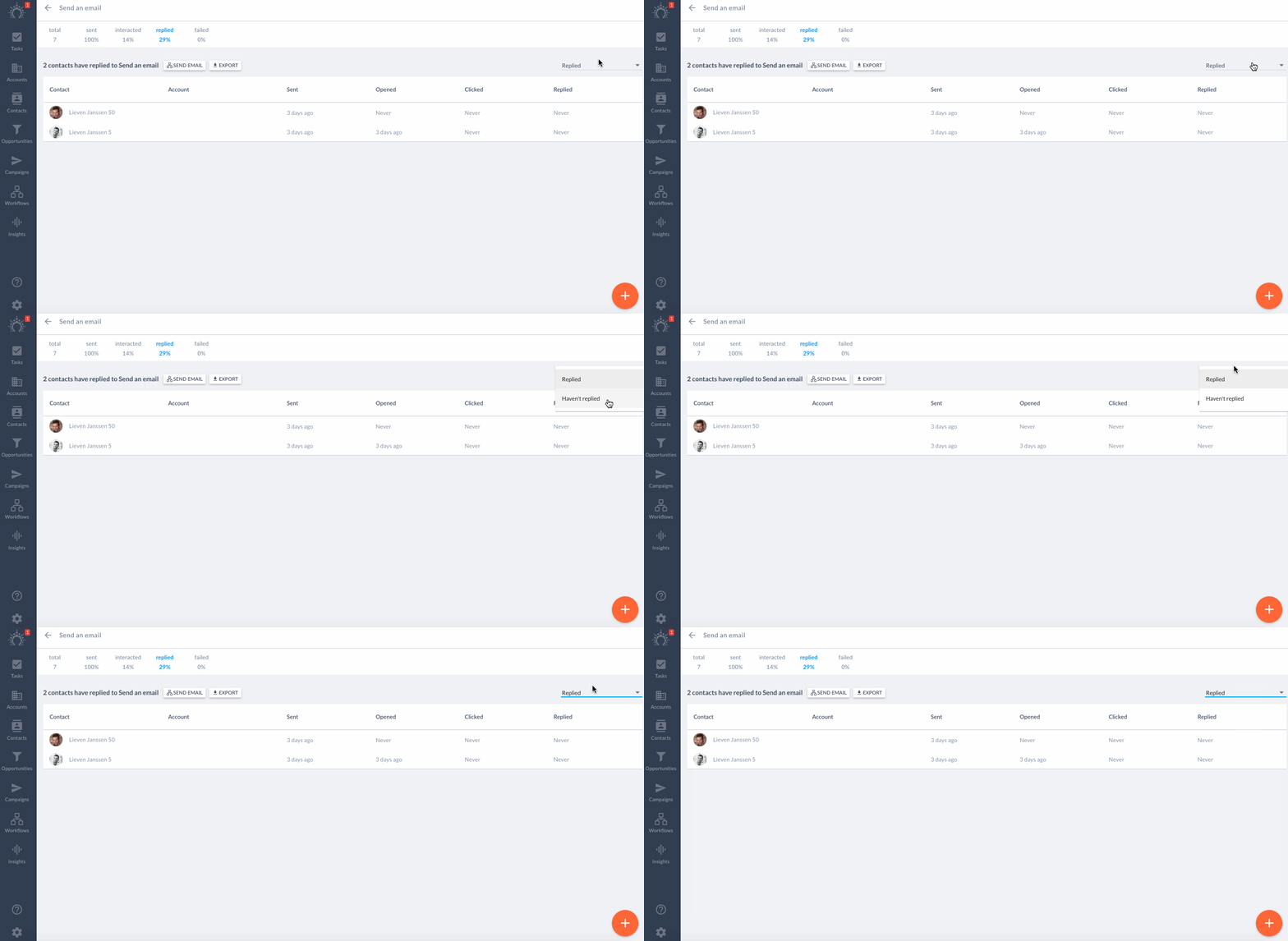
Ha risposto
È l'elenco dei contatti che hanno risposto all'email. Per visualizzare l'elenco di quelli che non hanno risposto, fai clic sull'opzione nel menu a discesa in alto a destra mentre ti trovi nella scheda.
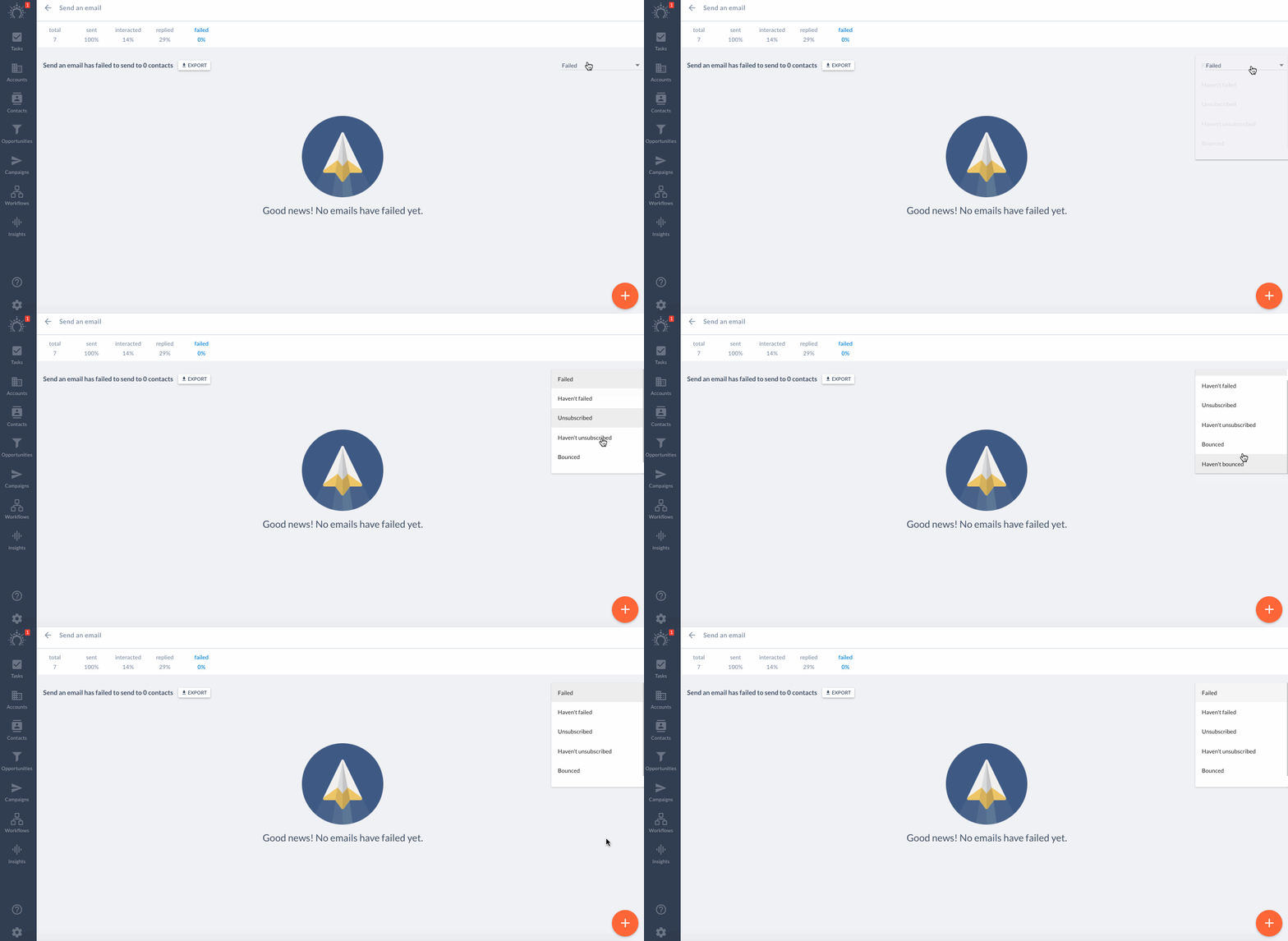
Non riuscito
È l'elenco dei contatti che non hanno ricevuto l'email o hanno annullato l'iscrizione.
I motivi per cui un contatto potrebbe non aver ricevuto l'email sono che l'indirizzo email non era valido o che l'email ha avuto un bounce.
Seleziona un elenco specifico su cui desideri applicare il filtro utilizzando il menu a discesa in alto a destra.
Con i flussi di lavoro email arrivano grandi possibilità e responsabilità di invio email. Configura i tuoi flussi di lavoro email affinché conquistino le tue opportunità al posto tuo. 💌
Hai domande? Scrivici semplicemente in chat!