

Salesflare
Wie sende ich einen E-Mail-Workflow?
Kann ich E-Mail-Sequenzen versenden?
 Jeroen CorthoutZuletzt aktualisiert:
 Lernst du lieber per Video? Sieh dir hier das Video an.
Lass uns anfangen.
Was ist ein E-Mail-Workflow?
Ein E-Mail-Workflow ist eine automatisierte E-Mail oder eine Folge automatisierter E-Mails, die du an eine Liste von Kontakten sendest, die einer bestimmten Kombination von Filtern entsprechen.
Es gibt zwei Arten von Workflows:
einstufige Workflows
mehrstufige Workflows
Ein einstufiger Workflow sendet eine automatisierte E-Mail an die Empfängerliste.
Ein mehrstufiger Workflow sendet nach dieser ersten E-Mail gemäß bestimmten Regeln (später erklärt) weitere E-Mails in einer Folge.
Wie erstelle ich einen Workflow?
Du kannst einen Workflow auf zwei Arten erstellen:
(1) Auf der Seite „Workflows“, indem du auf „Workflow erstellen“ klickst
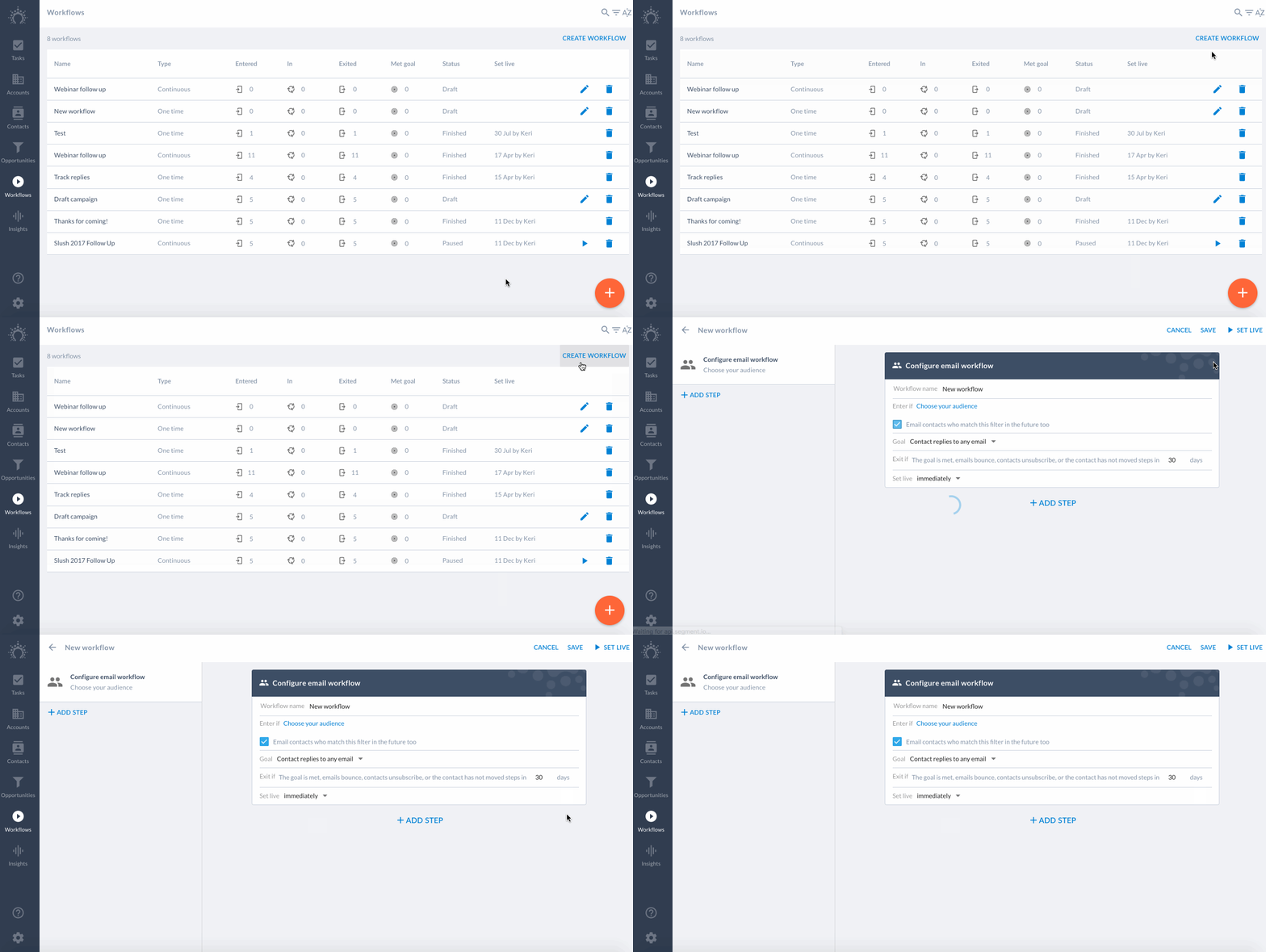
Wähle deine Zielgruppe aus, indem du einen Filter anwendest (empfohlen!) oder einzelne Kontakte auswählst, und beginne dann, E-Mail-Schritte hinzuzufügen.
(2) Über die blaue Plus-Schaltfläche unten rechts auf dem Bildschirm
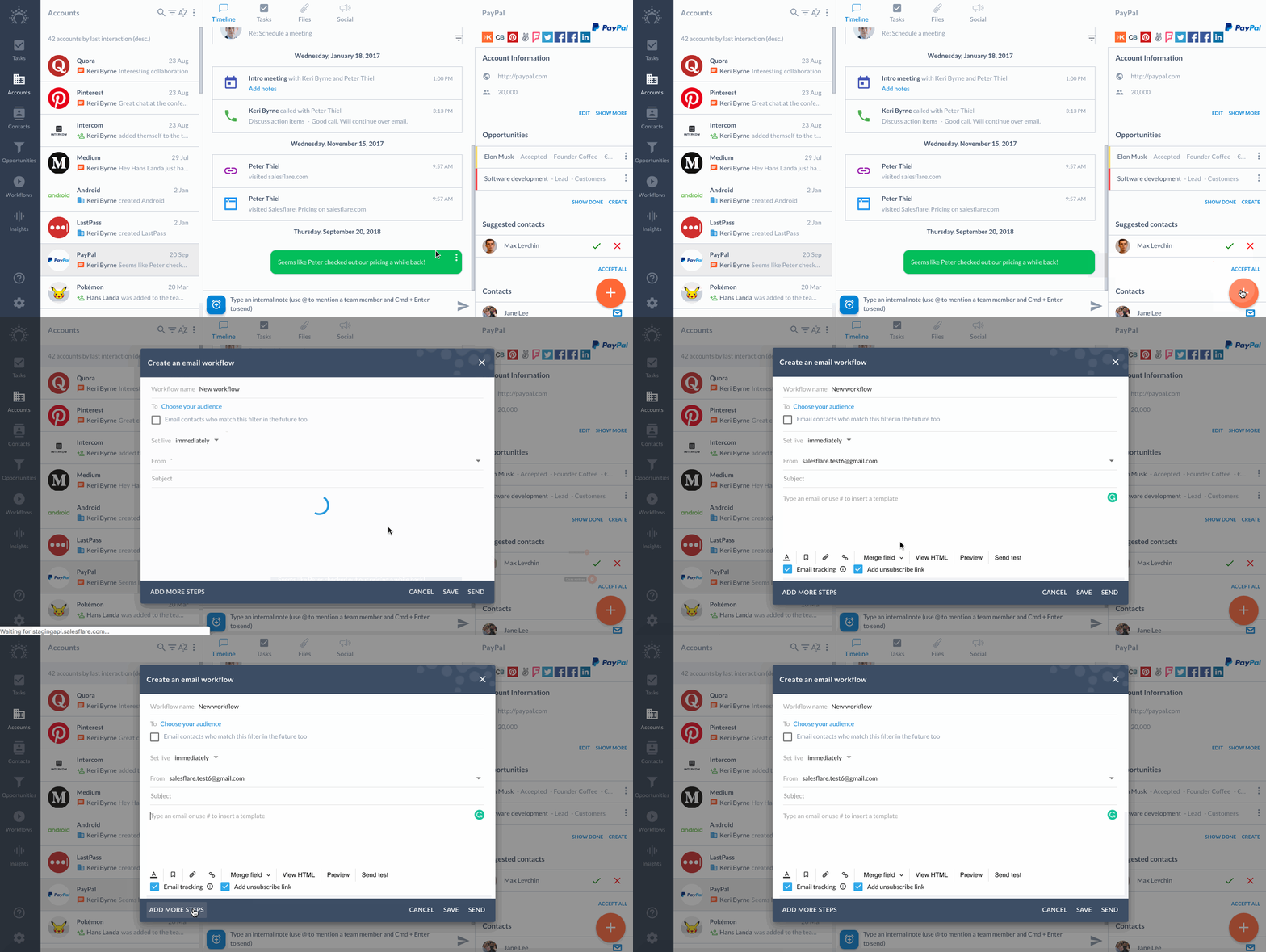
Mit dem blauen Pluszeichen kannst du schnell einen einstufigen Workflow senden. Wenn du einen einstufigen Workflow über das blaue Pluszeichen sendest, werden das Ziel und der Austrittsgrund automatisch auf die Standardwerte gesetzt. Das Ziel ist, dass der Kontakt antwortet, und die Anzahl der Tage, nach denen ein Kontakt die Kampagne verlässt (wenn er das Ziel nicht erreicht hat), beträgt 30 Tage.
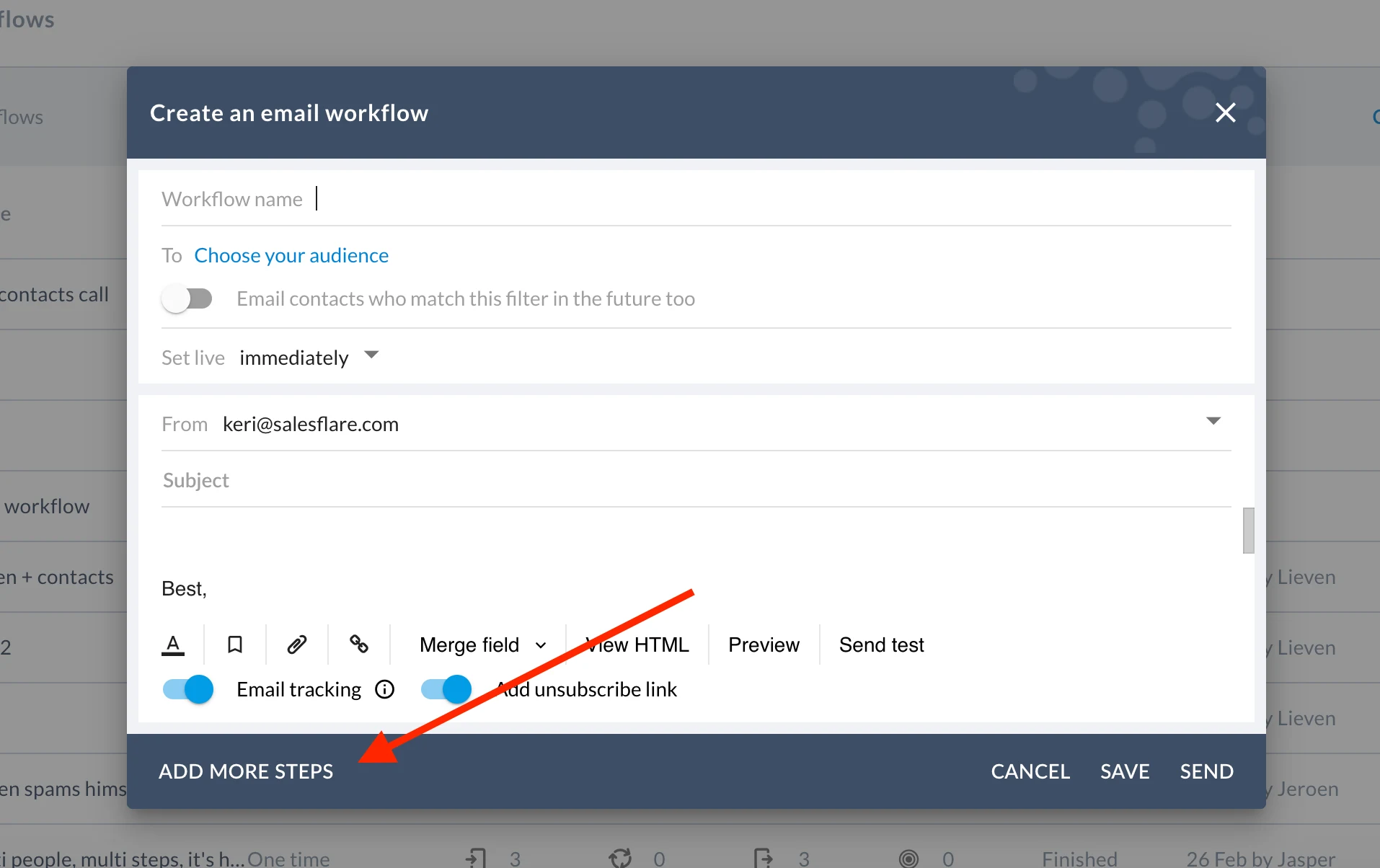
Möchtest du deinem Workflow über das blaue Pluszeichen weitere Schritte hinzufügen? Klicke einfach unten links auf „Weitere Schritte hinzufügen“. Mehrstufige Workflows sind Teil des Pro Plan.
Wie erstelle ich eine Zielgruppe?
Klicke im Feld „Eingeben, wenn“ auf „Kontakte filtern“ und wende Filter auf deine Kontaktliste an. Deine Kontakte treten in den Workflow ein, sobald sie dem von dir festgelegten Filter entsprechen.
Lege zum Beispiel den Filter auf eine Opportunity-Phase fest. Kontakte treten in den Workflow ein, wenn das Account, zu dem sie gehören, eine Opportunity hat, die in diese Phase wechselt.
Alternativ kannst du auf „Einzelne Kontakte auswählen“ klicken, Kontakte finden und sie einzeln hinzufügen.
Wie bewegt sich meine Zielgruppe durch den Workflow?
Es gibt vier „Phasen“ des Workflows oder vier verschiedene Status, die deine Kontakte haben können:
Eingetreten: Ein Kontakt hat die Filterkriterien des Workflows erfüllt. Er bleibt jetzt im Workflow, bis er ihn verlässt.
Im Workflow: Der Kontakt durchläuft gerade die E-Mail-Schritte des Workflows.
Verlassen: Der Kontakt hat das für den Workflow festgelegte Ziel erreicht, eine E-Mail an den Kontakt ist zurückgekommen, der Kontakt hat sich abgemeldet oder er hat innerhalb der festgelegten Anzahl von Tagen keine Schritte durchlaufen.
Ziel erreicht: Der Kontakt hat das für den Workflow festgelegte Ziel erreicht und verlässt ihn daher erfolgreich.
Ziele
Ein Ziel beschreibt, was du bei einem Kontakt erreichen möchtest, während er den Workflow durchläuft.
Welche Ziele kann ich festlegen?
Folgende Ziele kannst du festlegen:
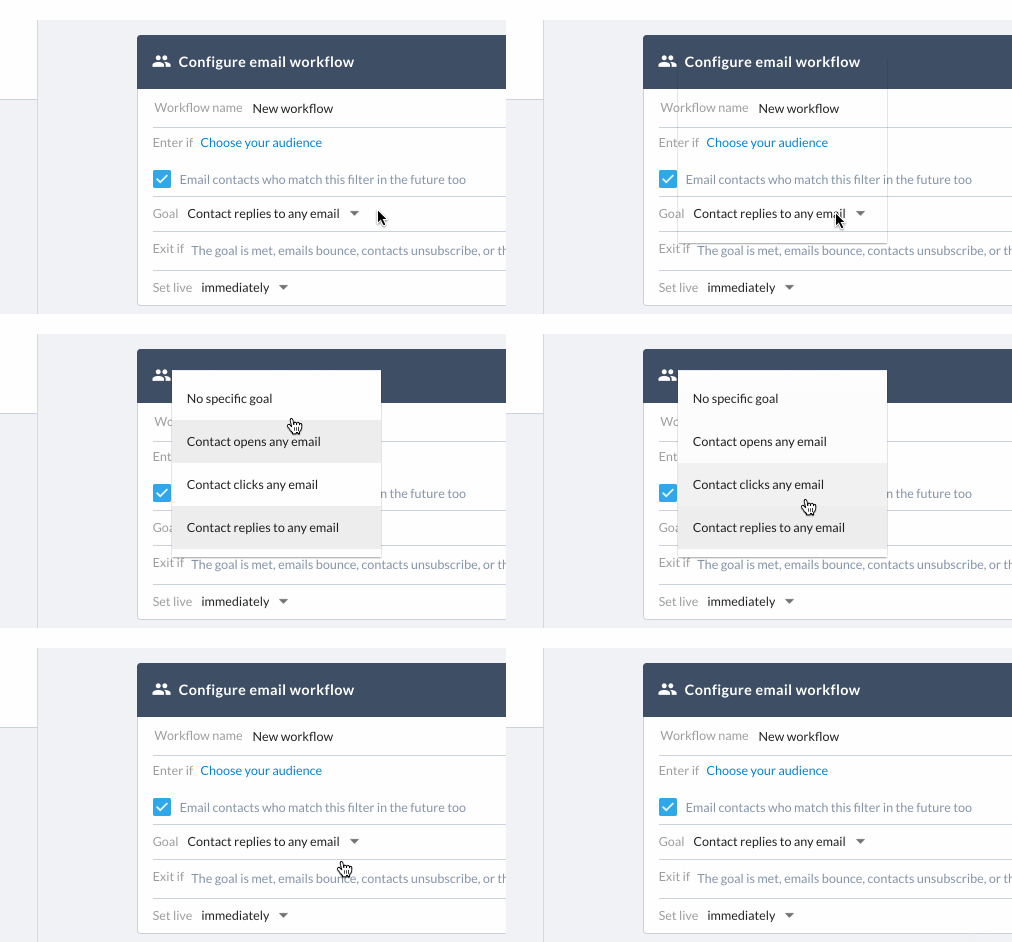
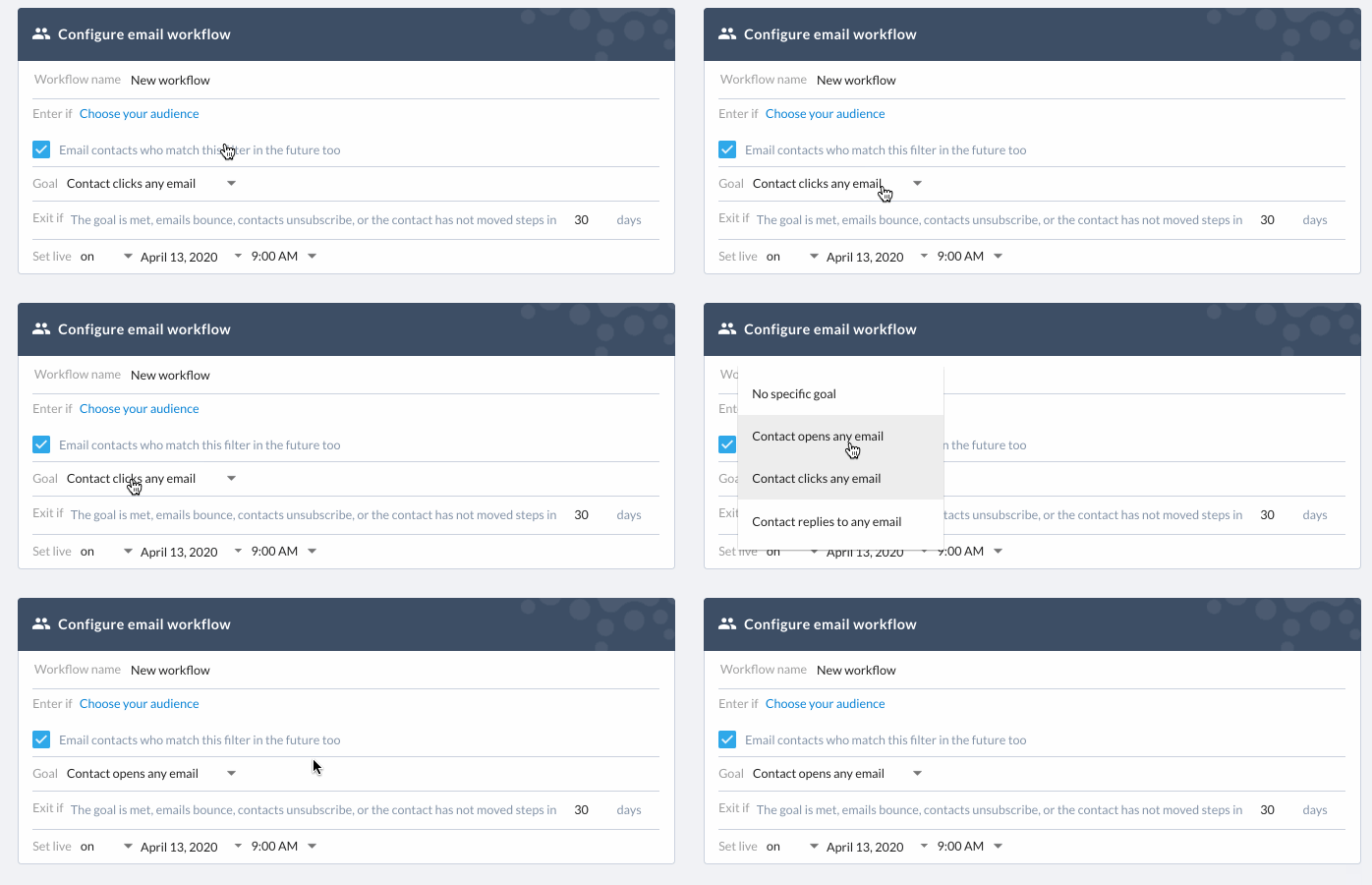
Ein Kontakt antwortet auf eine beliebige E-Mail
Ein Kontakt klickt auf eine beliebige E-Mail
Ein Kontakt öffnet eine beliebige E-Mail
Kein bestimmtes Ziel
Wie lege ich ein Ziel fest?
Du kannst ein Ziel festlegen, indem du im Dropdown-Menü des Feldes „Ziel“ eine Option auswählst.
Was bedeutet es, wenn ein Ziel erreicht wurde?
Wenn ein Kontakt das Ziel erreicht, verlässt er den Workflow und erhält keine weiteren E-Mail-Schritte innerhalb des Workflows.
Das Ziel „Kontakt öffnet eine E-Mail“ ist das umfassendste Ziel, das du festlegen kannst, da ein Kontakt natürlich eine E-Mail öffnen muss, um darauf zu klicken oder zu antworten.
Gründe für das Verlassen
Ein Kontakt verlässt einen Workflow aus einem von mehreren Standardgründen:
Der Kontakt erreicht das von dir definierte Ziel
Eine an ihn gesendete E-Mail kommt als Bounce zurück
Der Kontakt meldet sich von deinen E-Mails ab
Der Kontakt hat sich seit x Tagen nicht in der Phase bewegt (anders gesagt: Er bewegt sich seit x Tagen nicht weiter durch den Workflow)

Dieser letzte Austrittsgrund stellt sicher, dass keine Kontakte im Workflow stecken bleiben, wenn ein Kontakt nie die erforderlichen Bedingungen erfüllt, um in eine nächste Phase zu wechseln. Du kannst festlegen, nach wie vielen Tagen der Inaktivität eines Kontakts dieser den Workflow verlässt.
Zusätzliche Konfigurationsoptionen für Workflows
Du kannst zusätzliche Konfigurationen für den Workflow festlegen.
Einmaliger oder kontinuierlicher Workflow
Du siehst ein Kontrollkästchen: „Auch in Zukunft E-Mails an Kontakte senden, die diesem Filter entsprechen“.
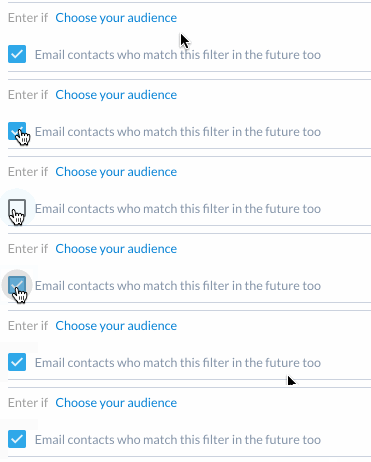
Wenn du das Kontrollkästchen aktivierst, wird daraus ein kontinuierlicher Workflow, der auch an alle zukünftigen Kontakte gesendet wird, die dem von dir für den Workflow festgelegten Filter „Eintreten, wenn“ entsprechen. Außerdem kannst du später weitere Kontakte zum Workflow hinzufügen, indem du sie einzeln auswählst.
Wenn du das Kontrollkästchen deaktivierst, handelt es sich um einen einmaligen Workflow, der an die aktuellen Kontakte gesendet wird, die dem Filter entsprechen oder zum Zeitpunkt der Erstellung des Workflows ausgewählt wurden, jedoch nicht an zukünftige Kontakte.
Einen Workflow planen
Plane, wann der Workflow gestartet wird. Wenn du festlegst, dass ein Workflow in x Tagen startet, bedeutet das, dass Kontakte nach x Tagen in den Workflow eintreten, sofern sie zu diesem Zeitpunkt den Filtern oder der Auswahl „Eintreten, wenn“ entsprechen.
Richte dies im Dropdown-Menü „Live schalten“ ein.
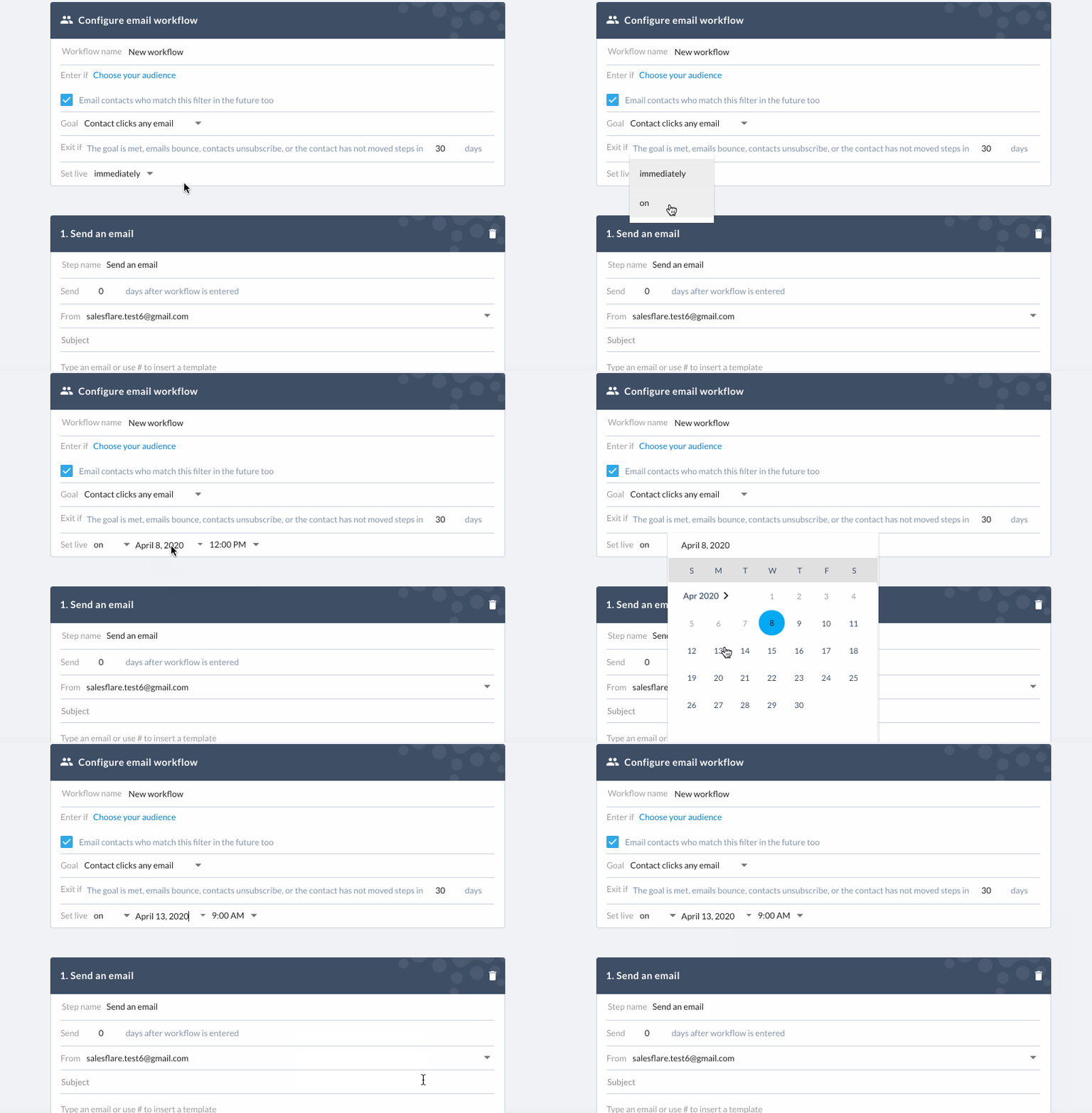
Hinweis: Wenn du stattdessen eine Verzögerung zwischen dem Zeitpunkt, an dem ein Kontakt den Filtern oder der Auswahl „Eintreten, wenn“ entspricht, und dem Versand der ersten E-Mail-Phase hinzufügen möchtest, kannst du diese Verzögerung in der ersten E-Mail-Phase hinzufügen.
Du kannst auch den Sendeplan festlegen. Wenn deine E-Mails nur während der Arbeitszeit gesendet werden und Wochenenden ausgeschlossen sein sollen, ist das möglich. Wähle einfach in der Dropdown-Liste neben „Senden zwischen“ die gewünschten Uhrzeiten aus und anschließend in der Dropdown-Liste neben „An“ alle Tage, an denen du senden möchtest.
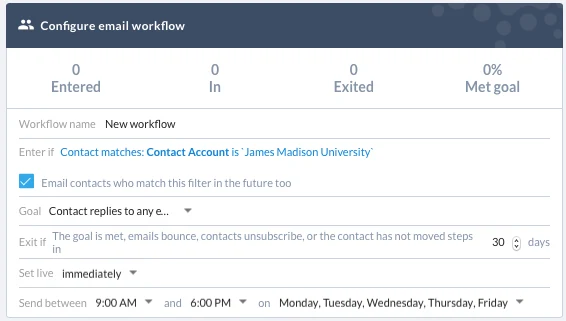
🌟Profi-Tipp: Sendegrenzen können den Versand trotz Zeitplanung beeinflussen. Berücksichtige sie daher unbedingt.
Die E-Mail als Antwort festlegen
Du hast bei jeder E-Mail auch die Möglichkeit, sie als Antwort festzulegen, indem du das Kontrollkästchen „als Antwort“ aktivierst. Dadurch wird „RE:“ zum Betreff der vorherigen E-Mail hinzugefügt und die E-Mail bleibt in derselben E-Mail-Kette wie die vorherige.
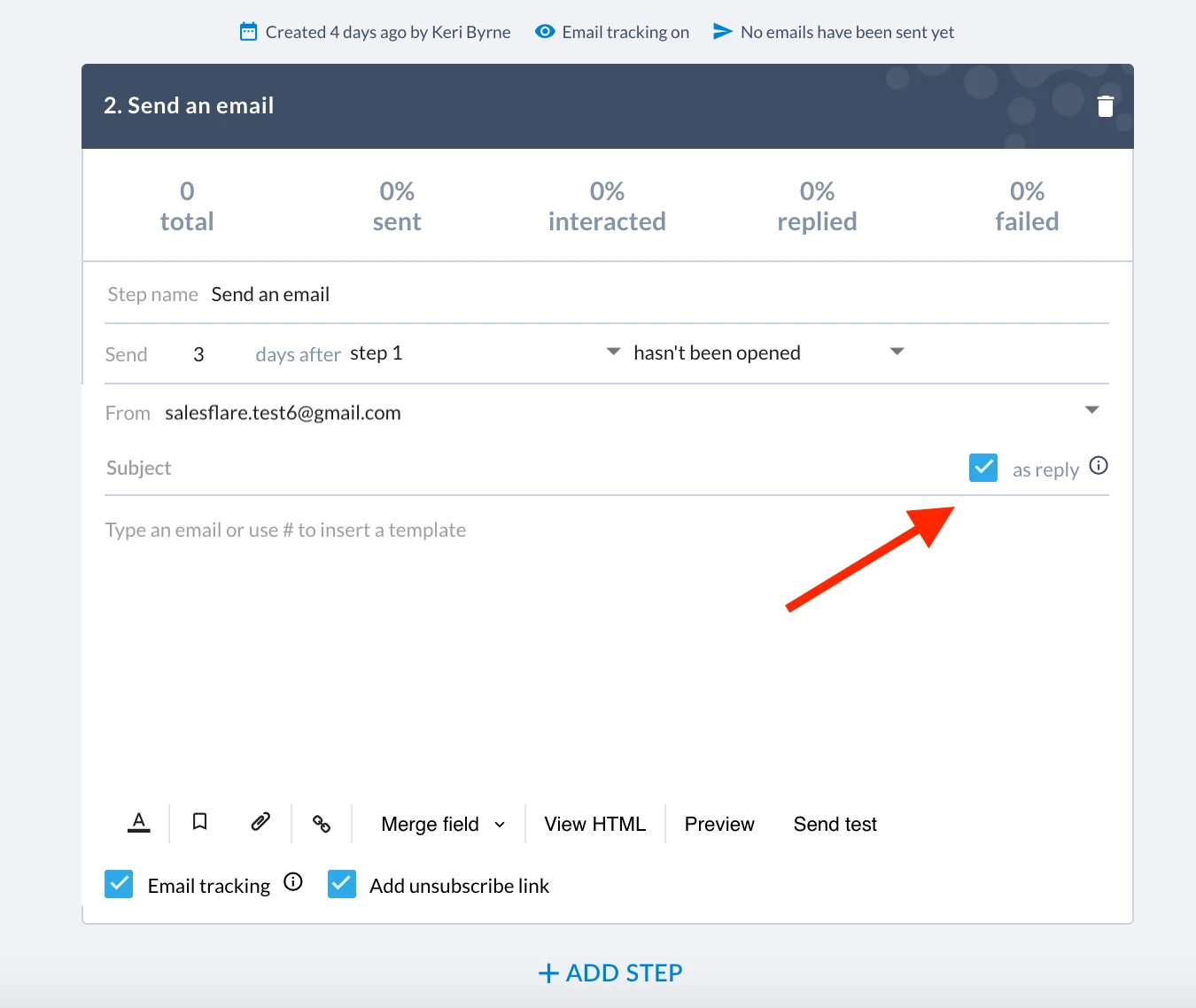
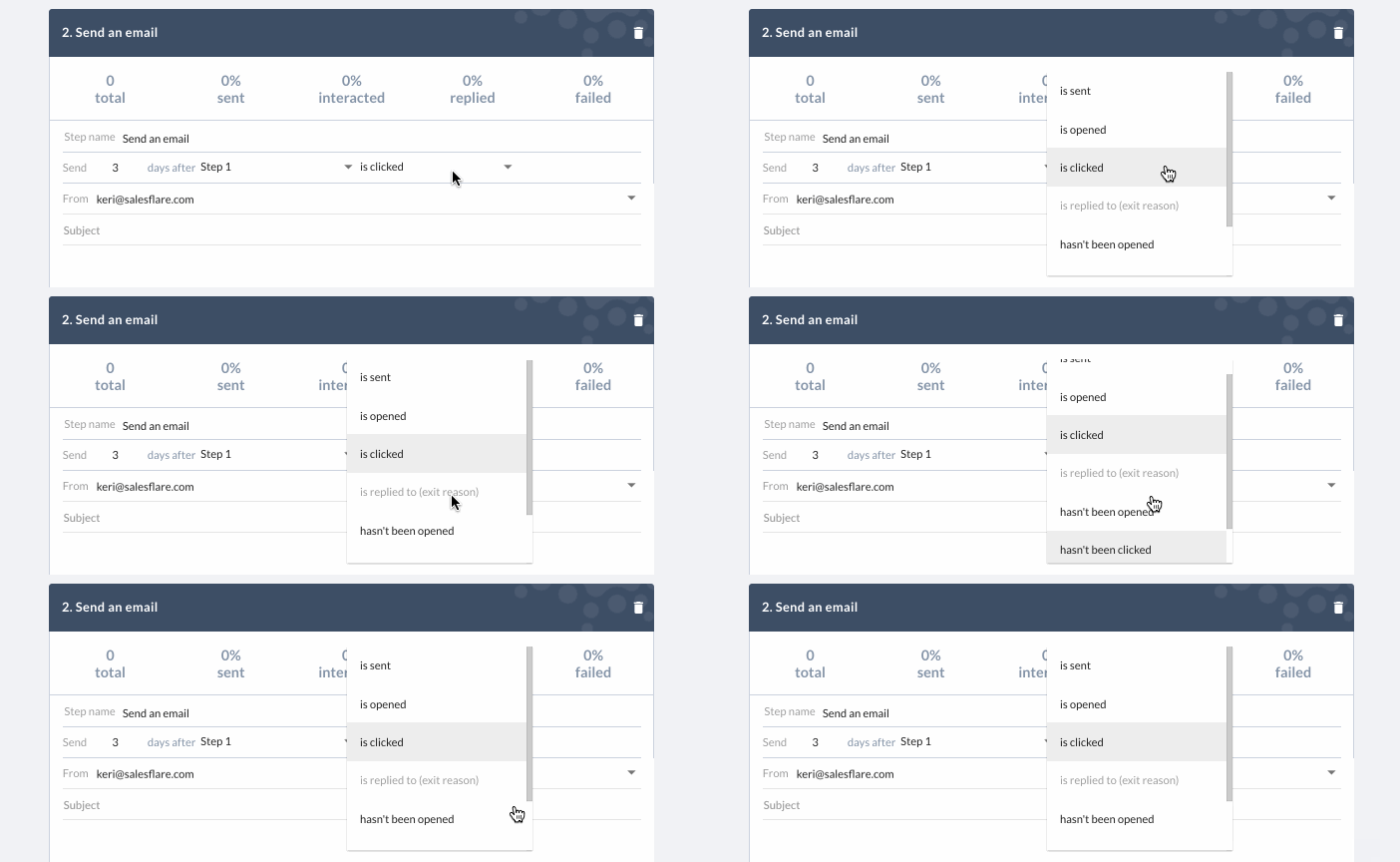
Durch welche Regeln kann ich eine nachfolgende E-Mail auslösen?
Beantwortet/wurde nicht beantwortet
Geöffnet/wurde nicht geöffnet
Angeklickt/wurde nicht angeklickt
Nachverfolgung
Bei jedem E-Mail-Schritt kannst du entscheiden, ob die E-Mail nachverfolgt werden soll und/oder ob ein Abmeldelink enthalten sein soll. Du kannst diese Optionen unten links ein- bzw. ausschalten.

Was bedeuten die Workflow-Analysen?
Eingetreten
Ein Kontakt tritt in einen Workflow ein, sobald er die im Workflow festgelegten Filter- oder Auswahlkriterien erfüllt.

Wenn sich ein Kontakt in der Liste „Eingetreten“ befindet, beginnt er, den Workflow entsprechend deiner Konfiguration der einzelnen E-Mail-Schritte zu durchlaufen.
In
Ein Kontakt befindet sich in der Liste „In“, wenn er gerade die Schritte des Workflows durchläuft.
Verlassen
Wenn ein Kontakt den Workflow verlassen hat, durchläuft er die Schritte nicht mehr und erhält keine E-Mails mehr. Er kann den Workflow aus 4 festgelegten Gründen verlassen (wie oben wiederholt):
Der Kontakt erreicht das Ziel
Die E-Mail erzeugt einen Bounce
Der Kontakt meldet sich ab
Der Kontakt hat die Schritte seit x Tagen nicht mehr durchlaufen
Du legst fest, nach wie vielen Tagen ein Kontakt den Workflow verlassen soll, wenn er die Schritte nicht durchlaufen hat.
Ziel erreicht
Ein Kontakt befindet sich in der Liste „Ziel erreicht von“, wenn er das für den Workflow festgelegte Ziel erreicht hat. Das Ziel wird im Schritt „Workflow einrichten“ oben in deinem Workflow im Dropdown-Menü „Ziel“ festgelegt.
Was bedeuten die Analysen der E-Mail-Schritte?
Jeder E-Mail-Schritt im Workflow verfügt über eigene Analysen. Das bedeuten sie:
Gesamt
Dies ist die Gesamtzahl der Kontakte, die diesen E-Mail-Schritt voraussichtlich erhalten werden.
Gesendet
Dies ist die Liste der Kontakte, an die der E-Mail-Schritt gesendet wurde.
Interagiert
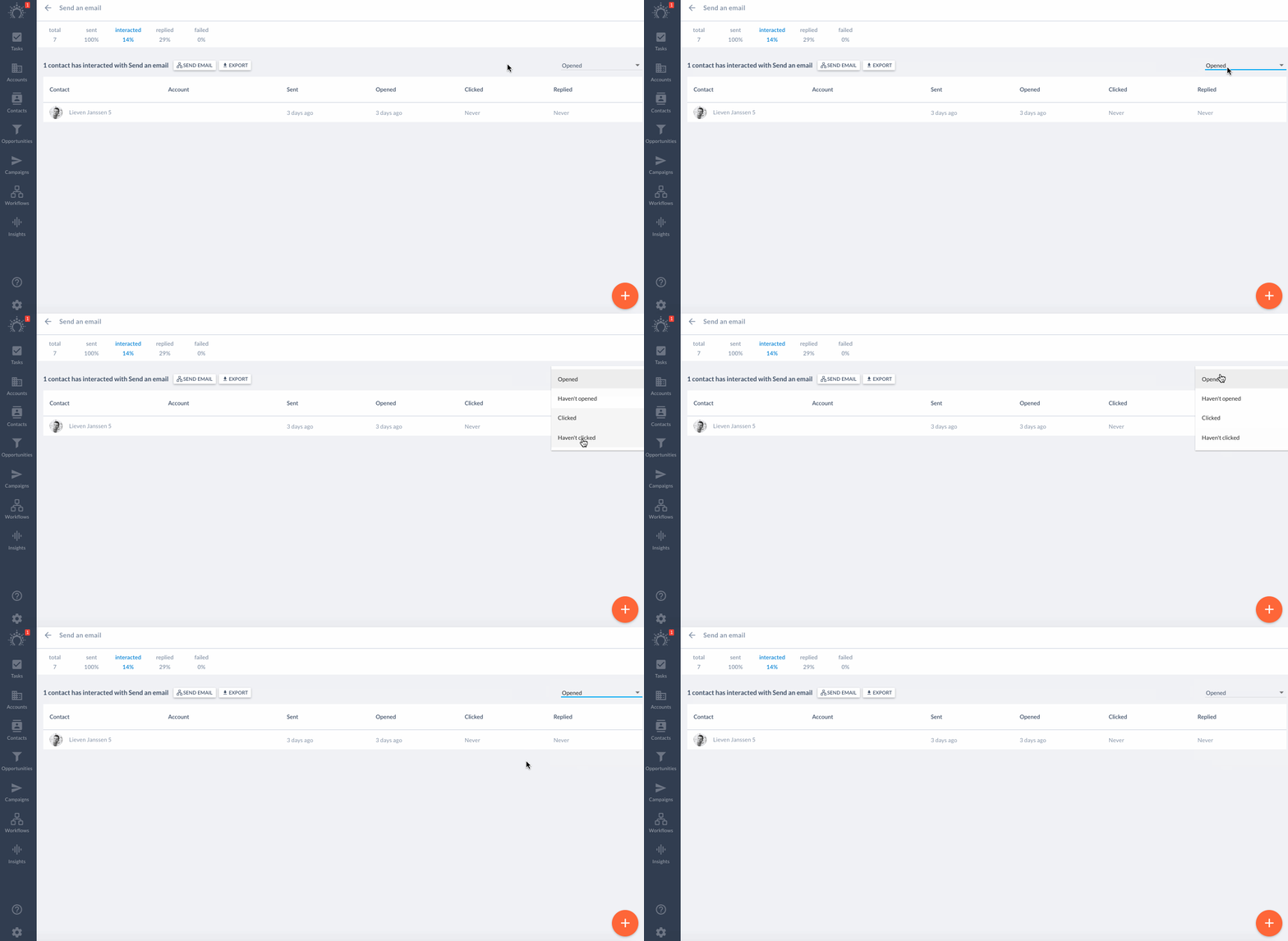
Dies ist die Liste der Kontakte, die die E-Mail geöffnet oder nicht geöffnet und/oder darauf geklickt oder nicht geklickt haben. Du kannst die Liste, die du sehen möchtest, ändern, indem du die Option im Dropdown-Menü oben rechts auswählst.
Geantwortet
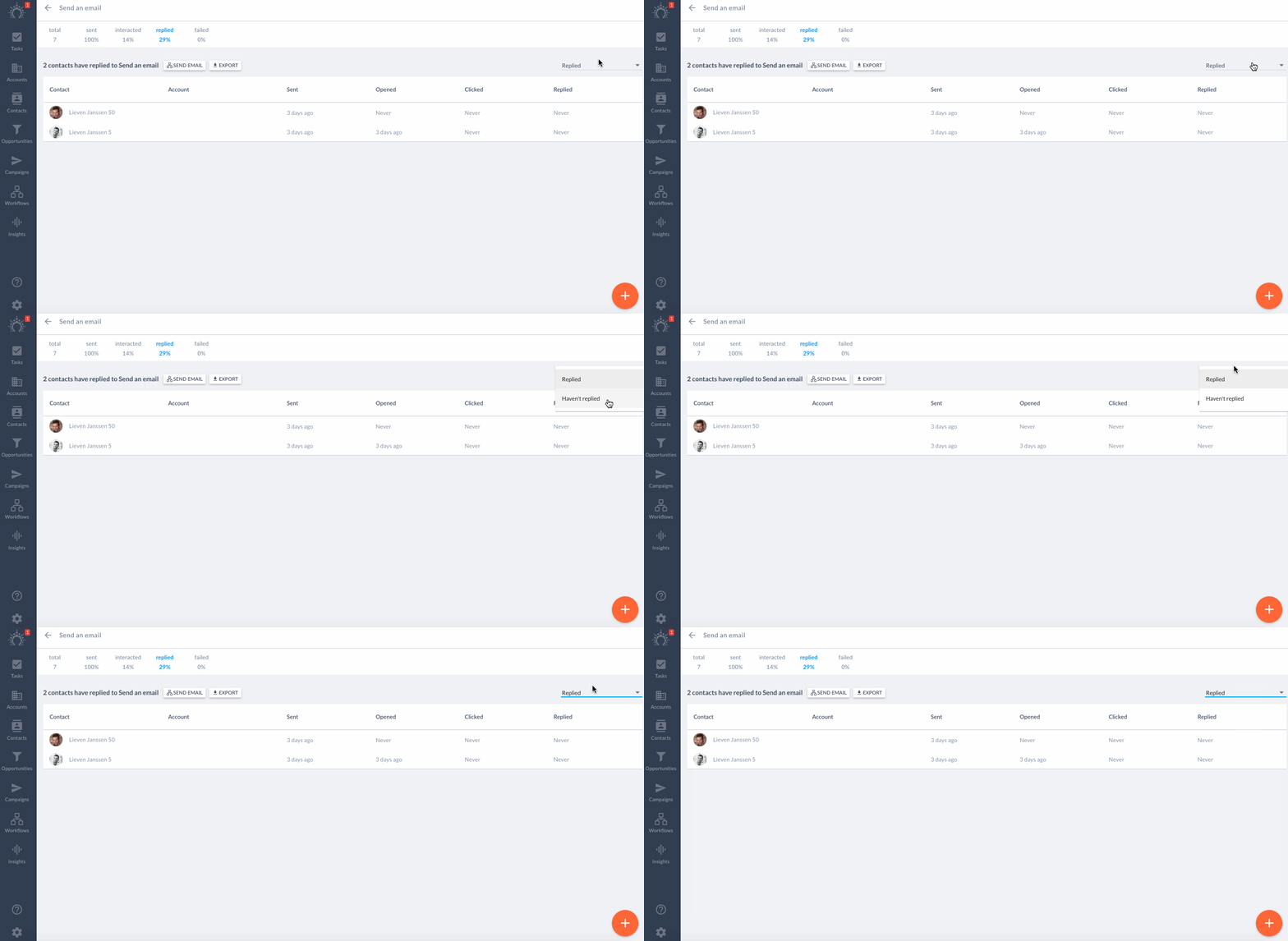
Dies ist die Liste der Kontakte, die auf die E-Mail geantwortet haben. Um die Liste der Kontakte zu sehen, die nicht geantwortet haben, klicke im Tab auf die Option im Dropdown-Menü oben rechts.
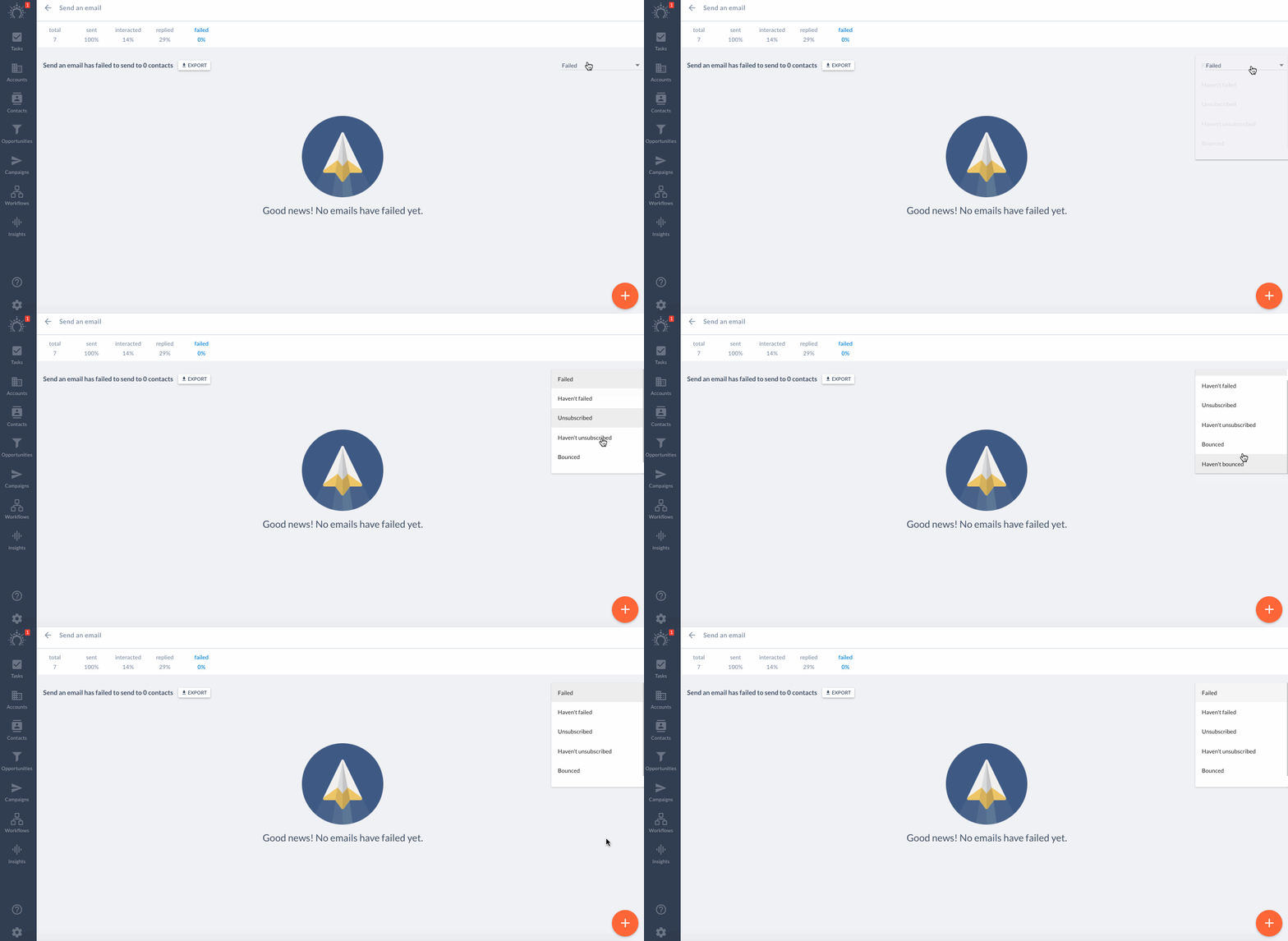
Fehlgeschlagen
Dies ist die Liste der Kontakte, die die E-Mail nicht erhalten haben oder sich abgemeldet haben.
Die Gründe, warum ein Kontakt die E-Mail möglicherweise nicht erhalten hat, sind eine ungültige E-Mail-Adresse oder ein Bounce der E-Mail.
Wähle im Dropdown-Menü oben rechts eine bestimmte Liste aus, nach der du filtern möchtest.
Mit E-Mail-Workflows erhältst du viel E-Mail-Power und Verantwortung. Richte deine E-Mail-Workflows so ein, dass sie deine Opportunities für dich gewinnen. 💌
Hast du Fragen? Schreib uns einfach im Chat!