

Salesflare
As aberturas e os cliques em links dos meus próprios e-mails são contabilizados quando abro os e-mails no celular ou no meu programa de e-mail: como resolvo isso?
Como impedir que as aberturas dos meus próprios e-mails sejam acompanhadas 100% 👌
 Jeroen CorthoutÚltima atualização:
 Em geral: isso é tratado automaticamente
O Salesflare bloqueia automaticamente a contagem das aberturas/cliques nos links dos seus próprios e-mails no Salesflare, no Gmail e em outros programas de e-mail, não contando as aberturas de e-mail que acontecem em dispositivos usando seu endereço IP externo.
Para fazer isso, o Salesflare acompanha os endereços IP a partir dos quais você e seus colegas de equipe usam o app web ou a barra lateral do Salesflare.
Caso especial para usuários do Gmail: no app móvel do Gmail & ao ler o Gmail em outros programas de e-mail
Usa o Gmail? O Google usa um servidor proxy para carregar imagens, o que contorna o mecanismo do Salesflare de não contar suas próprias aberturas.
Para garantir que as aberturas dos seus próprios e-mails pelo app do Gmail no smartphone, pelo Apple Mail, pelo Outlook ou por outro programa também não sejam contadas, você pode desativar este proxy de imagens para o acompanhamento de aberturas do Salesflare conforme explicado abaixo.
Assim, ele poderá parar de contar as aberturas de e-mail que acontecem no seu endereço IP externo.
A única coisa necessária é que você também esteja conectado ao Salesflare neste dispositivo, para que o Salesflare conheça seu endereço IP. Você pode estar conectado ao app móvel, ao app web e/ou à barra lateral de e-mail.
Como não contar as aberturas dos seus e-mails no app móvel do Gmail & outros programas de e-mail (funciona apenas para contas do Google Workspace)
Veja como fazer isso passo a passo.
Passo 1: Faça login na sua conta do Salesflare.
Passo 2: Acesse Configurações > Aplicação e integrações > Integrações . Em Links de acompanhamento de e-mails do Salesflare, clique em "MOSTRAR GUIA".
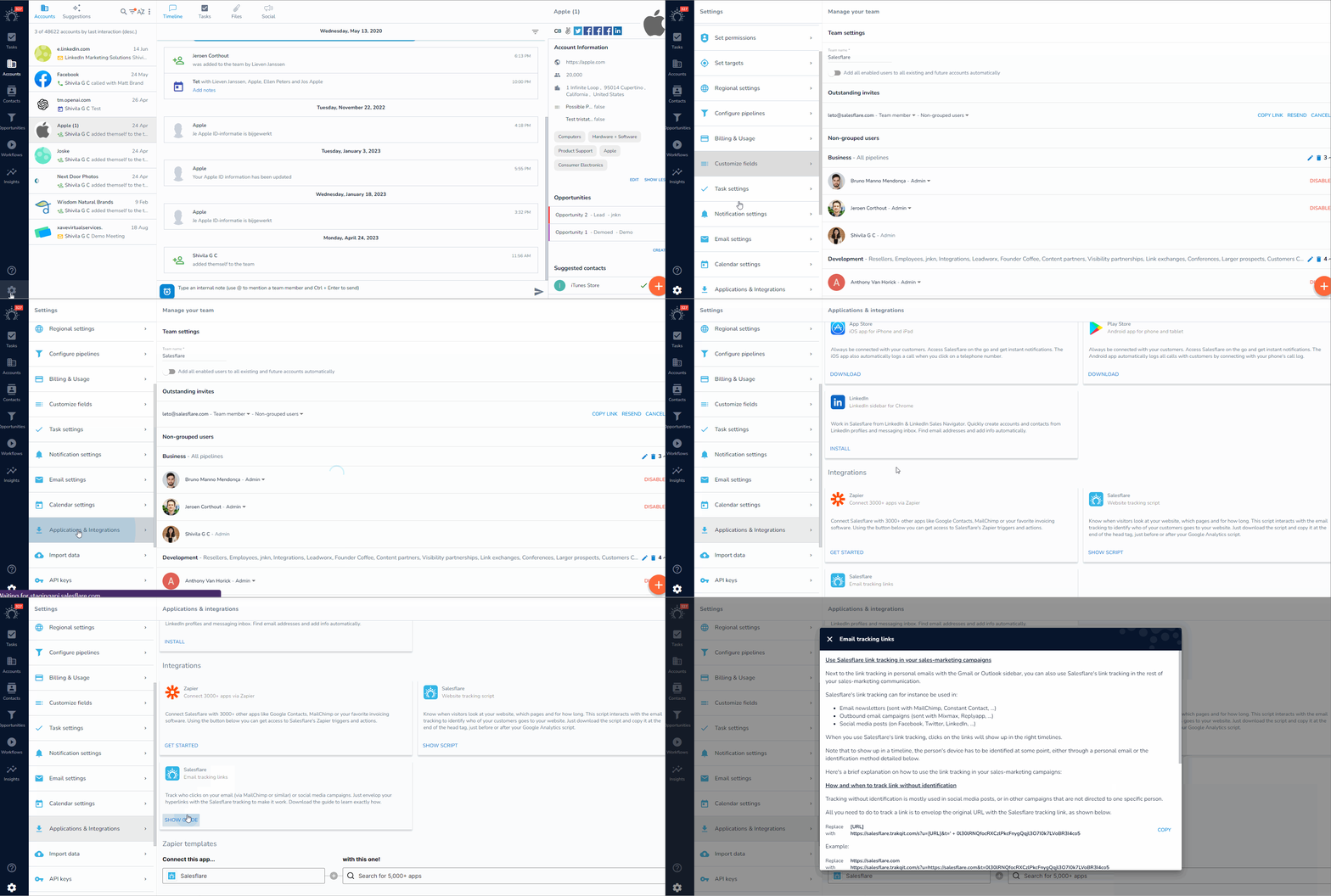
Passo 3: Copie o domínio de acompanhamento (não o subdomínio). Por exemplo: "trakqit.com/" (sem aspas, até a barra)
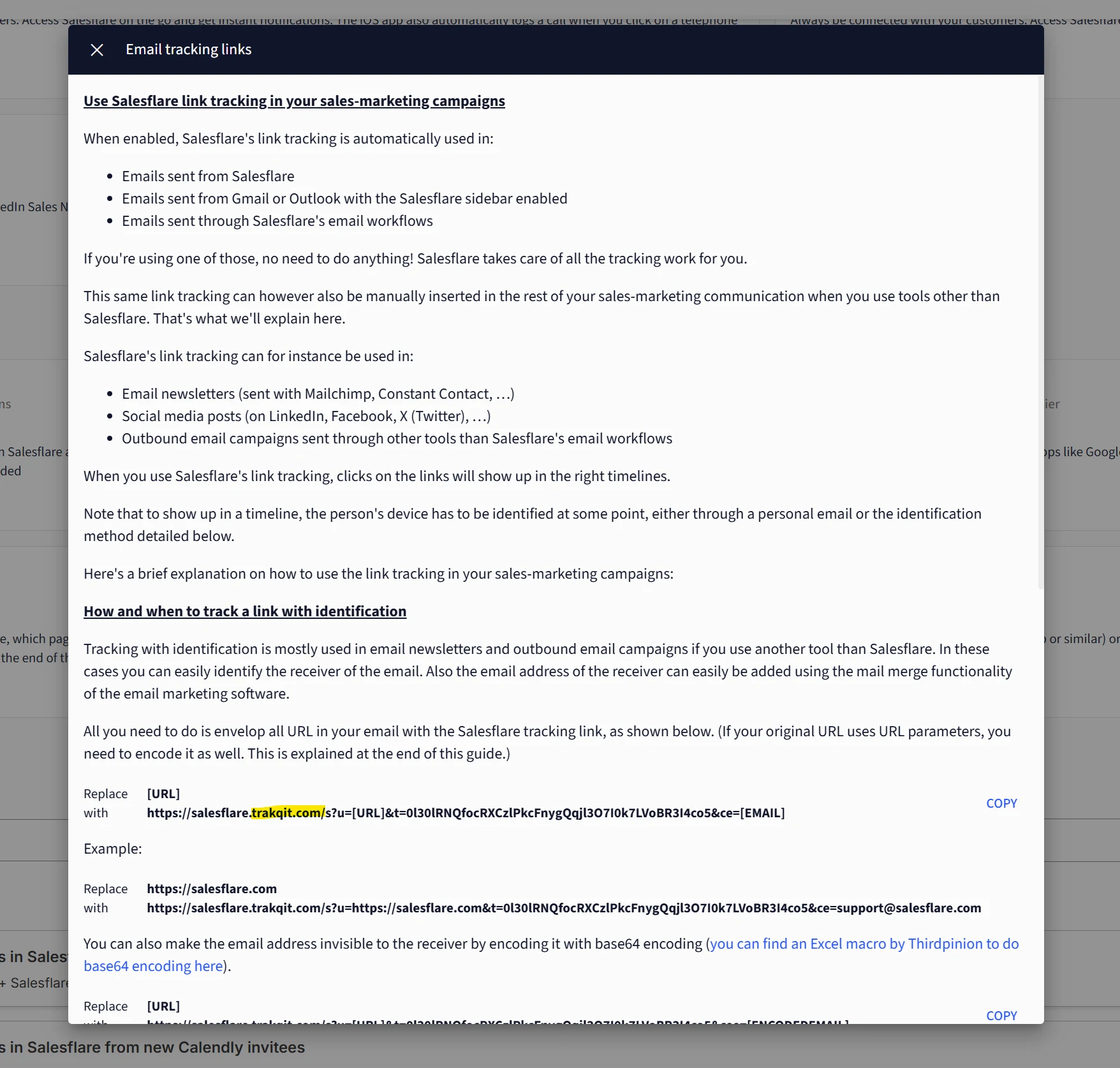
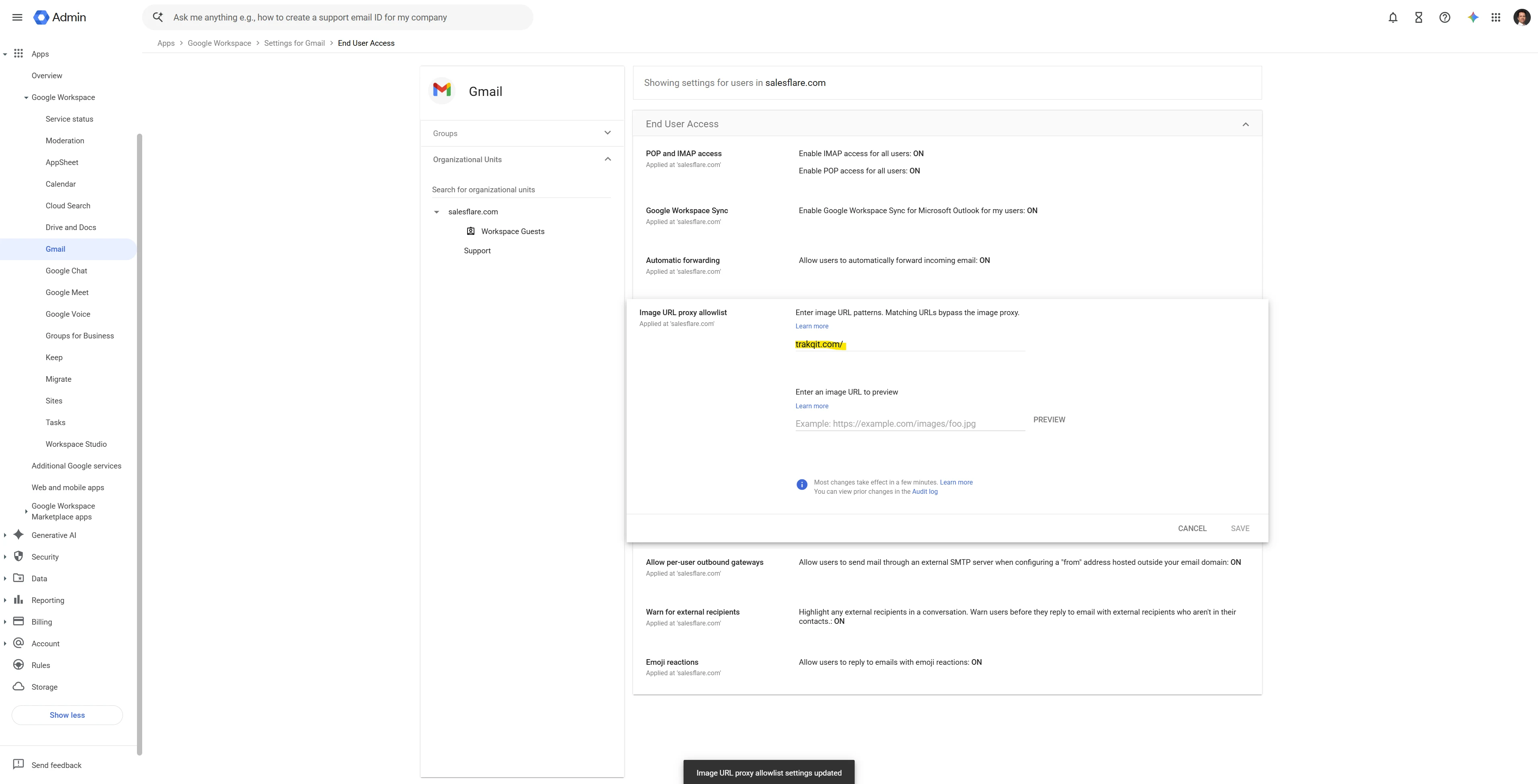
Passo 4: Faça login no Google Admin Console em admin.google.com. (Você também pode pular os passos 5 e 6 acessando https://admin.google.com/ac/apps/gmail/enduseraccess diretamente.)
Passo 5: Navegue até Apps > Google Workspace > Gmail
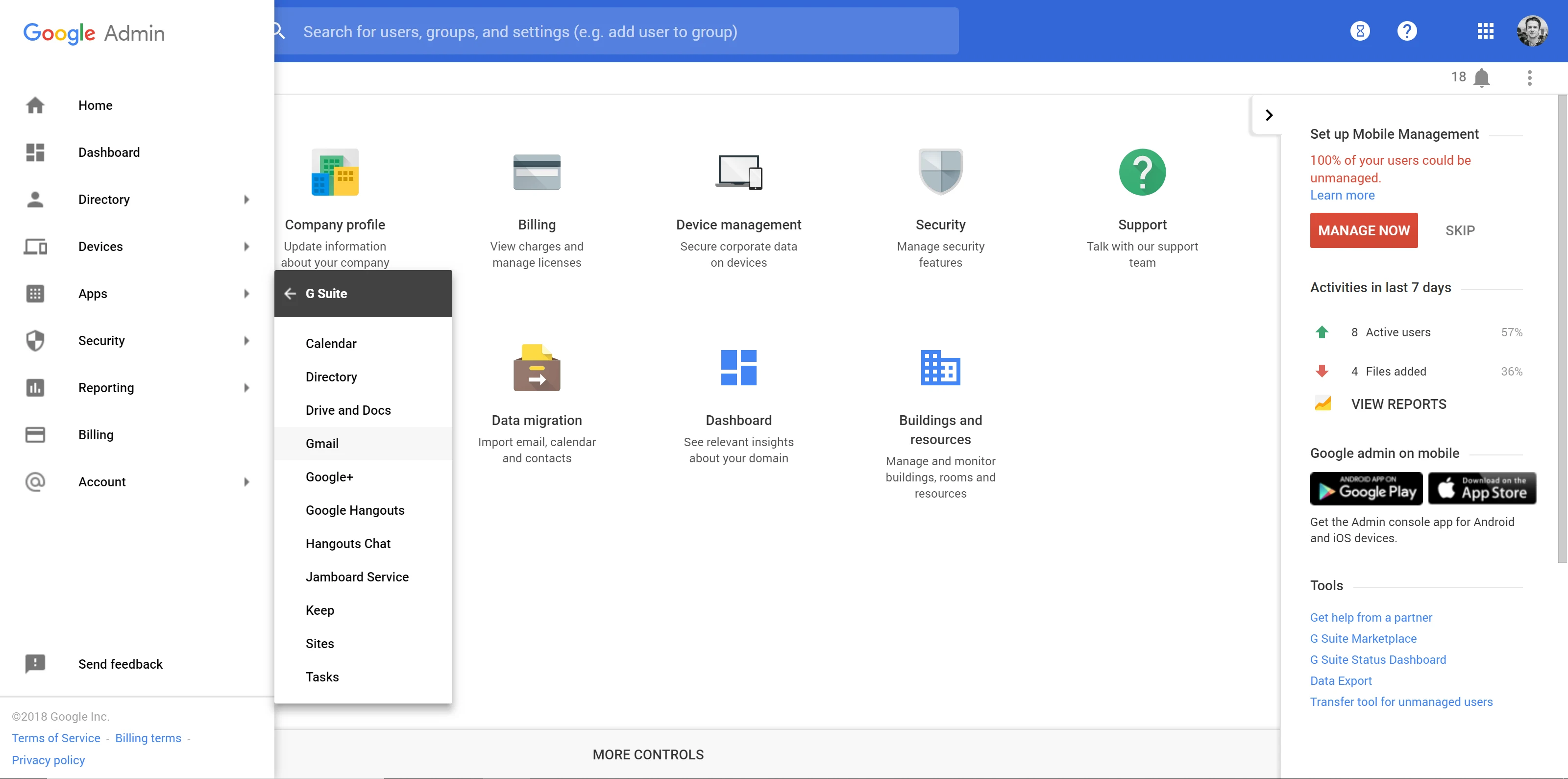
Passo 6: Role para baixo e clique em "Acesso do usuário final"
Passo 7: Role para baixo até "Lista de permissões de proxy de URL de imagem" e adicione a URL exclusiva que você copiou do Salesflare. Por exemplo: "trakqit.com/" (sem aspas, com a barra) e clique em Salvar.
É isso. Aproveite!