

Salesflare
Mijn eigen e-mailopeningen/klikken op links worden meegeteld wanneer ik e-mails open op mijn telefoon of in mijn e-mailprogramma: hoe los ik dit op?
Zo voorkom je dat je eigen e-mailopeningen 100% worden getrackt 👌
 Jeroen CorthoutLaatst bijgewerkt:
 Over het algemeen: dit wordt automatisch geregeld
Salesflare blokkeert automatisch het tellen van je eigen e-mailopeningen/klik op links in Salesflare, Gmail en andere e-mailprogramma's door e-mailopeningen die plaatsvinden op apparaten met je externe IP-adres niet mee te tellen.
Hiervoor houdt Salesflare de IP-adressen bij van waaruit jij en je teamleden de Salesflare-webapp of zijbalk gebruiken.
Speciaal geval voor Gmail-gebruikers: in de mobiele app van Gmail & wanneer je Gmail in andere e-mailprogramma's leest
Gebruik je Gmail? Google gebruikt een proxyserver om afbeeldingen te laden, waardoor het mechanisme van Salesflare om je eigen e-mailopeningen niet mee te tellen, wordt omzeild.
Om ervoor te zorgen dat je eigen e-mailopeningen via de Gmail-app op je smartphone, Apple Mail, Outlook of een ander programma ook niet worden meegeteld, kun je deze afbeeldingsproxy uitschakelen voor de open tracking van Salesflare zoals hieronder uitgelegd.
Daarna kan het stoppen met het tellen van e-mailopeningen die plaatsvinden op je externe IP-adres.
Het enige wat hiervoor nodig is, is dat je op dit apparaat ook bij Salesflare bent ingelogd, zodat Salesflare je IP-adres kent. Je kunt ingelogd zijn in de mobiele app, de webapp en/of de e-mailzijbalk.
Zo tel je je e-mailopeningen niet mee in de mobiele app van Gmail & andere e-mailprogramma's (werkt alleen voor Google Workspace-accounts)
Zo doe je dat stap voor stap.
Stap 1: Log in op je Salesflare-account.
Stap 2: Ga naar Instellingen > Applicatie en integraties > Integraties . Onder Salesflare-e-mailtrackinglinks klik je op "GIDS TONEN".
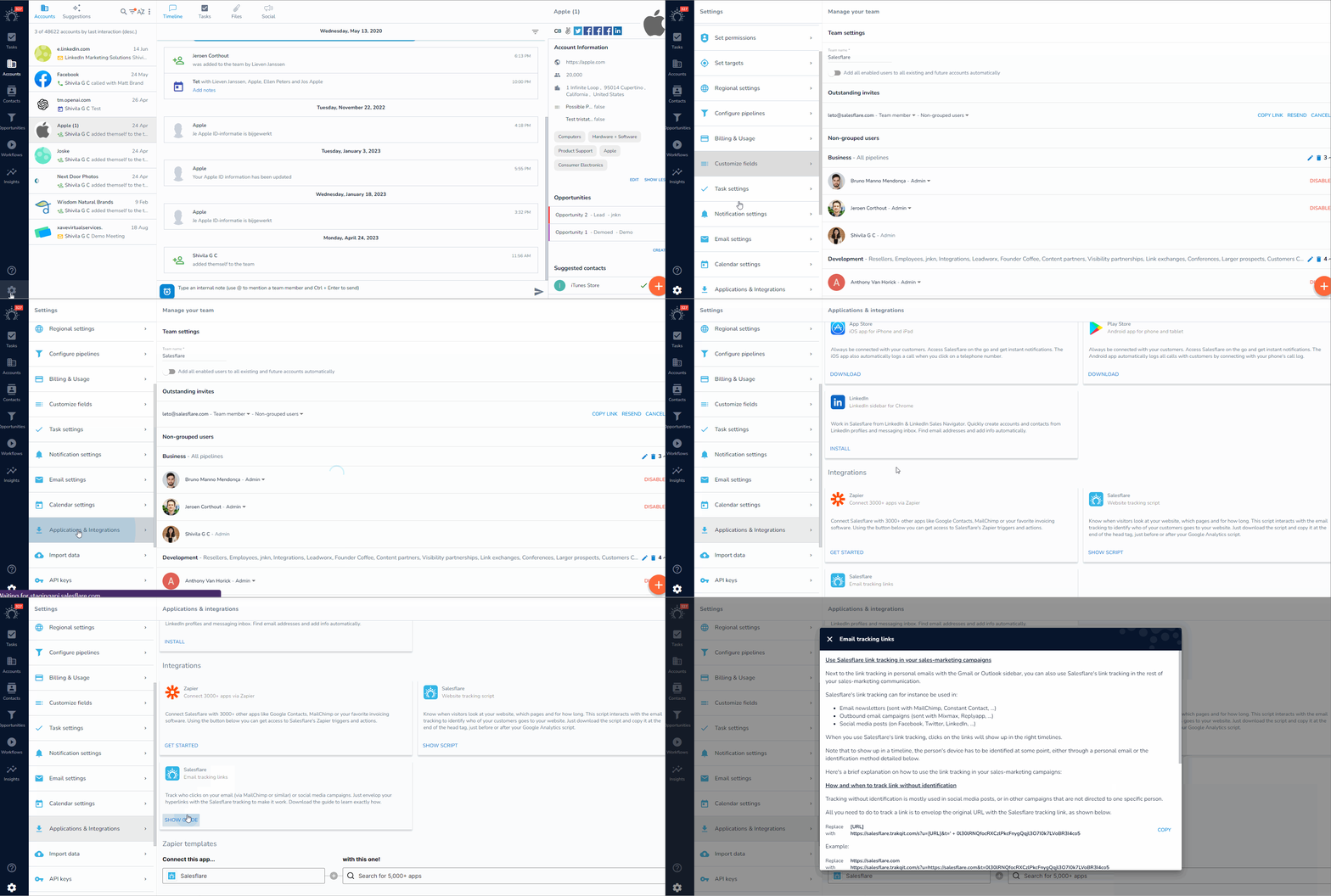
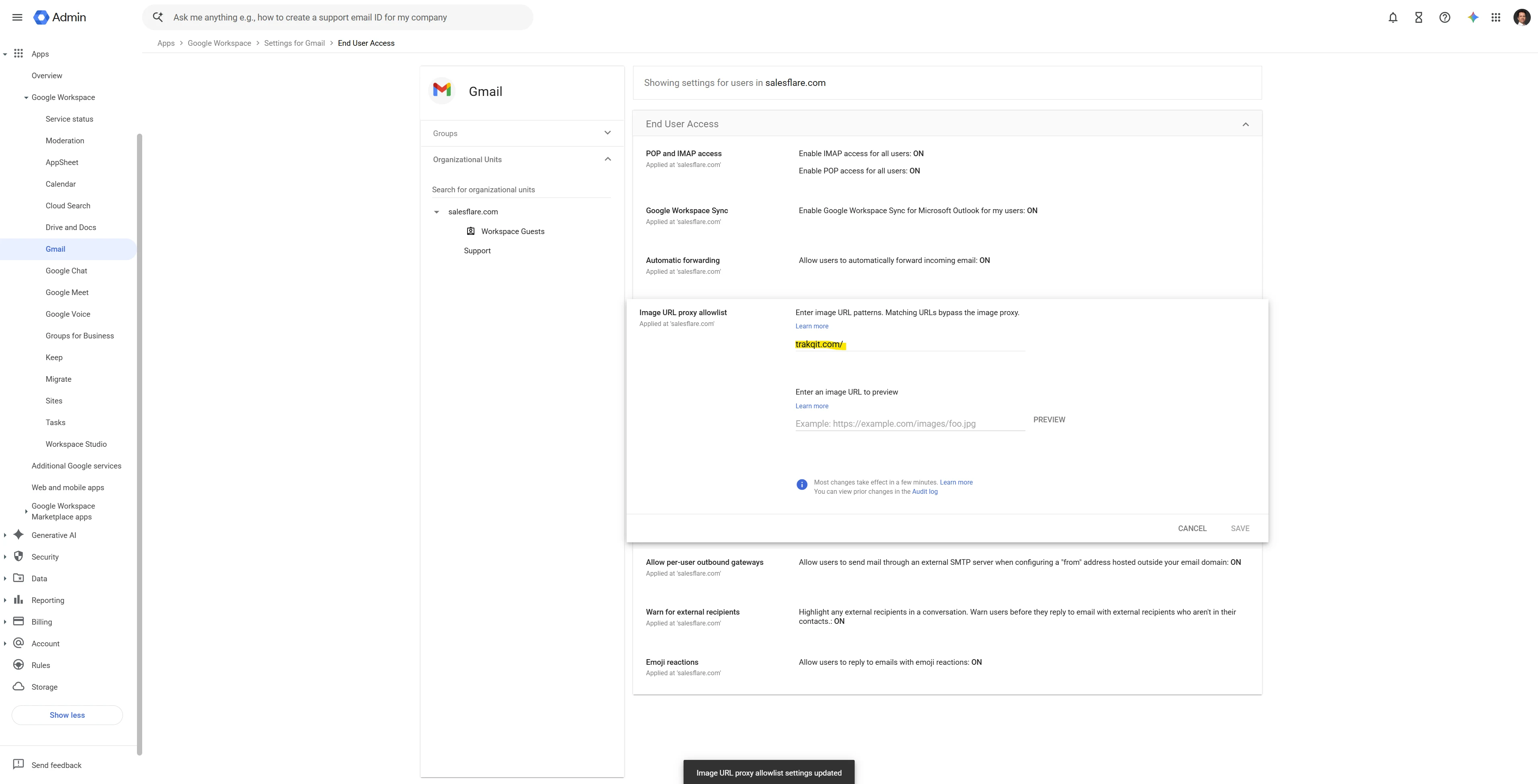
Stap 3: Kopieer het trackingdomein (niet het subdomein). Bijvoorbeeld: "trakqit.com/" (zonder aanhalingstekens, tot aan de slash)
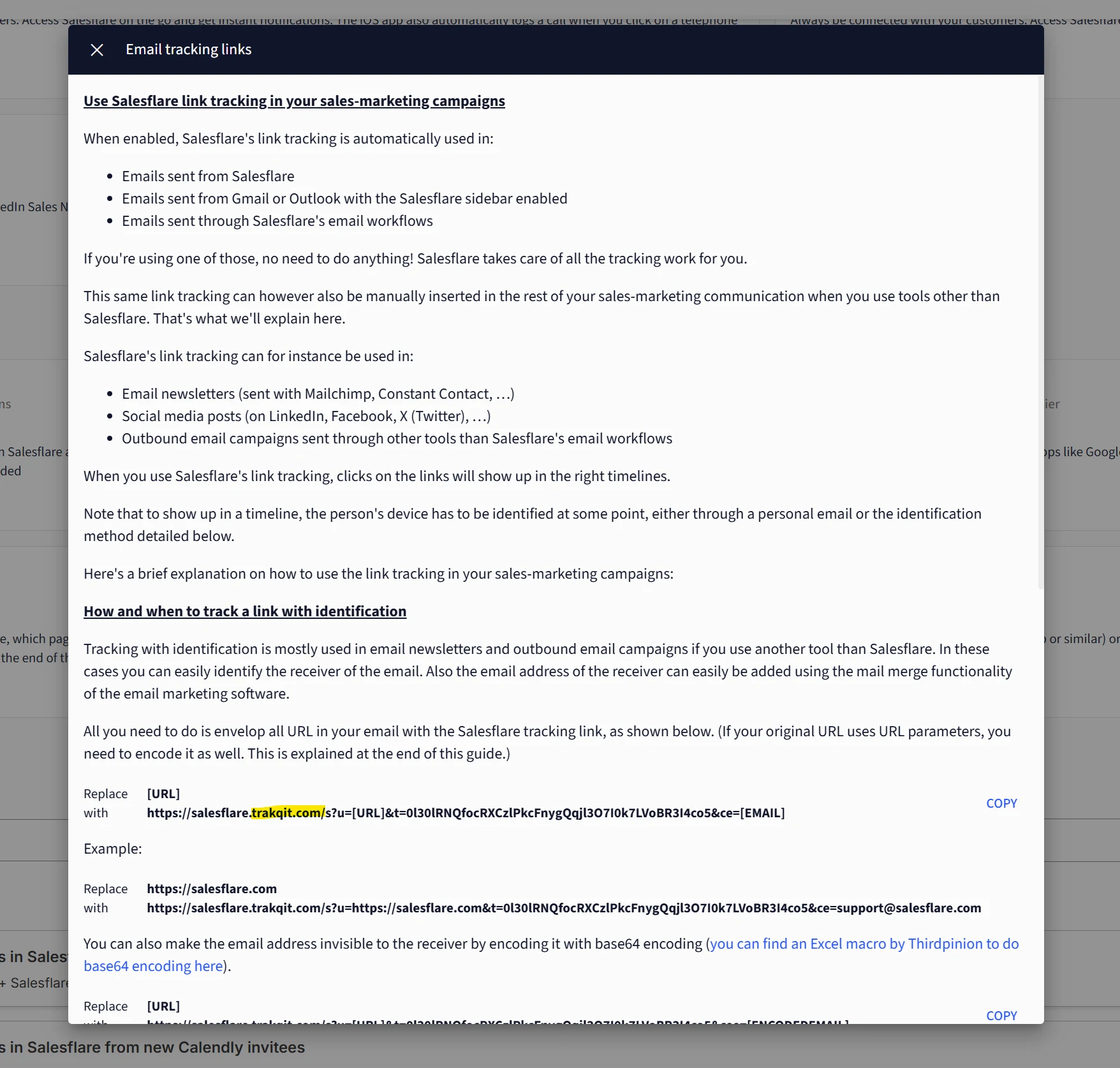
Stap 4: Meld je aan bij je Google Admin Console via admin.google.com. (Je kunt stap 5 en 6 ook overslaan door naar https://admin.google.com/ac/apps/gmail/enduseraccess rechtstreeks te gaan.)
Stap 5: Ga naar Apps > Google Workspace > Gmail
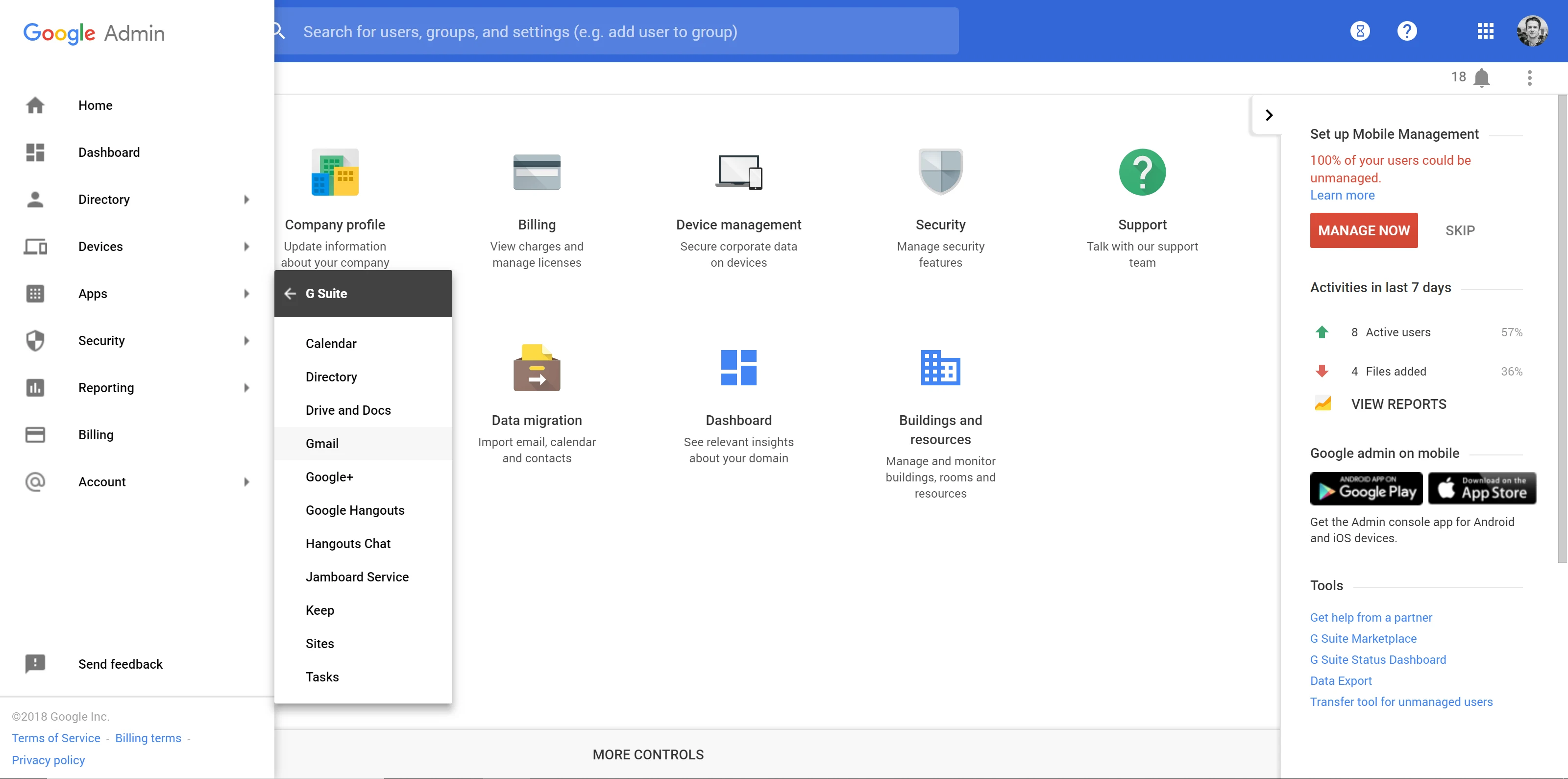
Stap 6: Scroll omlaag en klik op "Toegang voor eindgebruikers"
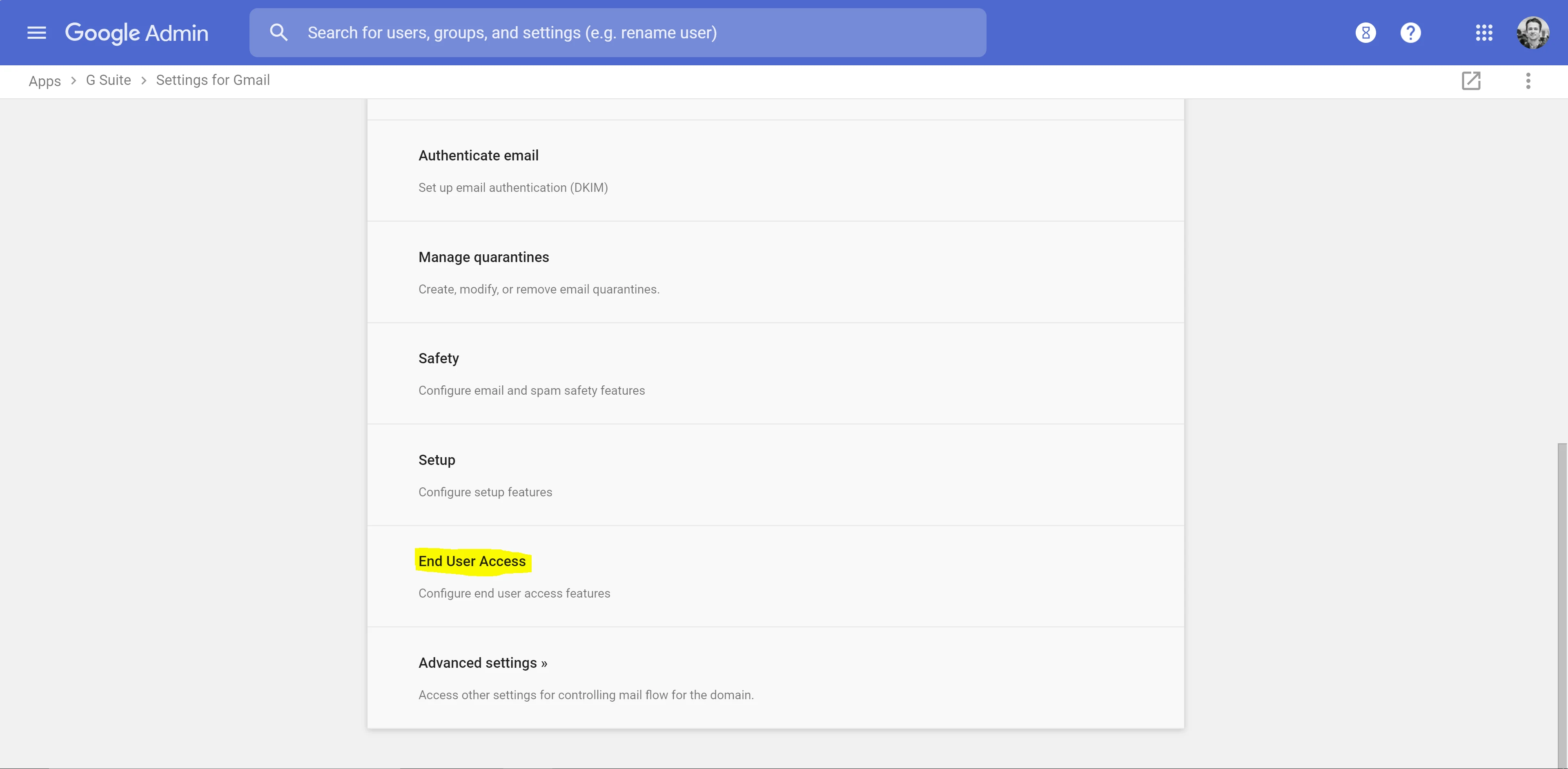
Stap 7: Scroll omlaag naar "Whitelist voor afbeeldings-URL's" en voeg de unieke URL toe die je uit Salesflare hebt gekopieerd. Bijvoorbeeld: "trakqit.com/" (zonder aanhalingstekens, met de slash) en klik vervolgens op Opslaan.
Dat is alles. Veel plezier!