

Salesflare
Como adiciono inscritos do MailChimp ao Salesflare?
Posso adicionar novos inscritos do MailChimp ao Salesflare?
 Andrea BustosÚltima atualização:
 Você pode adicionar novos inscritos do MailChimp ao Salesflare usando o Zapier.
Com este modelo de Zap pronto, enviar inscritos do MailChimp para o Salesflare é simples:
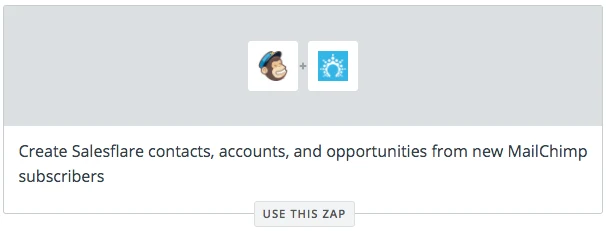
Prefere criar tudo do zero? Veja como:
Acesse www.zapier.com e crie um Zap.
Passo 1: acionar com um novo inscrito
Pesquise MailChimp como seu app de acionamento.
Selecione Novo inscrito como seu acionamento.
Isso significa que, quando você receber um novo inscrito no MailChimp, isso acionará uma ação (criar um novo contato no Salesflare).
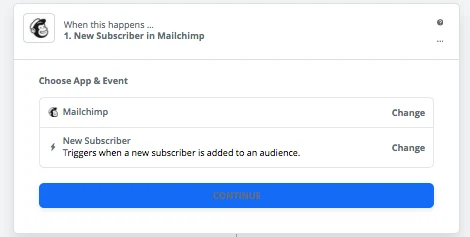
Conecte sua conta do MailChimp.
Em seguida, em Lista, selecione a lista da qual você quer obter novos inscritos.
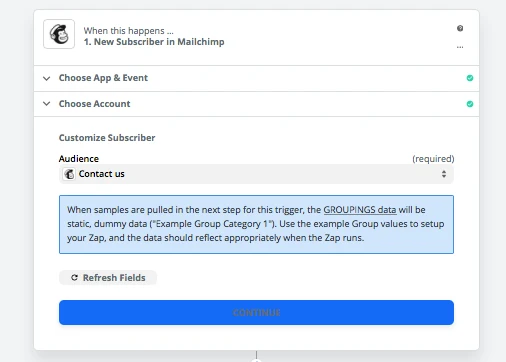
Continue.
Passo 2: criar um novo contato no Salesflare
Pesquise Salesflare como seu app de ação.
Selecione Criar contato como sua ação.
Isso significa que, quando você adicionar um novo inscrito no MailChimp, isso acionará o Salesflare para criar um novo contato.
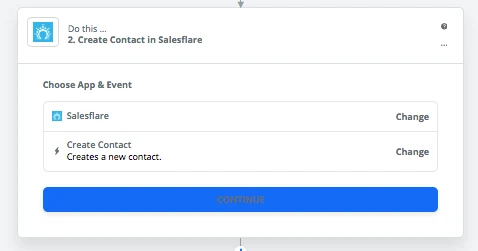
Conecte sua conta do Salesflare.
Na próxima parte, use os menus suspensos para adicionar qualquer informação que você queira incluir nos contatos criados no Salesflare.
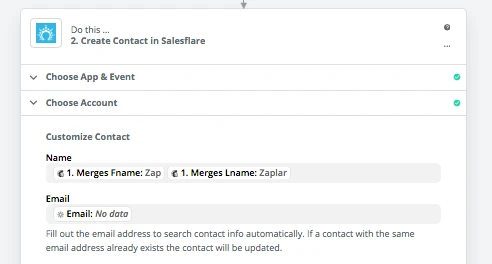
Continue. Teste seu passo. Dê um nome ao seu Zap e ative-o.
Agora, seus novos inscritos do MailChimp serão adicionados automaticamente como contatos no Salesflare! 😀
Se você quiser adicionar seus inscritos existentes do MailChimp ao Salesflare, basta exportar sua lista de inscritos do MailChimp e importá-la para o Salesflare. Nosso módulo de importação está em Configurações > Importar dados.
Para ver dicas sobre importação, clique aqui.