

Salesflare
Comment ajouter des abonnés MailChimp à Salesflare ?
Puis-je ajouter de nouveaux abonnés MailChimp à Salesflare ?
 Andrea BustosDernière mise à jour :
 Tu peux ajouter de nouveaux abonnés MailChimp à Salesflare avec Zapier.
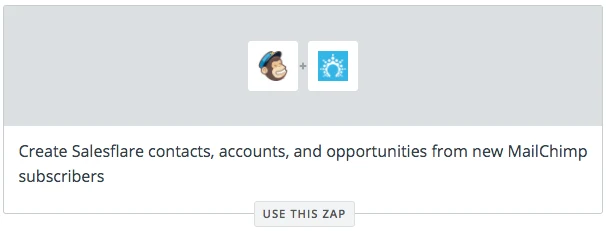
Avec ce modèle de Zap préconfiguré, importer des abonnés MailChimp dans Salesflare est simple :
Tu préfères le créer de zéro ? Voici comment faire :
Va sur www.zapier.com et crée un Zap.
Étape 1 : déclencher l'action lorsqu'un nouvel abonné est ajouté
Recherche MailChimp comme app déclencheuse.
Sélectionne Nouvel abonné comme déclencheur.
Cela signifie que lorsqu'un nouvel abonné est ajouté dans MailChimp, cela déclenche une action (la création d'un nouveau contact dans Salesflare).
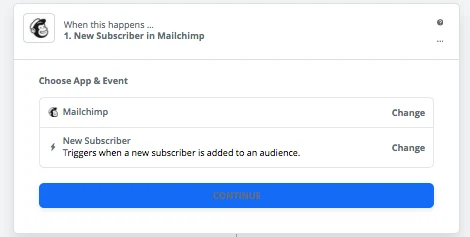
Connecte ton compte MailChimp.
Ensuite, sous Liste, sélectionne la liste depuis laquelle tu veux récupérer les nouveaux abonnés.
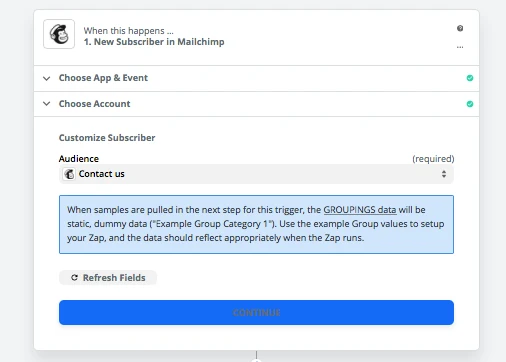
Continue.
Étape 2 : créer un nouveau contact dans Salesflare
Recherche Salesflare comme app d'action.
Sélectionne Créer un contact comme action.
Cela signifie que lorsque tu ajoutes un nouvel abonné dans MailChimp, cela déclenche la création d'un nouveau contact dans Salesflare.
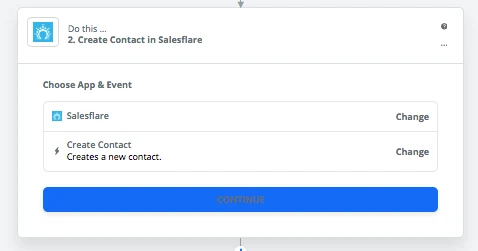
Connecte ton compte Salesflare.
Dans la partie suivante, utilise les menus déroulants pour ajouter les informations que tu veux inclure dans les contacts créés dans Salesflare.
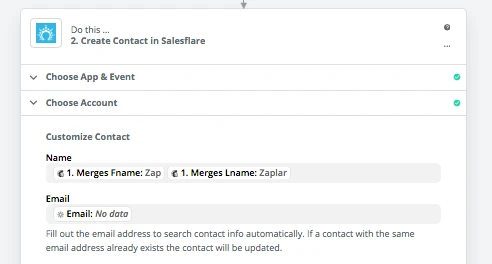
Continue. Teste ton étape. Nomme ton Zap et active-le.
Désormais, tes nouveaux abonnés MailChimp seront automatiquement ajoutés comme contacts dans Salesflare ! 😀
Si tu veux ajouter tes abonnés MailChimp existants à Salesflare, exporte simplement ta liste d'abonnés depuis MailChimp, puis importe-la dans Salesflare. Notre module d'importation se trouve dans Paramètres > Importer des données.
Pour obtenir des conseils sur l'importation, clique ici.