

Salesflare
Wie füge ich MailChimp-Abonnenten zu Salesflare hinzu?
Kann ich neue MailChimp-Abonnenten zu Salesflare hinzufügen?
 Andrea BustosZuletzt aktualisiert:
 Du kannst neue MailChimp-Abonnenten über Zapier zu Salesflare hinzufügen.
Mit dieser vorgefertigten Zap-Vorlage ist es ganz einfach, MailChimp-Abonnenten in Salesflare zu übertragen:
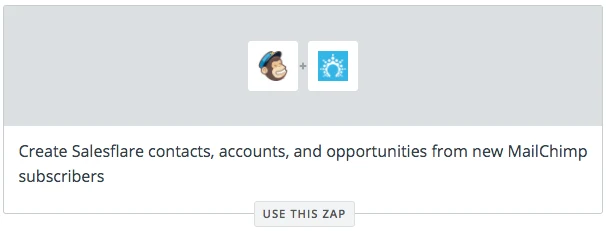
Möchtest du ihn stattdessen von Grund auf erstellen? So geht's:
Gehe zu www.zapier.com und erstelle einen Zap.
Schritt 1: Bei einem neuen Abonnenten auslösen
Suche MailChimp als deine auslösende App.
Wähle „New Subscriber“ als deinen Auslöser aus.
Das bedeutet: Wenn du einen neuen Abonnenten in MailChimp erhältst, wird eine Aktion ausgelöst (das Erstellen eines neuen Kontakts in Salesflare).
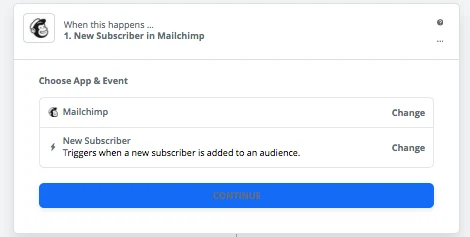
Verbinde deinen MailChimp-Account.
Wähle anschließend unter „List“ die Liste aus, aus der du neue Abonnenten abrufen möchtest.
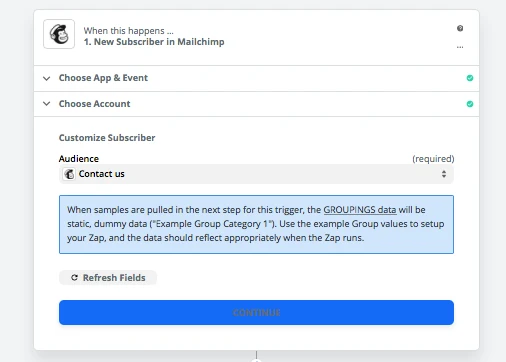
Fahre fort.
Schritt 2: Einen neuen Kontakt in Salesflare erstellen
Suche Salesflare als deine Aktions-App.
Wähle „Create Contact“ als deine Aktion aus.
Das bedeutet: Wenn du einen neuen Abonnenten in MailChimp hinzufügst, löst dies aus, dass Salesflare einen neuen Kontakt erstellt.
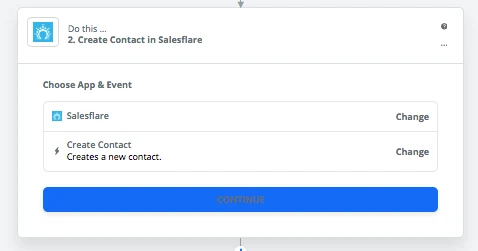
Verbinde deinen Salesflare-Account.
Verwende im nächsten Abschnitt die Dropdown-Menüs, um alle Informationen hinzuzufügen, die in den in Salesflare erstellten Kontakten enthalten sein sollen.
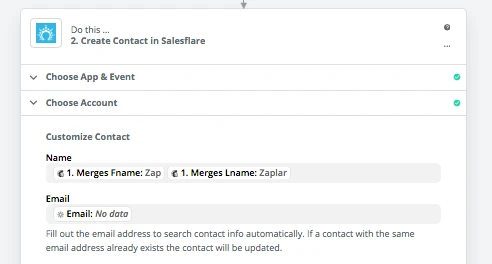
Fahre fort. Teste deinen Schritt. Benenne deinen Zap und schalte ihn ein.
Deine neuen MailChimp-Abonnenten werden jetzt automatisch als Kontakte in Salesflare hinzugefügt! 😀
Wenn du deine bestehenden MailChimp-Abonnenten zu Salesflare hinzufügen möchtest, exportiere einfach deine Abonnentenliste aus MailChimp und importiere sie in Salesflare. Unser Importmodul findest du unter Einstellungen > Daten importieren.
Tipps zum Importieren findest du hier.