

Salesflare
Come posso aggiungere gli iscritti a MailChimp a Salesflare?
Posso aggiungere nuovi iscritti a MailChimp a Salesflare?
 Andrea BustosUltimo aggiornamento:
 Puoi aggiungere nuovi iscritti a MailChimp a Salesflare usando Zapier.
Con questo modello di zap predefinito, trasferire gli iscritti a MailChimp in Salesflare è semplice:
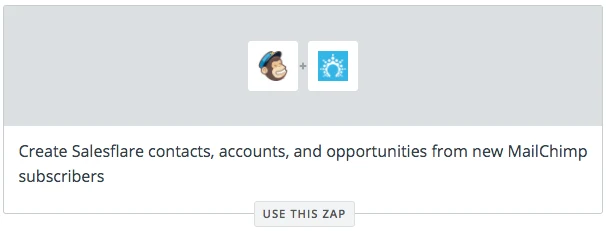
Vuoi crearlo da zero? Ecco come:
Vai su www.zapier.com e crea uno Zap.
Passo 1: attiva l'azione su un nuovo iscritto
Cerca MailChimp come app di attivazione.
Seleziona Nuovo iscritto come attivazione.
Questo significa che, quando ricevi un nuovo iscritto in MailChimp, verrà attivata un'azione (la creazione di un nuovo contatto in Salesflare).
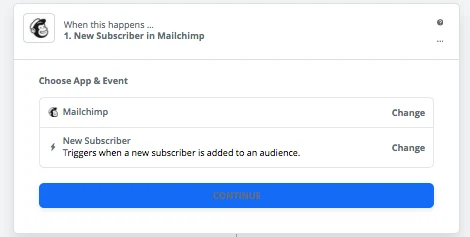
Connetti il tuo account MailChimp.
Poi, in Elenco, seleziona l'elenco da cui vuoi recuperare i nuovi iscritti.
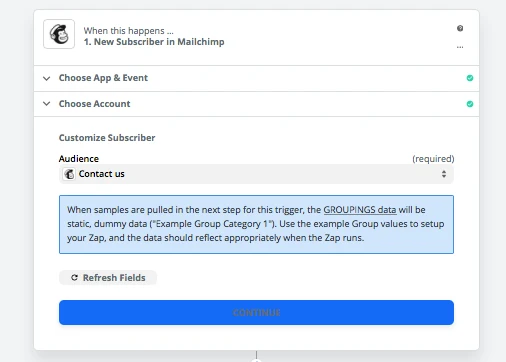
Continua.
Passo 2: crea un nuovo contatto in Salesflare
Cerca Salesflare come app di azione.
Seleziona Crea contatto come azione.
Questo significa che, quando aggiungi un nuovo iscritto in MailChimp, Salesflare viene attivato per creare un nuovo contatto.
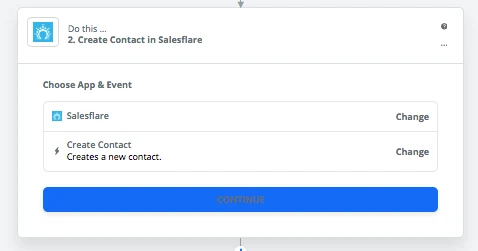
Connetti il tuo account Salesflare.
Nella parte successiva, usa i menu a discesa per aggiungere tutte le informazioni che vuoi includere nei contatti creati in Salesflare.
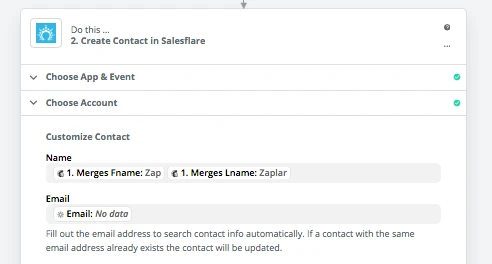
Continua. Verifica il tuo passo. Dai un nome al tuo zap e attivalo.
Ora i tuoi nuovi iscritti a MailChimp verranno aggiunti automaticamente come contatti in Salesflare! 😀
Se vuoi aggiungere i tuoi iscritti esistenti a MailChimp a Salesflare, esporta semplicemente l'elenco degli iscritti da MailChimp e importalo in Salesflare. Il nostro modulo di importazione si trova in Impostazioni > Importa dati.
Per suggerimenti sull'importazione, fai clic qui.