# Mijn eigen e-mailopeningen/klikken op links worden meegeteld wanneer ik e-mails open op mijn telefoon of in mijn e-mailprogramma: hoe los ik dit op?
Zo voorkom je dat je eigen e-mailopeningen 100% worden getrackt 👌
## Over het algemeen: dit wordt automatisch geregeld
Salesflare blokkeert automatisch het tellen van je eigen e-mailopeningen/klik op links in Salesflare, Gmail en andere e-mailprogramma's door e-mailopeningen die plaatsvinden op apparaten met je externe IP-adres niet mee te tellen.
Hiervoor houdt Salesflare de IP-adressen bij van waaruit jij en je teamleden de Salesflare-webapp of zijbalk gebruiken.
* * *
## Speciaal geval voor Gmail-gebruikers: in de mobiele app van Gmail & wanneer je Gmail in andere e-mailprogramma's leest
Gebruik je Gmail? Google gebruikt een proxyserver om afbeeldingen te laden, waardoor het mechanisme van Salesflare om je eigen e-mailopeningen niet mee te tellen, wordt omzeild.
Om ervoor te zorgen dat je eigen e-mailopeningen via de Gmail-app op je smartphone, Apple Mail, Outlook of een ander programma ook niet worden meegeteld, kun je **deze afbeeldingsproxy uitschakelen** voor de open tracking van Salesflare **zoals hieronder uitgelegd**.
Daarna kan het stoppen met het tellen van e-mailopeningen die plaatsvinden op je externe IP-adres.
_Het enige wat hiervoor nodig is, is dat je op dit apparaat ook bij Salesflare bent ingelogd, zodat Salesflare je IP-adres kent. Je kunt ingelogd zijn in de mobiele app, de webapp en/of de e-mailzijbalk._
### Zo tel je je e-mailopeningen niet mee in de mobiele app van Gmail & andere e-mailprogramma's (werkt alleen voor Google Workspace-accounts)
Zo doe je dat stap voor stap.
**Stap 1:** Log in op je Salesflare-account.
**Stap 2**: Ga naar Instellingen > Applicatie en integraties > Integraties . Onder Salesflare-e-mailtrackinglinks klik je op "GIDS TONEN".
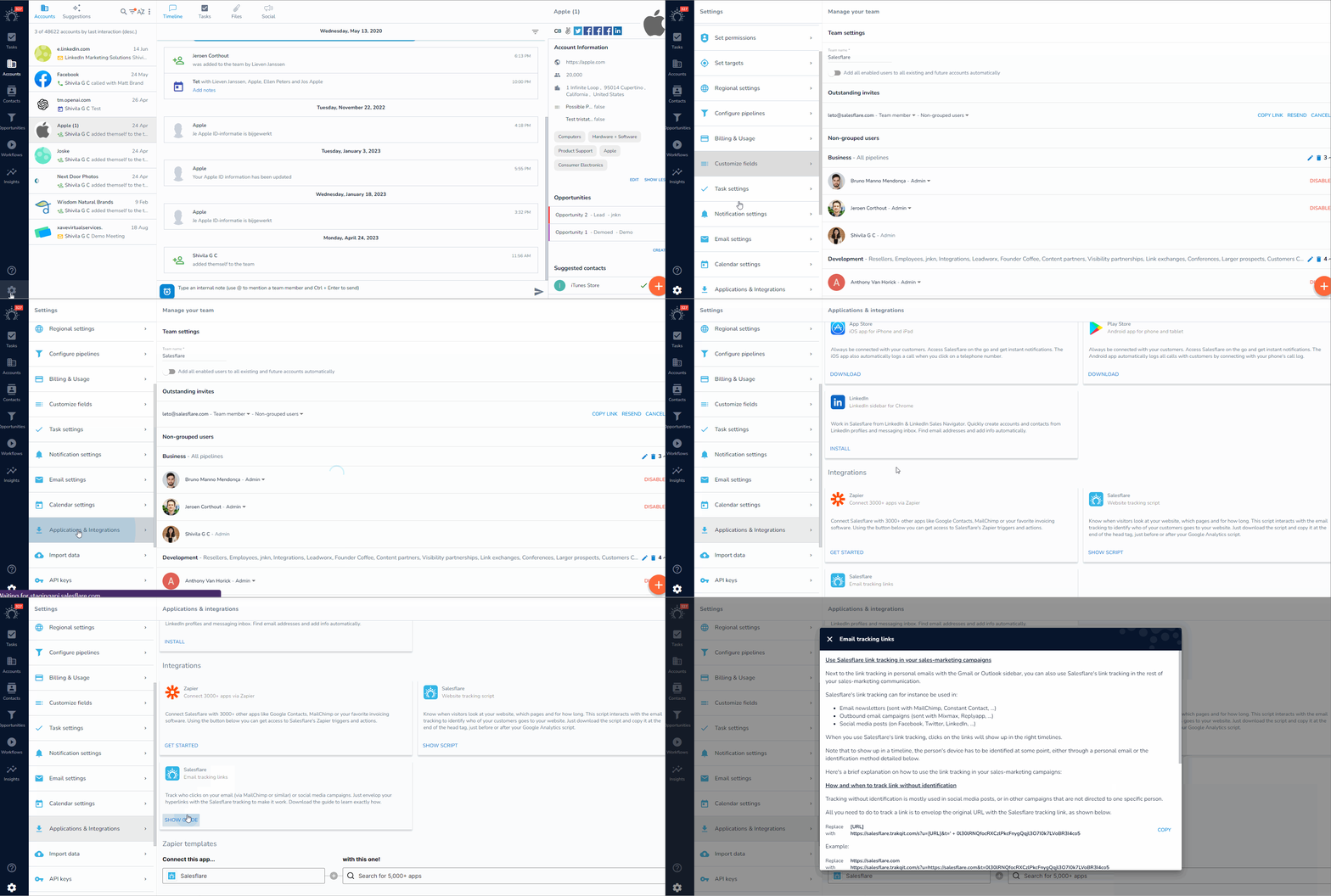
**Stap 3**: Kopieer het trackingdomein (niet het subdomein). Bijvoorbeeld: "**[trakqit.com/](https://trakqit.com)"** (zonder aanhalingstekens, tot aan de slash)
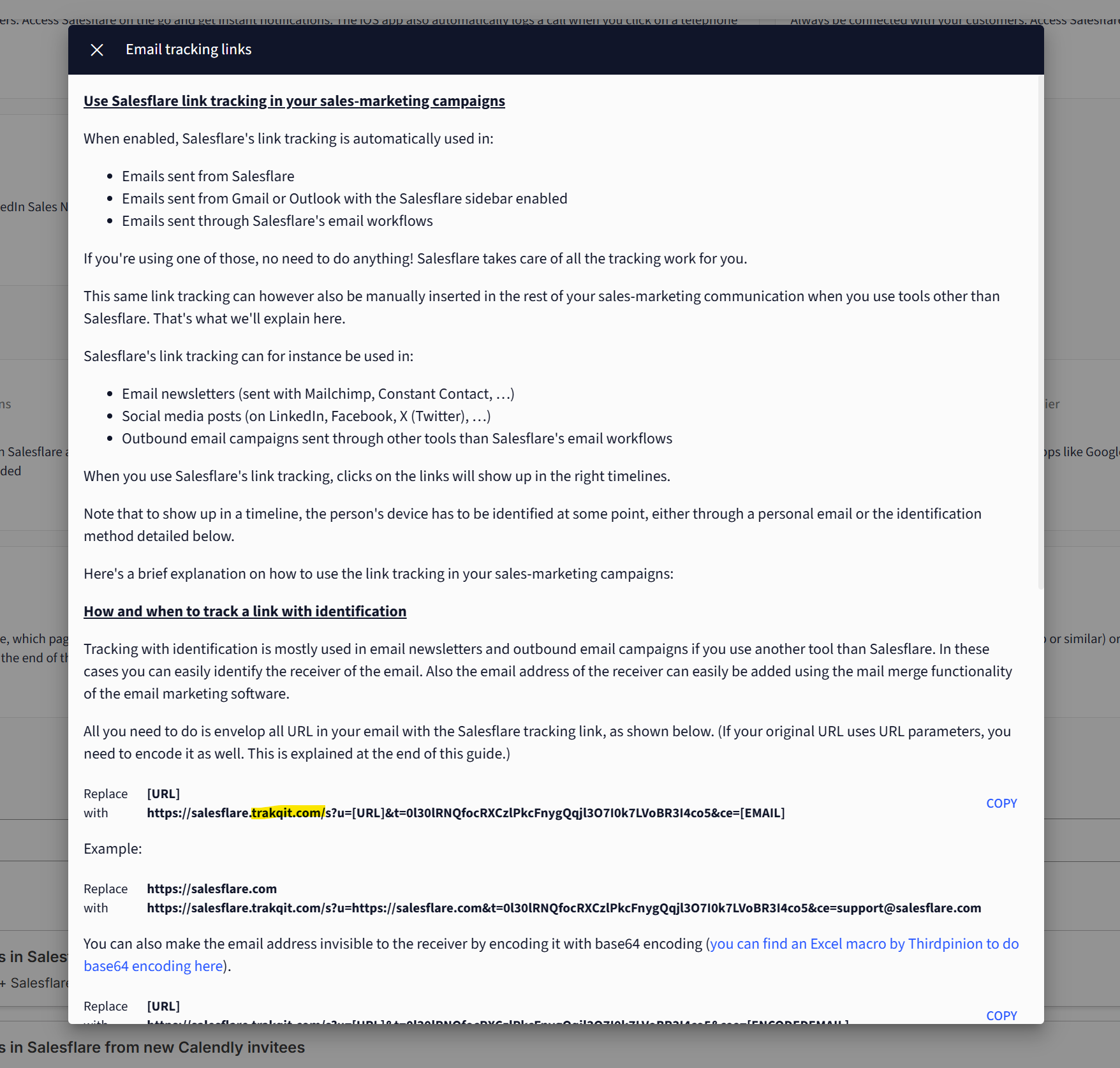
**Stap 4:** Meld je aan bij je Google Admin Console via admin.google.com. (Je kunt stap 5 en 6 ook overslaan door naar [https://admin.google.com/ac/apps/gmail/enduseraccess](https://admin.google.com/ac/apps/gmail/enduseraccess) rechtstreeks te gaan.)
**Stap 5:** Ga naar Apps > Google Workspace > Gmail
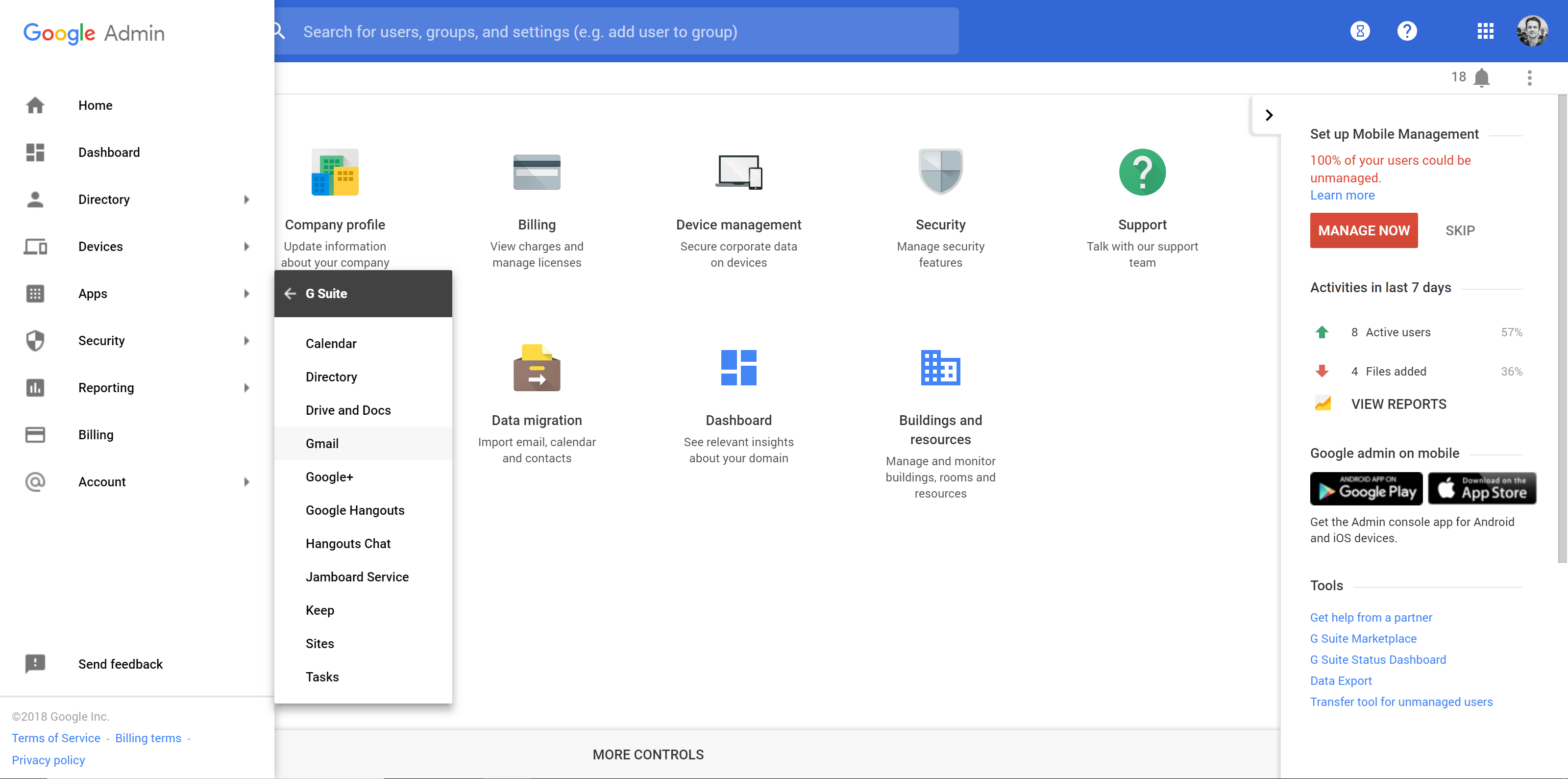
**Stap 6**: Scroll omlaag en klik op "Toegang voor eindgebruikers"
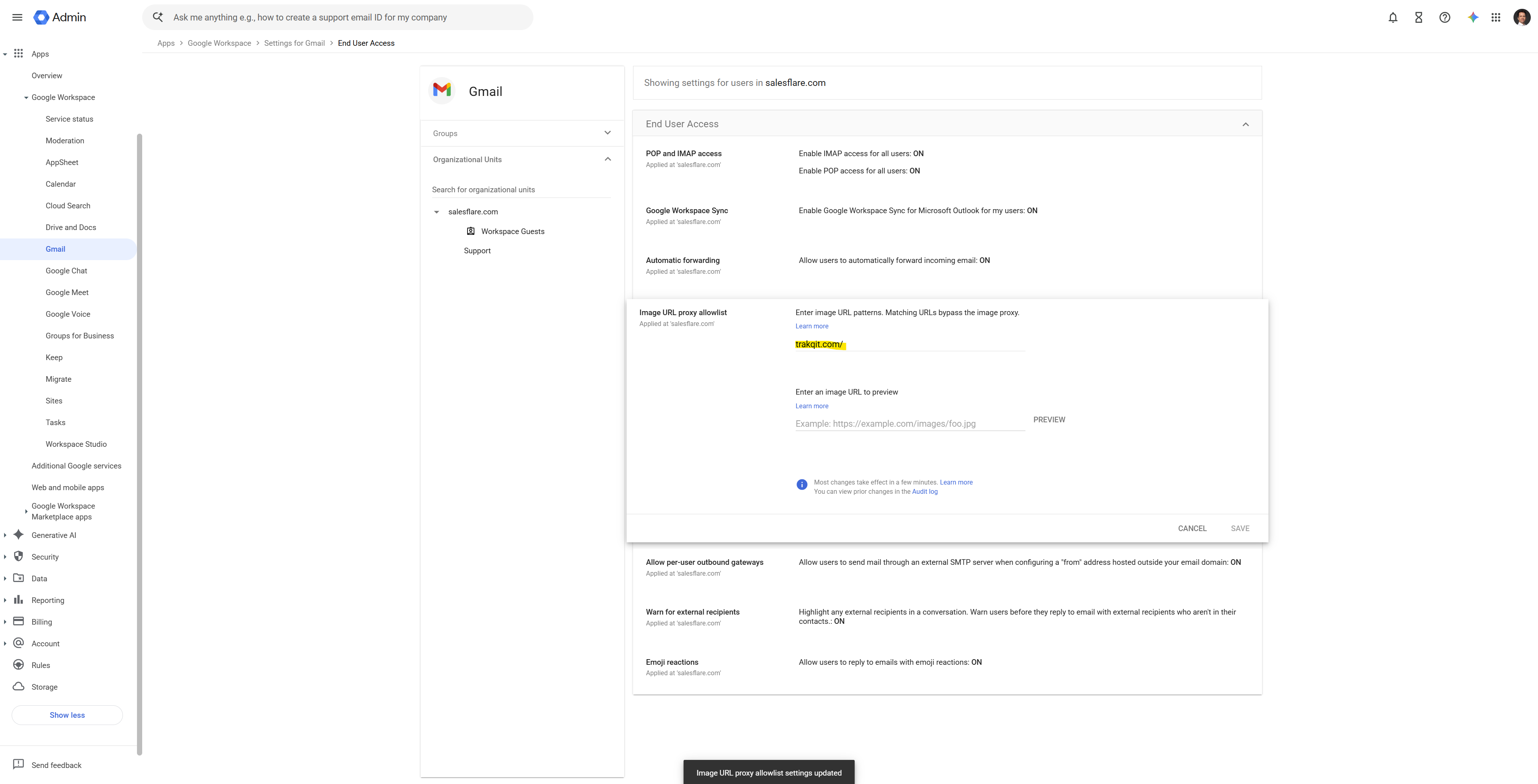
**Stap 7**: Scroll omlaag naar "Whitelist voor afbeeldings-URL's" en voeg de unieke URL toe die je uit Salesflare hebt gekopieerd. Bijvoorbeeld: "**[trakqit.com/](https://trakqit.com/)"** (zonder aanhalingstekens, met de slash) en klik vervolgens op Opslaan.
Dat is alles. Veel plezier!