

Salesflare
Comment ajouter le script de suivi Salesflare à l'aide de Google Tag Manager ?
Comment créer une balise Google et l'utiliser pour ajouter le script de suivi du site web Salesflare à mon site ?
 Yuri VianaDernière mise à jour :
 Nous allons te fournir un guide étape par étape pour ajouter le script de suivi du site web de Salesflare à Google Tag Manager.
Accède à ton compte Google Tag Manager et sélectionne ton « Workspace »
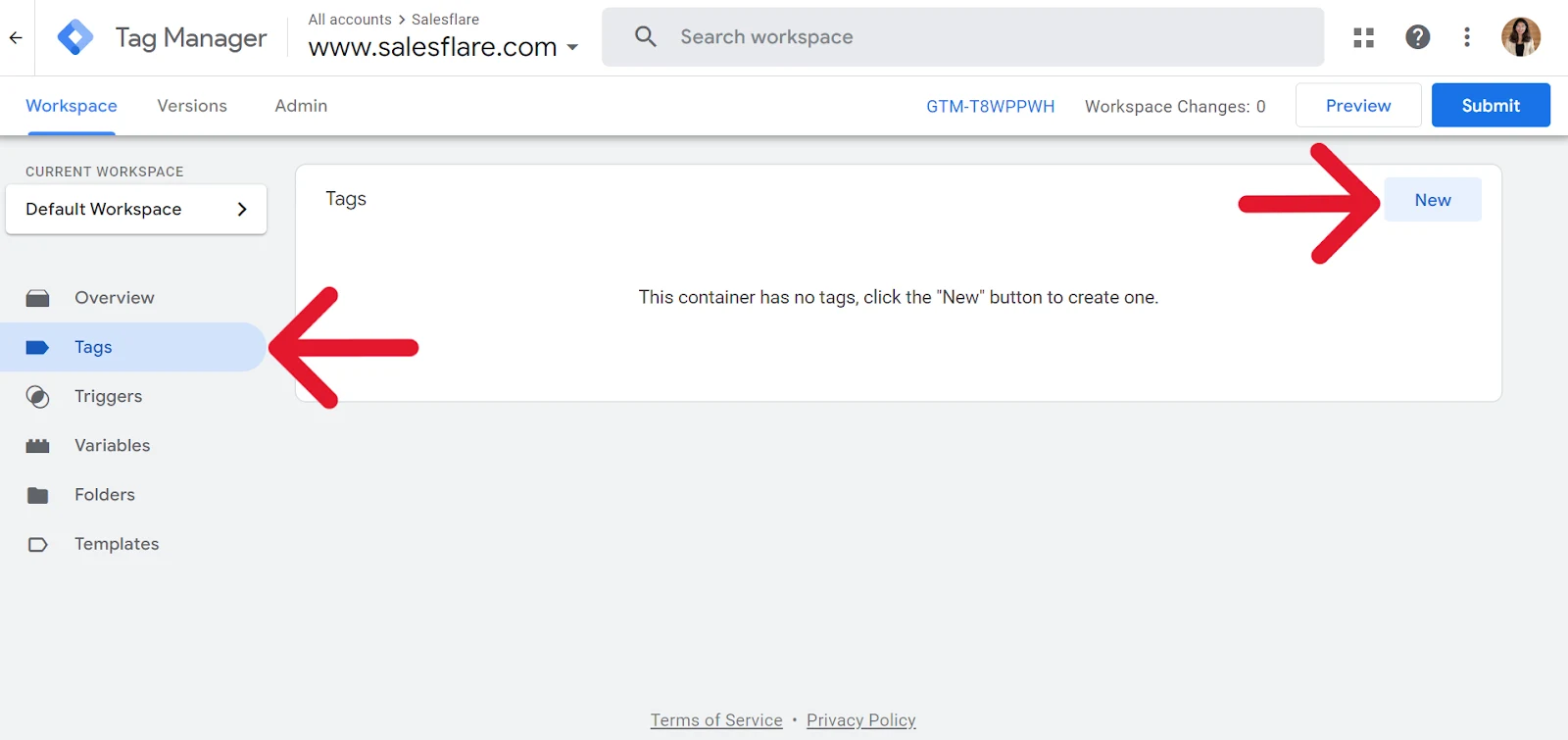
Dans la barre latérale gauche, clique sur «Tags » > et clique sur « New »
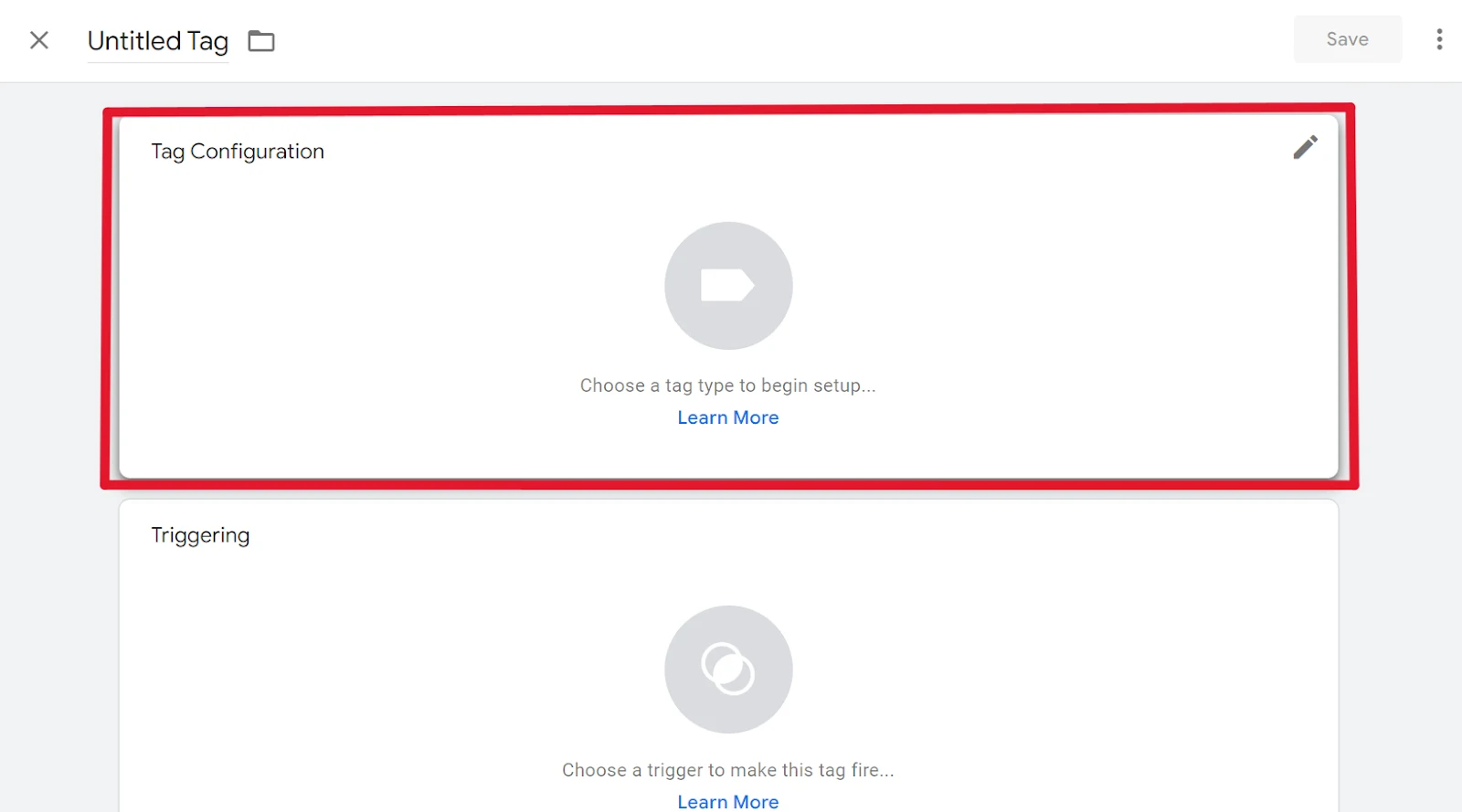
Clique sur «Configuration de la balise”
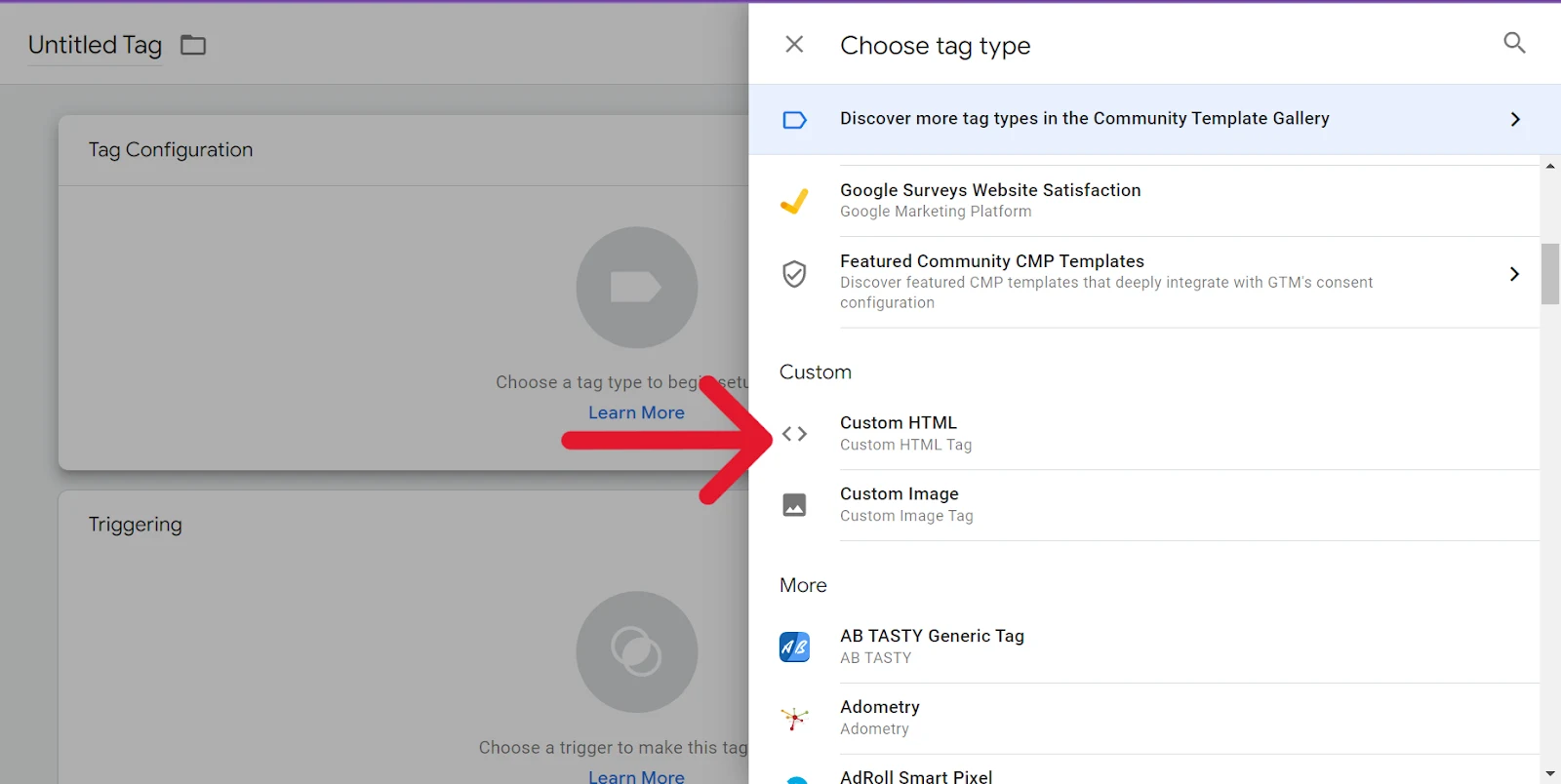
Fais défiler vers le bas pour trouver «HTML personnalisé» dans la liste
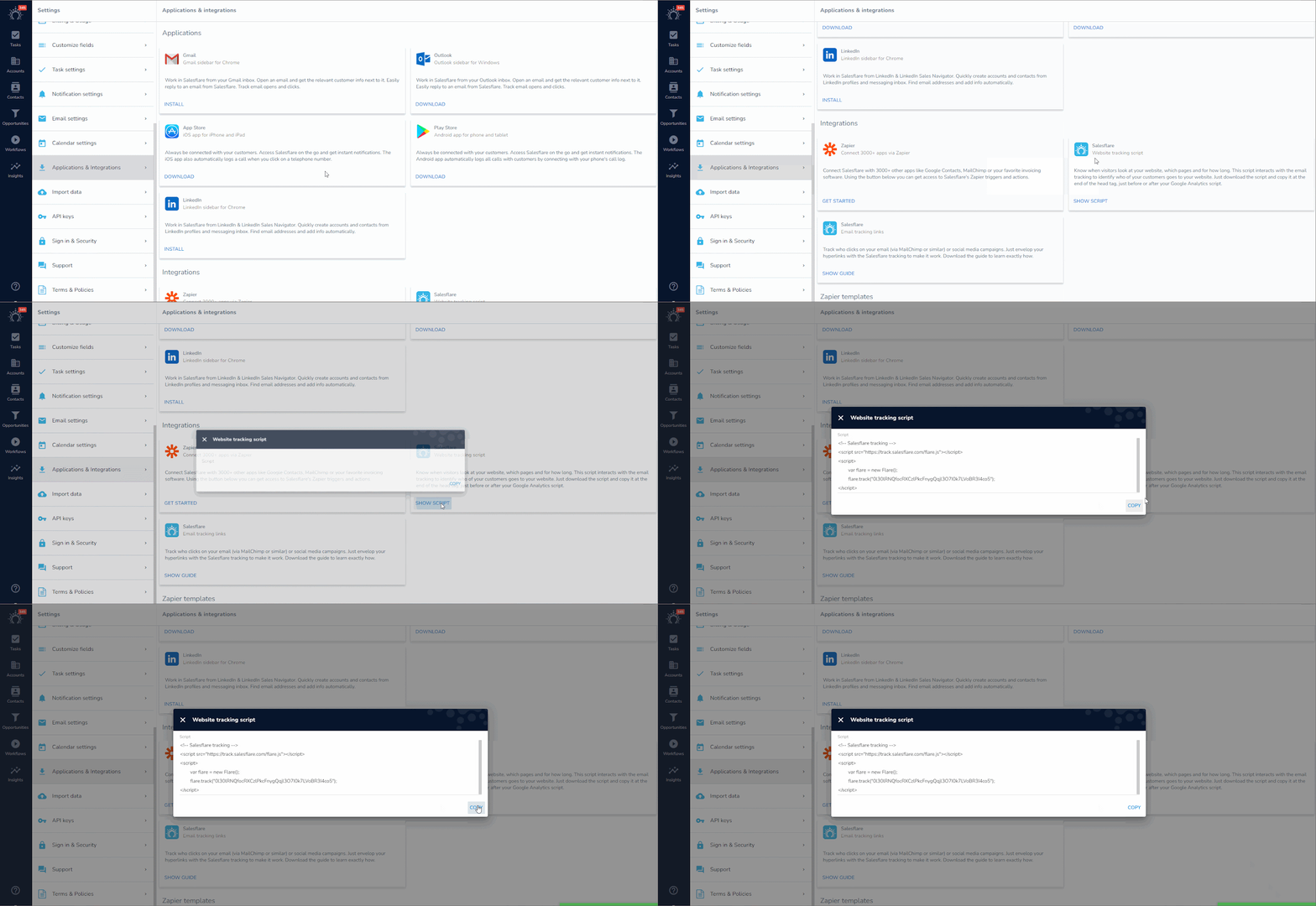
Connecte-toi à ton compte Salesflare et accède à Paramètres > Applications & Intégrations > Clique sur «afficher le script» pour script de suivi du site web > Copier le script
Retourne à ton Google Tag Manager > clique sur «HTML personnalisé” > colle le HTML que tu as copié depuis Salesflare
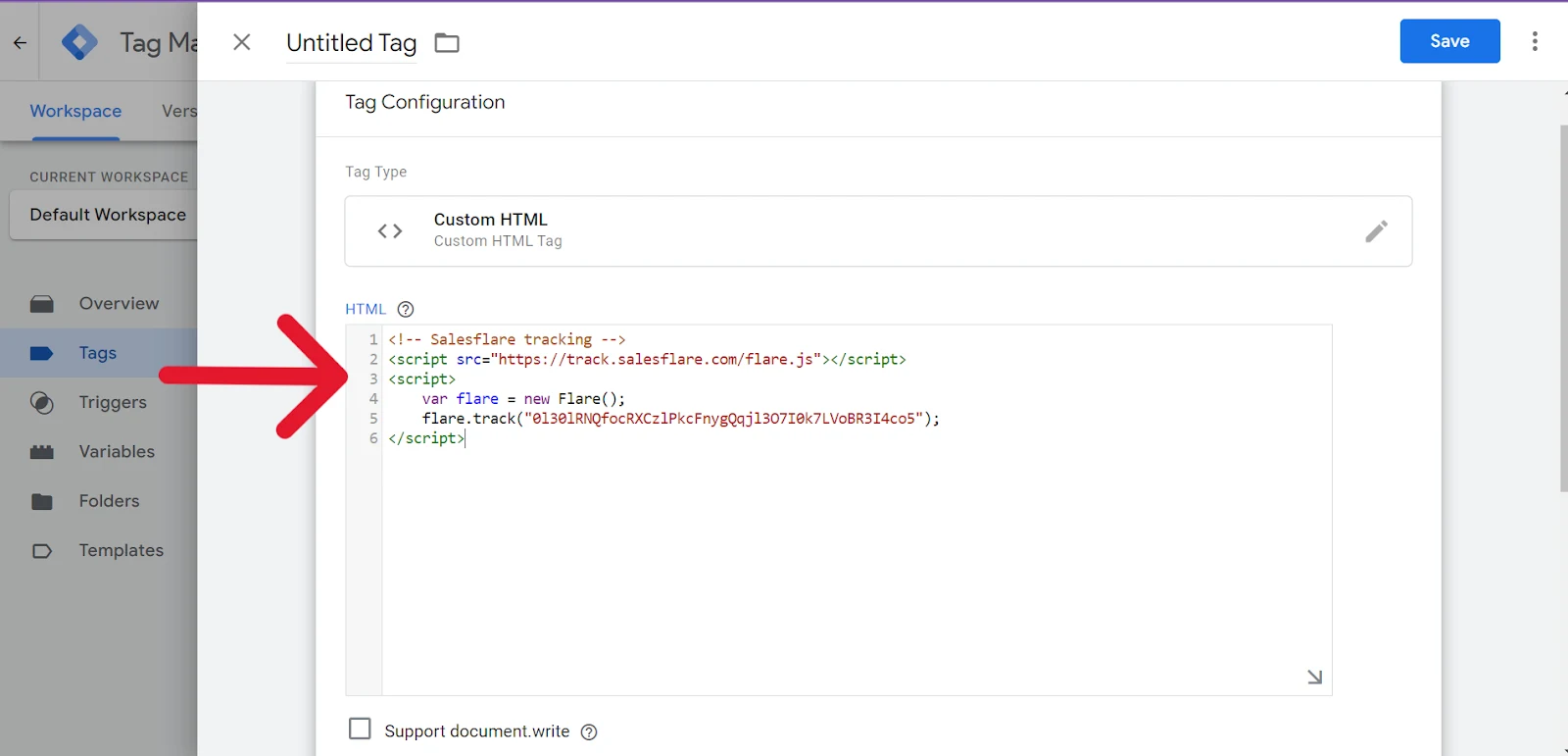
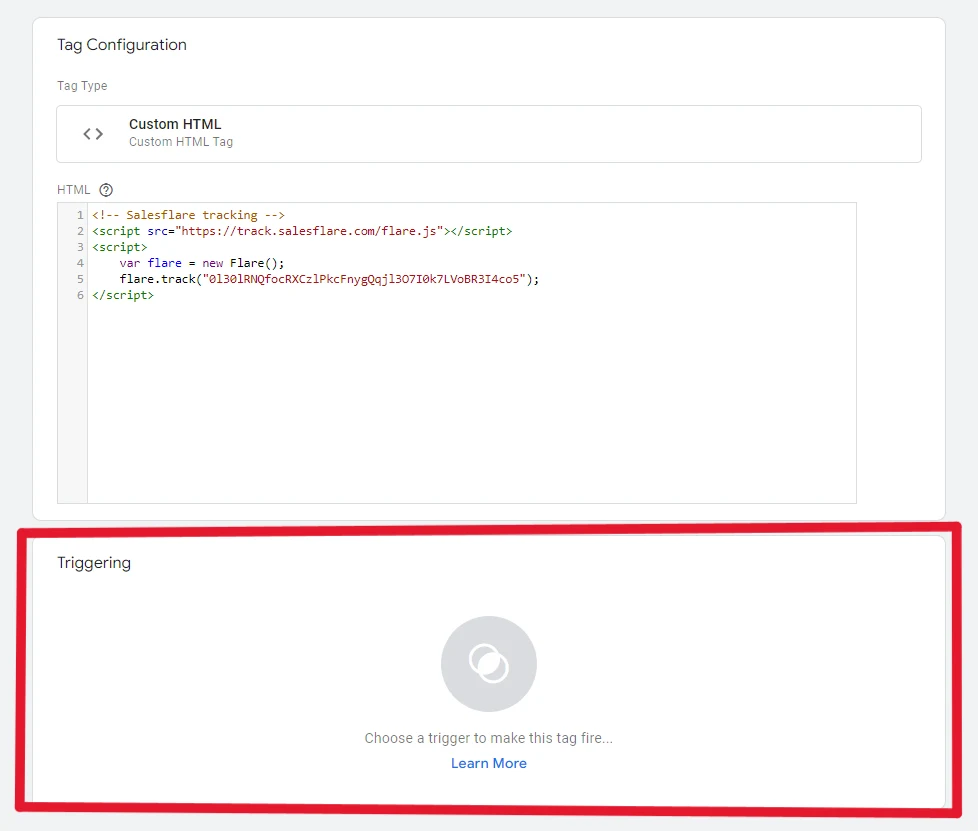
Clique sur «Déclenchement”
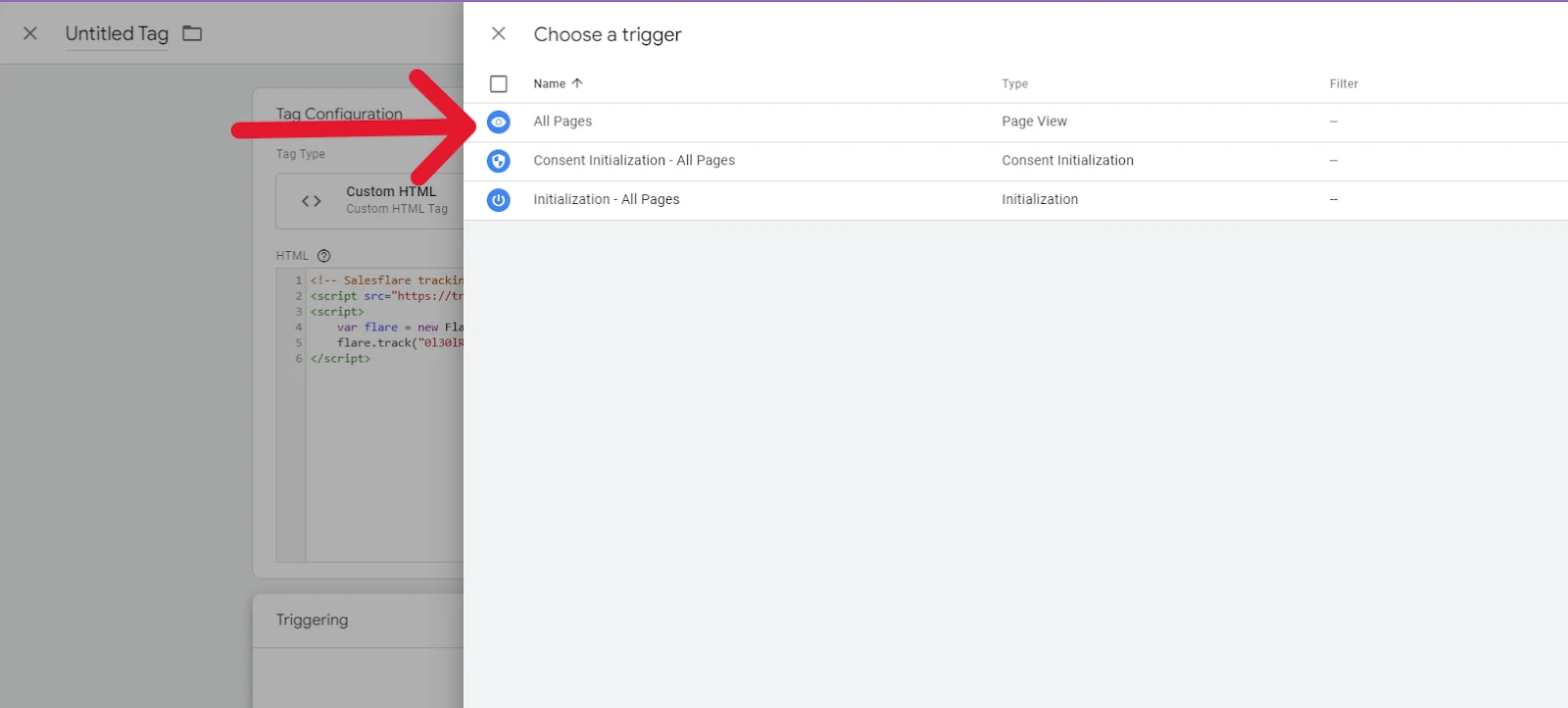
Sélectionne le "Toutes les pages" et "Vue de la page" comme déclencheur
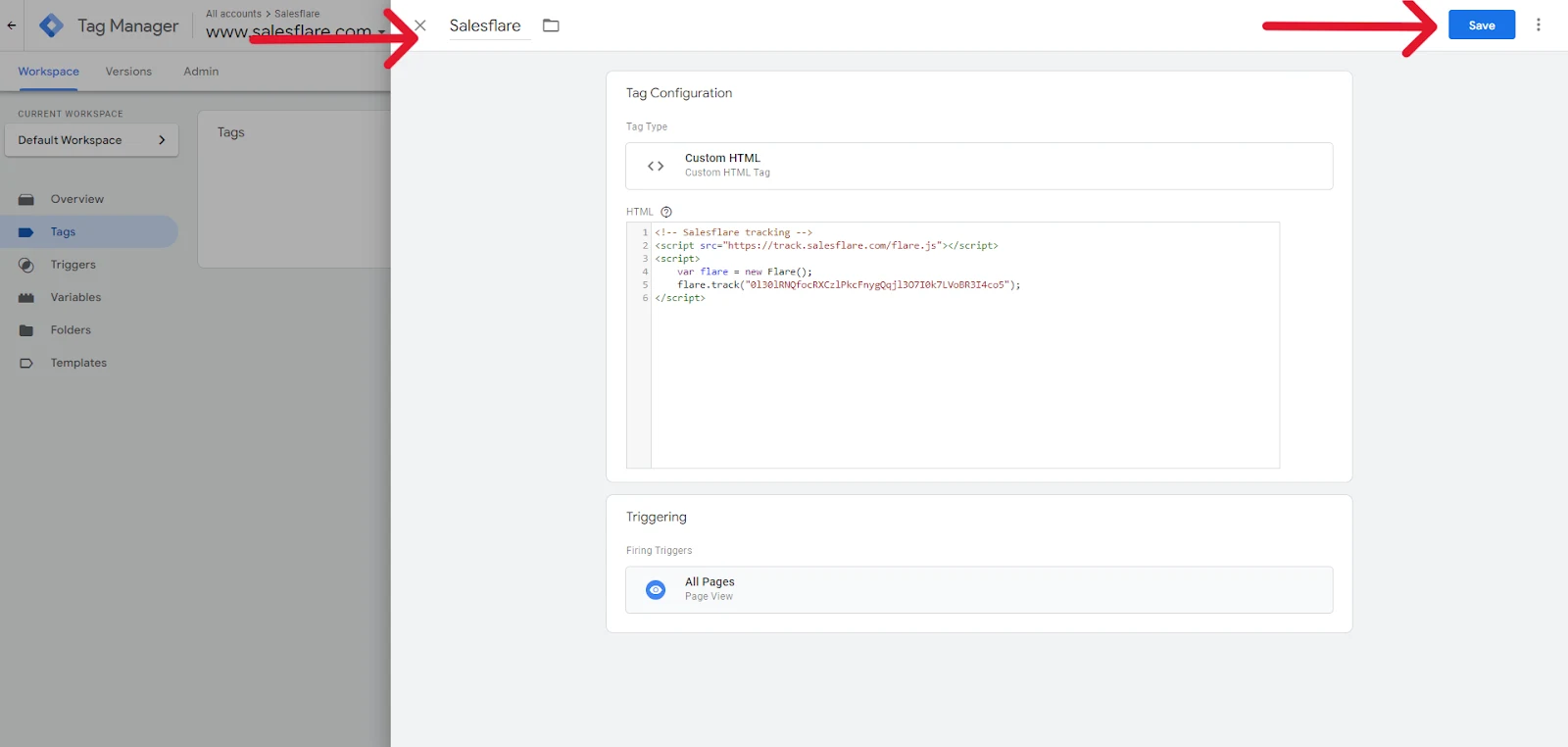
Donne un nom à ton tag > clique sur « Enregistrer » dans le coin supérieur droit
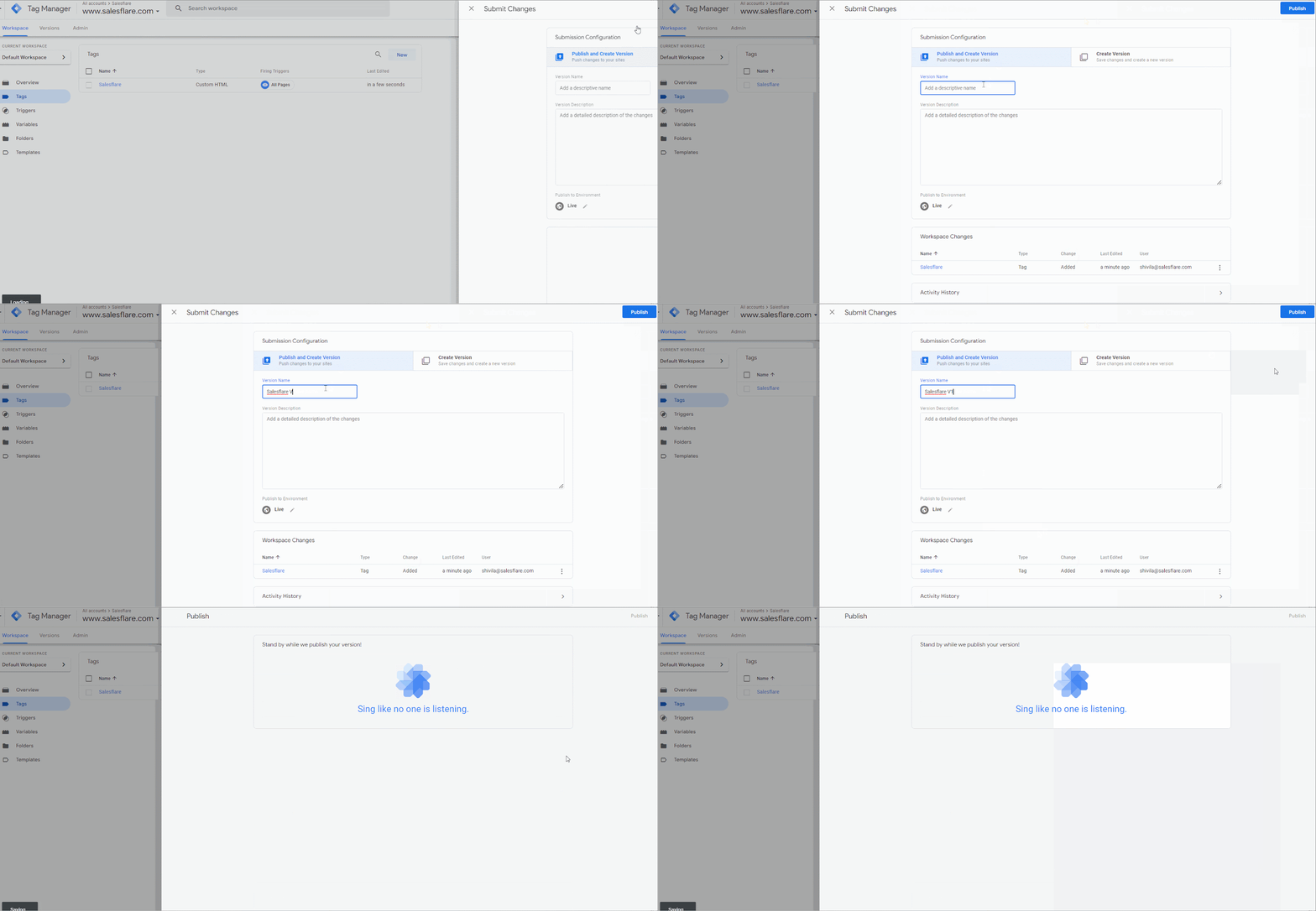
Clique « Envoyer » pour envoyer tes modifications > donne un nom à ta version > clique sur «Publier» dans le coin supérieur droit
C'est tout ! Si tu as des questions, n'hésite pas à nous contacter via le chat ou à l'adresse support@salesflare.com 🤗