

Salesflare
Wie kann ich das Salesflare-Tracking-Skript mit Google Tag Manager hinzufügen?
Wie kann ich ein Google-Tag erstellen und damit das Salesflare-Website-Tracking-Skript auf meiner Website einfügen?
 Yuri VianaZuletzt aktualisiert:
 Wir zeigen dir Schritt für Schritt, wie du das Salesflare-Website-Tracking-Skript zum Google Tag Manager hinzufügst.
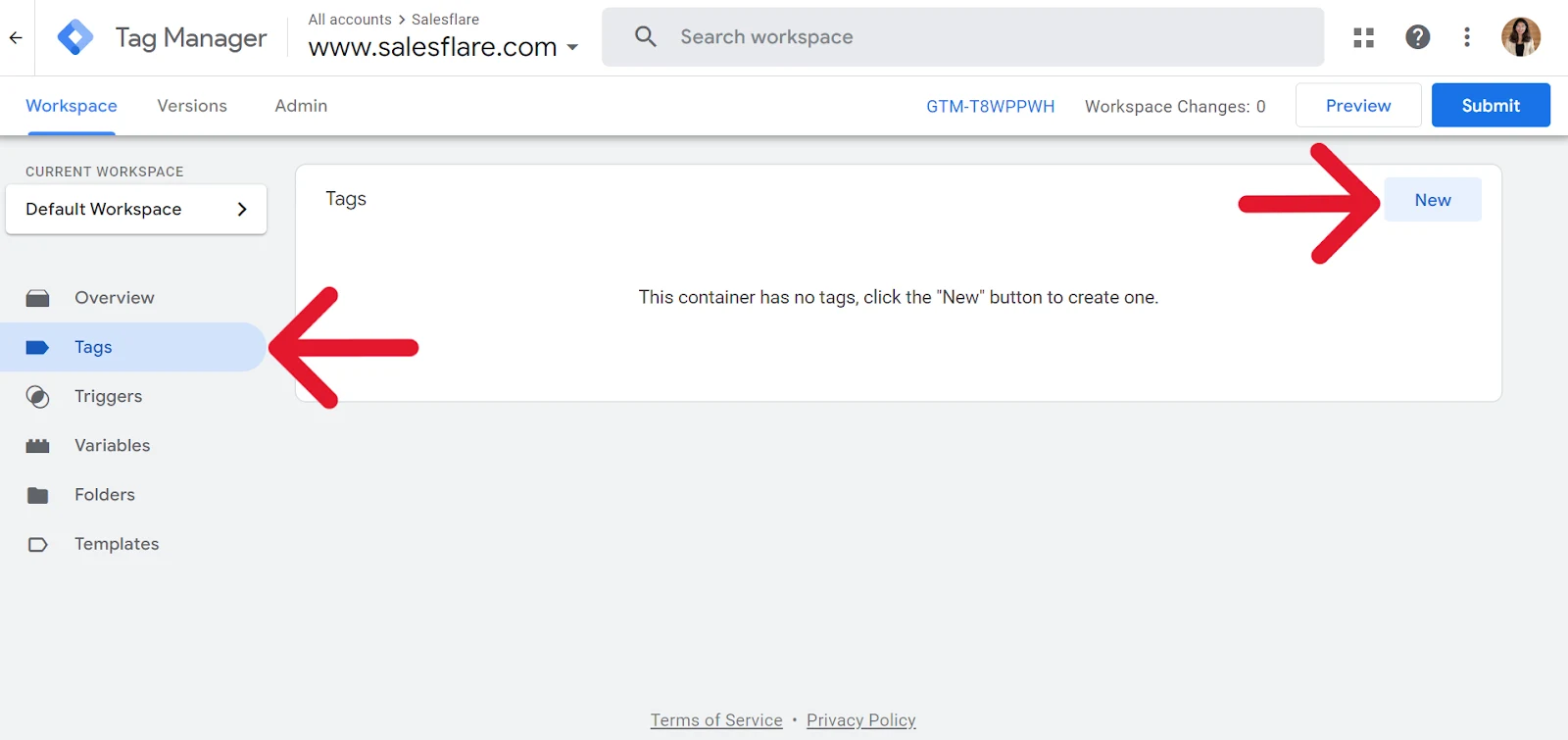
Gehe zu deinem Google-Tag-Manager-Account und wähle deinen „Arbeitsbereich“ aus
Klicke auf der linken Seite auf „Tags“ > und klicke auf „Neu“
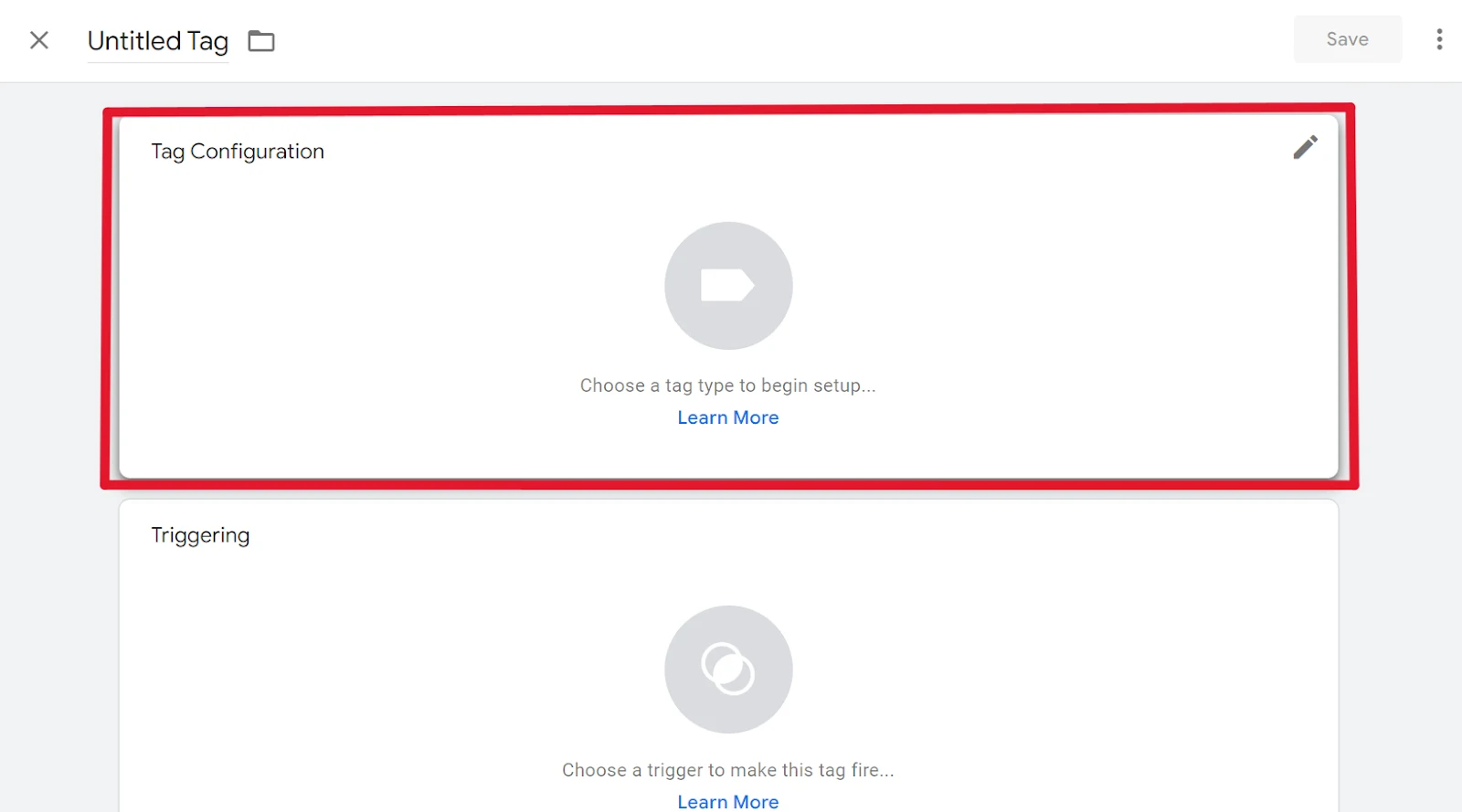
Klicke auf „Tag-Konfiguration“
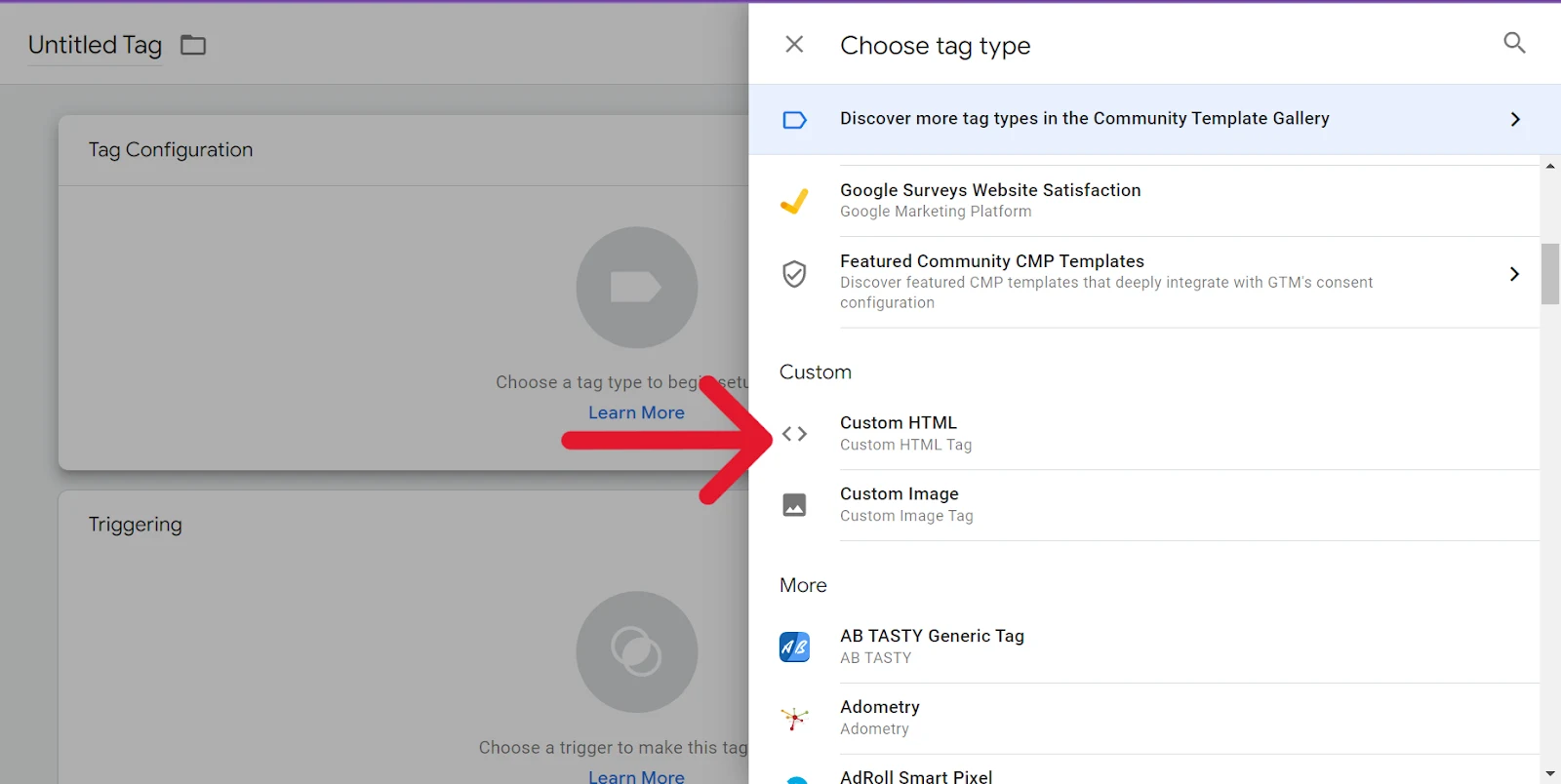
Scrolle nach unten, um „Benutzerdefiniertes HTML“ in der Liste zu finden
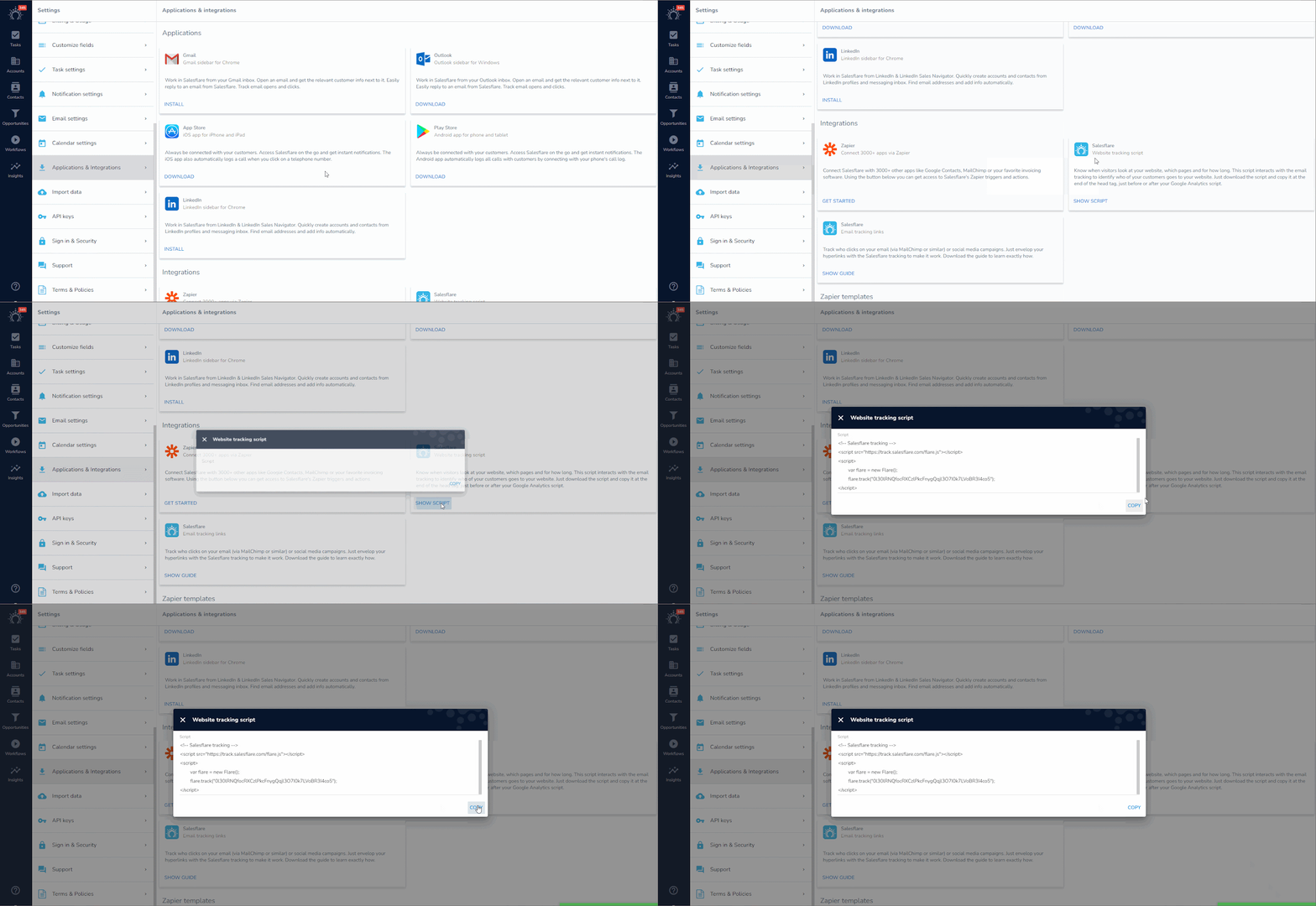
Melde dich bei deinem Salesflare-Account an und gehe zu Einstellungen > Anwendungen & Integrationen > Klicke bei Website-Tracking-Skript auf „Skript anzeigen“ > Kopiere das Skript
Gehe zurück zum Google Tag Manager > klicke auf „Benutzerdefiniertes HTML“ > füge das HTML ein, das du aus Salesflare kopiert hast
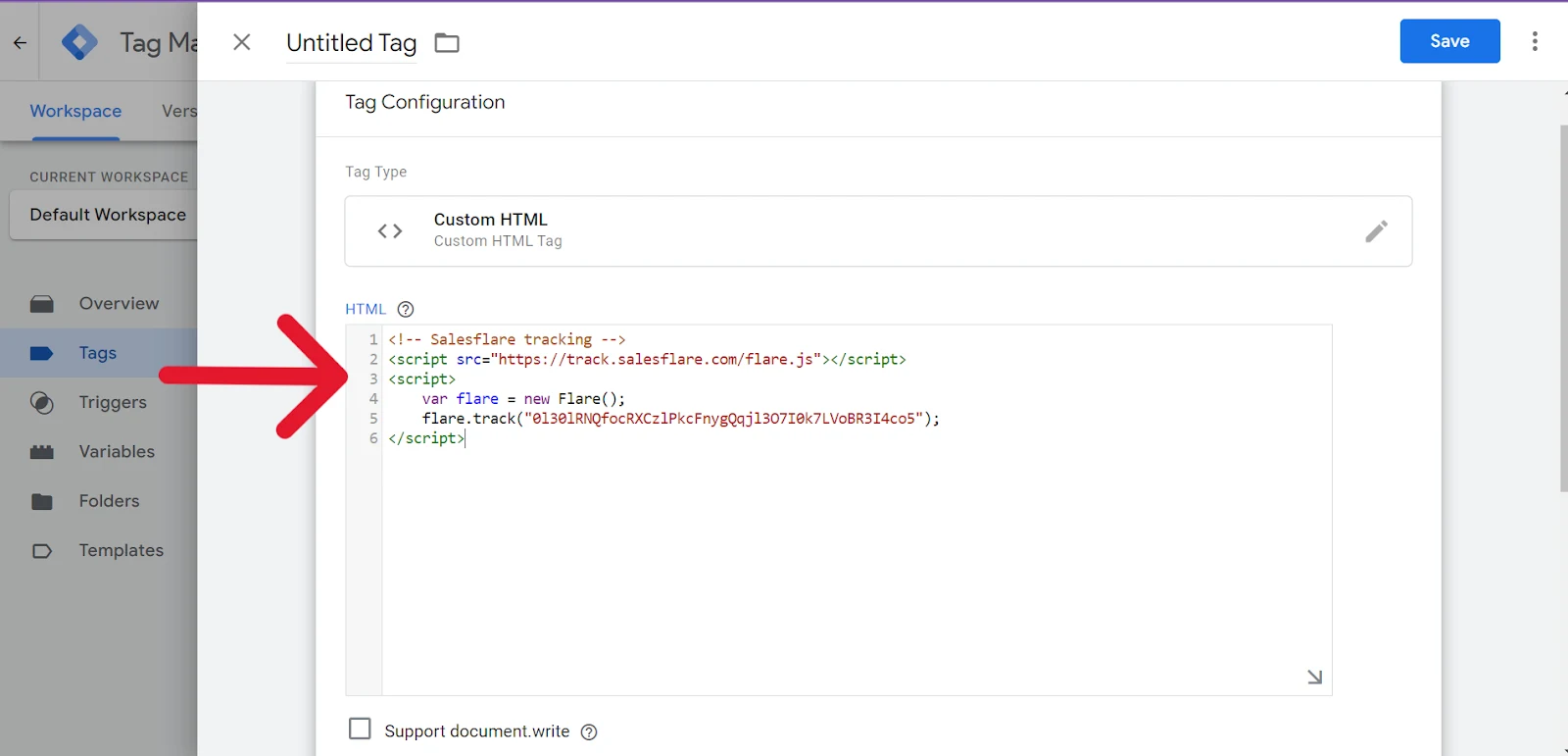
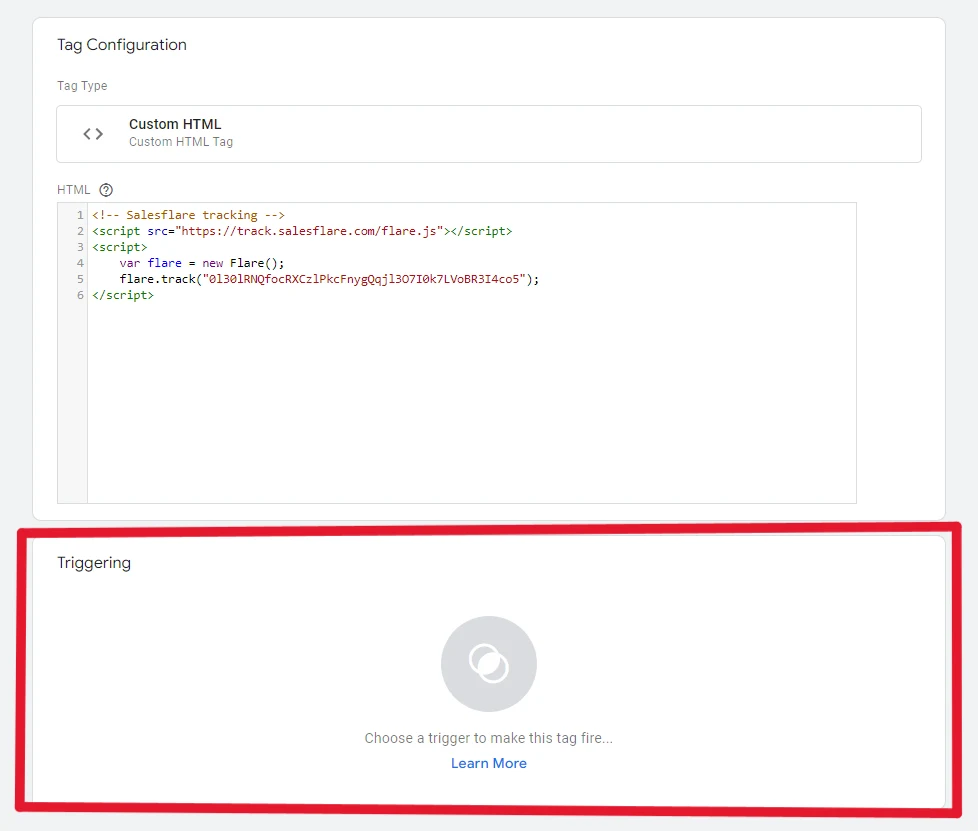
Klicke auf „Auslösen“
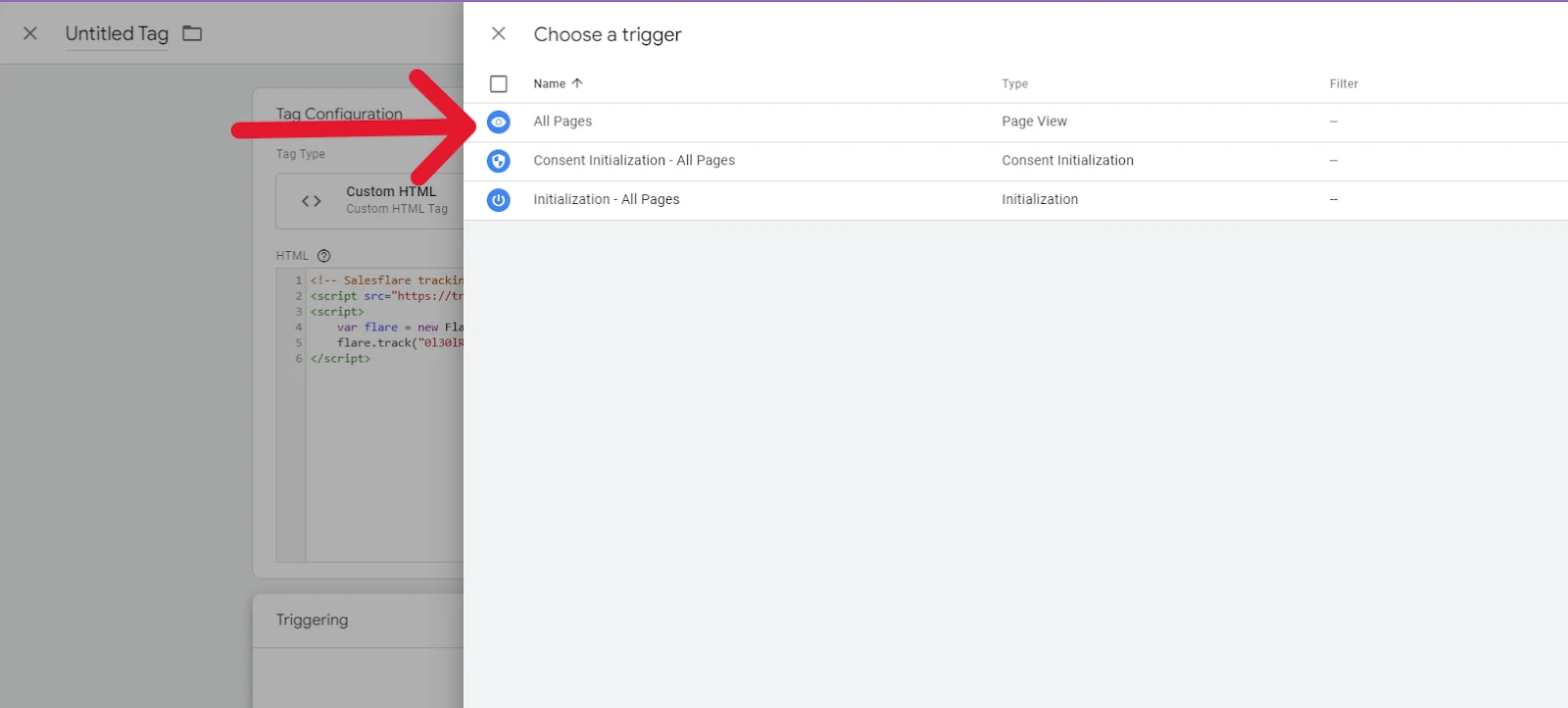
Wähle „Alle Seiten“ und „Seitenaufruf“ als Trigger aus
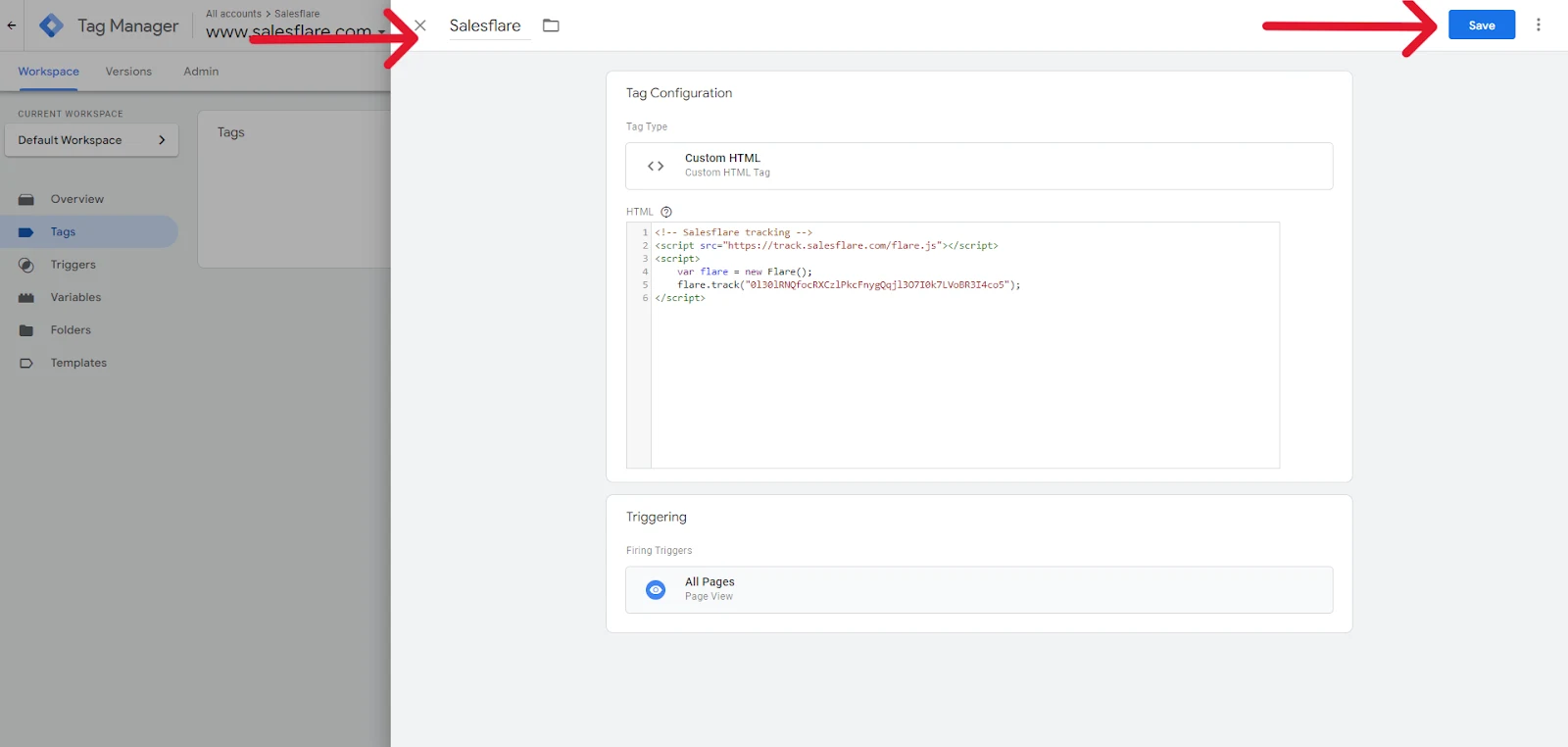
Gib deinem Tag einen Namen > klicke oben rechts auf „Speichern“
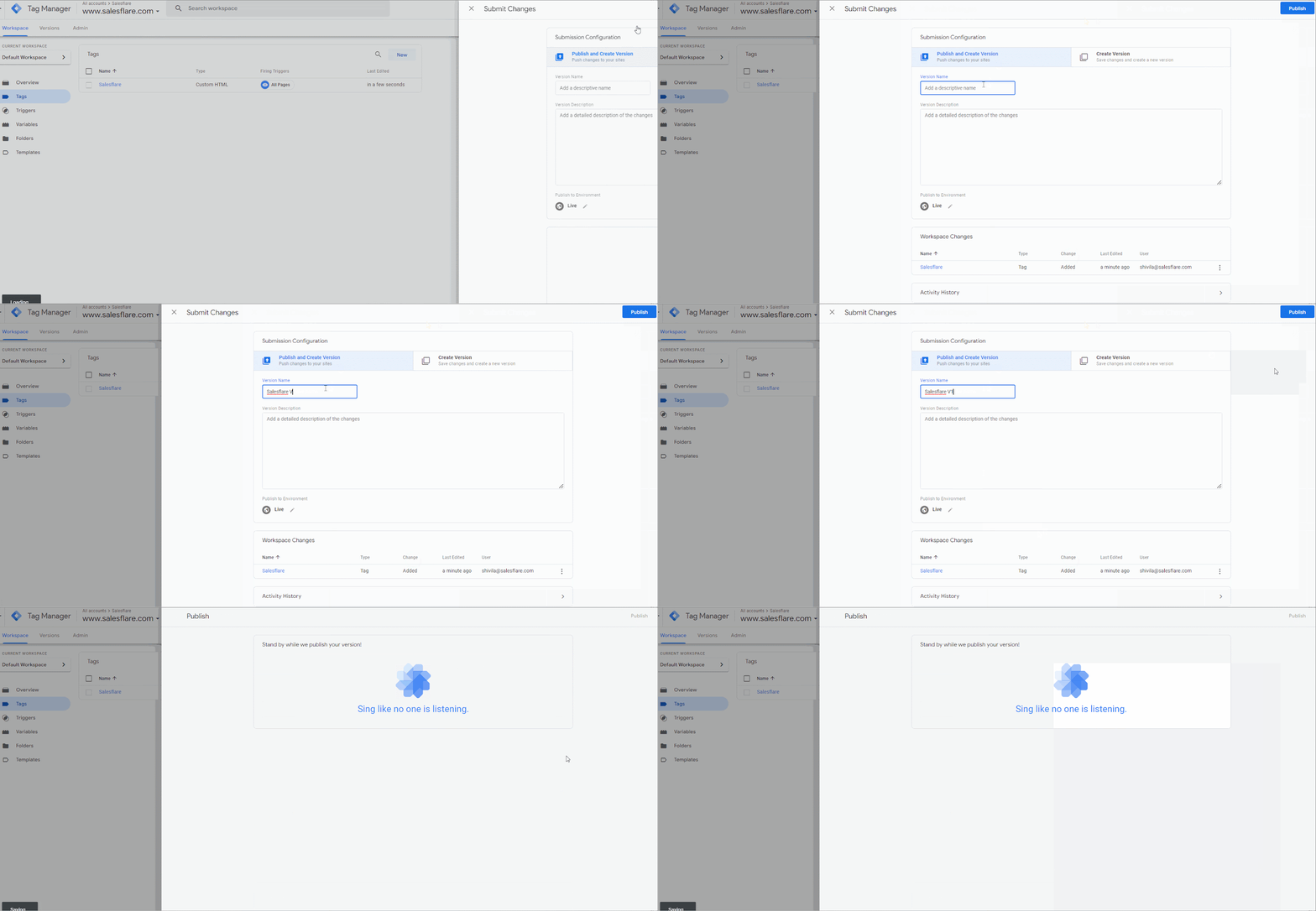
Klicke auf „Senden“ , um deine Änderungen zu übermitteln > gib deiner Version einen Namen > klicke oben rechts auf „Veröffentlichen“
Das war’s! Wenn du Fragen hast, kannst du dich gerne über den Chat oder per support@salesflare.com an uns wenden 🤗