

Salesflare
¿Cómo puedo añadir el script de seguimiento de Salesflare mediante Google Tag Manager?
¿Cómo puedo crear una etiqueta de Google y utilizarla para insertar el script de seguimiento del sitio web de Salesflare en mi sitio?
 Yuri VianaÚltima actualización:
 Te proporcionaremos una guía paso a paso sobre cómo añadir el script de seguimiento del sitio web de Salesflare a Google Tag Manager.
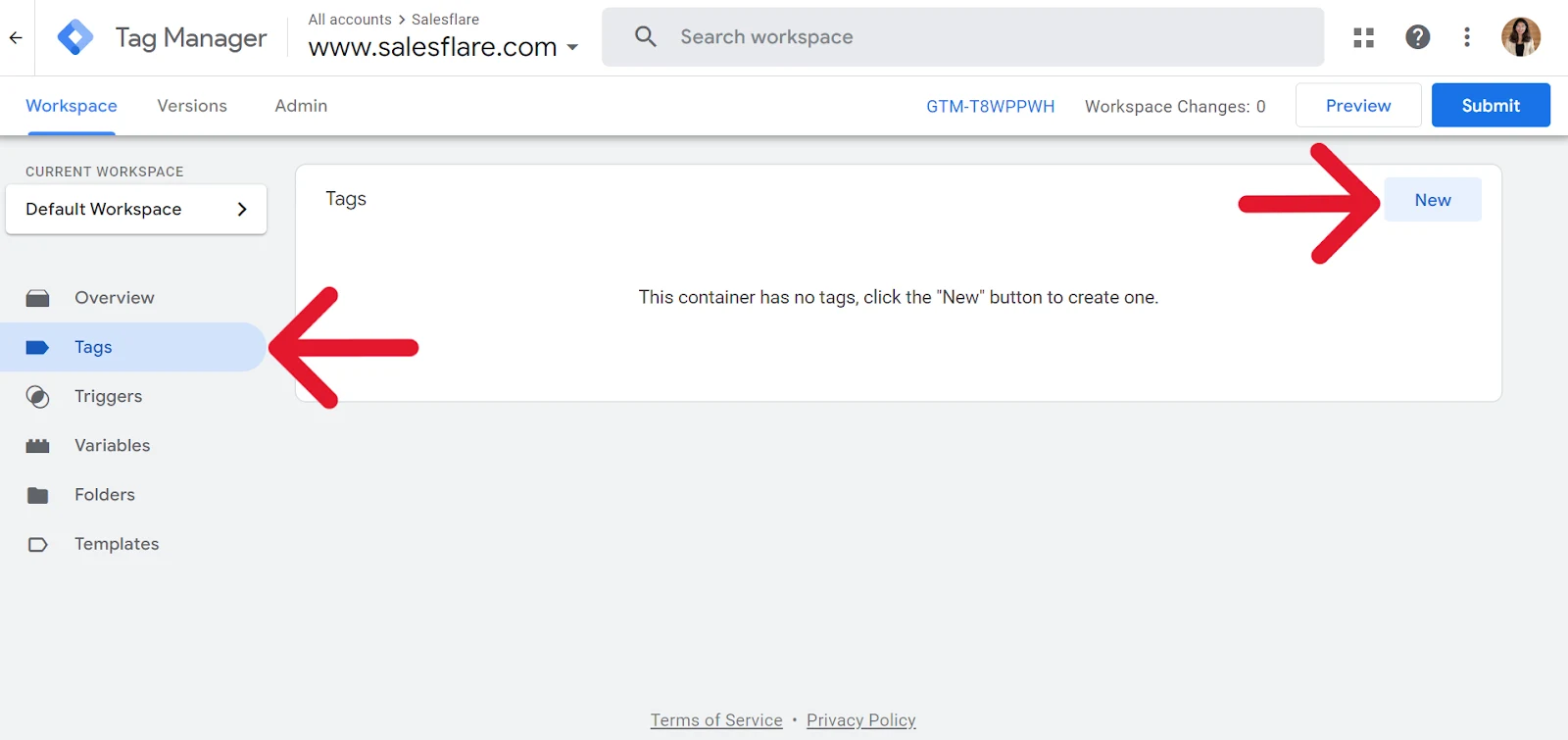
Ve a tu cuenta de Google Tag Manager y selecciona tu “Espacio de trabajo”
En el lado izquierdo, haz clic en “Tags” > y haz clic en “Nuevo”
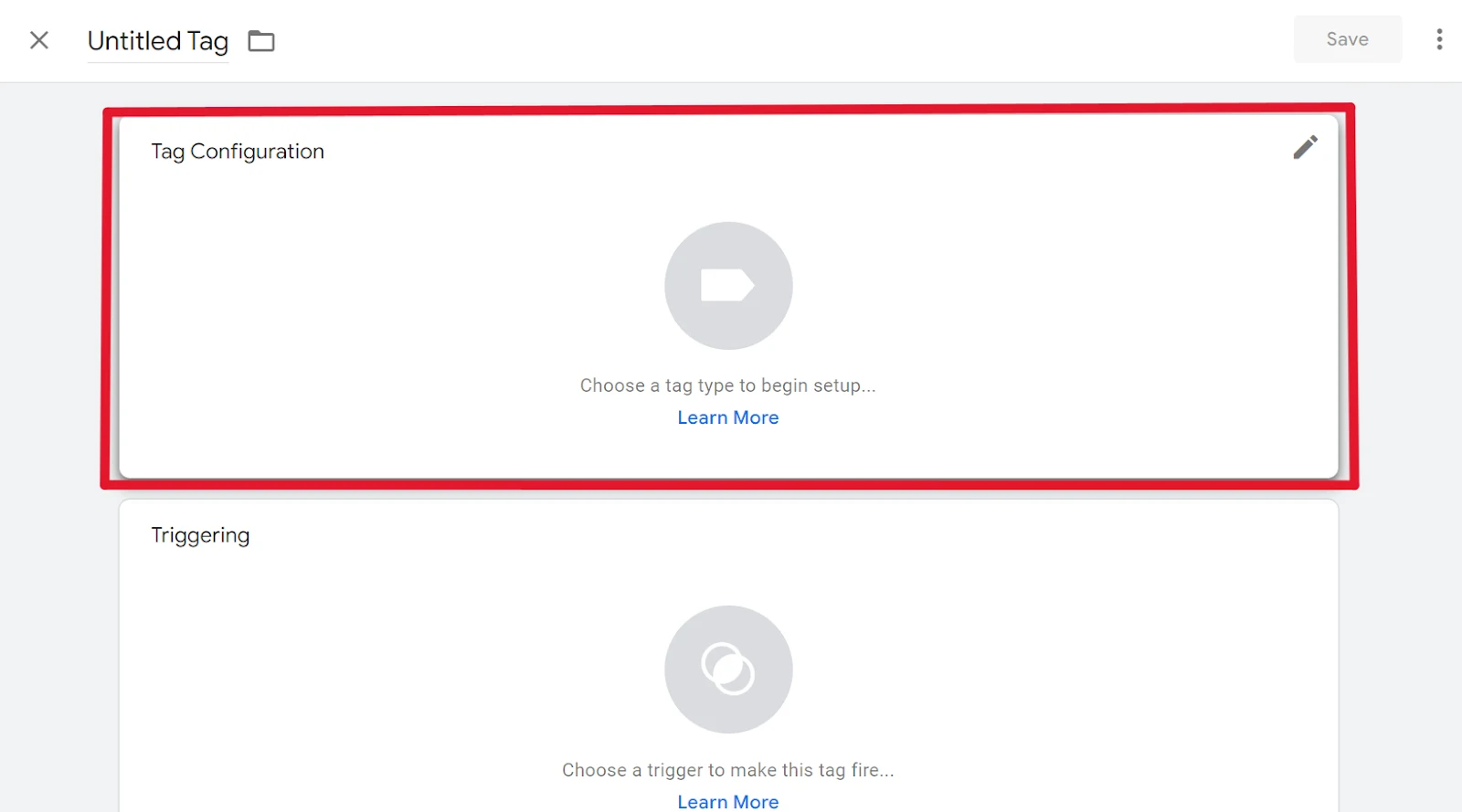
Haz clic en “Configuración de etiquetas”
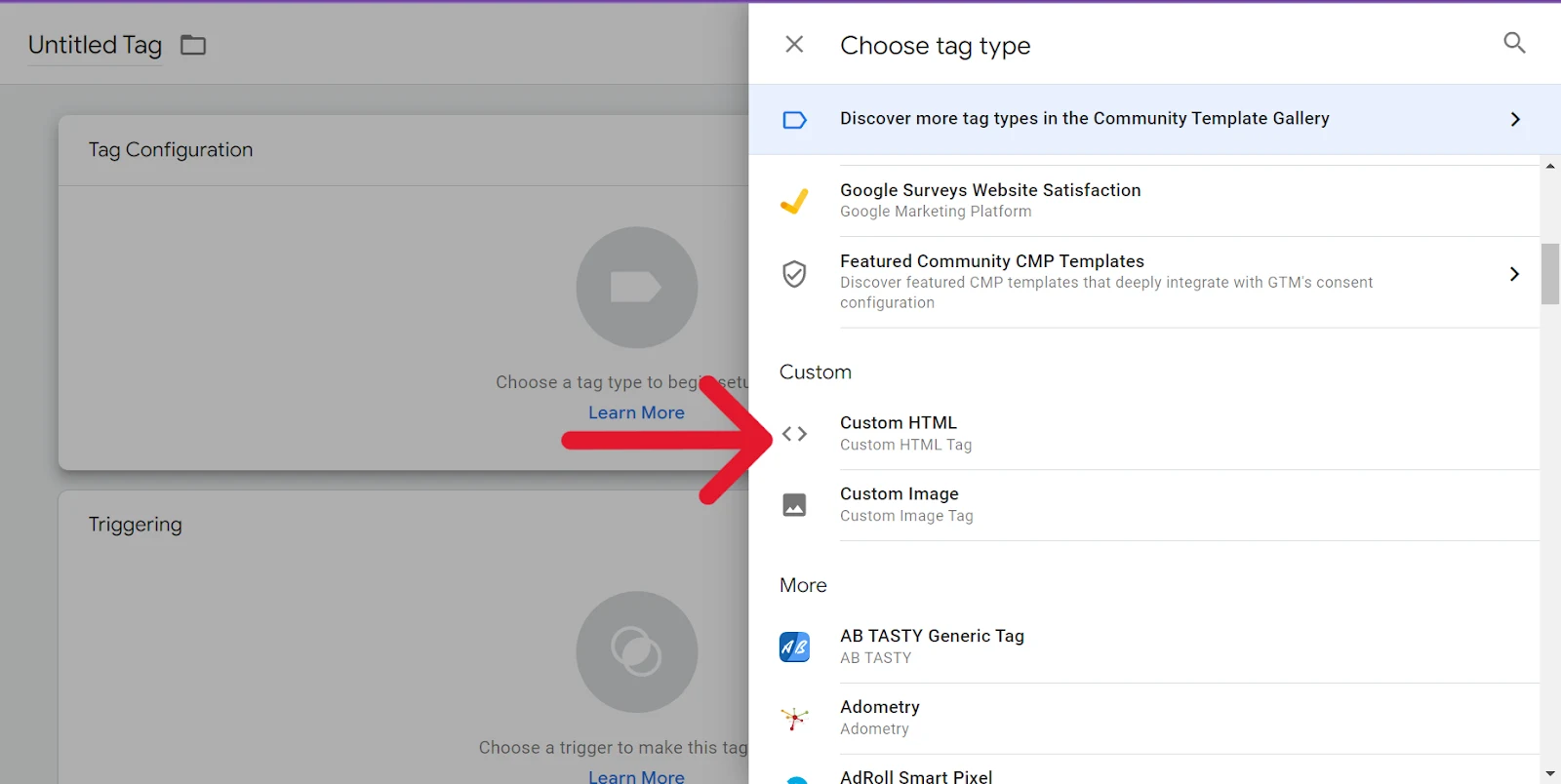
Desplázate hacia abajo para encontrar “HTML personalizado” en la lista
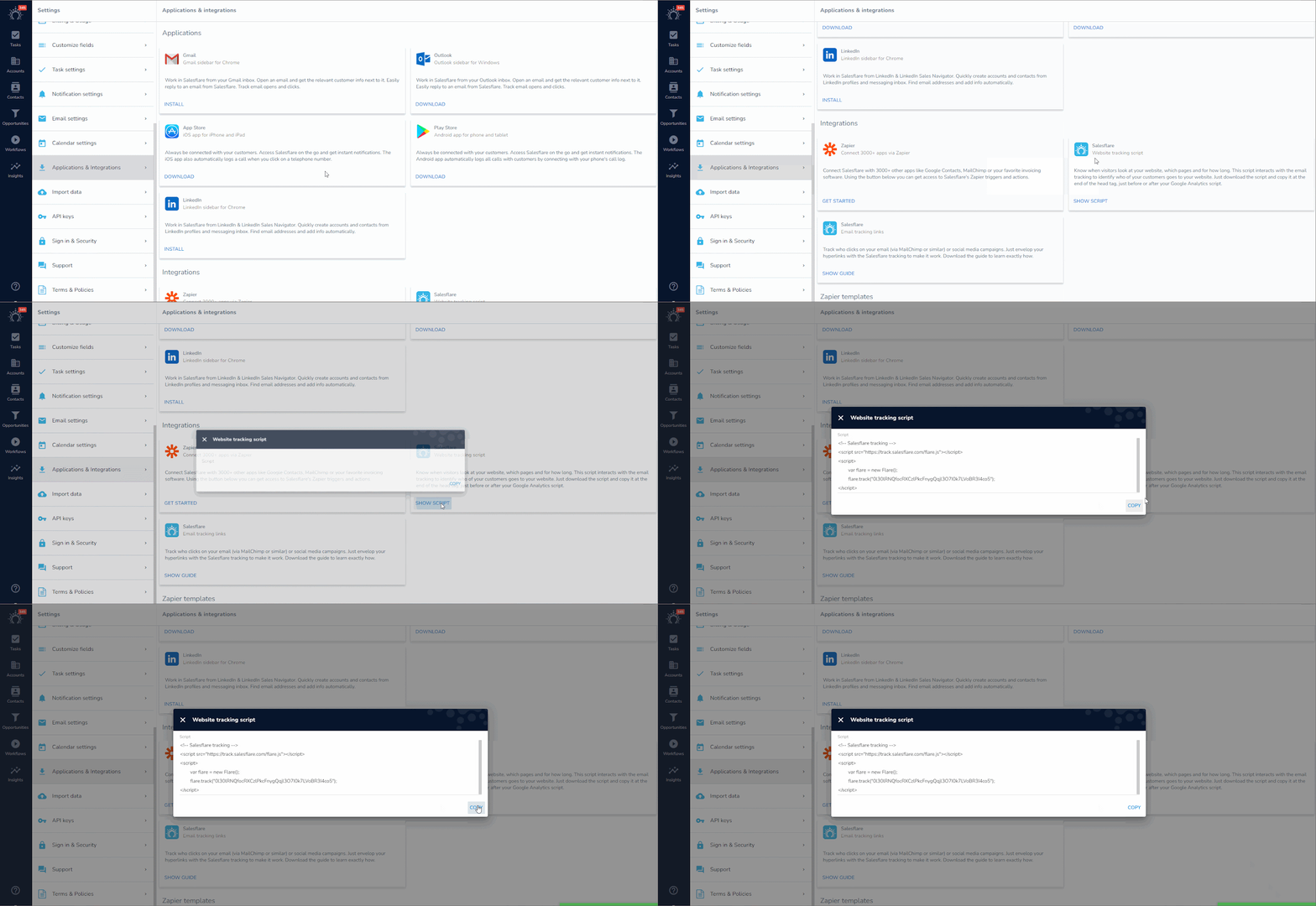
Inicia sesión en tu cuenta de Salesflare y ve a Ajustes > Aplicaciones & Integraciones > Haz clic en “mostrar el script” para Script de seguimiento del sitio web > Copiar script
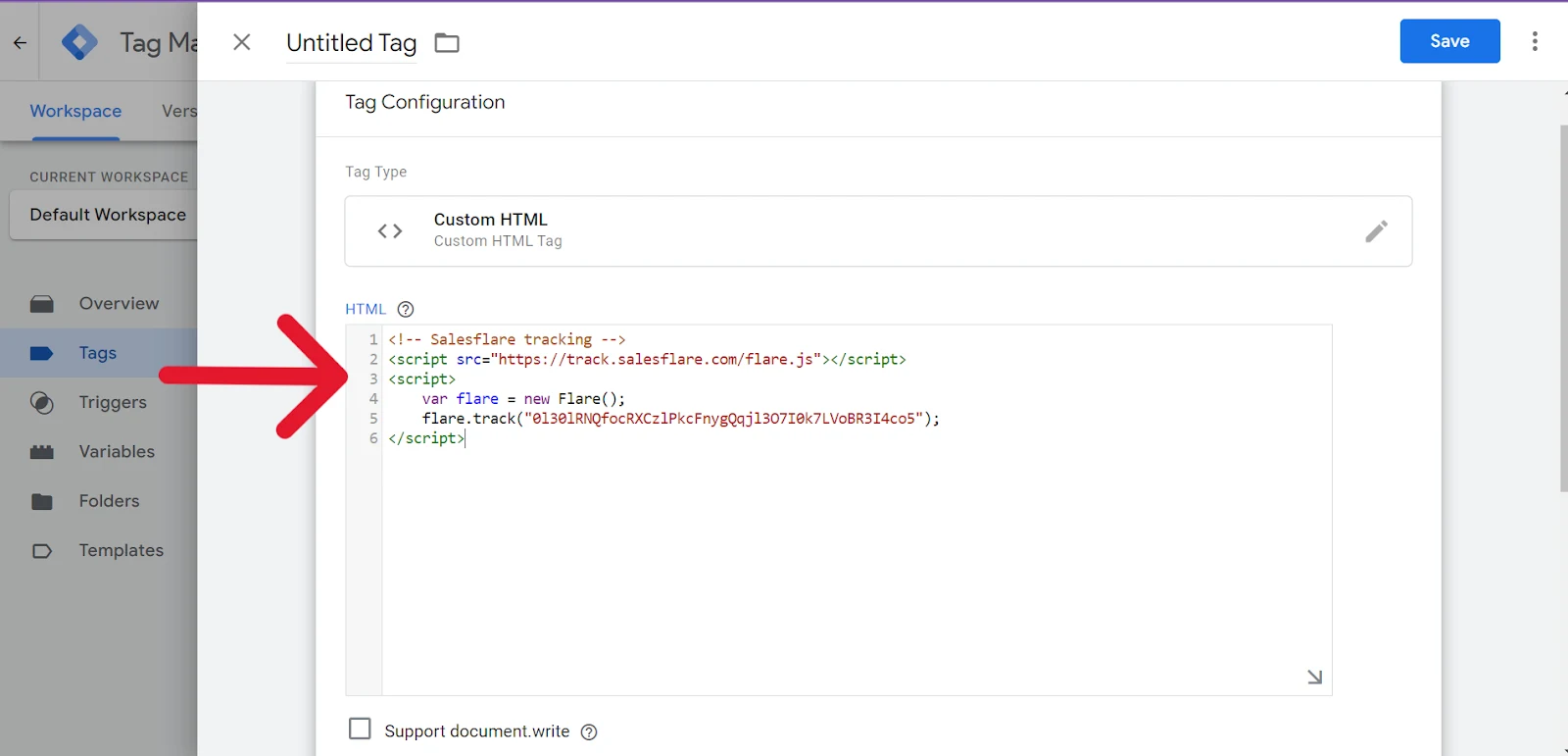
Vuelve a tu Google Tag Manager > haz clic en “HTML personalizado” > pega el HTML que has copiado de Salesflare
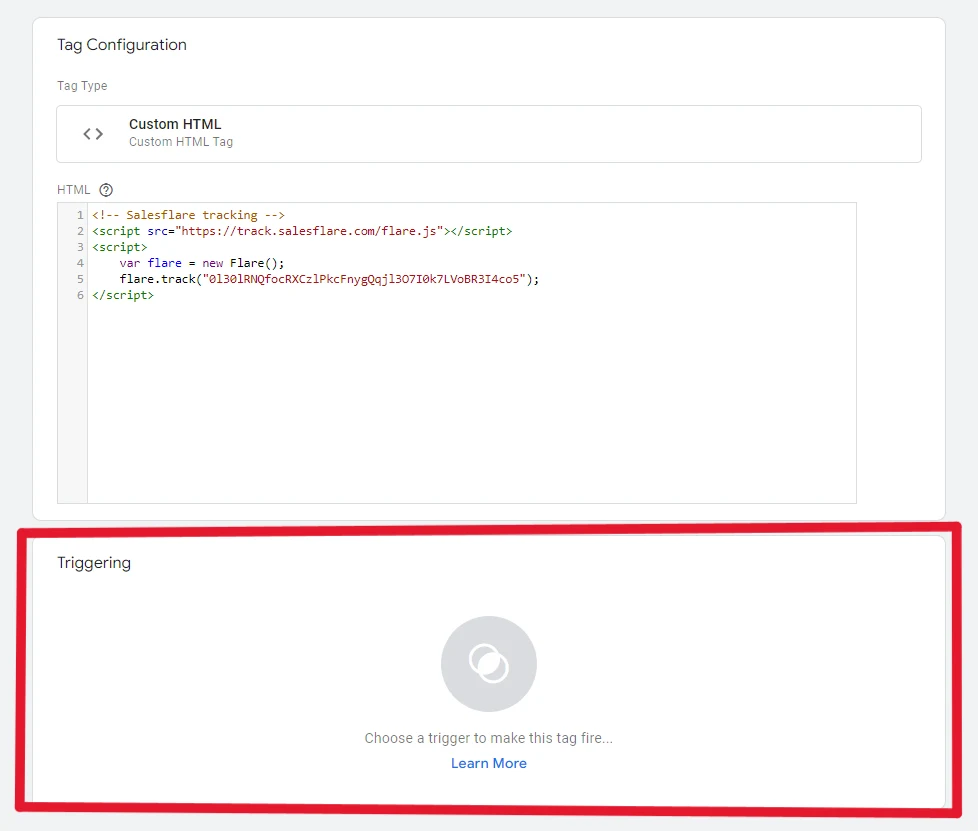
Haz clic en “Activación”
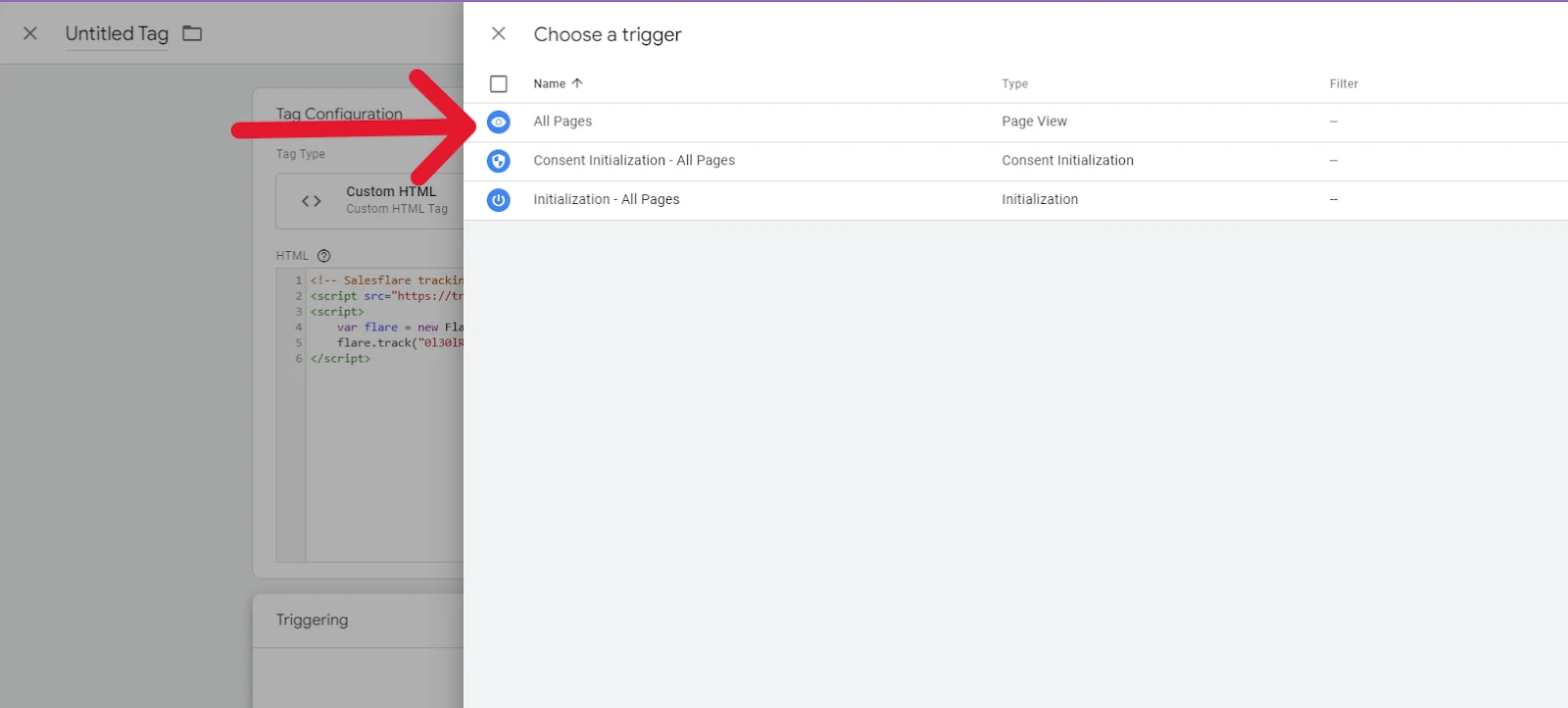
Selecciona la "Todas las páginas" y "Vista de página" como activador
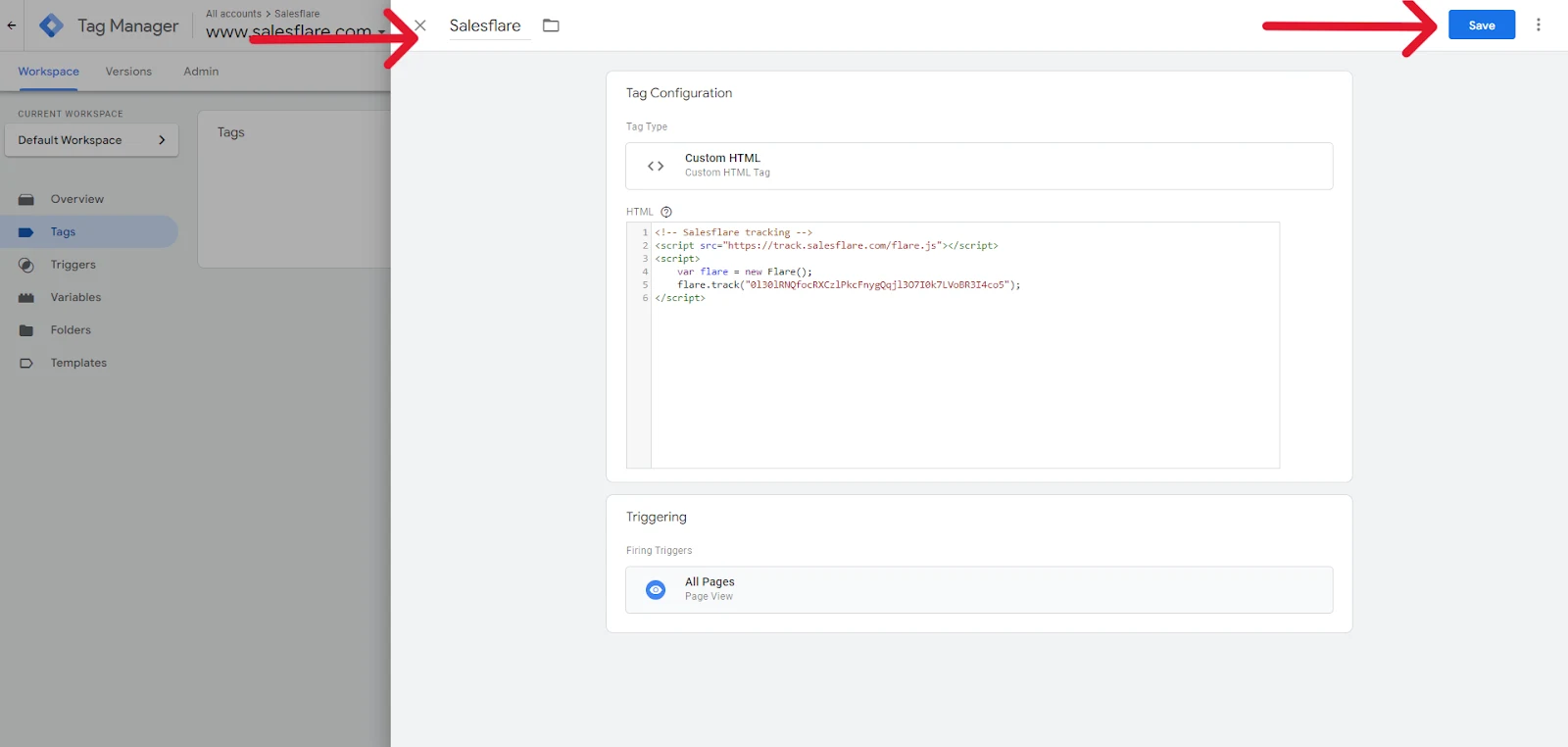
Ponle un nombre a tu etiqueta > haz clic en “Guardar” en la esquina superior derecha
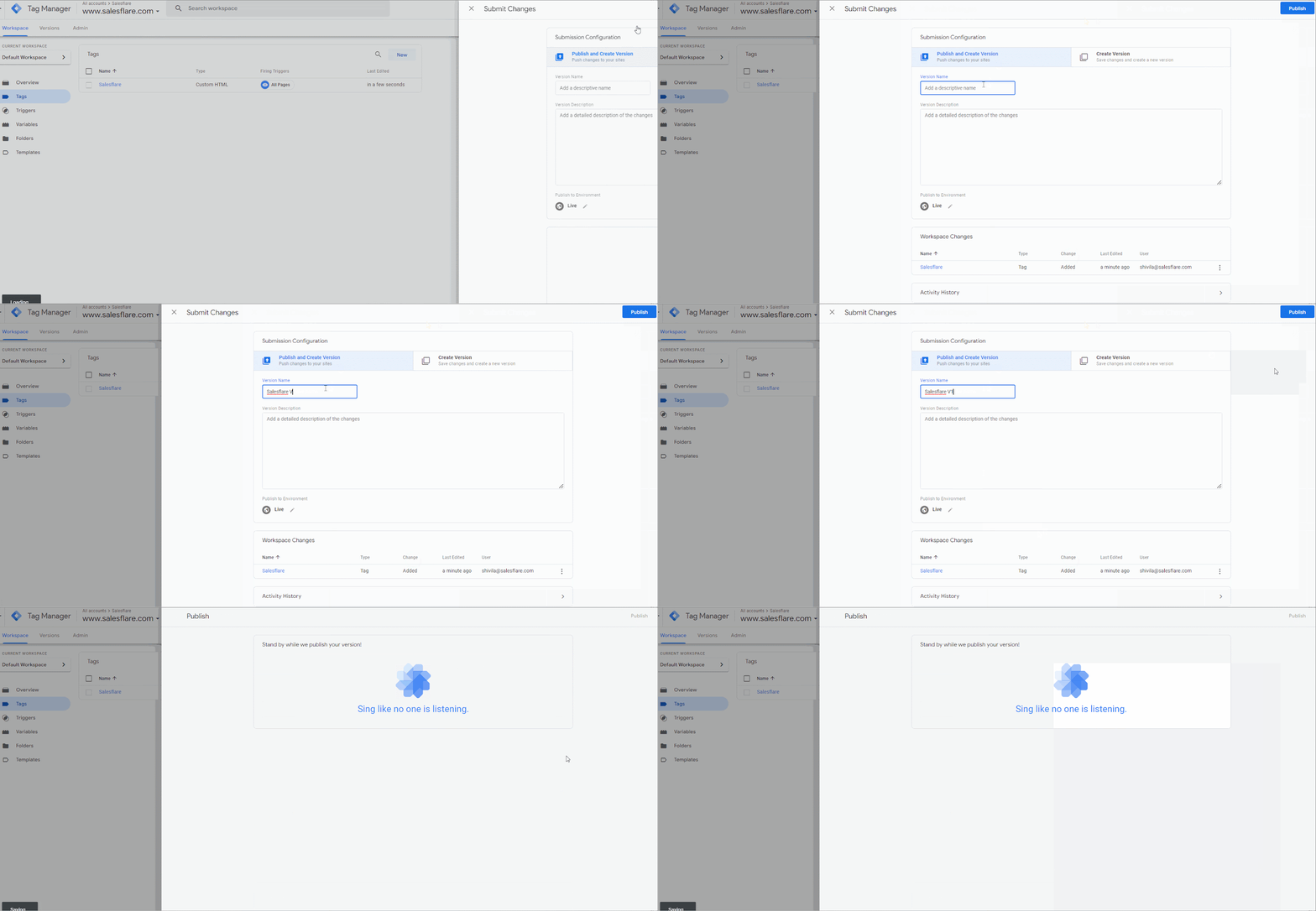
Haz clic en “Enviar” para enviar tus cambios > ponle un nombre a tu versión > haz clic en “Publicar” en la esquina superior derecha
¡Eso es todo! Si tienes alguna pregunta, no dudes en contactarnos por el chat o a través de support@salesflare.com 🤗