

Salesflare
Hoe kan ik het Salesflare-tracking script toevoegen met Google Tag Manager?
Hoe kan ik een Google-tag aanmaken en deze gebruiken om het Salesflare-website-tracking script op mijn site te plaatsen?
 Yuri VianaLaatst bijgewerkt:
 We geven je een stapsgewijze handleiding voor het toevoegen van het Salesflare-website-tracking script aan Google Tag Manager.
Ga naar je Google Tag Manager-account en selecteer je “Werkruimte”
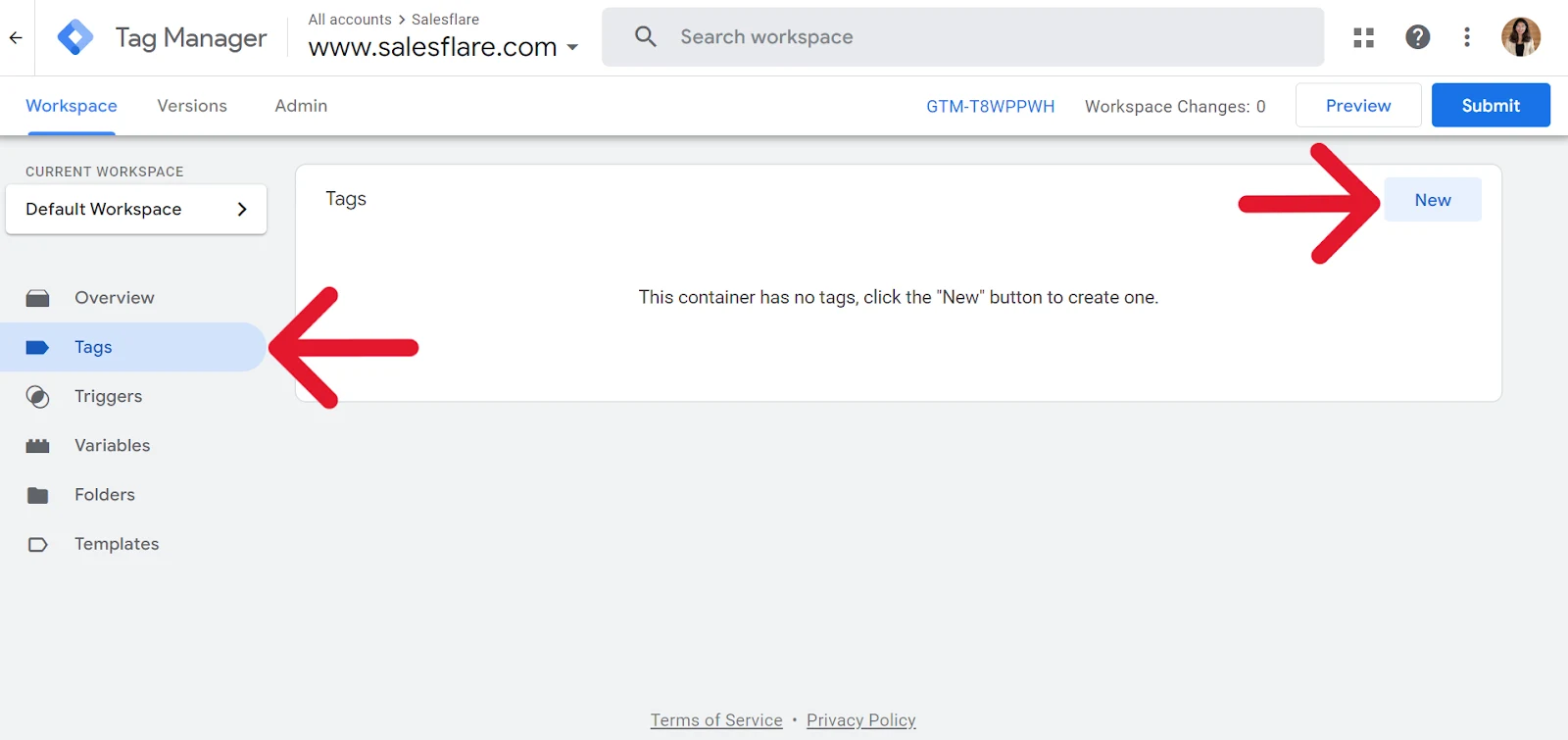
Klik aan de linkerkant op “Tags” > en klik op “Nieuw”
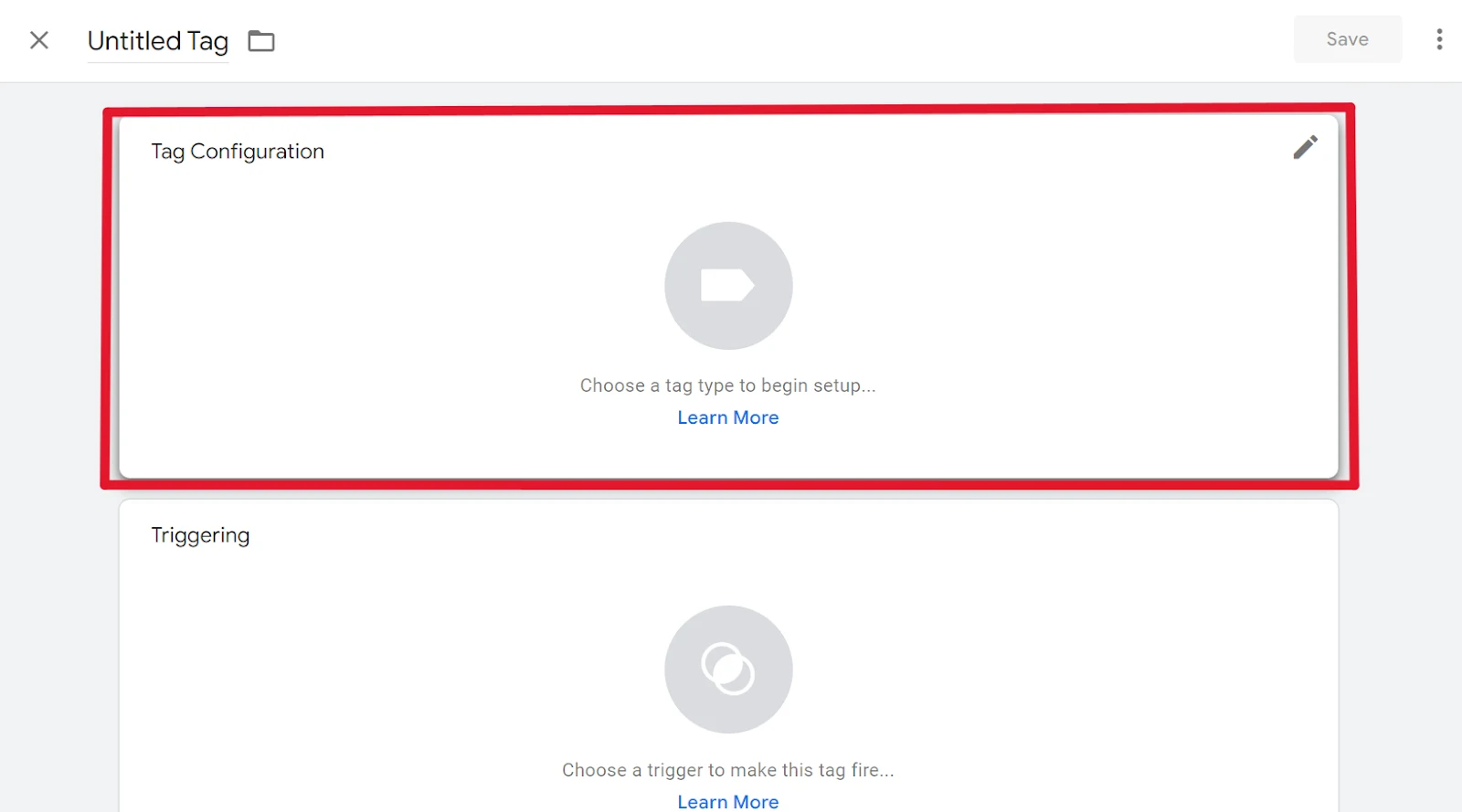
Klik op “Tagconfiguratie”
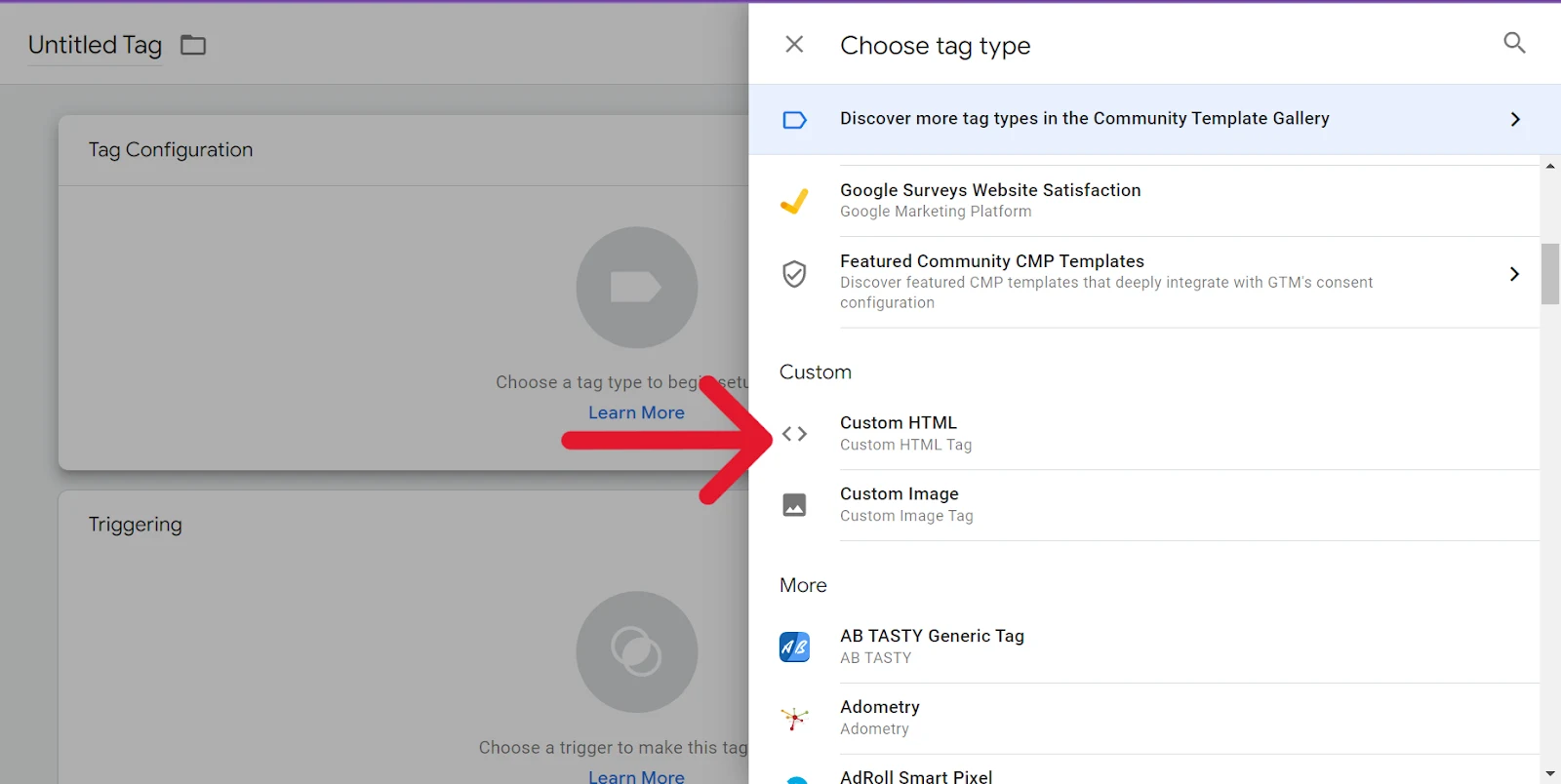
Scroll omlaag om “Aangepaste HTML” in de lijst te vinden
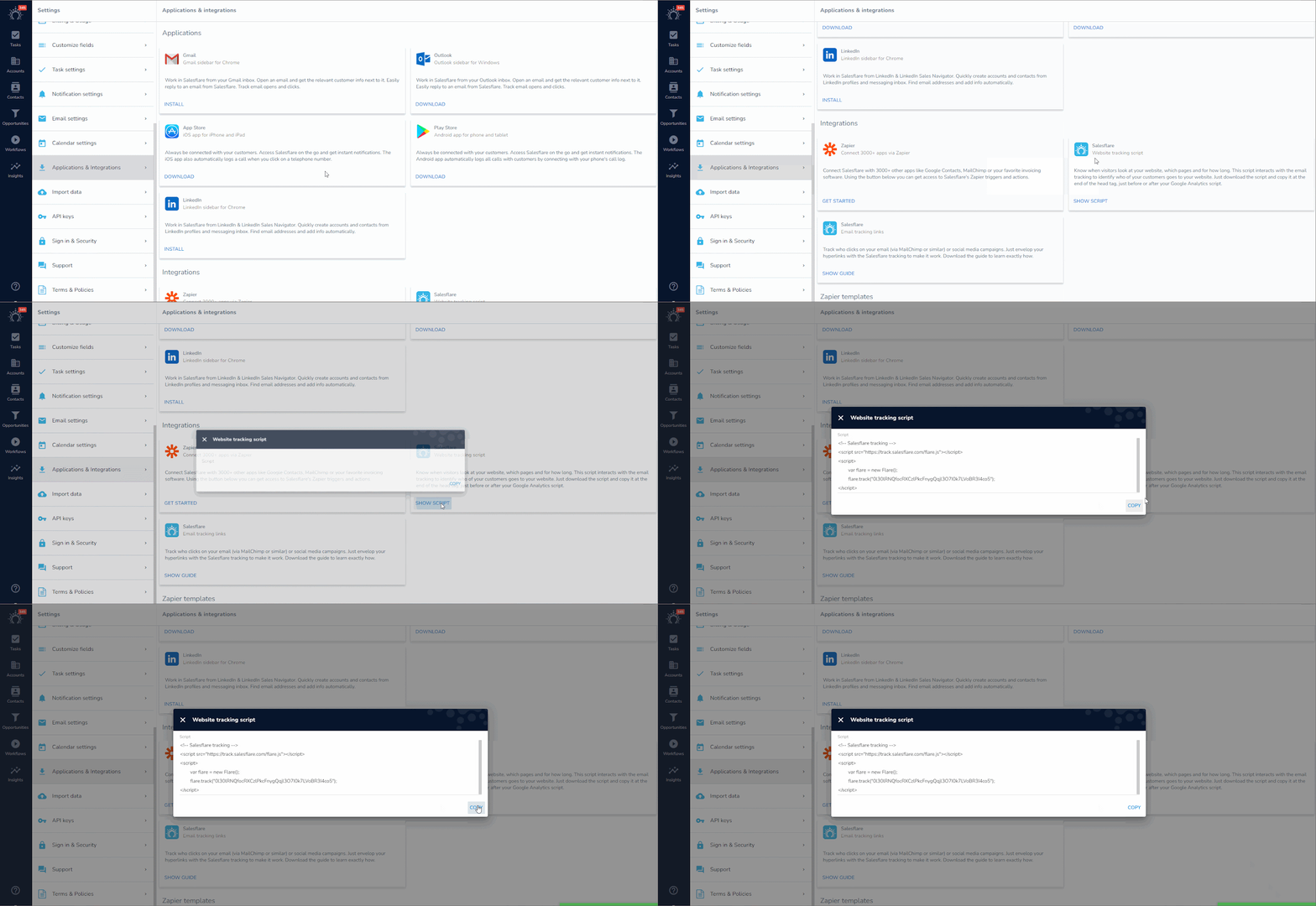
Log in op je Salesflare-account en ga naar Instellingen > Applicaties & Integraties > Klik op “script tonen” voor website-tracking script > Script kopiëren
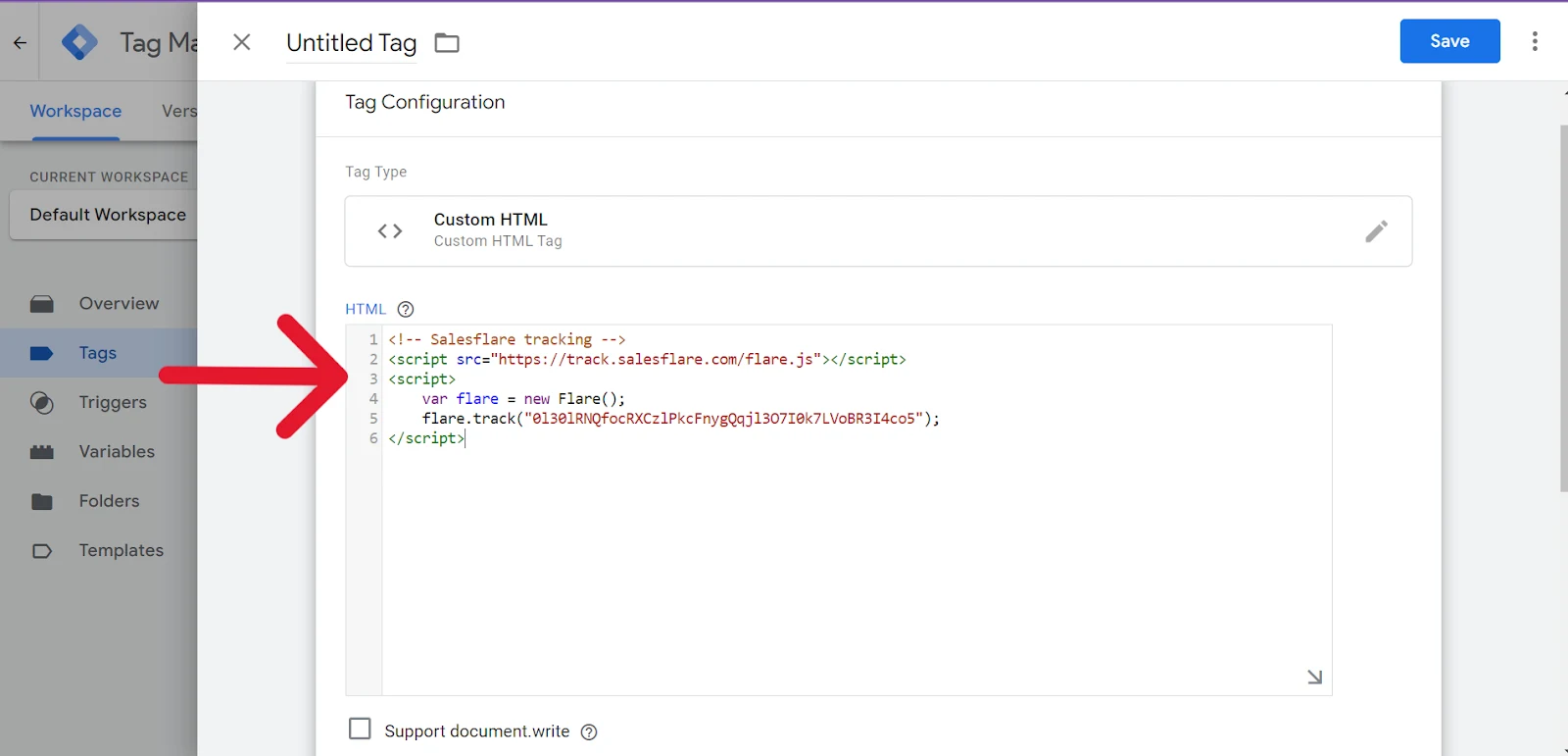
Ga terug naar je Google Tag Manager > klik op “Aangepaste HTML” > plak de HTML die je uit Salesflare hebt gekopieerd
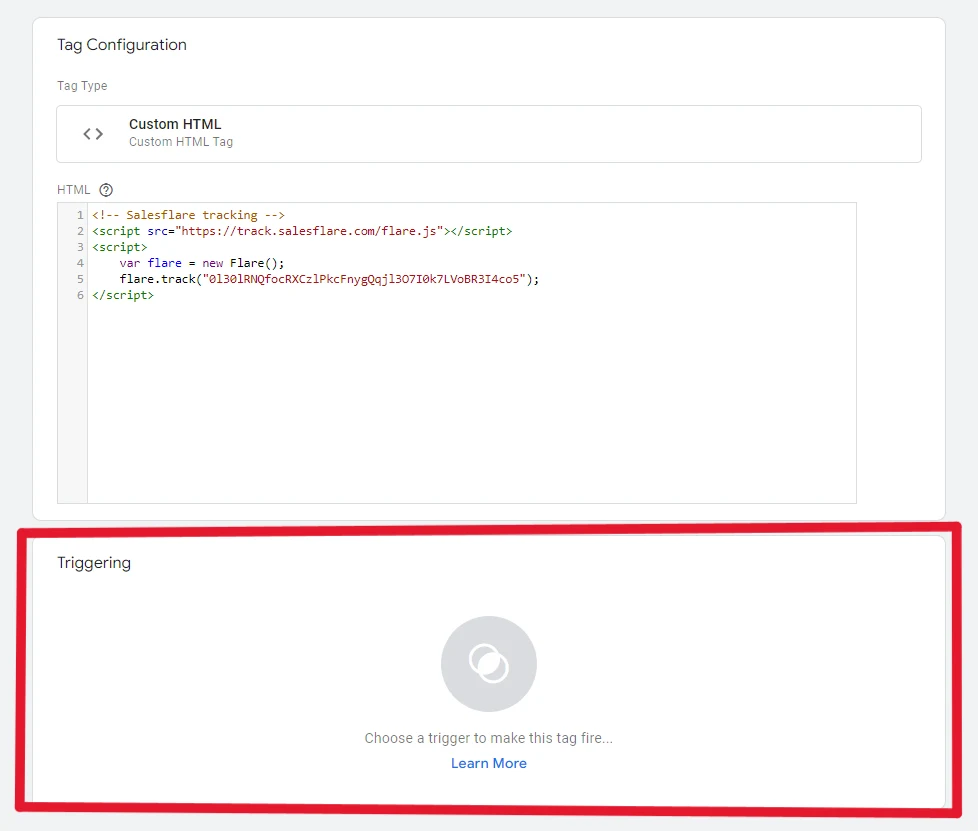
Klik op “Triggeren”
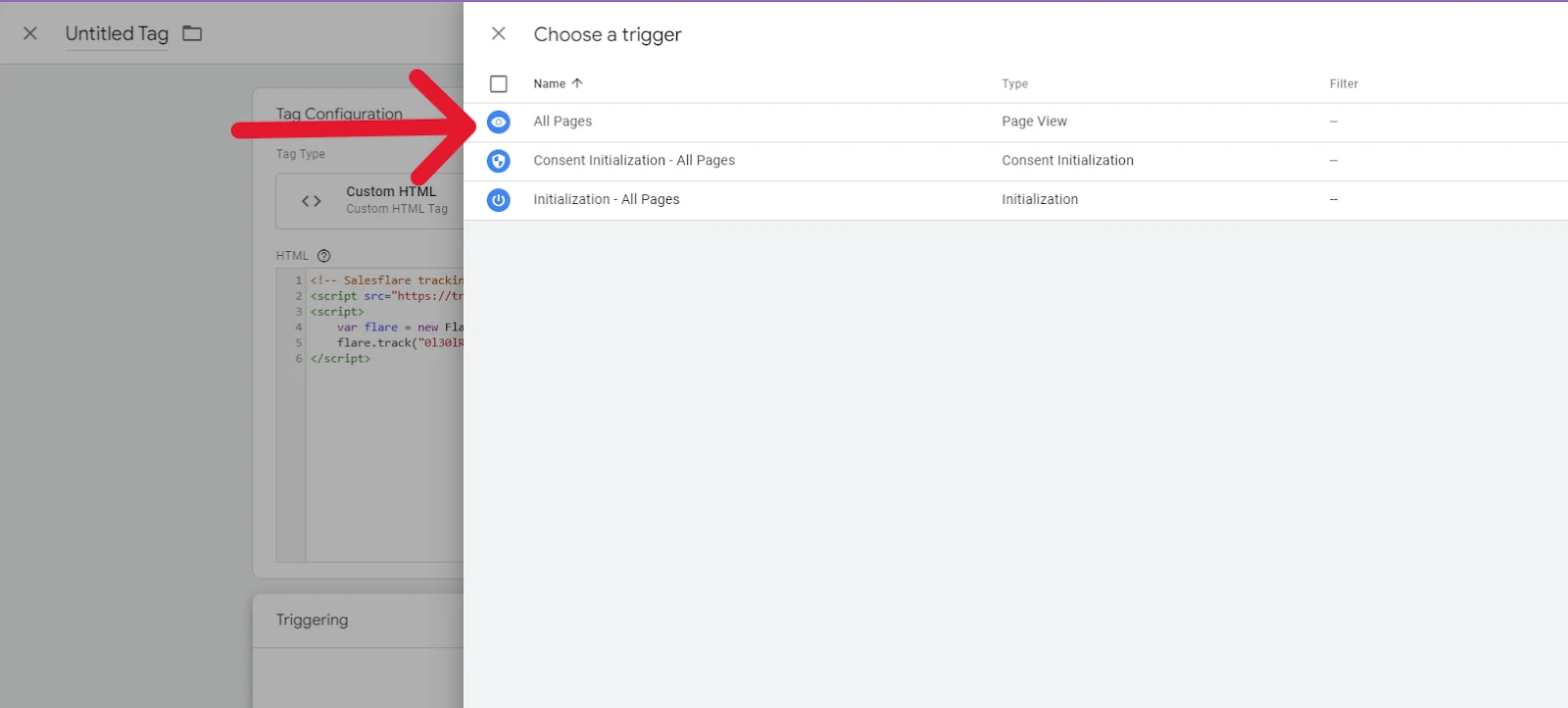
Selecteer de "Alle pagina's" en "Paginaweergave" als trigger
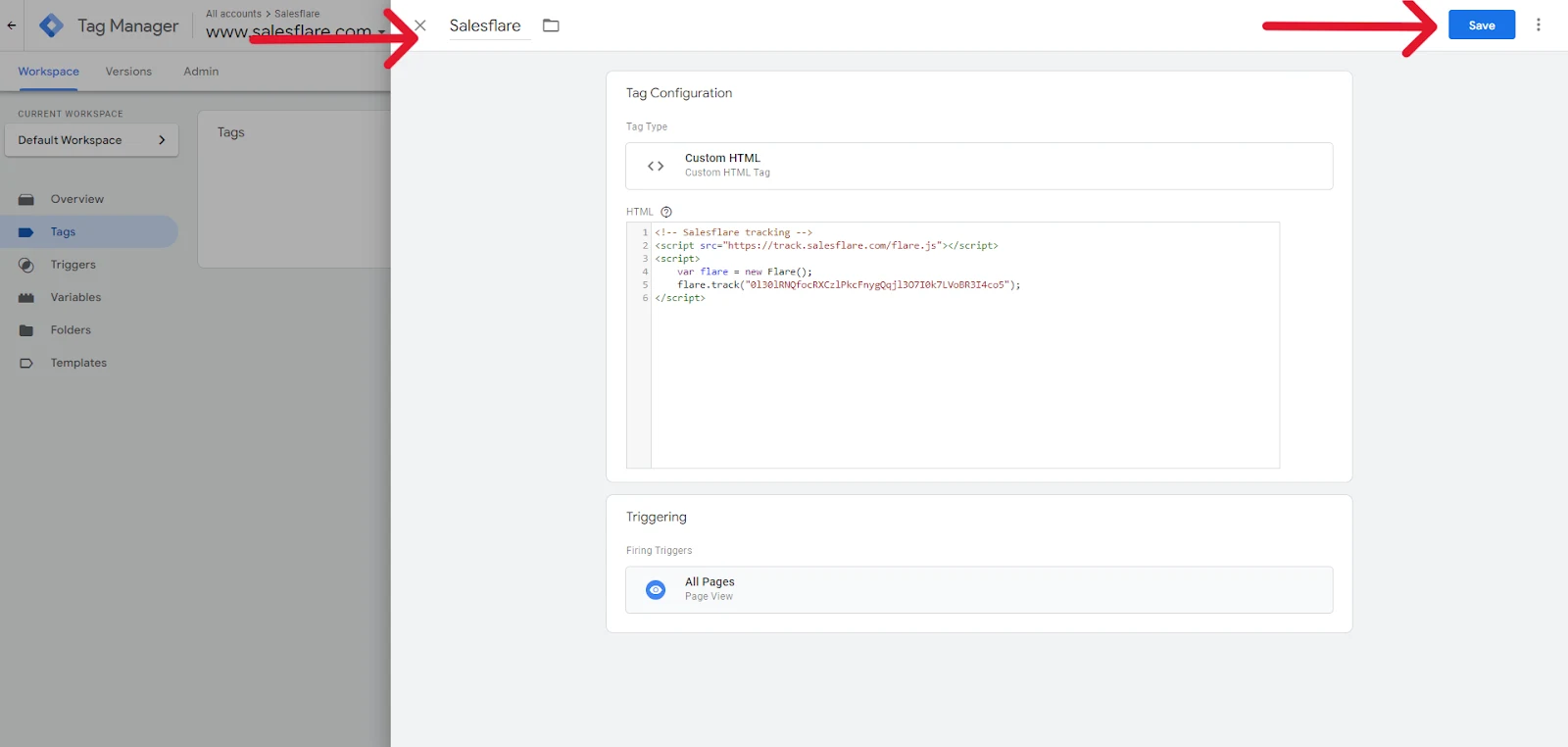
Geef je tag een naam > klik rechtsboven op “Opslaan”
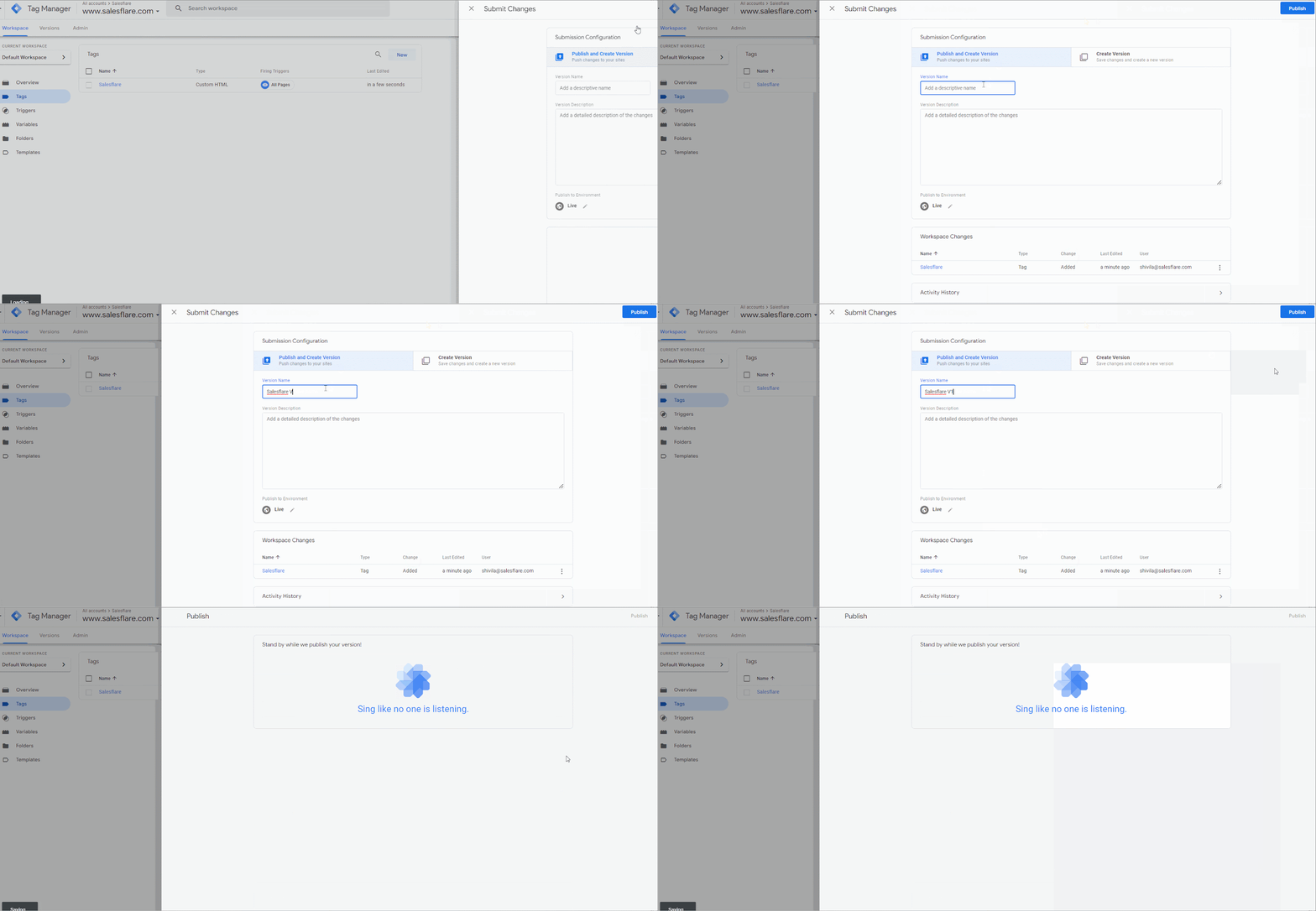
Klik “Verzenden” om je wijzigingen te verzenden > geef je versie een naam > klik op “Publiceren” in de rechterbovenhoek
Dat is alles! Als je vragen hebt, neem dan gerust contact met ons op via de chat of via support@salesflare.com 🤗