

Salesflare
Come posso aggiungere lo script di tracciamento di Salesflare utilizzando Google Tag Manager?
Come posso creare un tag Google e utilizzarlo per inserire lo script di tracciamento del sito web di Salesflare nel mio sito?
 Yuri VianaUltimo aggiornamento:
 Ti forniremo una guida passo passo su come aggiungere lo script di tracciamento del sito web di Salesflare a Google Tag Manager.
Vai al tuo account Google Tag Manager e seleziona la tua “Area di lavoro”
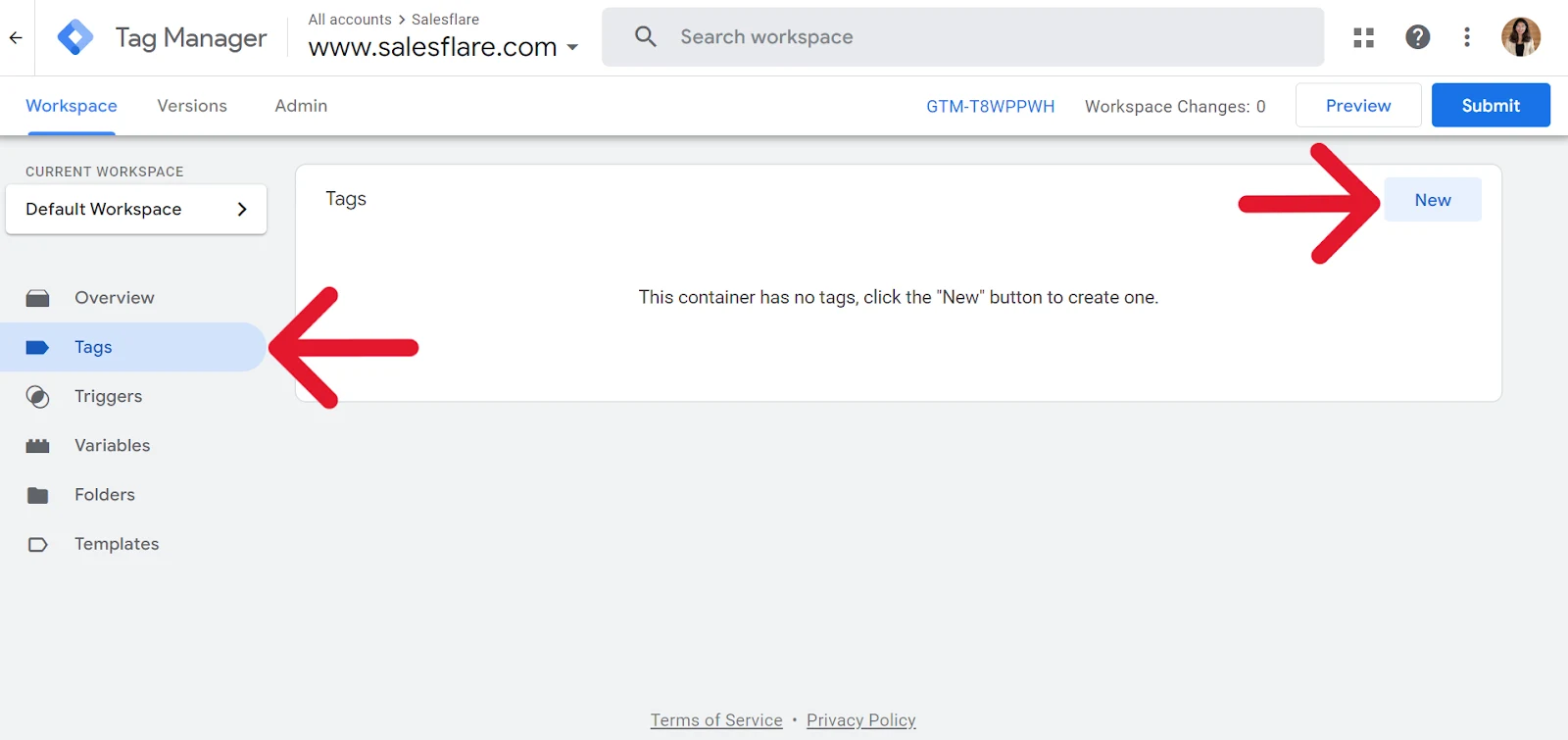
Sul lato sinistro, fai clic su “Tag” > e fai clic su “Nuovo”
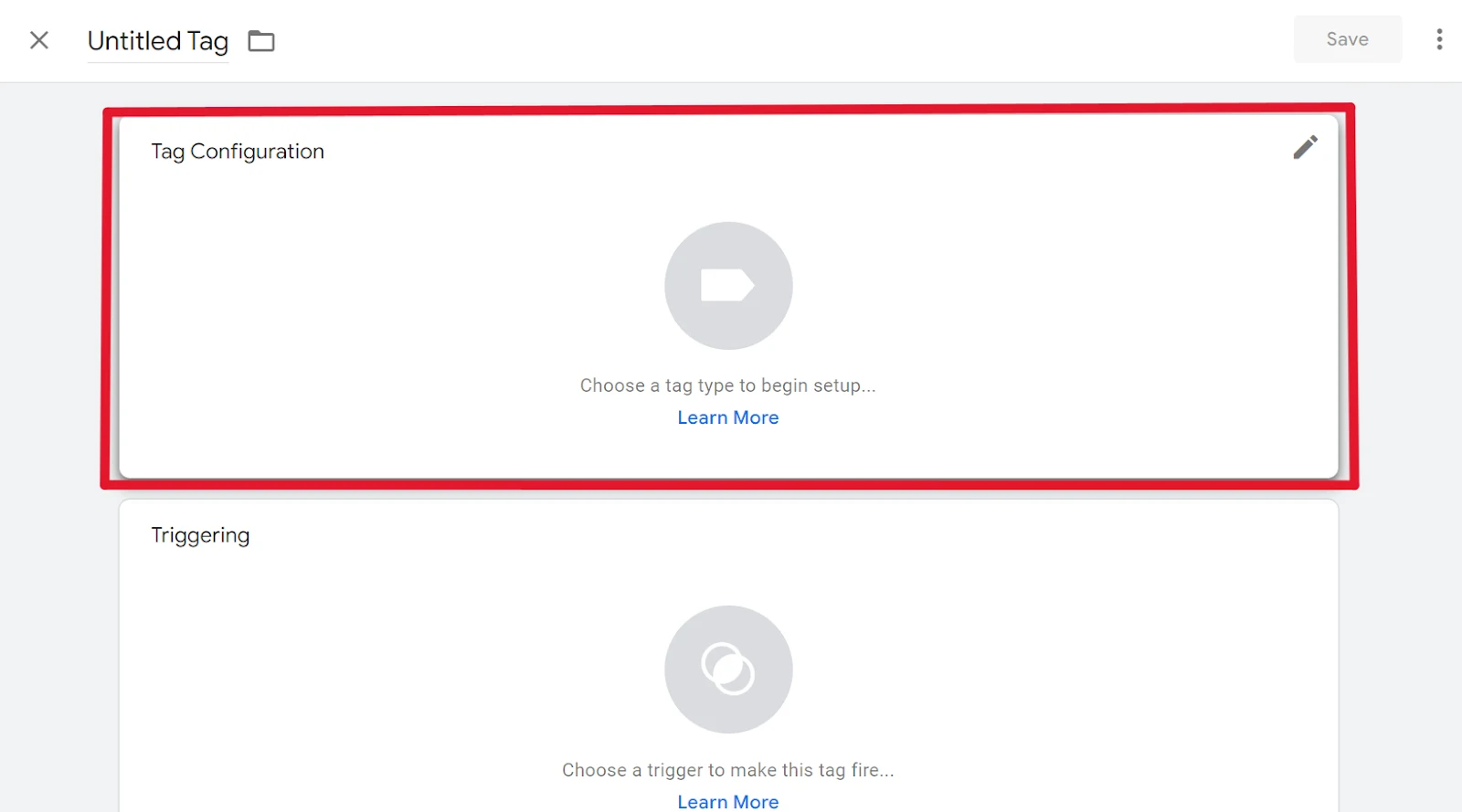
Fai clic su “Configurazione tag”
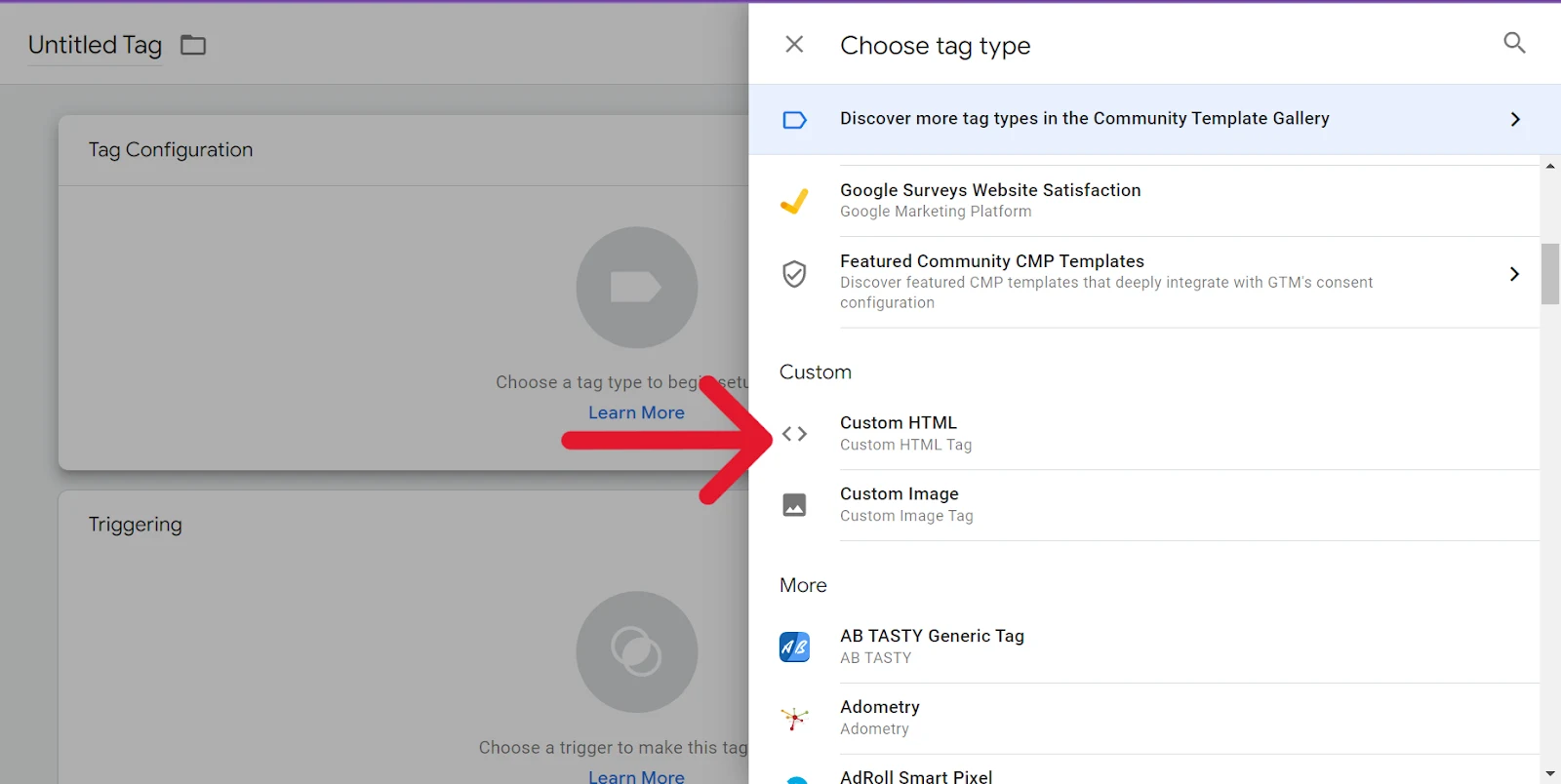
Scorri verso il basso per trovare “HTML personalizzato” dall'elenco
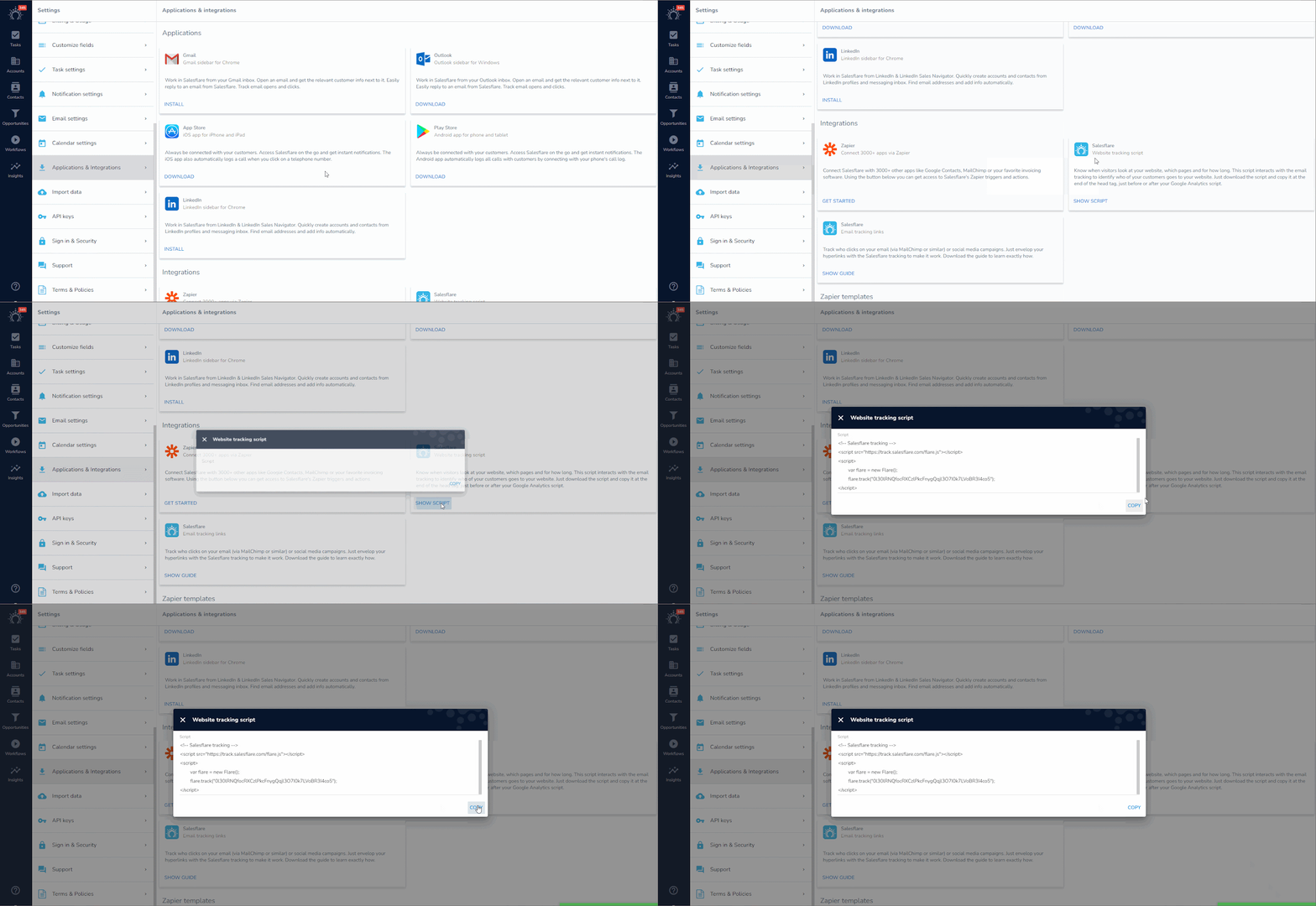
Accedi al tuo account Salesflare e vai a Impostazioni > Applicazioni & Integrazioni > Fai clic su “mostra script” per Script di tracciamento del sito web > Copia lo script
Torna a Google Tag Manager > fai clic su “HTML personalizzato” > incolla l'HTML che hai copiato da Salesflare
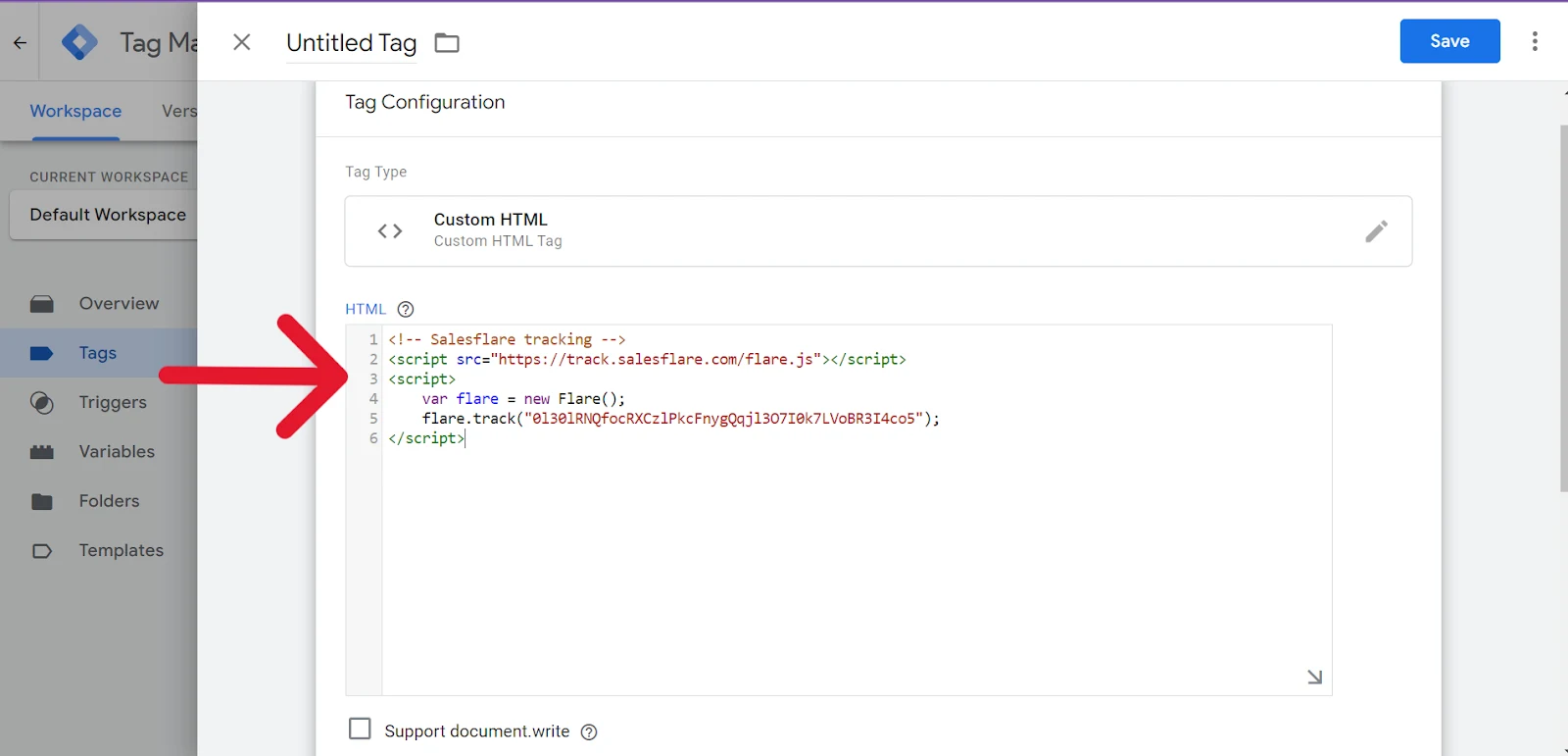
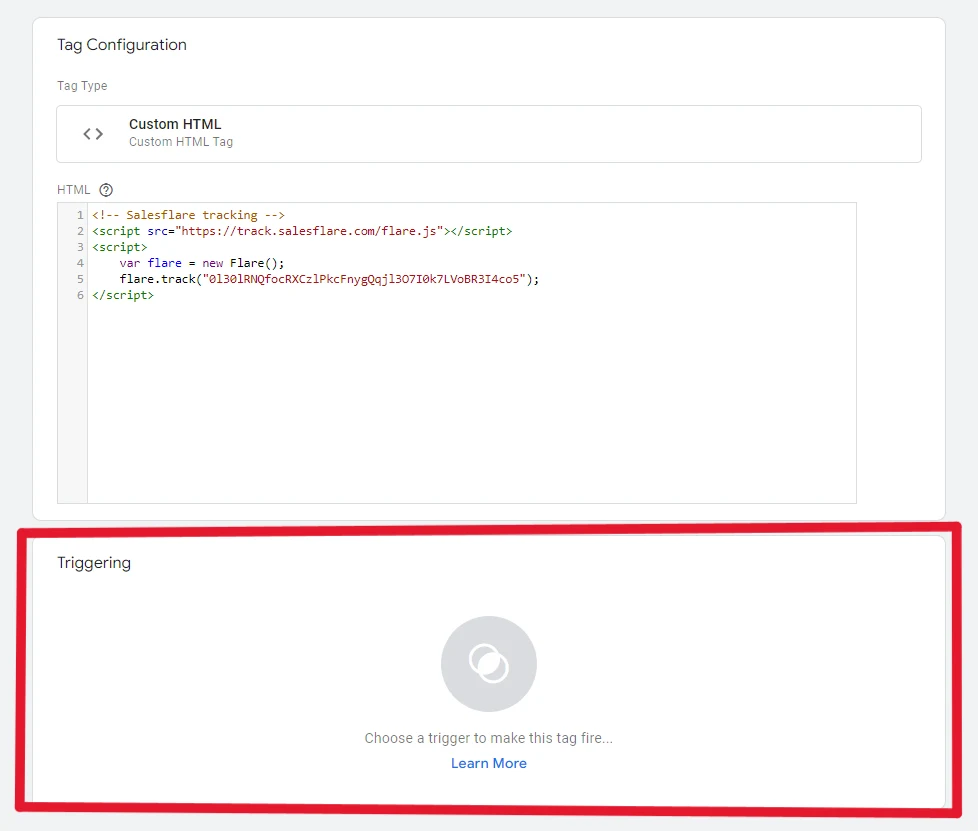
Fai clic su “Attivazione”
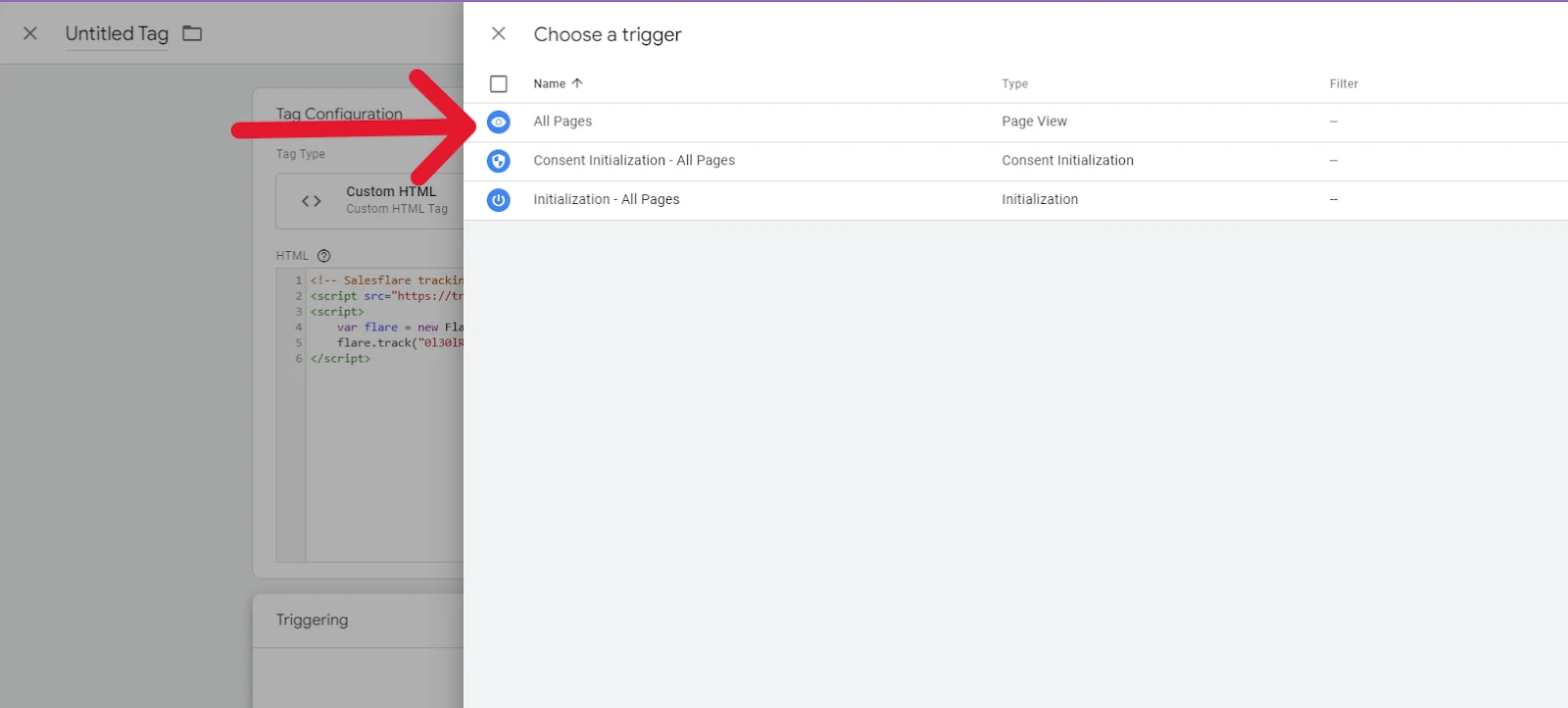
Seleziona "Tutte le pagine" e "Visualizzazione pagina" come attivatore
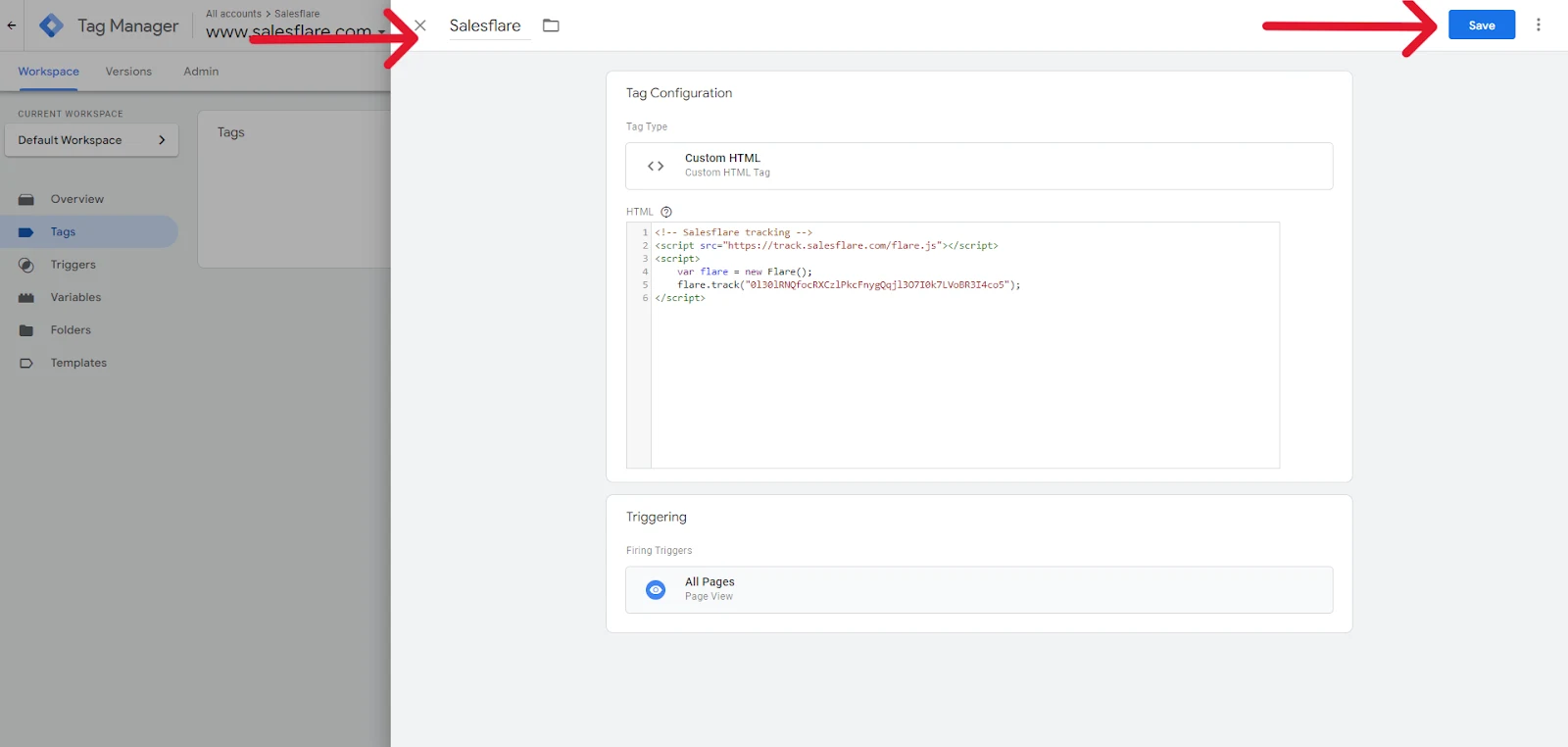
Dai un nome al tuo tag > fai clic su “Salva” nell'angolo in alto a destra
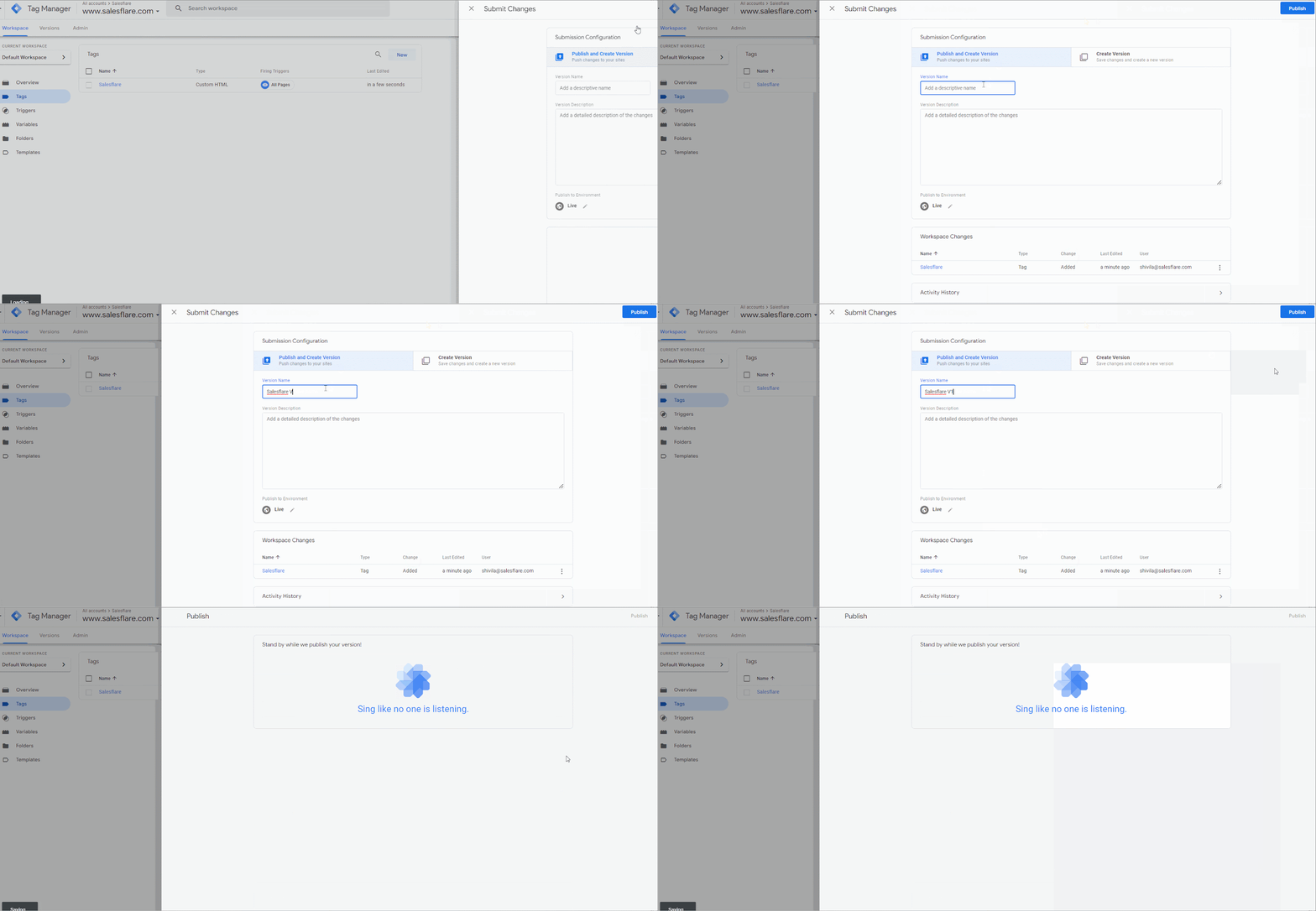
Fai clic su “Invia” per inviare le modifiche > dai un nome alla tua versione > fai clic su “Pubblica” nell'angolo in alto a destra
È tutto! Se hai domande, non esitare a contattarci tramite la chat o via support@salesflare.com 🤗