

Salesflare
Kann ich verschiedene Arten von benutzerdefinierten Feldern erstellen?
Welche Arten von benutzerdefinierten Feldern kann ich erstellen?
 Yuri VianaZuletzt aktualisiert:
 Jeder hat benutzerdefinierte Daten.
Mit Salesflare kannst du benutzerdefinierte Felder erstellen und dabei aus verschiedenen Datentypen auswählen.
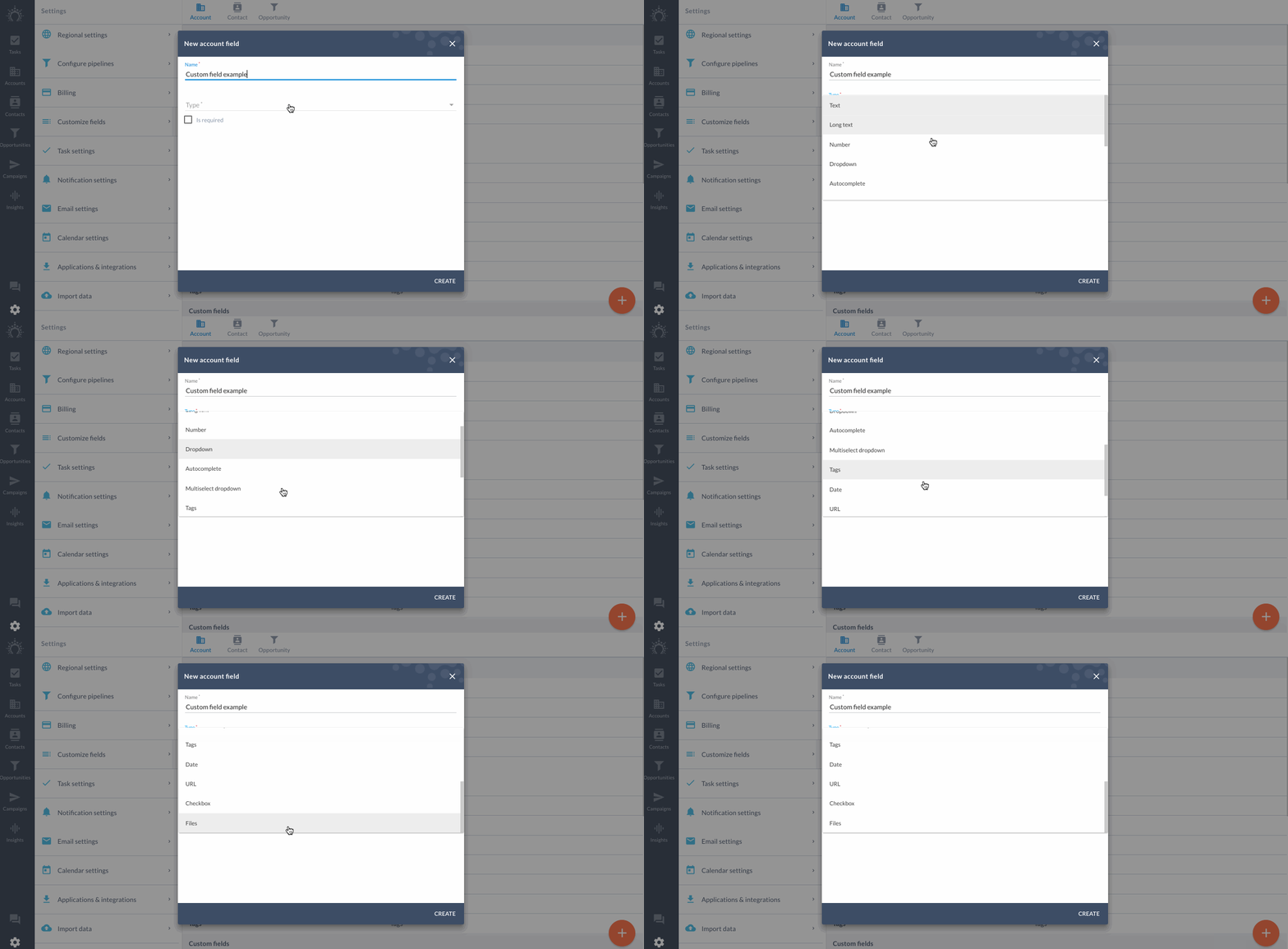
Das bedeuten sie.
Text
Maximal 500 Zeichen.
Oder etwa 75 Wörter. Am besten für kurze und prägnante Informationen geeignet.
Langer Text
Maximal 21.844 Zeichen. Das ist eine Menge.
Dieses Feld ist praktisch, wenn du große Informationsmengen einfügen möchtest, zum Beispiel Notizen zu einer Opportunity.
Zahl
Für Felder, die Zahlen enthalten.
Zum Beispiel, wenn du die Provision für jede Opportunity eintragen möchtest. Oder wenn du die von einem Benutzer übermittelte NPS-Bewertung notieren möchtest. Du kannst auch gerne einen Mindest- und Höchstwert festlegen.
Dropdown
Erstelle eine feste Auswahl an Optionen, die du sehen und auswählen kannst. Das ist hilfreich für längere Listen, die du dir nicht merken musst und die du in deinem Vertriebsteam einheitlich organisieren kannst. Zum Beispiel, welche Produktionsstätte einen Kunden empfohlen hat.
Multi-Select-Dropdown
Für Situationen, in denen du mehr als eine Option auswählen musst.
Autovervollständigung
Wenn du mit der Eingabe beginnst und das Feld deinen Satz vervollständigt.
Erstelle verschiedene Optionen zur Autovervollständigung. Das ist nützlich, wenn du eine lange Liste von Optionen hast, die ein Dropdown-Menü überfüllen könnte.
Zum Beispiel für häufig verwendete Antworten auf die Frage: „Was ist der Hauptgrund, warum dir unser Produkt gefällt?“
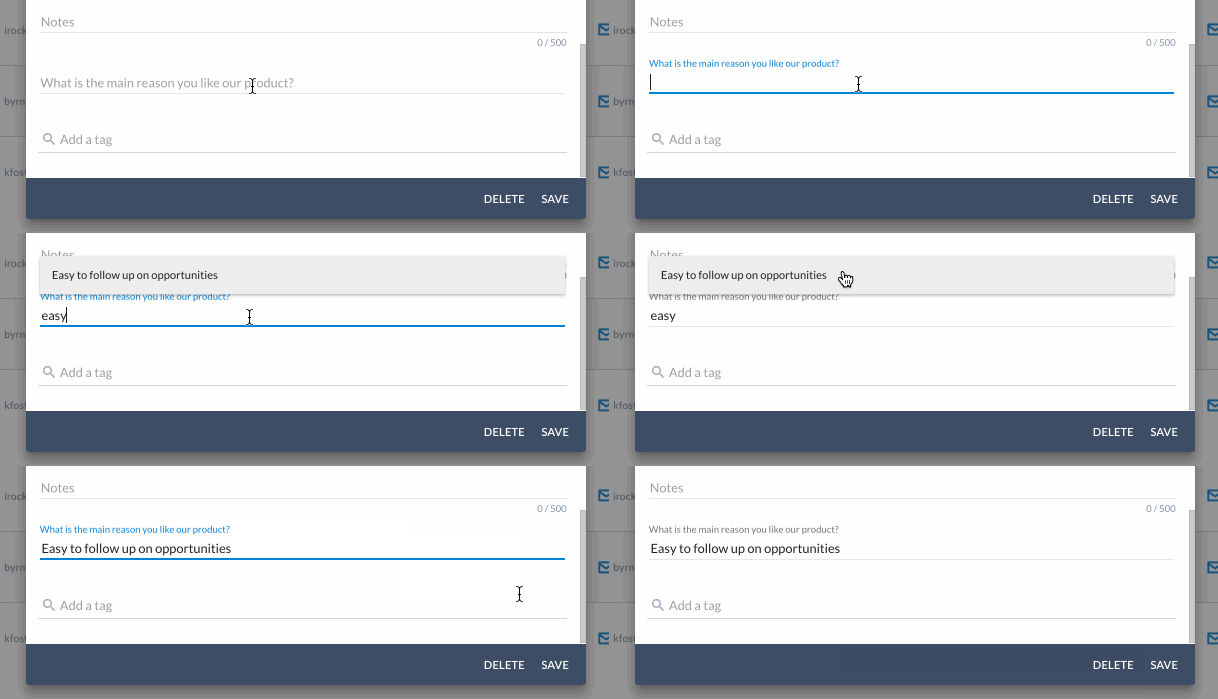
Wähle während der Eingabe aus den vordefinierten Optionen aus oder füge direkt im Feld neue Optionen hinzu.
Tags
Für maximale Kontrolle über die Kategorisierung deiner Daten.
Zum Beispiel, wenn du schnell die Interessen eines Kontakts definieren möchtest. Erstelle ein eigenes Tag-Feld mit vordefinierten Optionen.
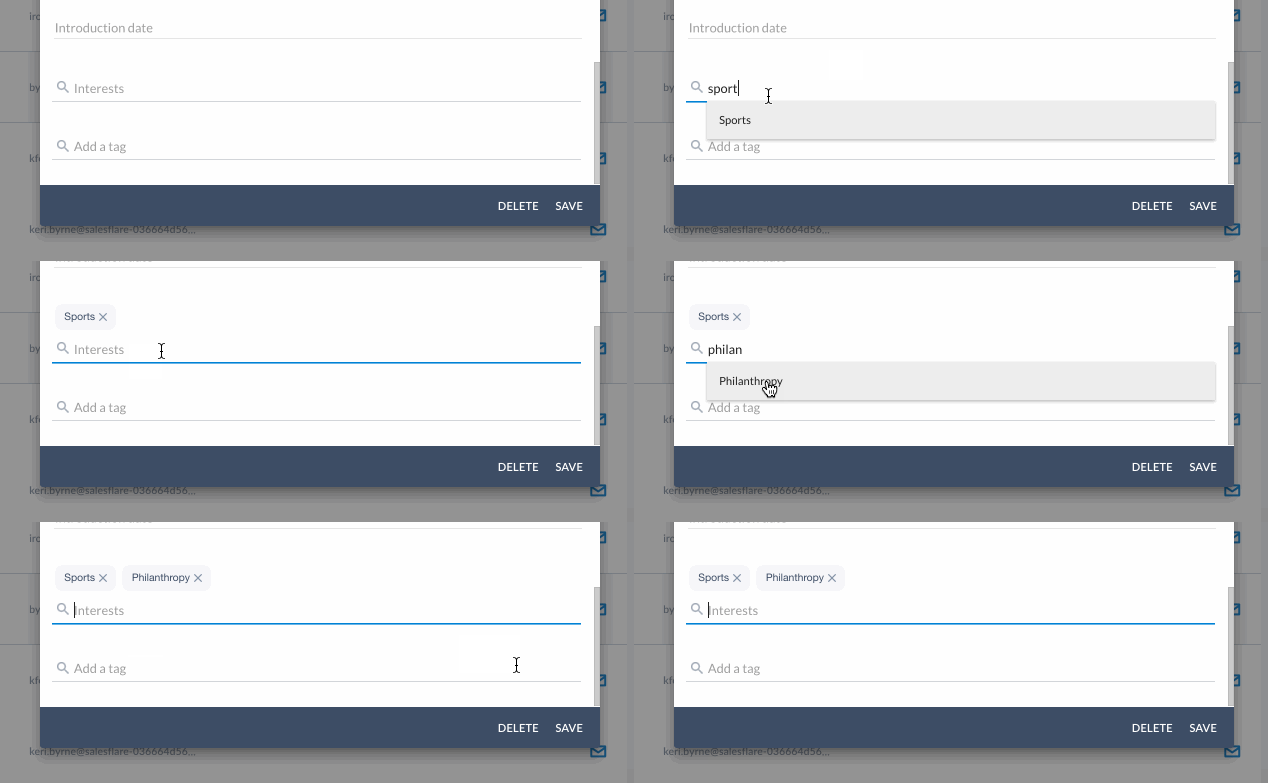
Dein Tag ist nicht in der Liste der vordefinierten Optionen?
Füge direkt im Feld neue Tags hinzu.
Gib einfach den Tag ein und drücke die Eingabetaste.
Datum
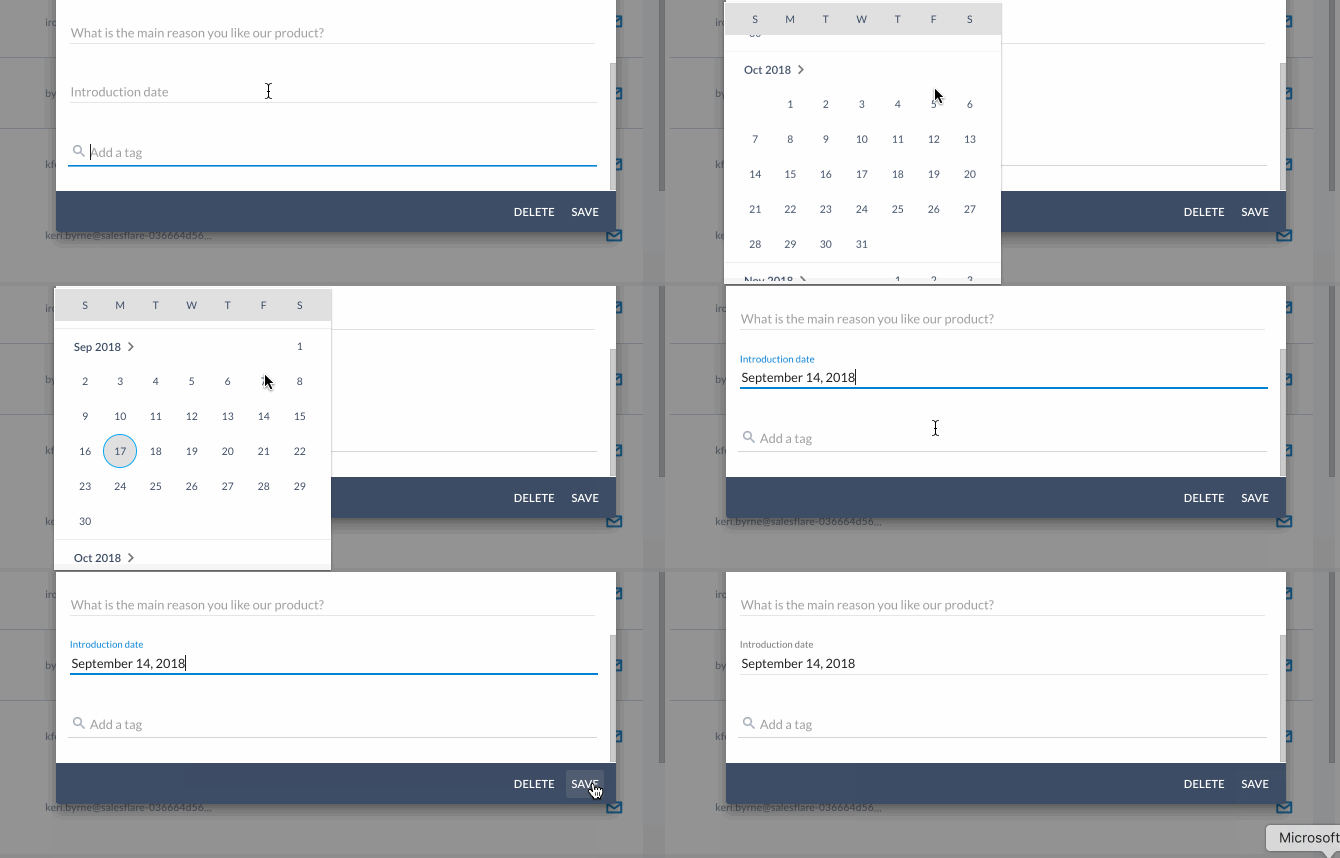
Wenn du lieber einen Datumsauswähler verwendest, anstatt ein Datum einzutippen.
Du kannst auch gerne einen Datumsbereich festlegen.
Dieser Feldtyp ist auch nützlich, um nach Datumsbereichen zu filtern.
URL
Für Hyperlinks.
Zum Beispiel eine Google-Drive-URL, die sich beim Anklicken öffnet. Schluss mit Kopieren und Einfügen.
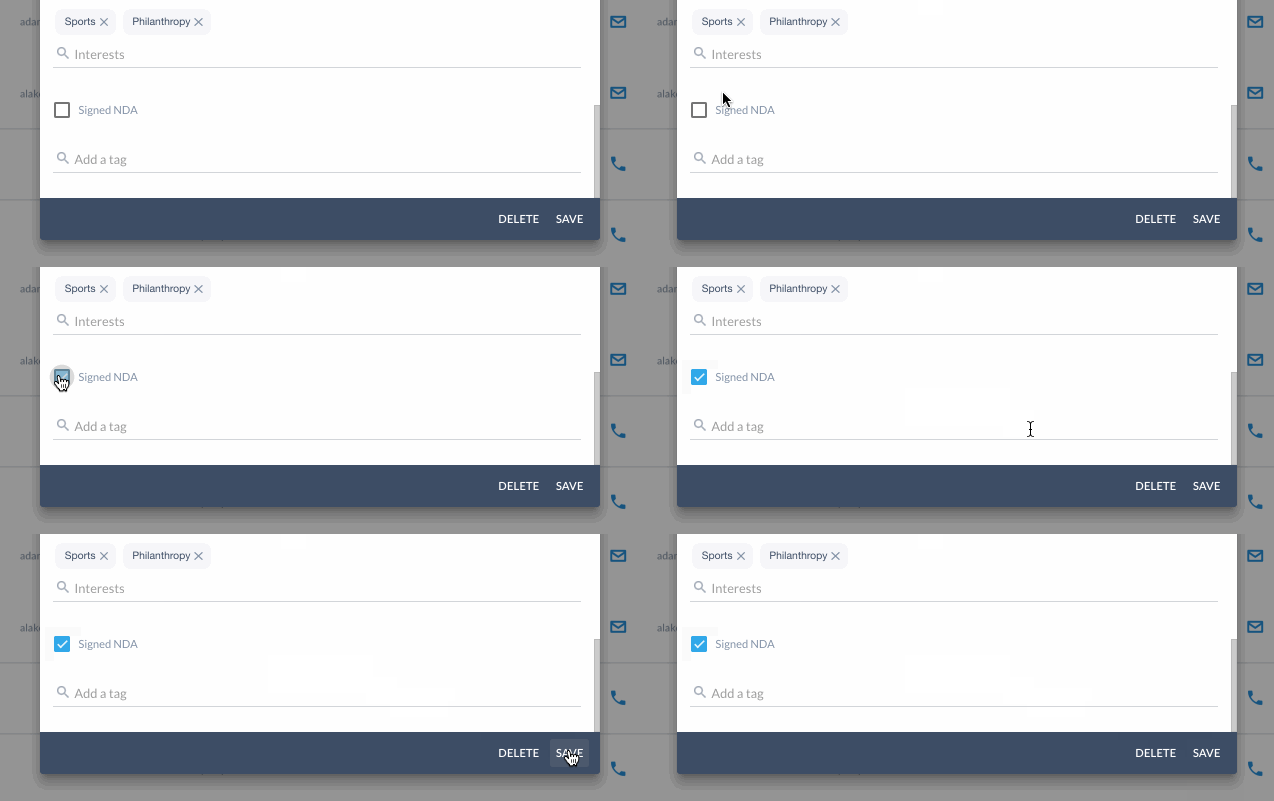
Kontrollkästchen
Wenn du etwas durch ein Häkchen bestätigen musst.
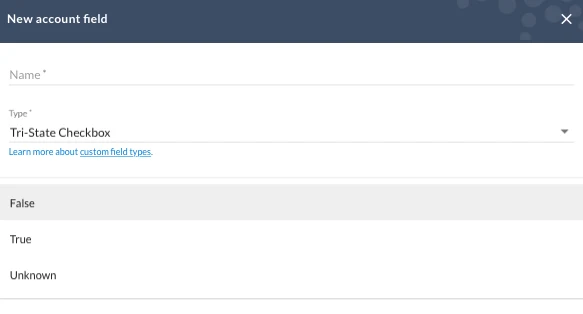
Dreistufiges Kontrollkästchen
Im Grunde handelt es sich um ein Kontrollkästchen, das weiß, ob es bereits ausgefüllt wurde oder nicht. Ein normales Kontrollkästchen ist standardmäßig falsch, während ein dreistufiges Kontrollkästchen unbekannt, wahr oder falsch sein kann.
Account
Um eine Verknüpfung mit einem Account herzustellen.
Mögliche Anwendungsfälle:
„übergeordneter Account“/„Niederlassung von“/„Abteilung von“ einem Account
„Wiederverkäufer“, der an einer Opportunity beteiligt ist
Accounts
Um eine Verknüpfung mit mehreren Accounts herzustellen.
Mögliche Anwendungsfälle:
„Lieferanten“ im Zusammenhang mit einer Opportunity
„Kunden“ oder „Partnerunternehmen“ im Zusammenhang mit einem Account
„Untergeordnete Accounts“/„Unteraccounts“ eines Accounts
Kontakt
Um eine Verknüpfung mit einem Kontakt herzustellen.
Mögliche Anwendungsfälle:
„Hauptkontakt“ für einen Account oder eine Opportunity
„Coach“ für eine Opportunity (Rolle aus dem Framework für strategisches Verkaufen)
„Manager“ eines Kontakts
Kontakte
Um eine Verknüpfung mit mehreren Kontakten herzustellen.
Mögliche Anwendungsfälle:
„Beteiligte Kontakte“ oder „Stakeholder“ bei einer Opportunity
„Türsteher“, „Entscheidungsträger“, „Einflussnehmer“, „Produktnutzer“ und „Blockierer“ für eine Opportunity (Rollen aus dem strategischen Verkauf und ähnlichen Frameworks)
Benutzer
Um eine Verknüpfung mit einem Benutzer herzustellen.
Mögliche Anwendungsfälle:
„Inhaber“ eines Kontakts oder Accounts
„Projektmanager“ für eine Opportunity
Benutzer
Um eine Verknüpfung mit mehreren Benutzern herzustellen.
Mögliche Anwendungsfälle:
„Team“ für eine Opportunity (bei Accounts bereits ein bestehendes Konzept)
Dateien
Und nicht zuletzt kannst du mit diesem praktischen benutzerdefinierten Feld Dateien zu Kontakten und Opportunities hochladen.
Hänge deine Angebote ganz einfach an Opportunities an.
Hinweis: E-Mail-Anhänge werden automatisch auf den Zeitleisten von Accounts unter dem Tab „Dateien“ abgelegt. Du kannst dort auch manuell Dateien zu Accounts hochladen.
Prüfe, welchen Feldtyp du zugewiesen hast, indem du rechts neben dem Feldnamen unter Einstellungen > Felder anpassen nachsiehst.
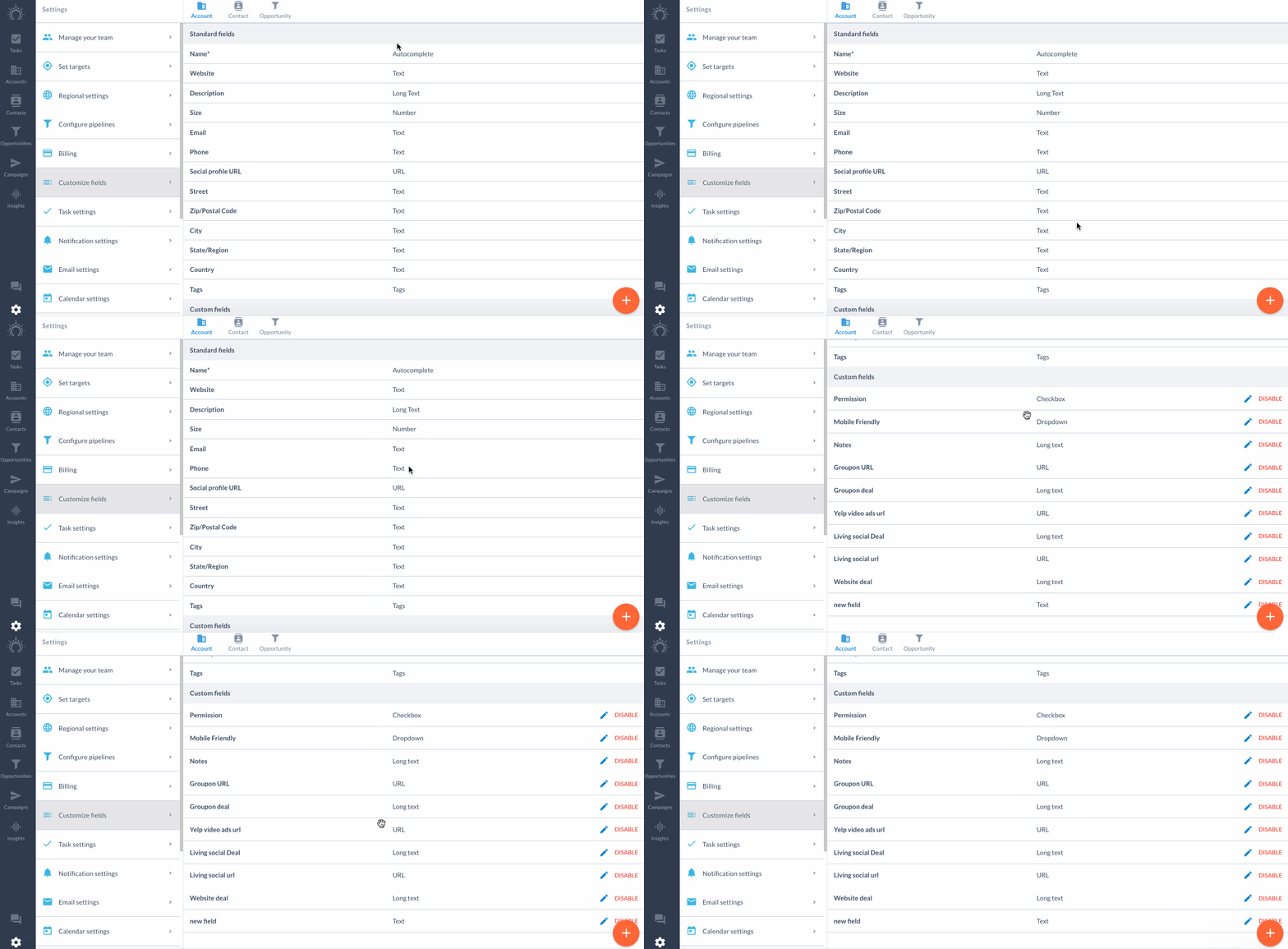
Klicke oben auf die Tabs Account, Kontakt und Opportunity, um deine benutzerdefinierten Felder nach Entität zu finden.