

Salesflare
Puis-je intégrer mon logiciel de comptabilité à Salesflare ?
Puis-je faire préparer automatiquement des brouillons de factures ?
 Yuri VianaDernière mise à jour :
 Avec Zapier, vous pouvez créer des brouillons de factures dans votre système de comptabilité, comme QuickBooks, lorsque vous avez gagné une opportunité dans Salesflare.
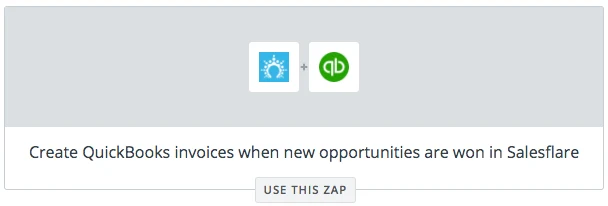
Pour le créer vous-même, voici comment cela fonctionne :
Allez sur www.zapier.com et créez un Zap.
Étape 1 : déclencher l'action lorsqu'une nouvelle opportunité est créée
Recherchez Salesflare comme application de déclenchement.
Sélectionnez une nouvelle opportunité comme déclencheur.
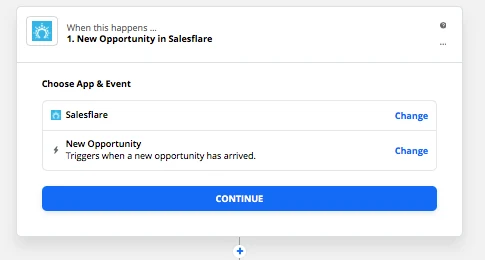
Enregistrez et continuez.
Connectez votre compte Salesflare.
Dans Stage, utilisez le menu déroulant pour sélectionner Gagné.
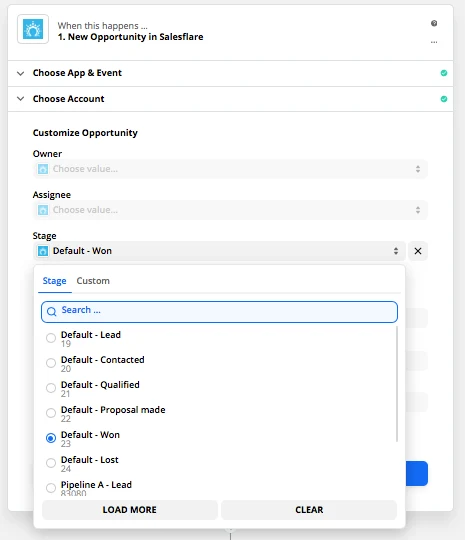
Testez l'étape et continuez.
Étape 2 : trouver le contact dans Salesflare
Ici, vous devez trouver dans Salesflare le contact lié à l'opportunité afin que Zapier puisse utiliser les informations du contact pour créer ensuite un client dans QuickBooks.
Recherchez Salesflare comme application d'action.
Sélectionnez Find Contact.
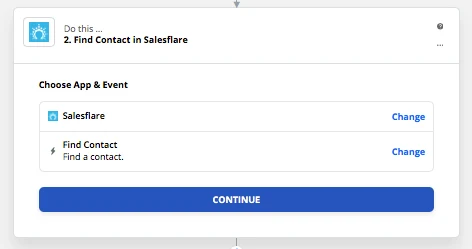
Connectez votre compte Salesflare.
Testez et continuez.
Étape 3 : trouver ou créer un client
Recherchez Quickbooks comme application d'action.
Sélectionnez Find Customer comme action.
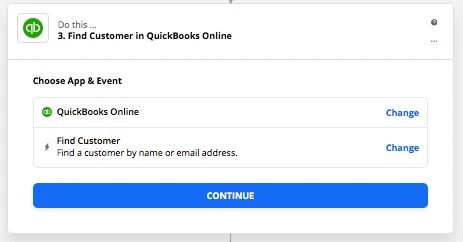
Connectez votre compte QuickBooks.
Ensuite, configurez-le afin que QuickBooks trouve un client à partir de son e-mail.
Pour ce faire, sous Search field, sélectionnez email. Sous search value, sélectionnez l'e-mail de l'étape 2, comme sur l'image ci-dessous.
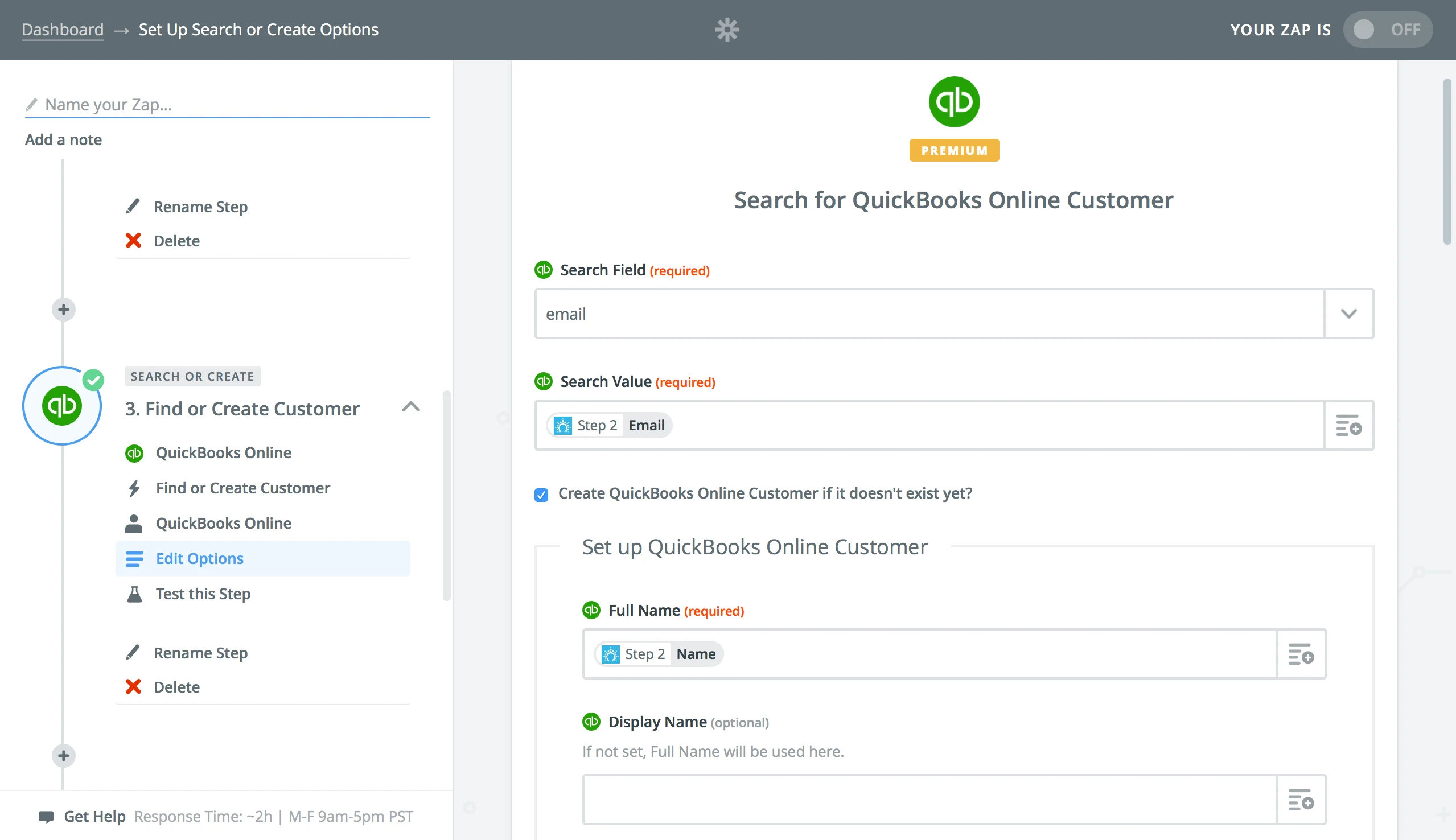
Créer un client QuickBooks Online s'il n'existe pas encore ?
Vous pouvez choisir de créer un client s'il n'en existe pas déjà un. Pour cela, cochez la case, comme sur l'image ci-dessus.
Si vous faites cela, sous Full Name, vous devez sélectionner le nom de l'étape 2.
Vous pouvez également inclure différents champs, par exemple l'entreprise, l'e-mail, le numéro de téléphone, etc. Pour cela, sélectionnez-les dans les menus déroulants.
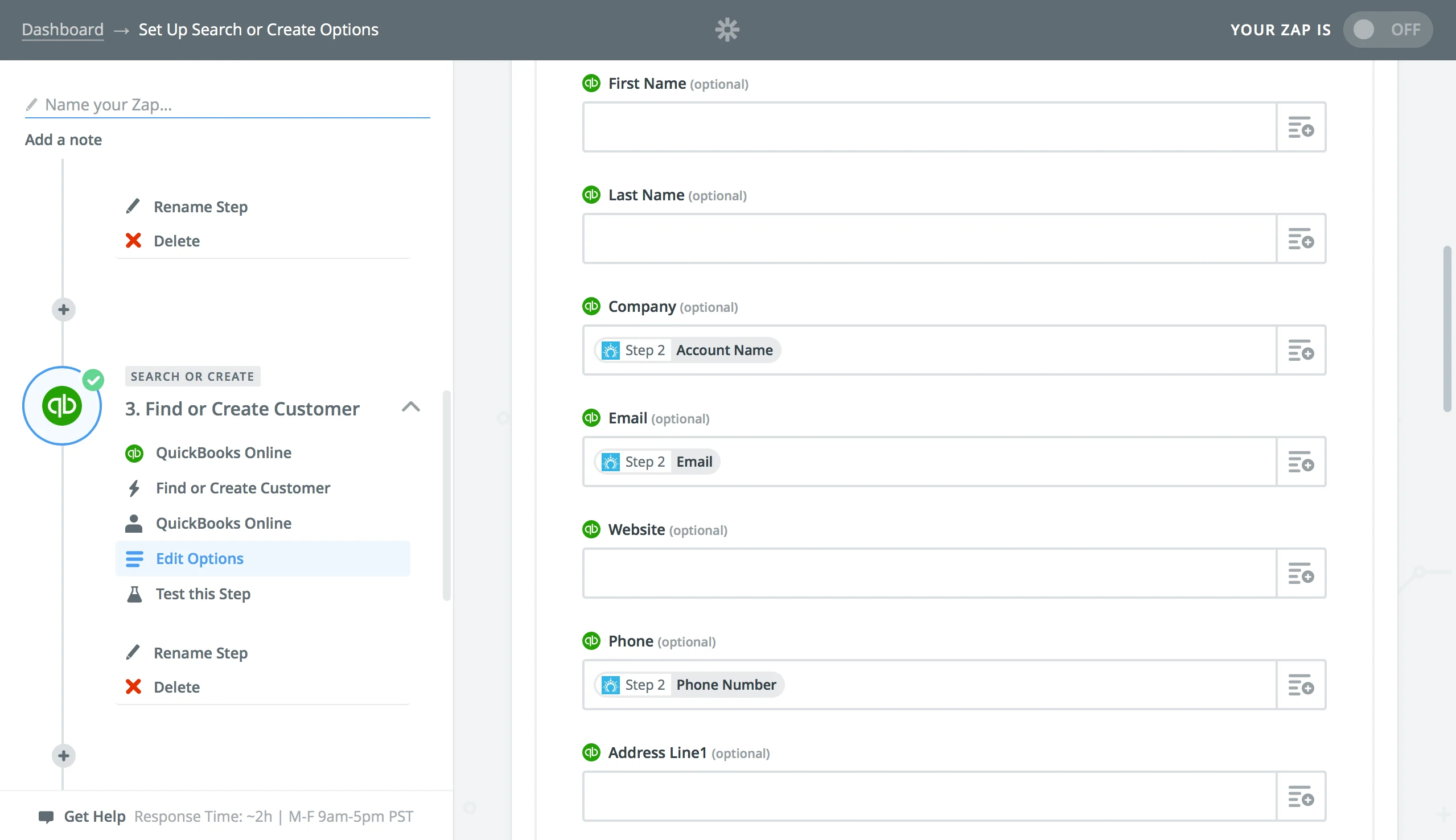
Continuez. Testez l'étape et continuez.
Étape 4 : configurer la facture Quickbooks
Sélectionnez QuickBooks comme application d'action.
Sélectionnez Create Invoice comme action.
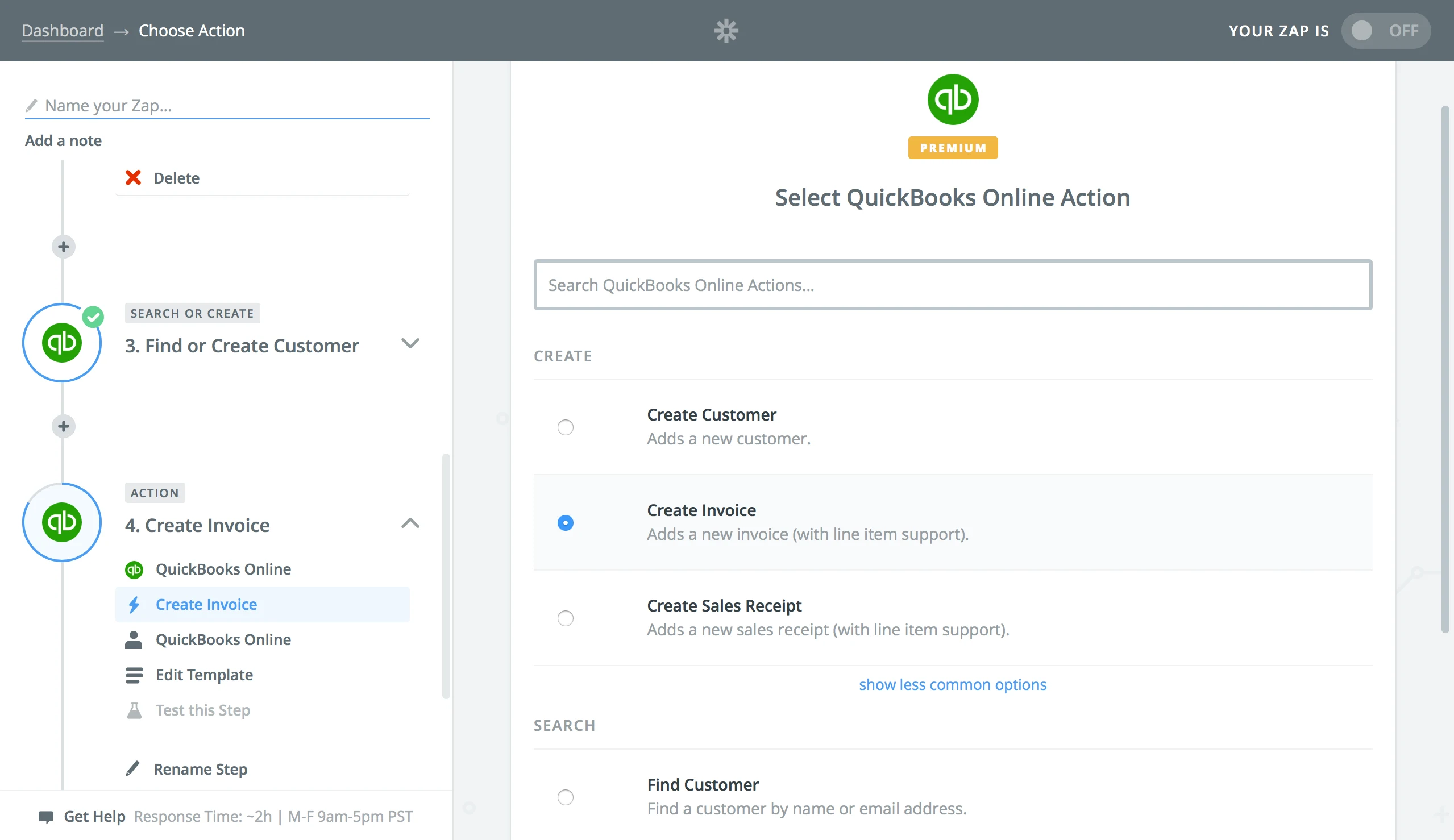
Connectez votre compte QuickBooks.
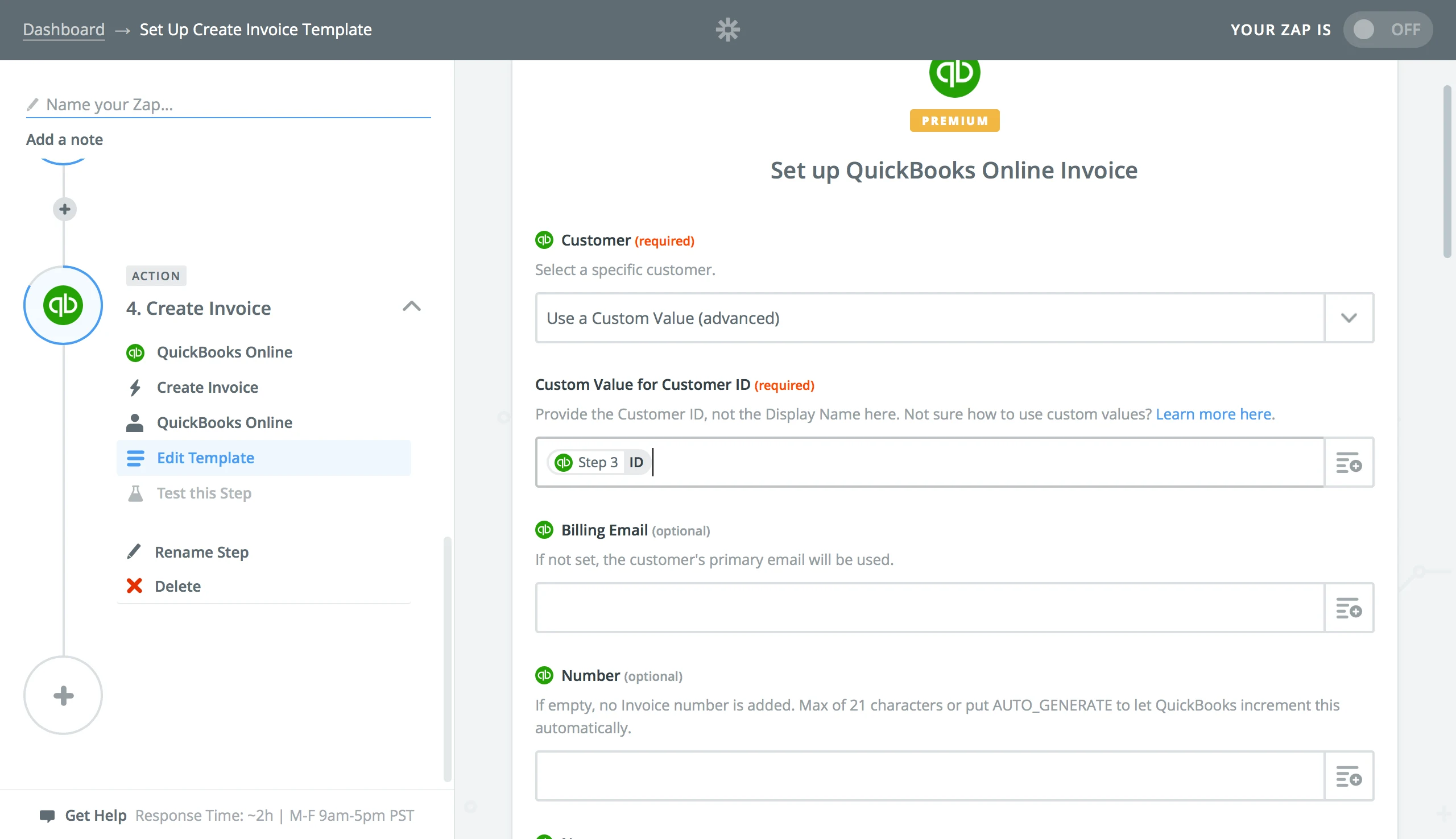
Ensuite, sélectionnez le client. Sous Customer, vous devrez sélectionner Custom Value (advanced).
Puis, sous Custom Value for Customer ID, sélectionnez Step 3 > ID dans le menu déroulant.
Faites défiler la page jusqu'à Line Items.
Sous Line Amount, sélectionnez Calculated Value.
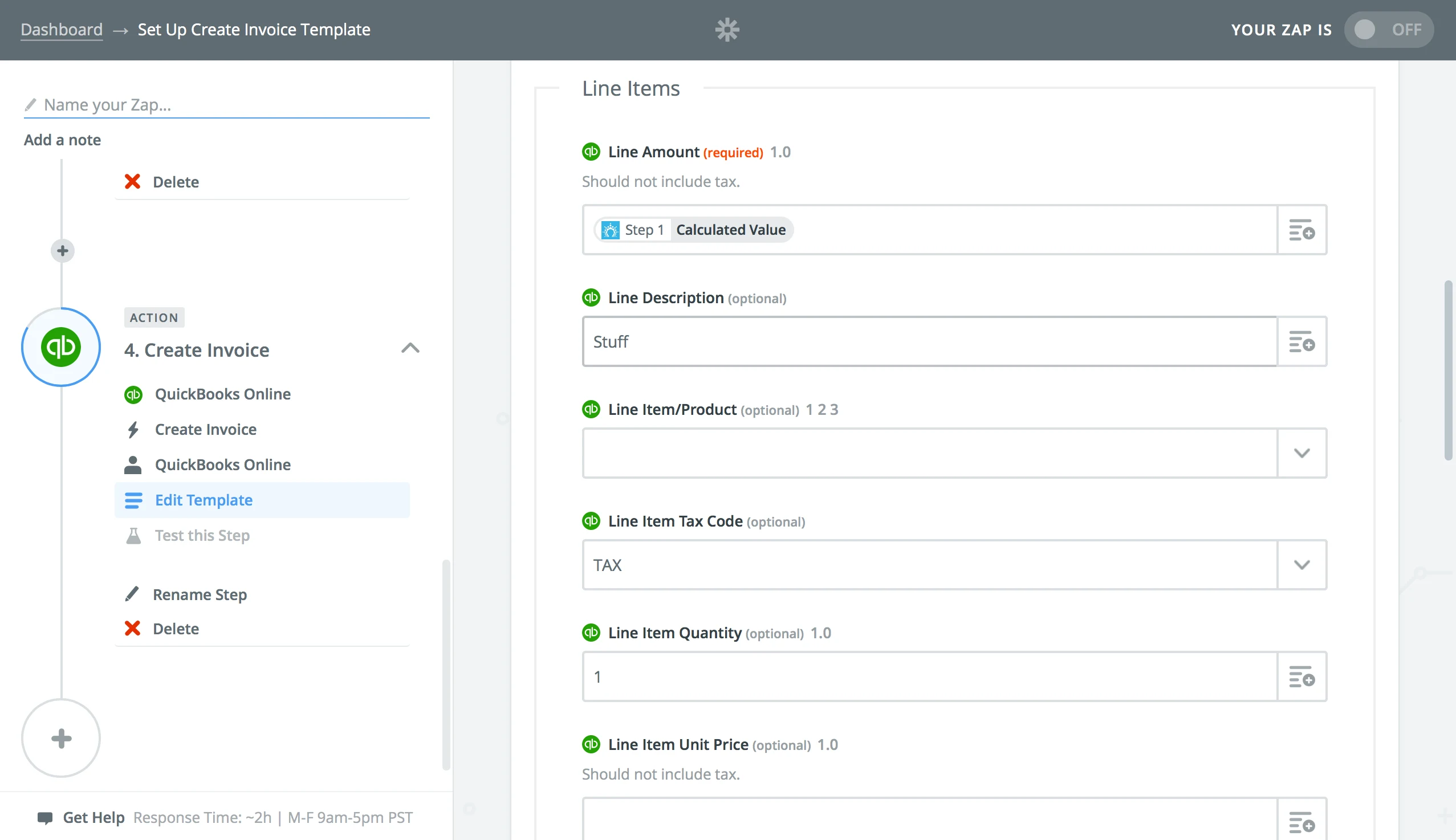
Vous pouvez également personnaliser différents éléments de ligne ci-dessous, comme exclure Tax Code de Price, etc.
Continuez. Testez votre étape. Nommez votre Zap et activez-le.
Vous pouvez maintenant faire préparer automatiquement des brouillons de factures dans votre logiciel de comptabilité lorsque vous avez gagné une opportunité dans Salesflare. 😄