

Salesflare
Kann ich meine Buchhaltungssoftware in Salesflare integrieren?
Kann ich automatisch Rechnungsentwürfe für mich erstellen lassen?
 Yuri VianaZuletzt aktualisiert:
 Mit Zapier kannst du Rechnungsentwürfe in deinem Buchhaltungssystem wie QuickBooks erstellen, wenn du eine Opportunity in Salesflare gewonnen hast.
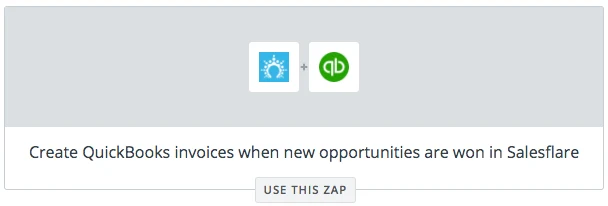
Wenn du es selbst erstellen möchtest, funktioniert es so:
Gehe zu www.zapier.com und erstelle einen Zap.
Schritt 1: Bei einer neuen Opportunity auslösen
Suche Salesflare als deine Auslöser-App.
Wähle eine neue Opportunity als Auslöser aus.
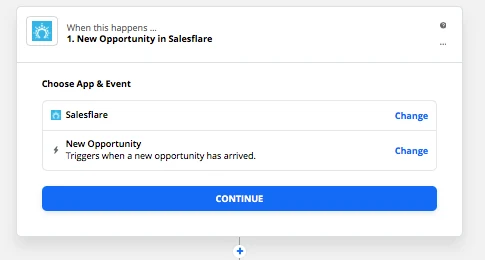
Speichern + Fortfahren.
Verbinde deinen Salesflare-Account.
Wähle unter Phase im Dropdown-Menü Gewonnen aus.
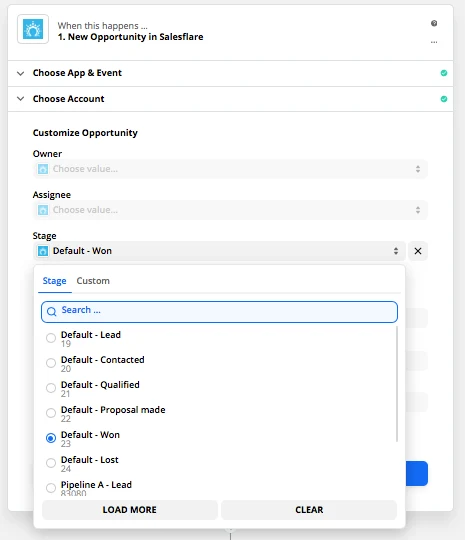
Teste den Schritt & fahre fort.
Schritt 2: Kontakt in Salesflare finden
Hier musst du den Kontakt in Salesflare finden, der mit der Opportunity verbunden ist, damit Zapier die Kontaktinformationen später verwenden kann, um einen Kunden in QuickBooks zu erstellen.
Suche Salesflare als deine Aktions-App.
Wähle Kontakt finden aus.
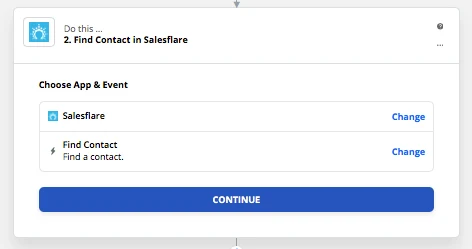
Verbinde deinen Salesflare-Account.
Teste & fahre fort.
Schritt 3: Einen Kunden finden oder erstellen
Suche Quickbooks als deine Aktions-App.
Wähle Kunde finden als deine Aktion aus.
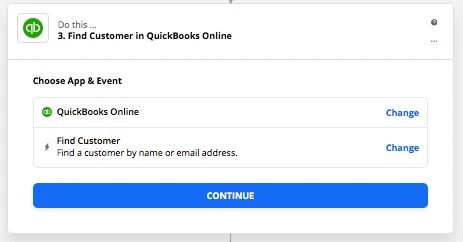
Verbinde deinen QuickBooks-Account.
Richte es anschließend so ein, dass QuickBooks einen Kunden anhand seiner E-Mail-Adresse findet.
Wähle dazu unter Suchfeld E-Mail aus. Wähle unter Suchwert die E-Mail aus Schritt 2 aus, wie im Bild unten dargestellt.
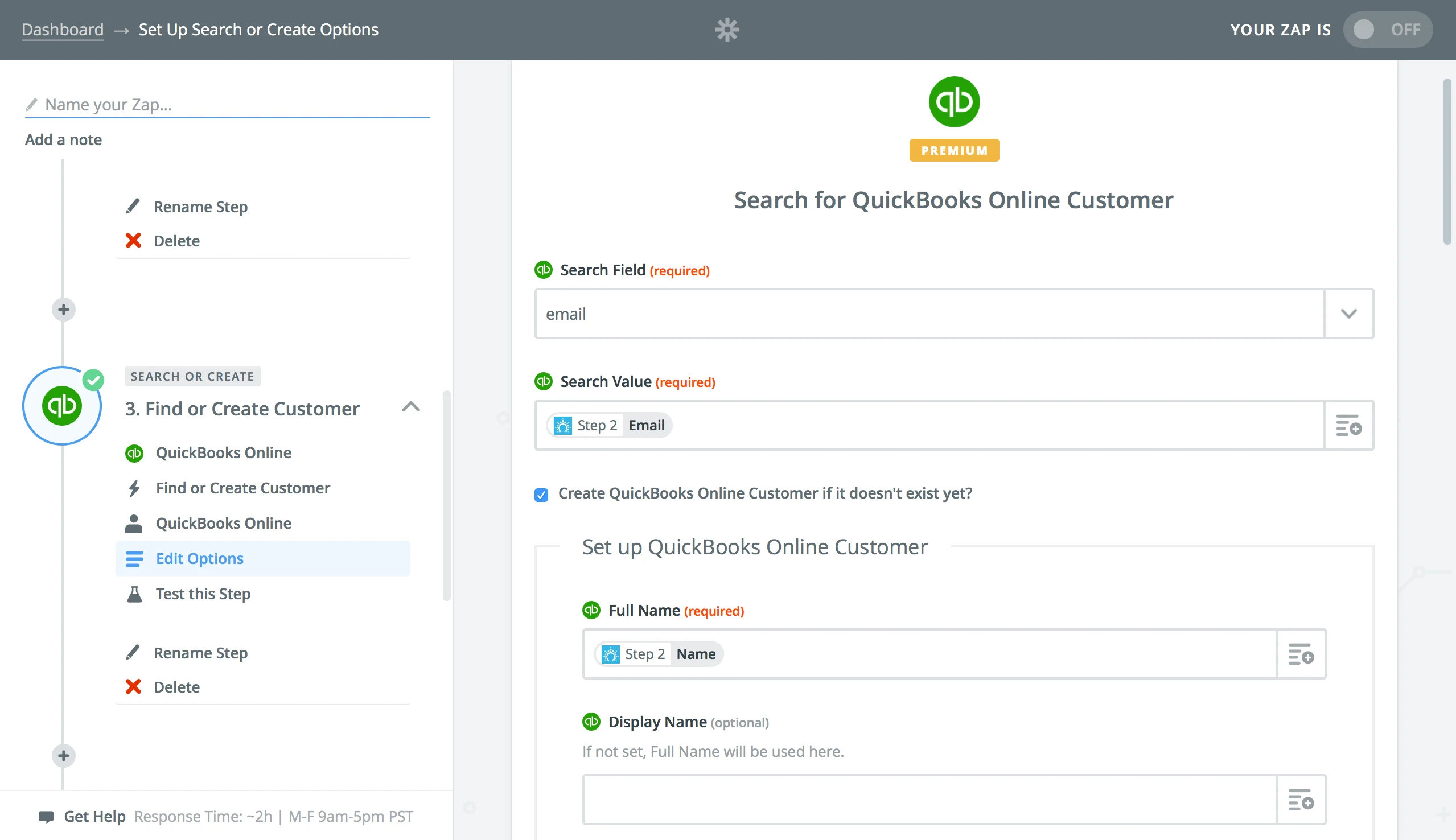
QuickBooks-Online-Kunden erstellen, wenn dieser noch nicht existiert?
Du kannst einen Kunden erstellen, wenn noch keiner vorhanden ist. Aktiviere dazu das Kontrollkästchen, wie im Bild oben dargestellt.
Wenn du dies tust, musst du unter Vollständiger Name den Namen aus Schritt 2 auswählen.
Du kannst auch verschiedene Felder einbeziehen, zum Beispiel Unternehmen, E-Mail, Telefonnummer usw. Wähle sie dazu aus den Dropdown-Menüs aus.
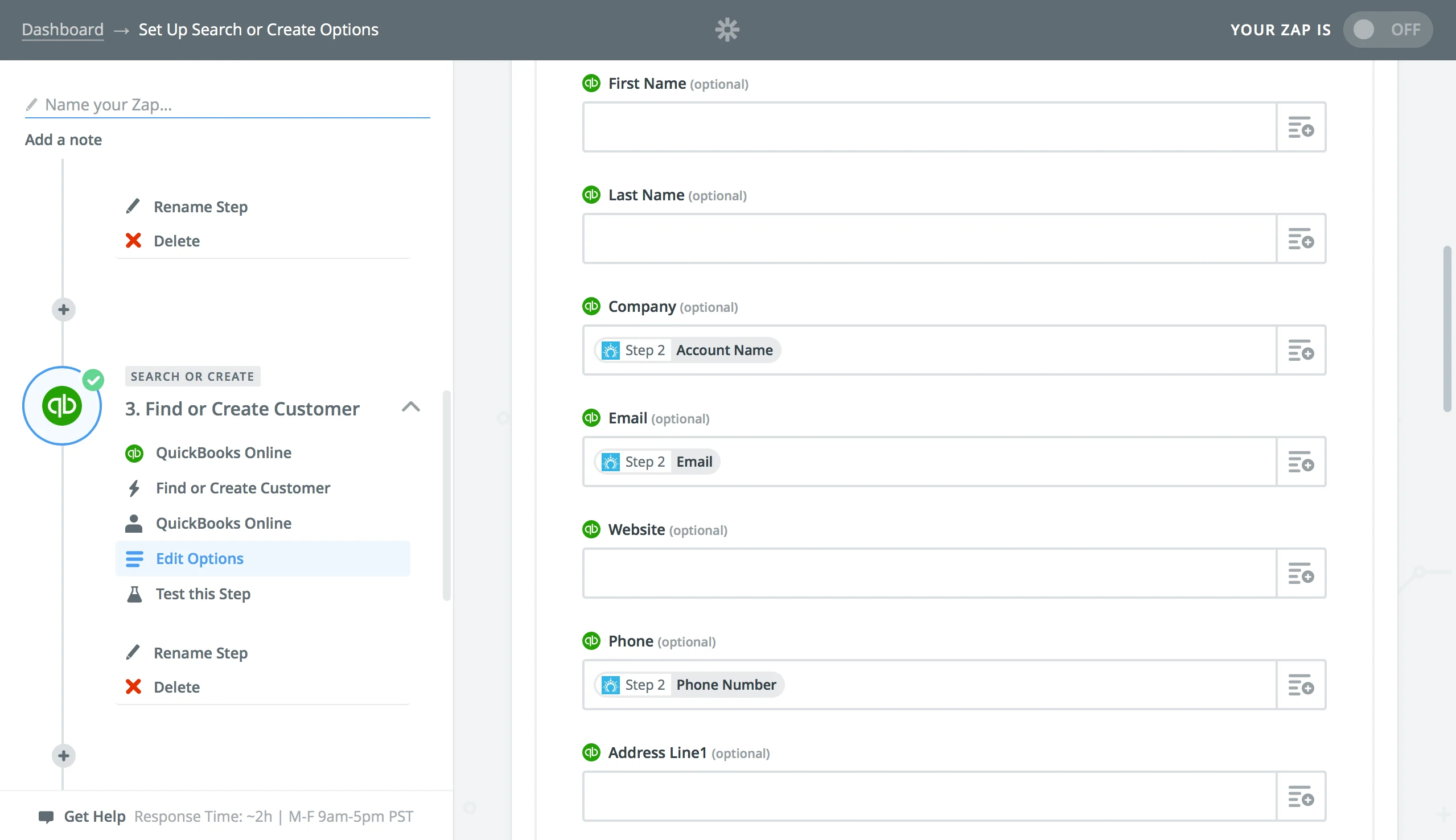
Fahre fort. Teste den Schritt & fahre fort.
Schritt 4: Quickbooks-Rechnung einrichten
Wähle QuickBooks als deine Aktions-App aus.
Wähle Rechnung erstellen als deine Aktion aus.
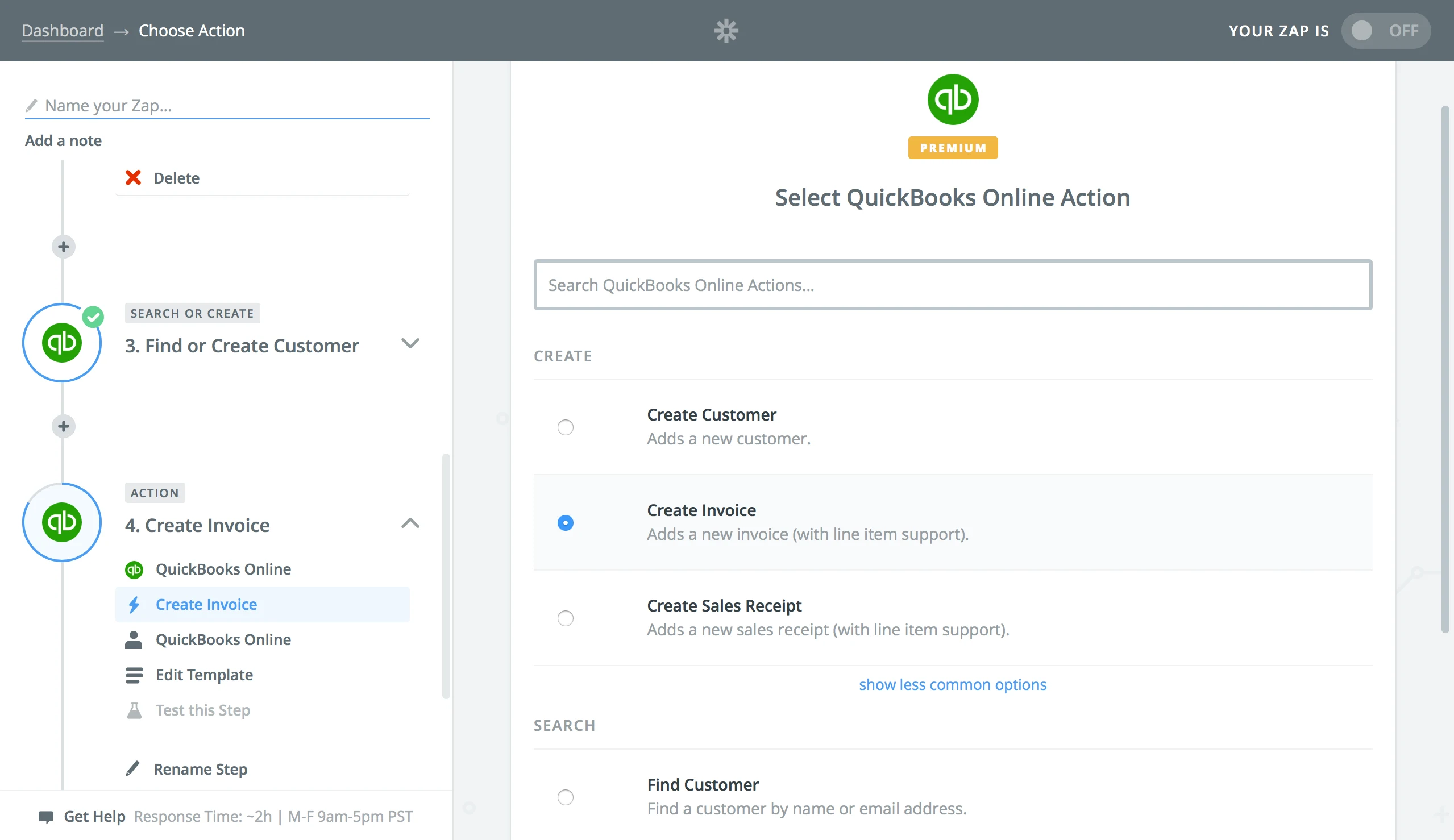
Verbinde deinen QuickBooks-Account.
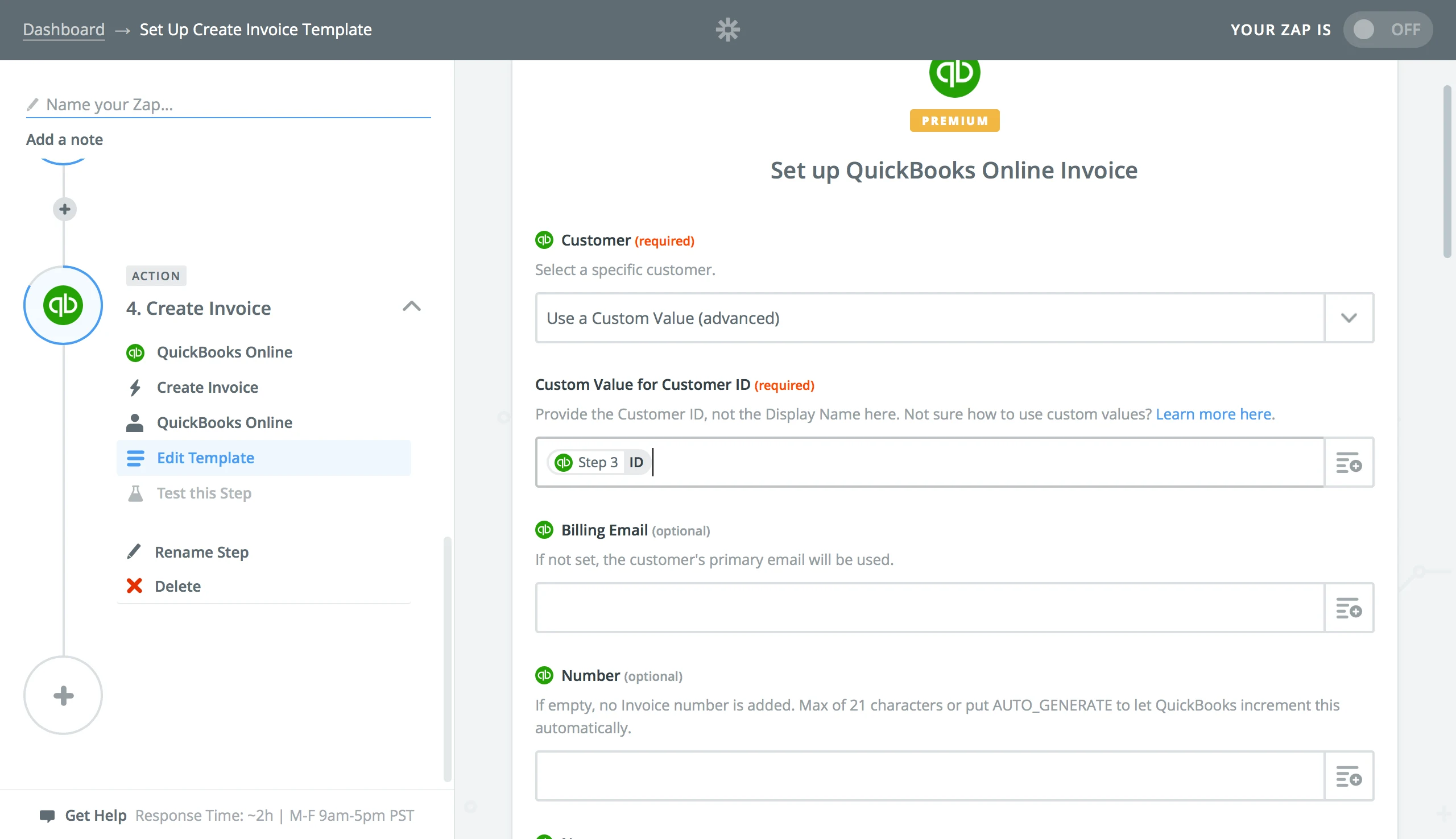
Wähle anschließend den Kunden aus. Unter Kunde musst du Benutzerdefinierter Wert (erweitert) auswählen.
Wähle dann unter Benutzerdefinierter Wert für Kunden-ID im Dropdown-Menü Schritt 3 > ID aus.
Scrolle nach unten zu Einzelposten.
Wähle unter Einzelpostenbetrag Berechneter Wert aus.
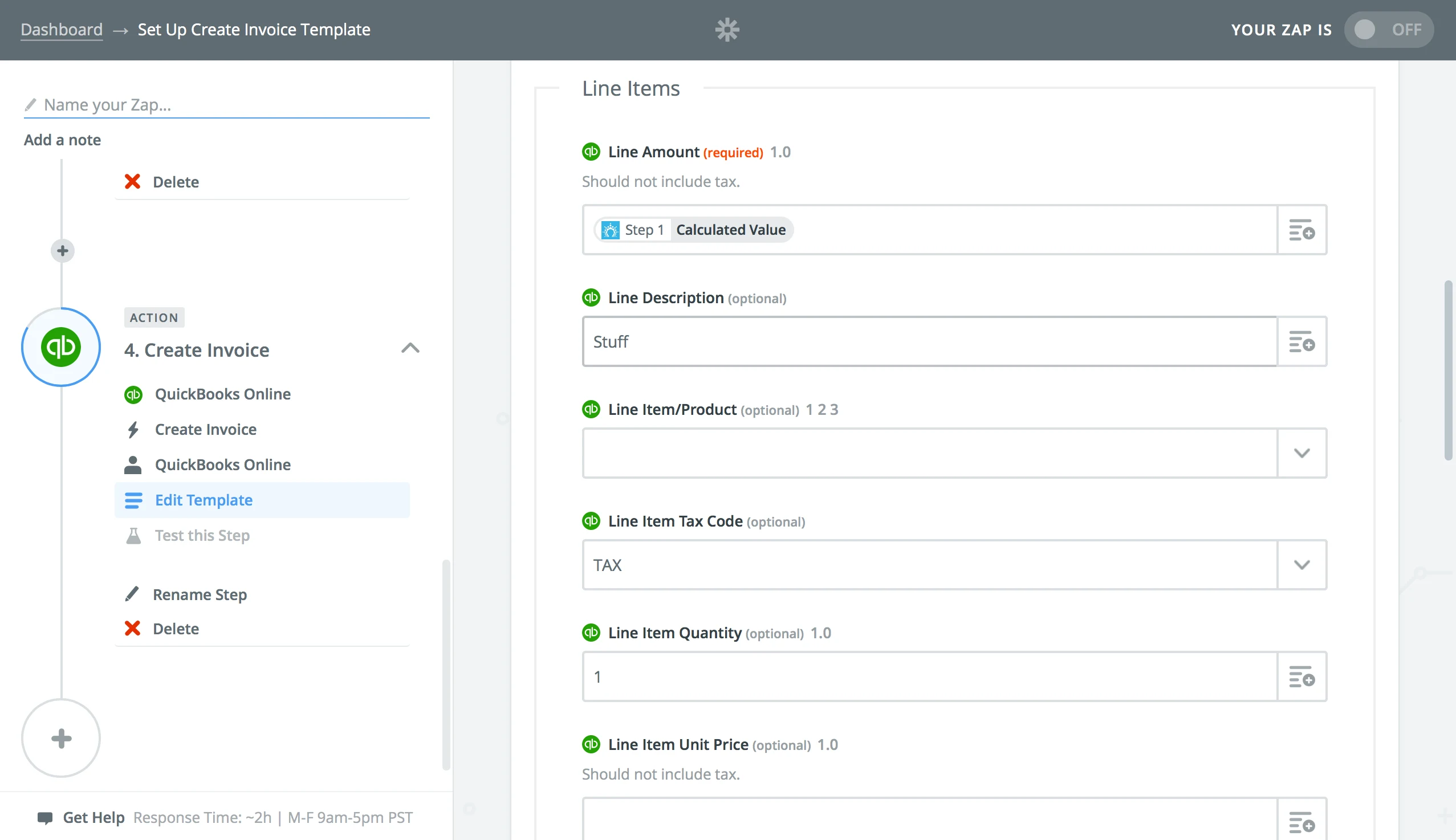
Du kannst auch verschiedene unten aufgeführte Einzelposten anpassen, zum Beispiel den Steuercode vom Preis ausschließen usw.
Fahre fort. Teste deinen Schritt. Benenne deinen Zap und schalte ihn ein.
Jetzt kannst du automatisch Rechnungsentwürfe in deiner Buchhaltungssoftware erstellen lassen, wenn du eine Opportunity in Salesflare gewonnen hast. 😄