

Salesflare
Puis-je utiliser Salesflare avec LinkedIn ?
Comment créer des comptes et des contacts dans Salesflare directement depuis LinkedIn ?
 Jeroen CorthoutDernière mise à jour :
 Avec la barre latérale de Salesflare installée directement dans ton compte LinkedIn, tu peux désormais travailler facilement entre les deux pour ajouter des contacts, créer des comptes et assurer le suivi comme un pro, sans jamais quitter LinkedIn 🤯.
Installer l’extension Chrome
Pour commencer, installe d’abord l’extension Chrome pour LinkedIn & Gmail. Accède au Chrome Web Store pour effectuer cette opération.
Ouvrir et épingler la barre latérale Chrome
Pour épingler la barre latérale Chrome :
clique sur l’icône d’extension « puzzle » dans la barre d’outils Chrome pour ouvrir la liste des extensions
clique ensuite sur l’icône « épingle » à côté de l’extension Salesflare pour l’épingler.
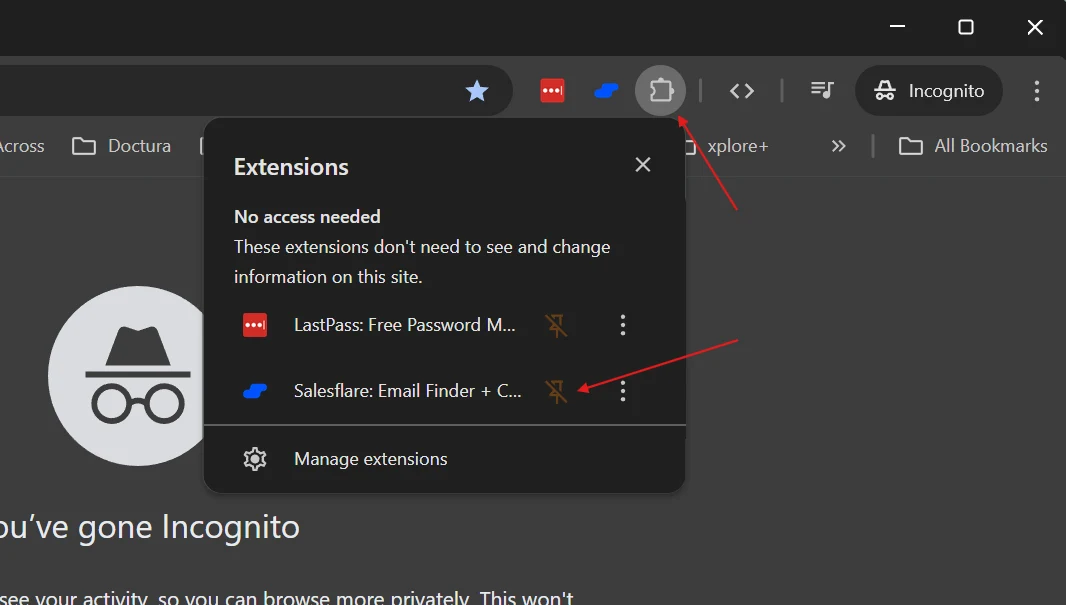
Ensuite, pour ouvrir la barre latérale de Salesflare, clique sur l’icône Salesflare dans la barre d’outils Chrome.
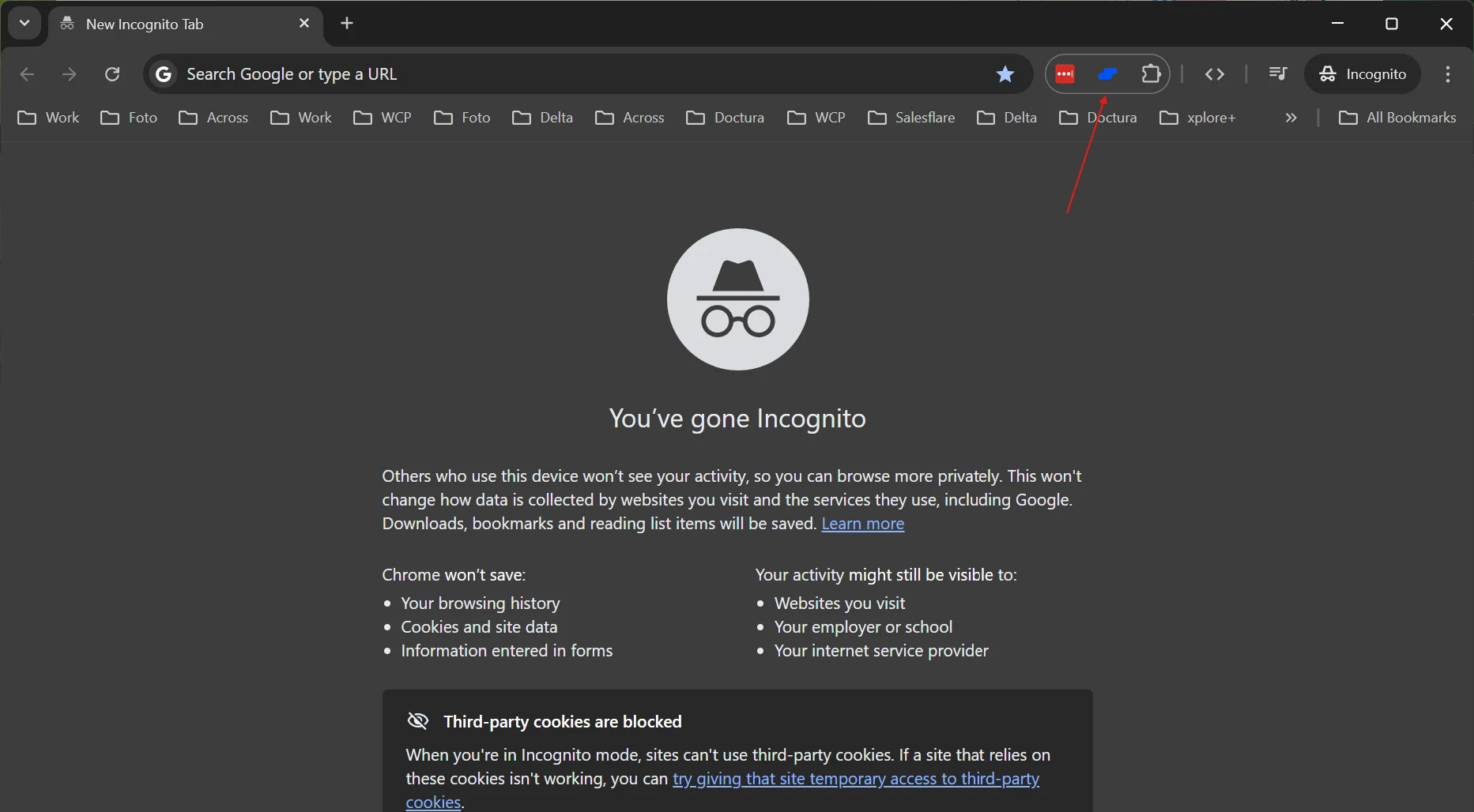
Gère tes leads sur LinkedIn
Une fois la barre latérale installée, tu es prêt à commencer.
La barre latérale de Salesflare s’affiche dans LinkedIn lors du chargement du profil d’une personne, de l’accès au profil d’une entreprise et de la consultation des messages.
Depuis le profil LinkedIn d’une personne, la barre latérale t’invite à créer un compte pour l’entreprise où cette personne travaille actuellement.
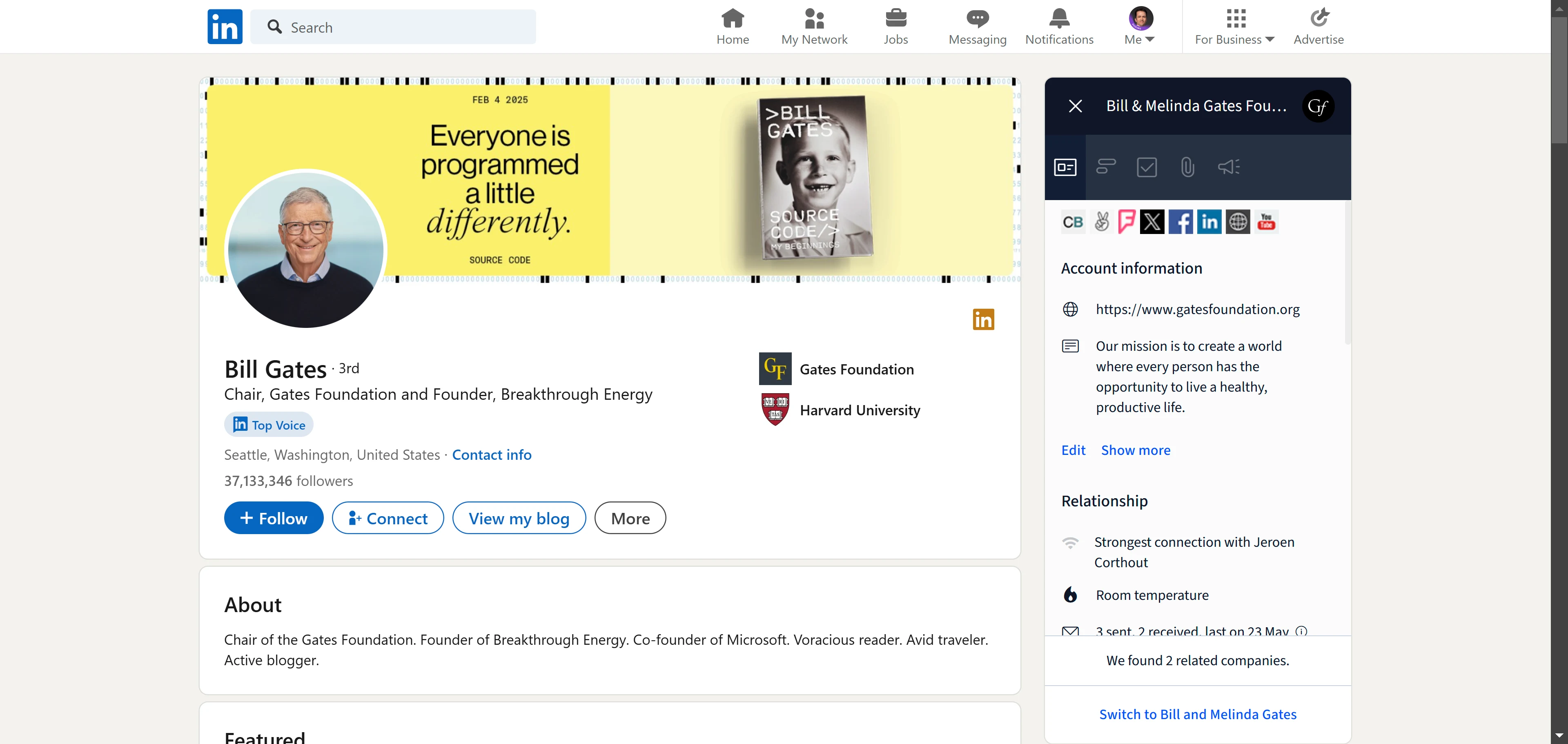
Après avoir créé le compte, tu seras invité à ajouter cette personne en tant que contact sur le compte (si elle n’existe pas déjà comme contact dans Salesflare).
Si le contact possède un domaine d’e-mail correspondant, mais n’existe pas encore dans Salesflare, il sera répertorié dans les « contacts suggérés ». Clique sur le bouton plus pour l’ajouter au compte.
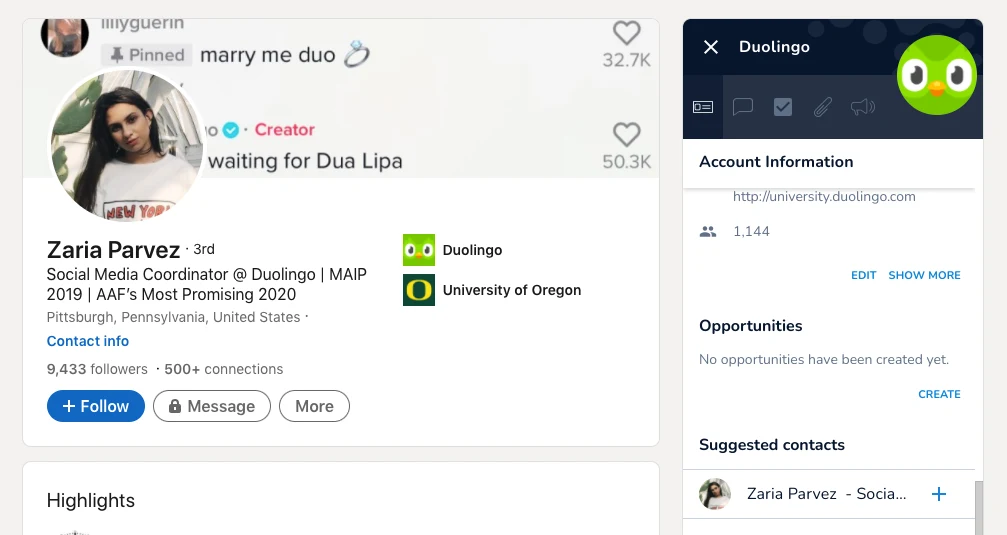
Pour ajouter le contact, tu dois d’abord vérifier ses informations.
Pour obtenir son adresse e-mail professionnelle, tu peux utiliser tes crédits de recherche d'e-mails. Et si tu n’as déjà plus de crédits, tu peux en acheter davantage pour répondre aux besoins de ton équipe.
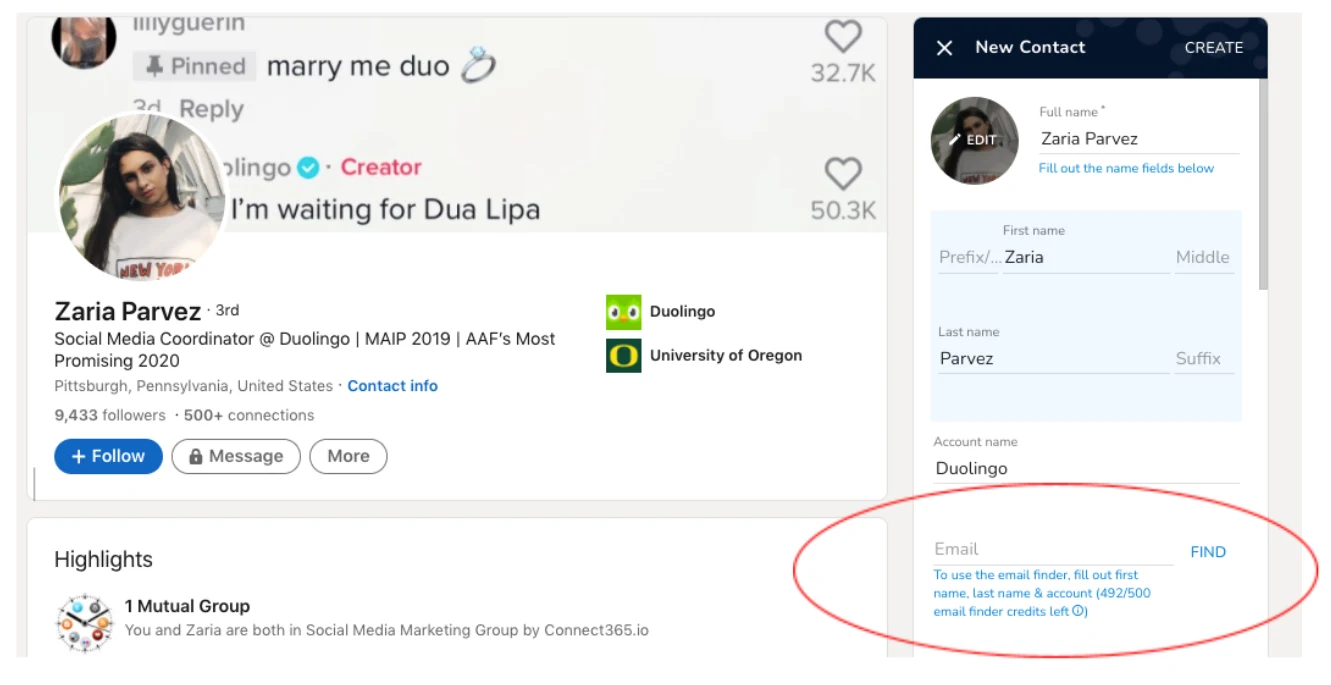
Si un compte existe déjà dans Salesflare pour cette entreprise, demande à un administrateur de t’ajouter d’abord à l’équipe de ce compte. Après cela, tu pourras également commencer à y ajouter des contacts.
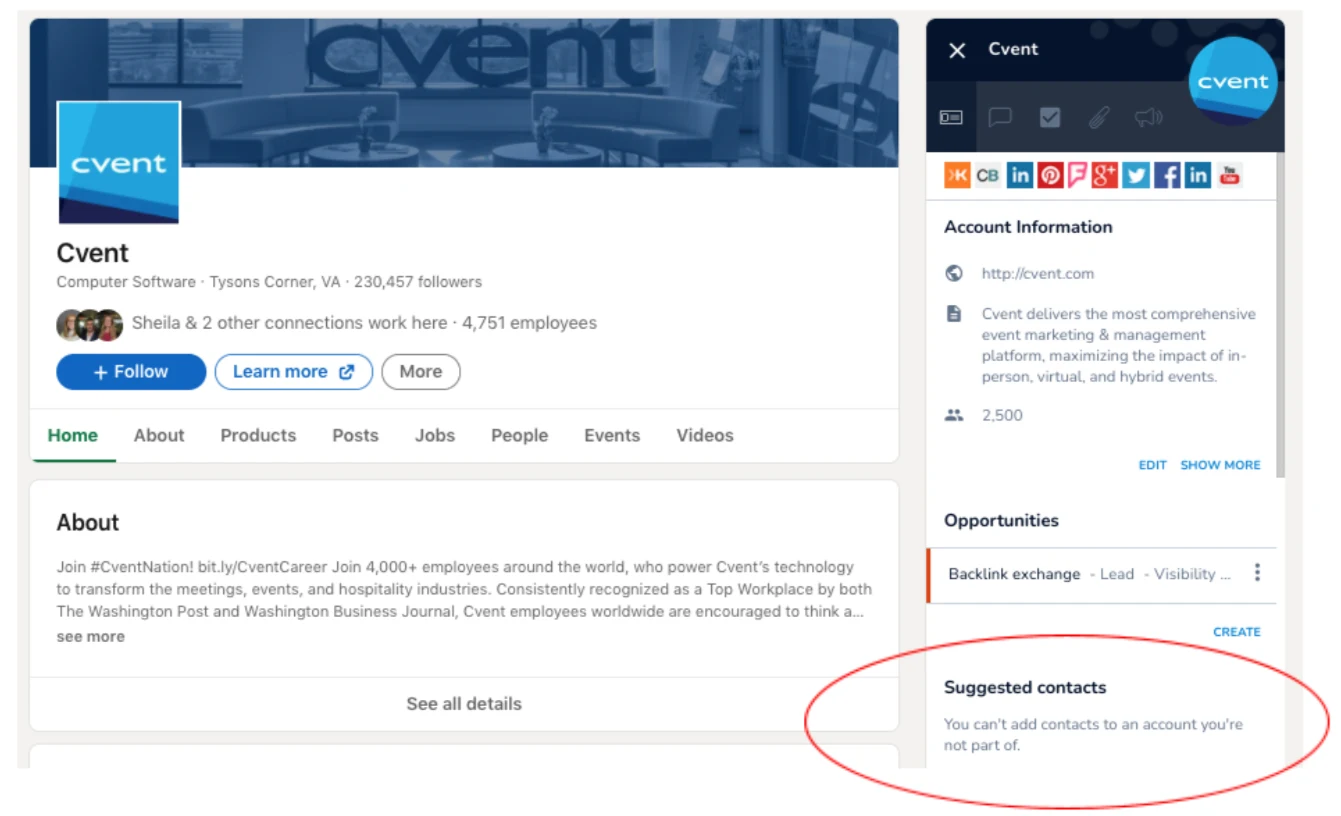
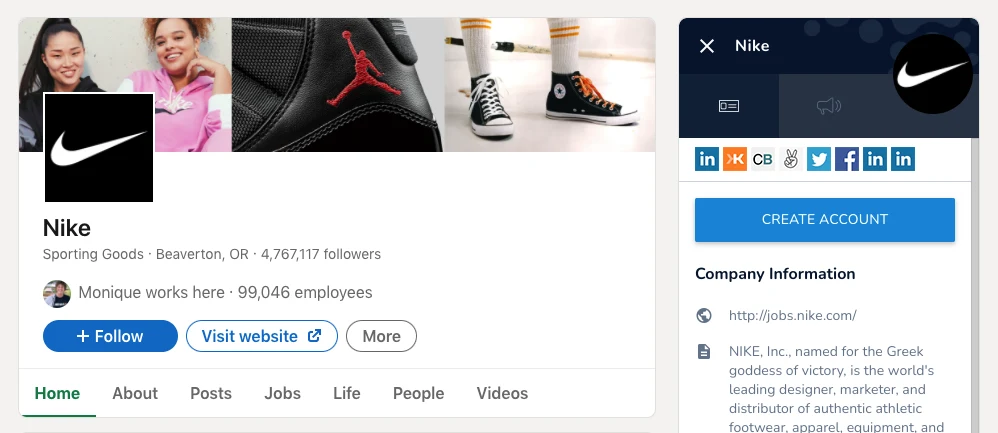
Depuis un profil d’entreprise, Salesflare te proposera de créer un compte. En suivant ce processus, Salesflare enrichira également les informations de l’entreprise avec ce qu’il sait à son sujet.
Organise et automatise tes relances
Une fois qu’un contact a été créé et ajouté au compte, tu peux commencer ta prospection. La timeline du compte te donnera un aperçu complet de l’historique de tes communications. Crée des tâches de relance, copie les messages LinkedIn dans des notes internes et crée des opportunités pour commencer à les suivre dans ton pipeline. 📈
Tu veux les ajouter à un workflow d’e-mails? Ouvre le contact, fais défiler jusqu’à « Workflows » et clique sur « Ajouter au workflow ».
Tu préfères leur envoyer un e-mail personnel ? Clique sur l’icône d’e-mail pour commencer à rédiger ton message.
Les possibilités sont infinies ! 😁
Tu as des questions ? Contacte-nous via le chat.