

Salesflare
Kann ich Salesflare mit LinkedIn verwenden?
Wie erstelle ich Accounts und Kontakte in Salesflare direkt von LinkedIn aus?
 Jeroen CorthoutZuletzt aktualisiert:
 Mit Salesflare’s Seitenleiste, die direkt in deinem LinkedIn-Account installiert ist, kannst du jetzt nahtlos zwischen beiden arbeiten, um Kontakte hinzuzufügen, Accounts zu erstellen und wie ein Profi nachzufassen – und das alles, ohne LinkedIn zu verlassen 🤯.
Chrome-Erweiterung installieren
Installiere zunächst die Chrome-Erweiterung für LinkedIn & Gmail. Gehe dazu zum Chrome Webstore.
Chrome-Seitenleiste öffnen und anheften
So heftest du die Chrome-Seitenleiste an:
Klicke auf das Erweiterungssymbol in Form eines „Puzzles“ in der Chrome-Symbolleiste, um die Liste der Erweiterungen zu öffnen
Klicke dann auf das „Anheften“-Symbol hinter der Salesflare-Erweiterung, um sie anzuheften.
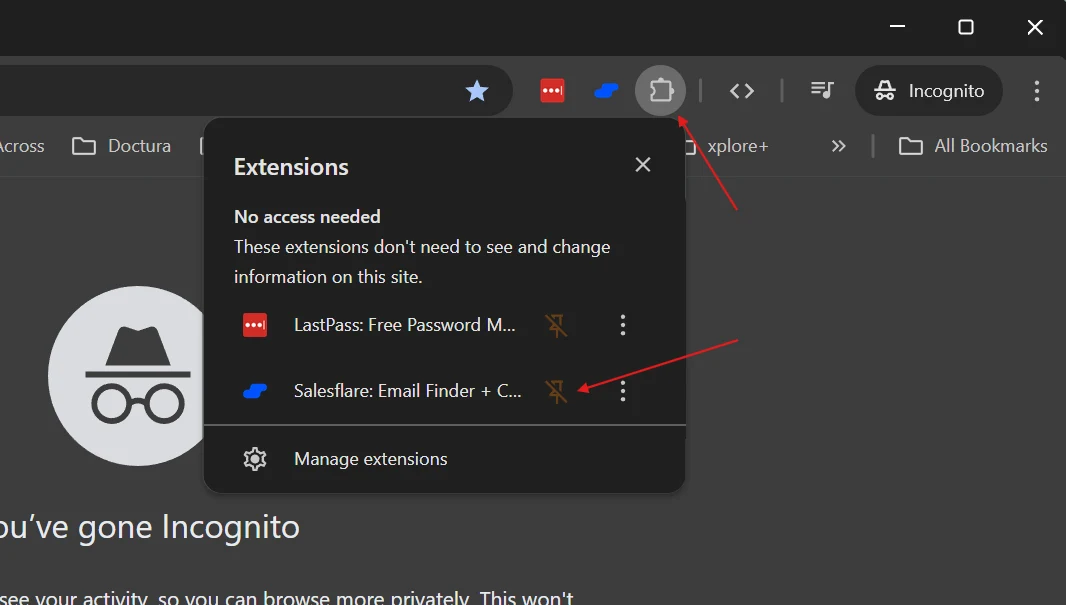
Um anschließend die Salesflare-Seitenleiste zu öffnen, klicke auf das Salesflare-Symbol in der Chrome-Symbolleiste.
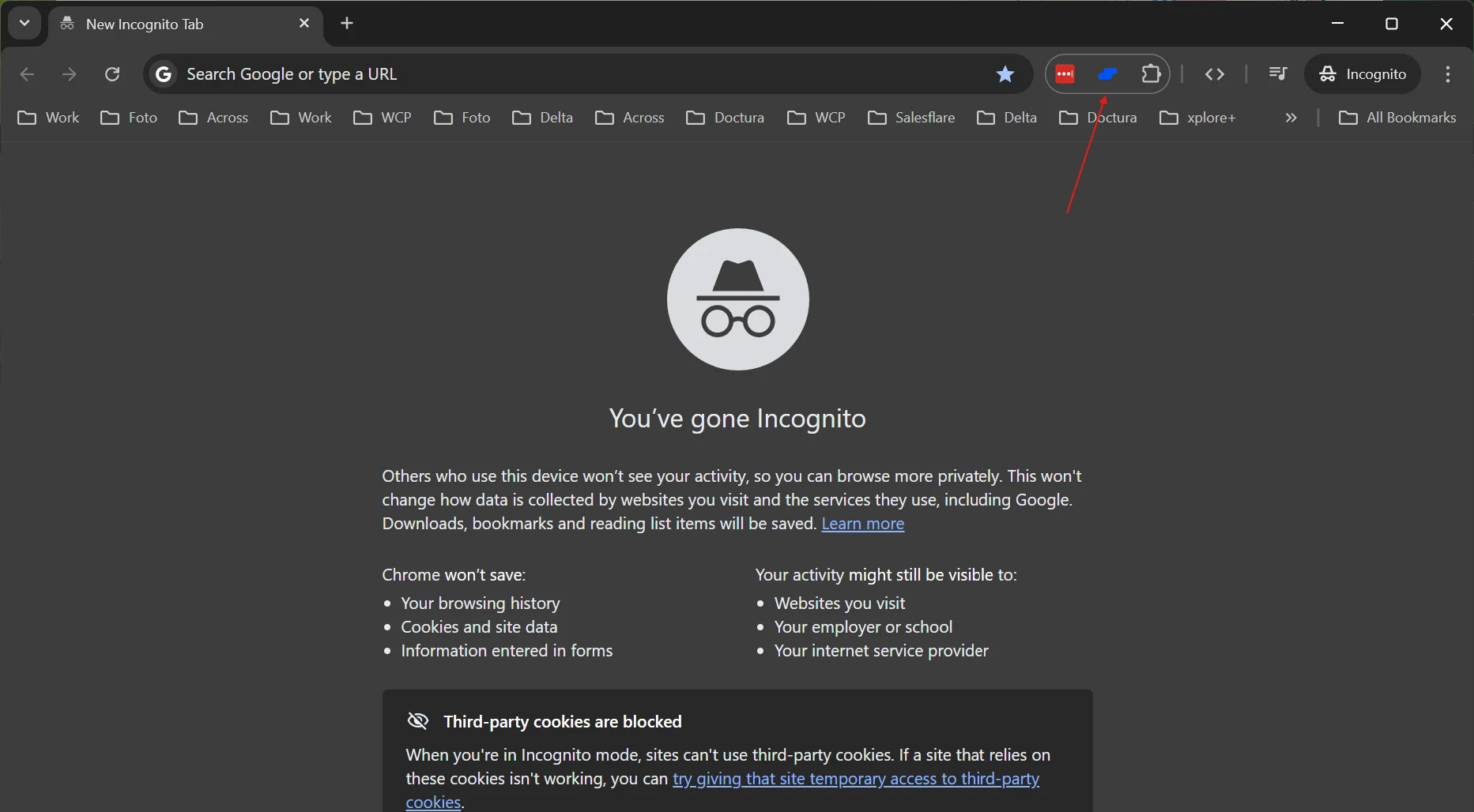
Verwalte deine Leads auf LinkedIn
Sobald die Seitenleiste installiert ist, kannst du loslegen.
Die Salesflare-Seitenleiste wird in LinkedIn angezeigt, wenn du das Profil einer Person lädst, auf ein Unternehmensprofil zugreifst oder Nachrichten ansiehst.
Im LinkedIn-Profil einer Person fordert dich die Seitenleiste dazu auf, einen Account für das Unternehmen zu erstellen, bei dem diese Person derzeit arbeitet.
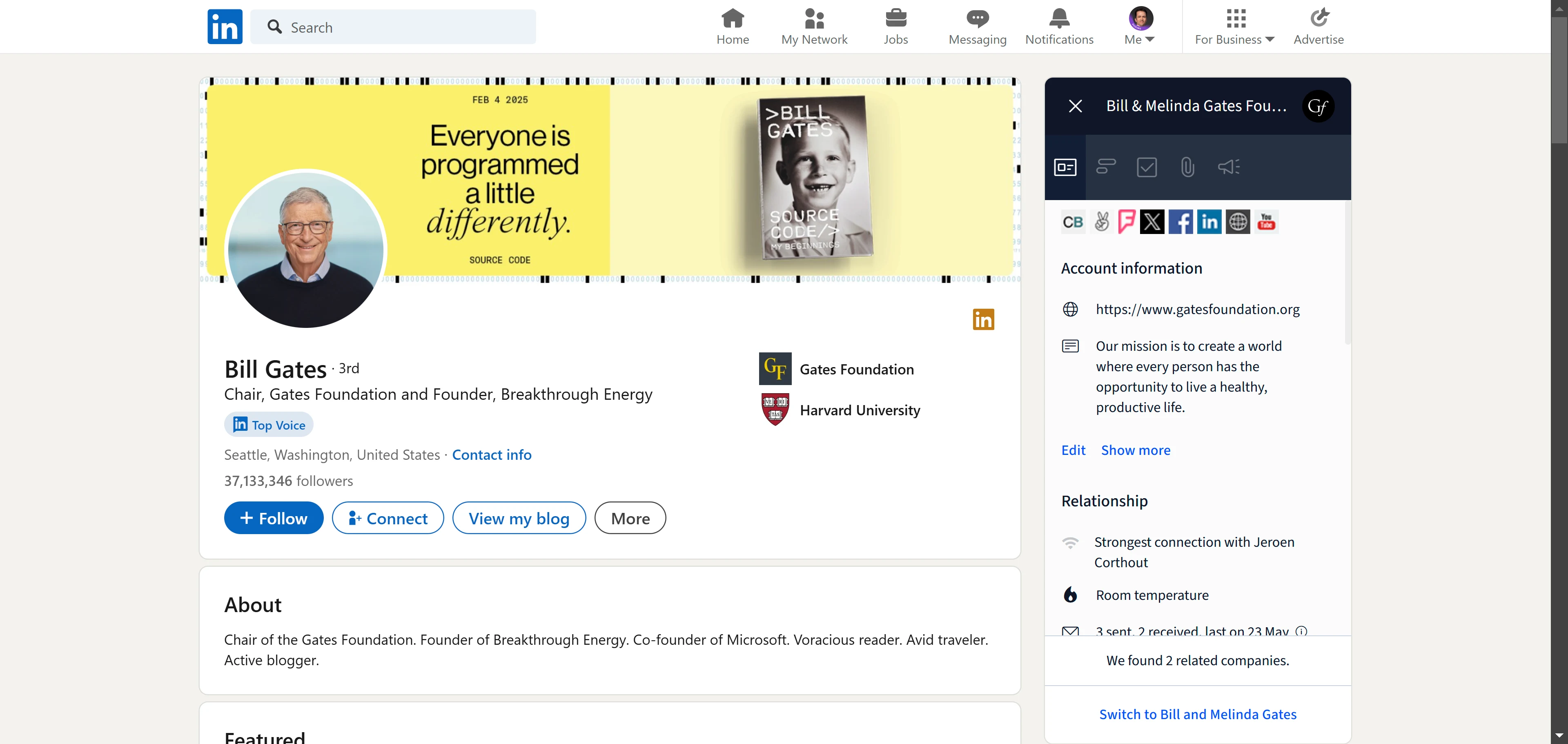
Nach der Erstellung des Accounts wirst du aufgefordert, diese Person als Kontakt zum Account hinzuzufügen (falls sie noch nicht als Kontakt in Salesflare existiert).
Wenn der Kontakt über eine passende E-Mail-Domain verfügt, aber noch nicht in Salesflare existiert, wird er unter „Vorgeschlagene Kontakte“ aufgeführt. Klicke auf die Plus-Schaltfläche, um ihn zum Account hinzuzufügen.
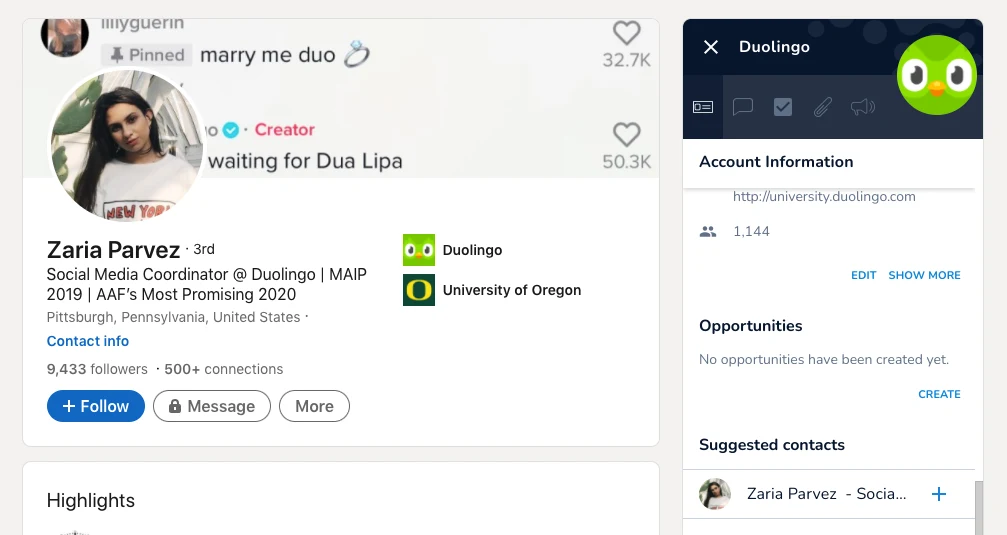
Um den Kontakt hinzuzufügen, musst du zunächst die Kontaktinformationen prüfen.
Um die geschäftliche E-Mail-Adresse zu erhalten, kannst du deine Guthaben für die E-Mail-Suche verwenden. Wenn du bereits keine Guthaben mehr hast, kannst du weitere kaufen, damit sie den Anforderungen deines Teams entsprechen.
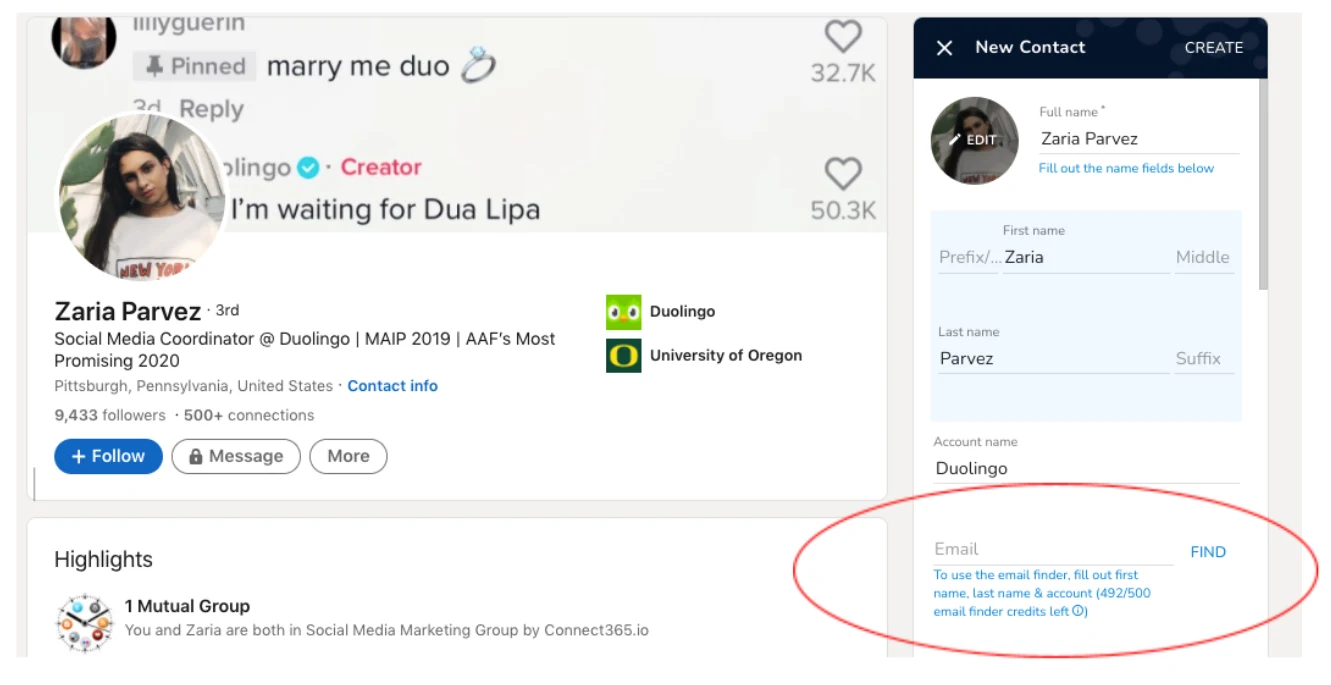
Wenn in Salesflare bereits ein Account für dieses Unternehmen existiert, bitte einen Admin, dich zuerst zum Team dieses Accounts hinzuzufügen. Danach kannst du ebenfalls Kontakte zu diesem Account hinzufügen.
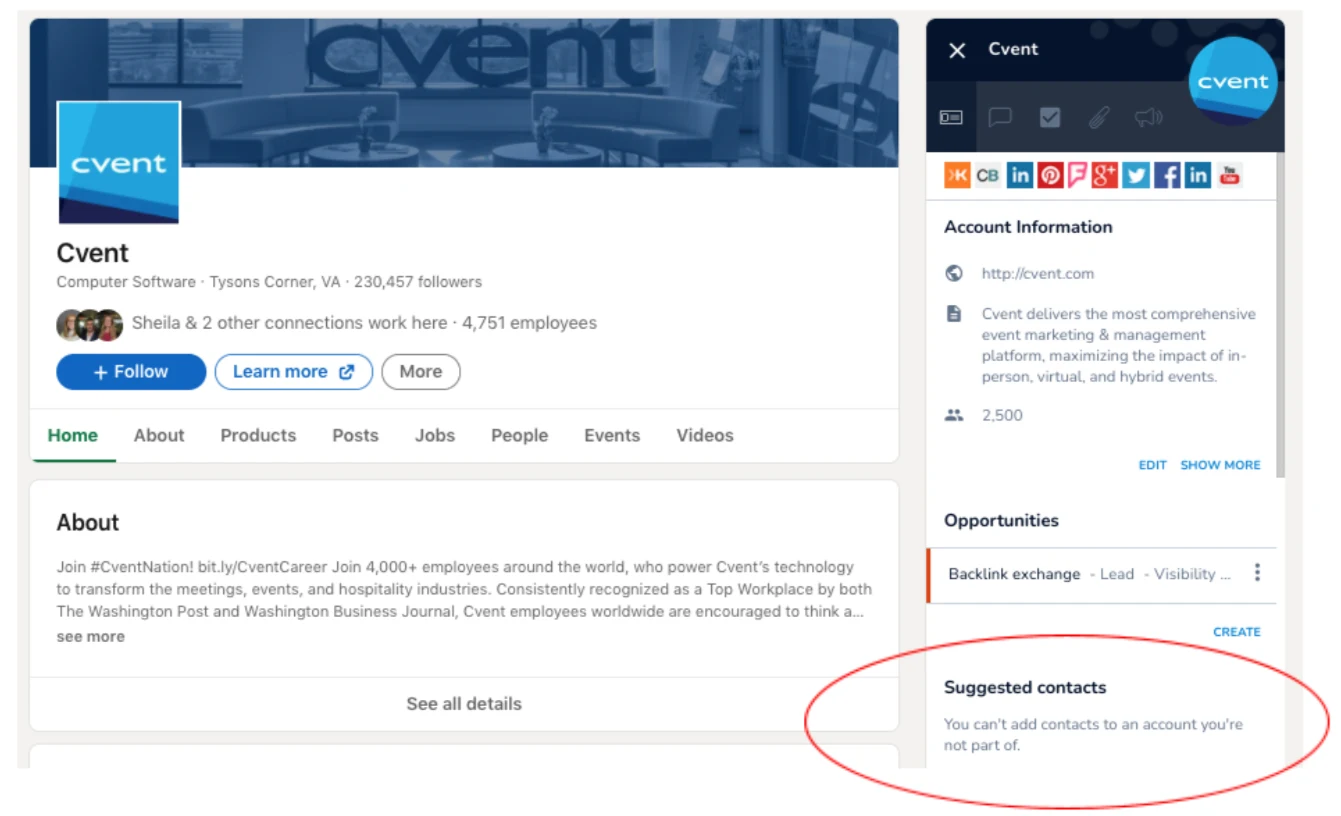
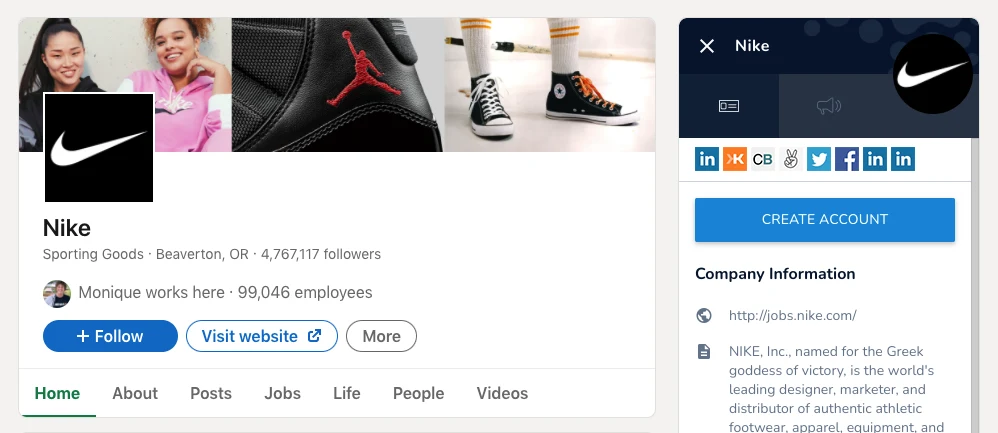
In einem Unternehmensprofil fordert dich Salesflare dazu auf, einen Account zu erstellen. Während dieses Vorgangs reichert Salesflare die Unternehmensinformationen außerdem mit dem an, was es über das Unternehmen weiß.
Nachfassen organisieren und automatisieren
Sobald ein Kontakt erfolgreich erstellt und zum Account hinzugefügt wurde, kannst du mit deiner Kontaktaufnahme beginnen. Die Zeitleiste des Accounts bietet dir einen vollständigen Überblick über den Verlauf deiner Kommunikation. Erstelle Aufgaben zum Nachfassen, kopiere LinkedIn-Nachrichten als interne Notizen und erstelle Opportunities, um sie in deiner Pipeline zu verfolgen. 📈
Möchtest du sie zu einem E-Mail-Workflow hinzufügen? Öffne den Kontakt, scrolle zu „Workflows“ und klicke auf „Zum Workflow hinzufügen“.
Möchtest du ihnen lieber eine persönliche E-Mail senden? Klicke auf das Mail-Symbol, um deine Nachricht zu verfassen.
Die Möglichkeiten sind endlos! 😁
Fragen? Schreib uns im Chat.