

Salesflare
Como posso criar dashboards e relatórios personalizados?
Veja como personalizar o Insights, explicado passo a passo.
 Yuri VianaÚltima atualização:
 Essa funcionalidade permite criar e gerenciar dashboards, além de criar novos relatórios nesses dashboards. Embora o Salesflare já venha com os relatórios de que a maioria das empresas precisa integrados, agora você pode criar os seus próprios ✨.
A funcionalidade de relatórios personalizados está disponível apenas no Plano Pro. Para acessar essa funcionalidade, atualize para o Pro acessando Configurações > Cobrança e uso > Visão geral > Atualizar plano.
Nos concentramos em tornar tudo o mais fácil possível de usar, para que você possa extrair facilmente todos os insights de que precisa. Ainda assim, este artigo pode ensinar todos os pequenos detalhes.
Aprende melhor com vídeo? Assista aqui.
Afinal, o que exatamente são dashboards e relatórios?
No Salesflare, um relatório é uma representação visual específica de uma parte dos seus dados que fornece insights concretos. Ele pode ser um gráfico, uma tabela ou um scorecard.
Um dashboard é a página onde seus relatórios relacionados são agrupados e exibidos.
Como trabalhar com eles?
Aqui estão algumas coisas que você pode fazer para começar:
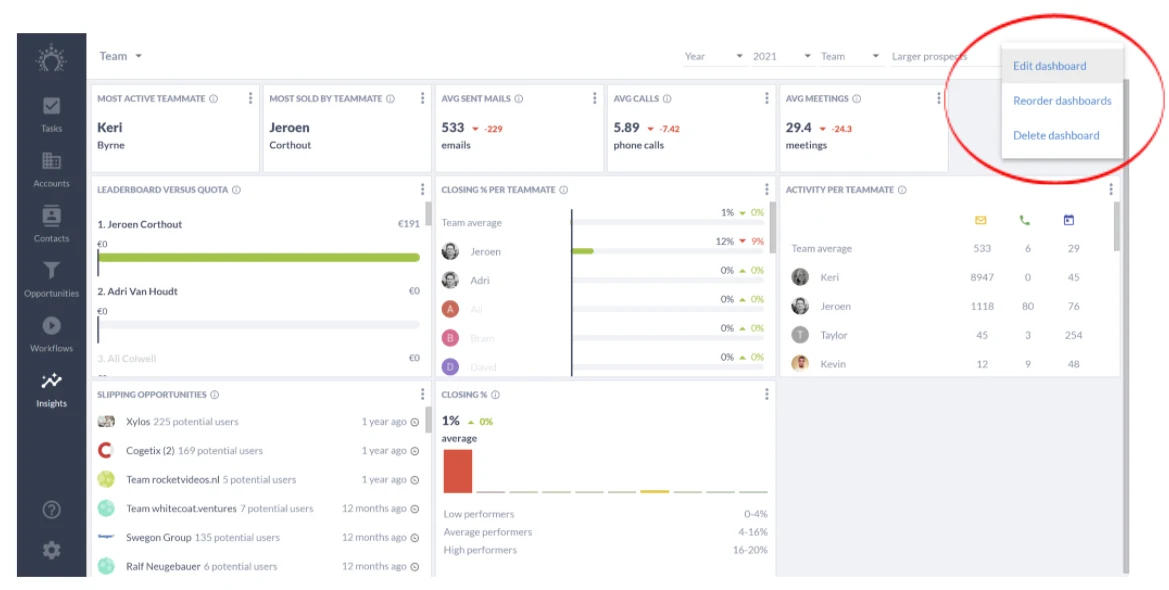
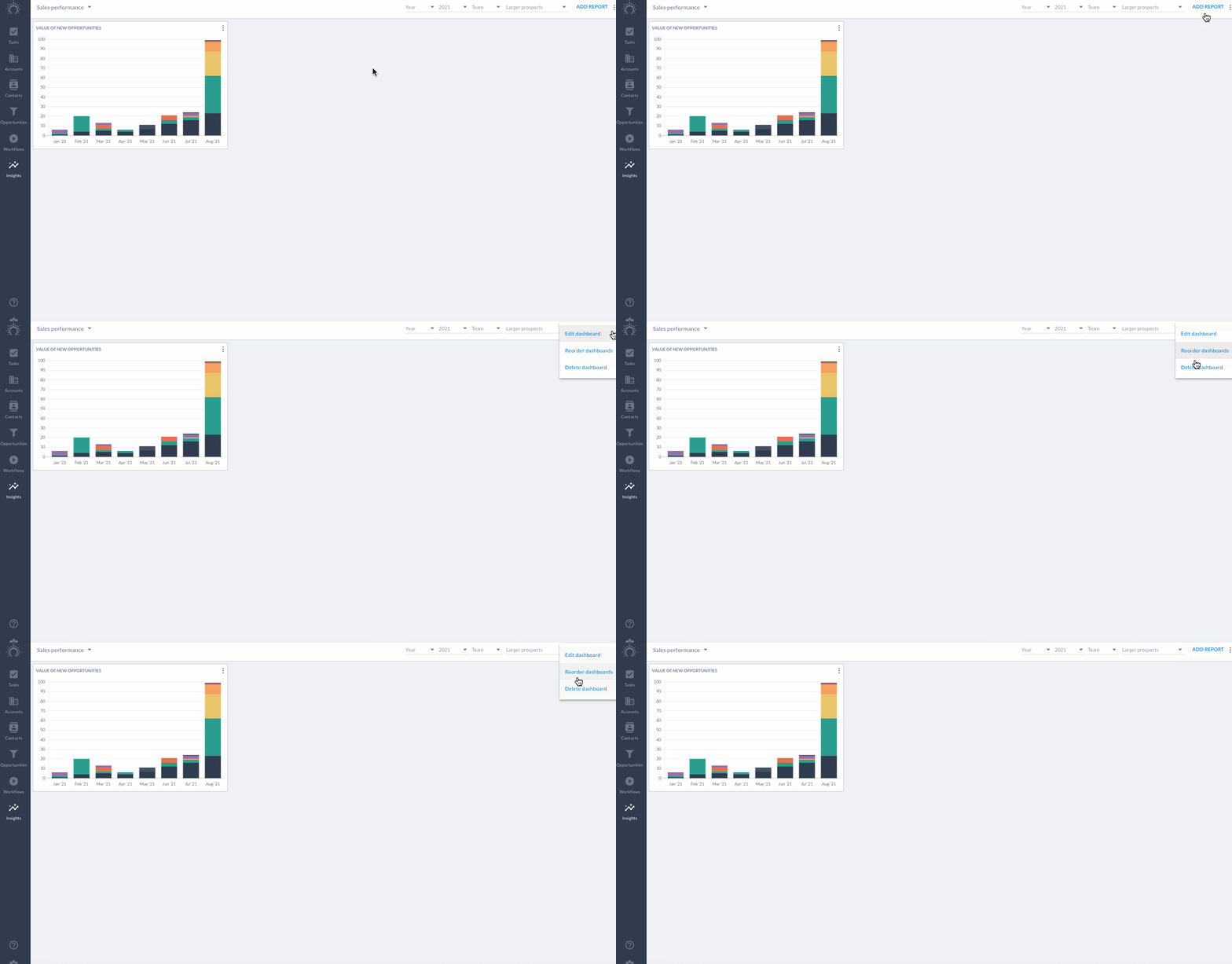
Editar um dashboard: para editar um dashboard, basta clicar no botão do menu de três pontos no canto superior direito e selecionar "Editar dashboard".
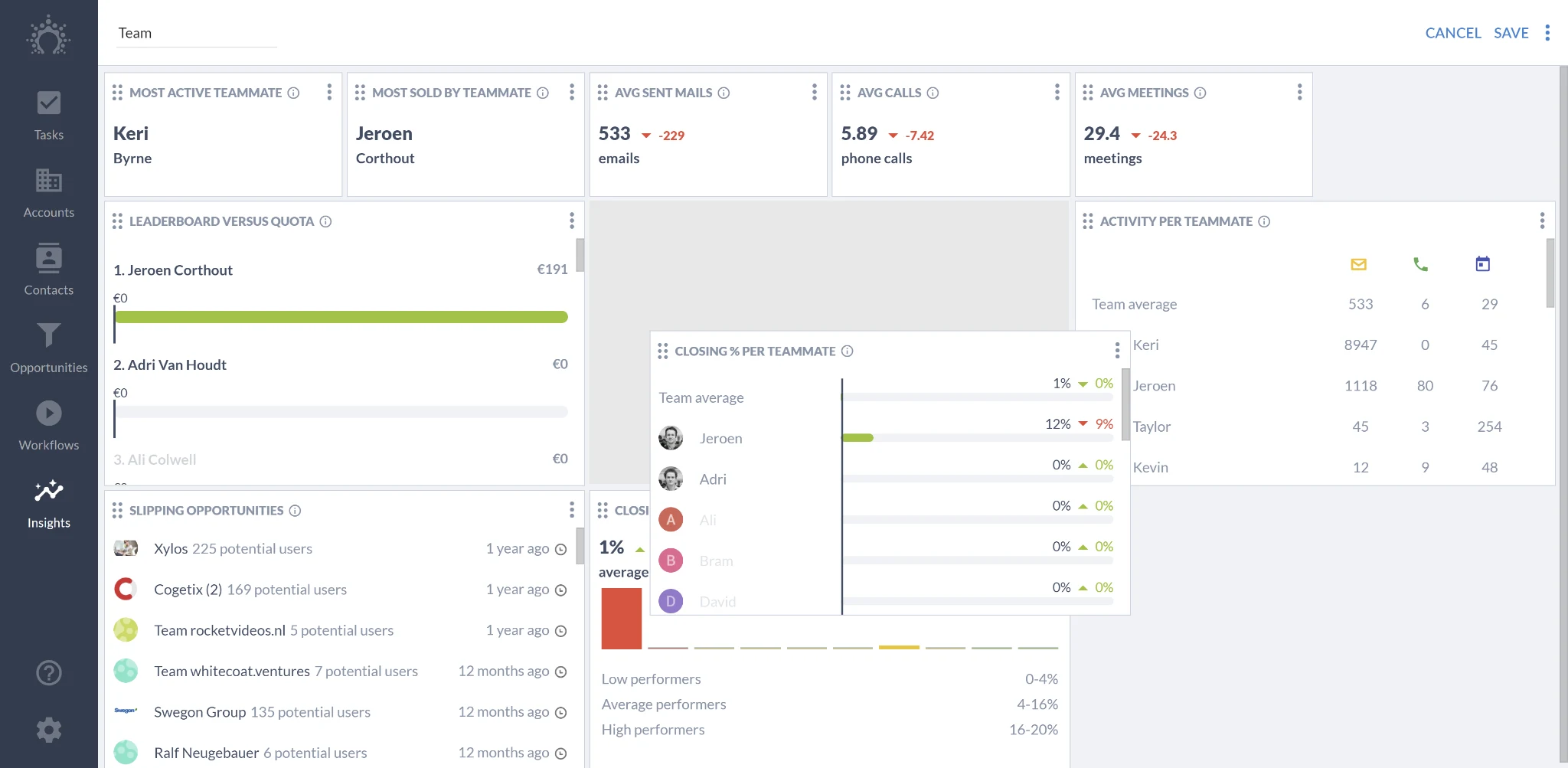
Reordenar relatórios: você pode reordenar os relatórios no seu dashboard simplesmente arrastando e soltando. Os scorecards são sempre agrupados no topo. Os outros tipos de relatório são colocados abaixo deles.
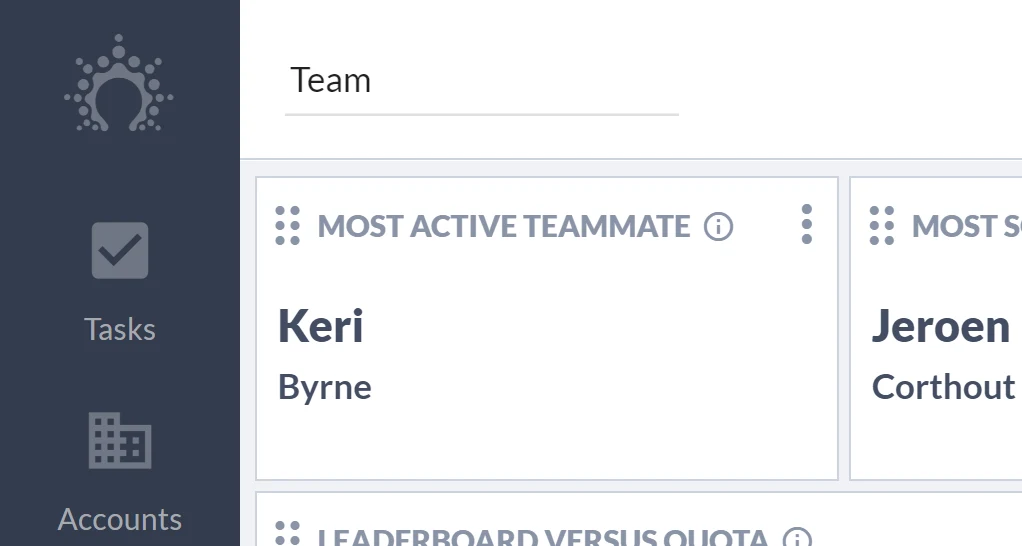
Dar um nome ao dashboard: você pode alterar o nome de cada dashboard no canto superior esquerdo.
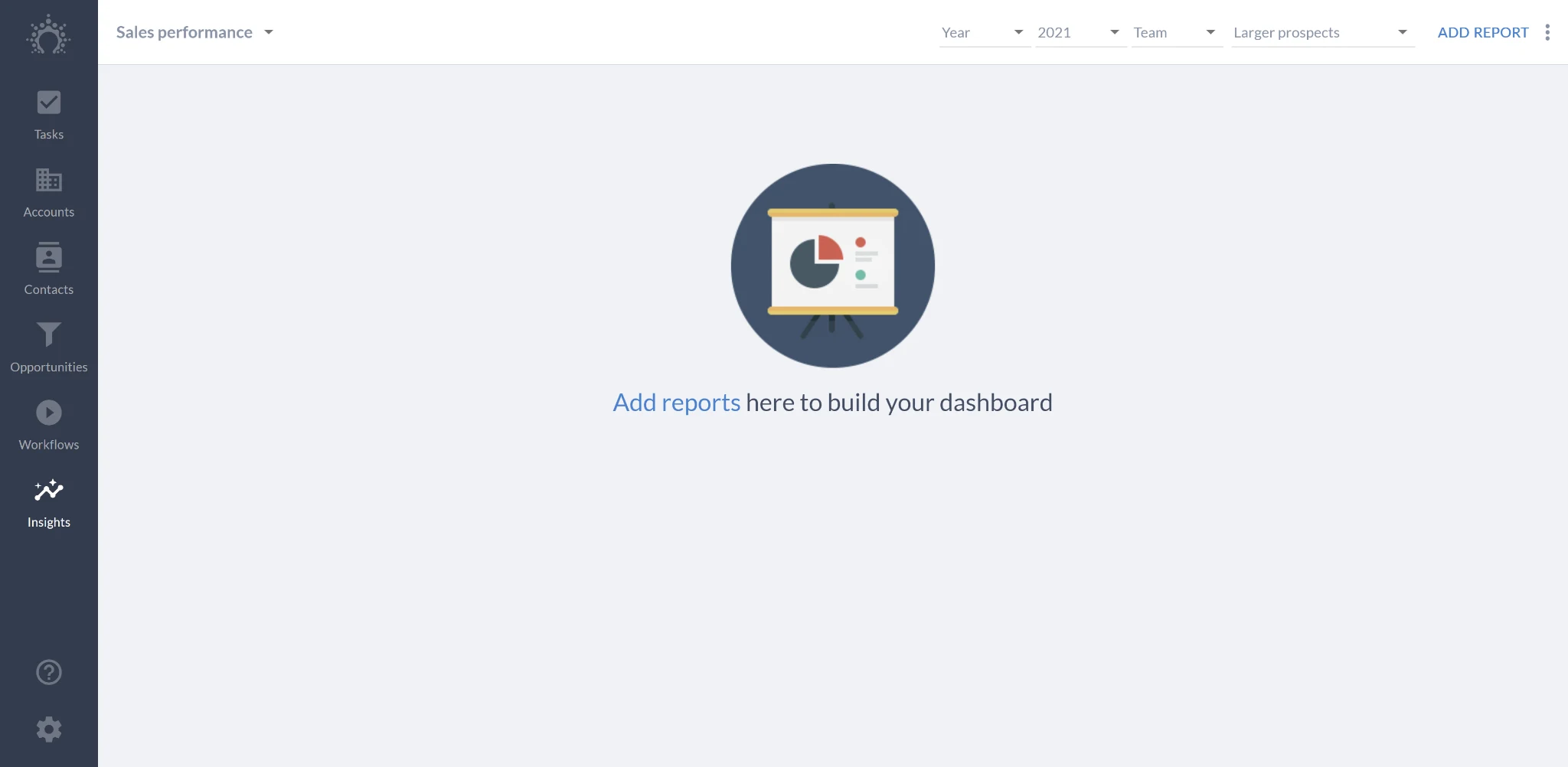
Criar um dashboard: clique no seletor de dashboards no canto superior esquerdo e selecione "Criar dashboard" para criar um novo. Dê um nome a ele e pressione "Salvar".
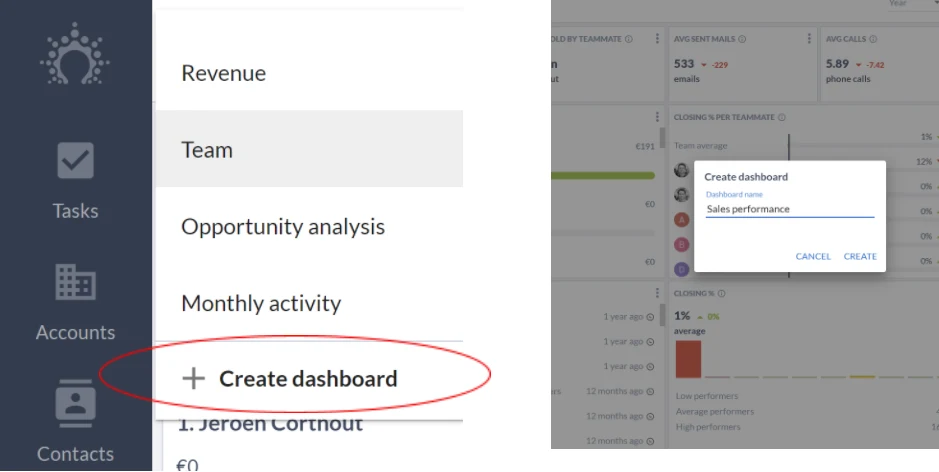
Agora você tem seu primeiro dashboard personalizado, então é hora de preenchê-lo.
Criar um relatório
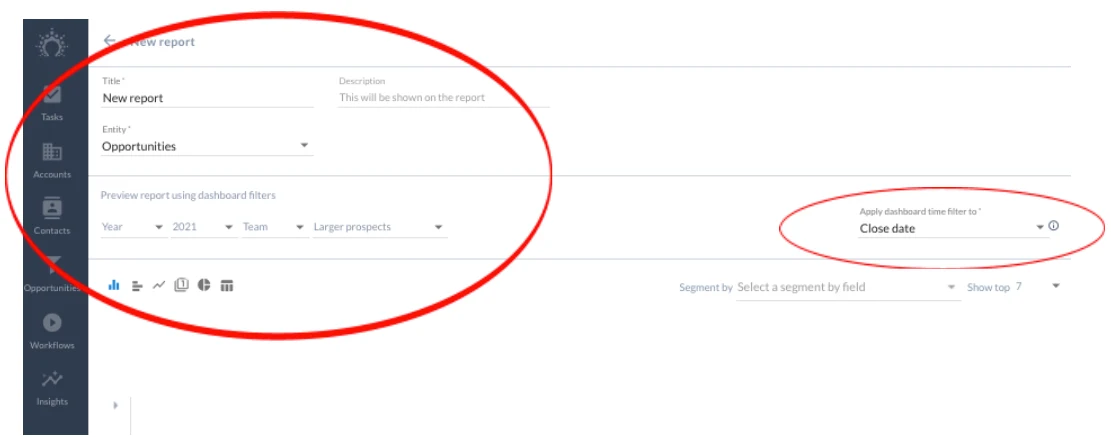
Para preencher seu dashboard, você precisará criar alguns relatórios. Será necessário decidir qual título dar ao relatório, adicionar uma descrição, decidir sobre qual entidade criar o relatório, selecionar um filtro de período e visualizar os dados.
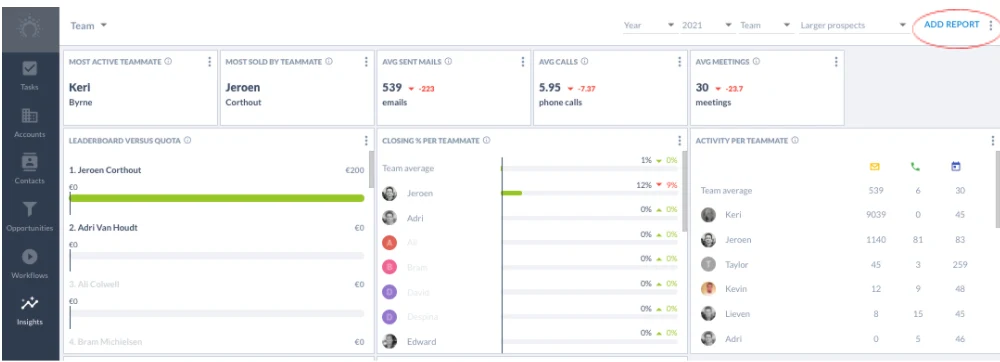
Criar um relatório: para criar o primeiro relatório no seu novo dashboard, clique no botão "adicionar relatório" no canto superior direito. Em seguida, você pode começar a configurá-lo.
Dar um título: você deve dar ao relatório um título que explique do que ele trata.
Adicionar uma descrição: se precisar de mais palavras para descrever o relatório, você pode escrever uma descrição que o explique ainda melhor para você e para os membros da sua equipe. Ela aparecerá quando alguém passar o mouse sobre o pequeno ícone de informação no relatório.
Selecionar a entidade do relatório: atualmente, você pode criar relatórios sobre contas, contatos, oportunidades e tarefas. No nosso exemplo, criaremos um relatório sobre oportunidades recém-criadas, então selecionaremos "Oportunidades" como entidade.
Selecionar o filtro de período: ao filtrar por período no dashboard, você precisa decidir a que deseja aplicar o filtro. Por exemplo, você pode criar um relatório sobre as oportunidades que foram fechadas ou que estão esperadas para serem fechadas no período selecionado, ou sobre aquelas criadas nesse período. Essa escolha dependerá do que o relatório deve exibir.
Visualizar o relatório: a próxima parte do criador de relatórios permite visualizar seu relatório usando os filtros que aparecerão posteriormente no canto superior direito do dashboard. Assim, você pode ter uma ideia de como o relatório ficará em diferentes períodos, para diferentes pessoas e para diferentes pipelines. Para sua informação: não é uma configuração fixa quando você salva o relatório; ela apenas oferece uma maneira de visualizar seu relatório.
Criar o relatório
Agora você está pronto para criar o relatório de fato. Será necessário selecionar o tipo de gráfico, escolher como visualizar/medir/segmentar o gráfico e experimentar algumas outras opções avançadas para obter o resultado desejado.
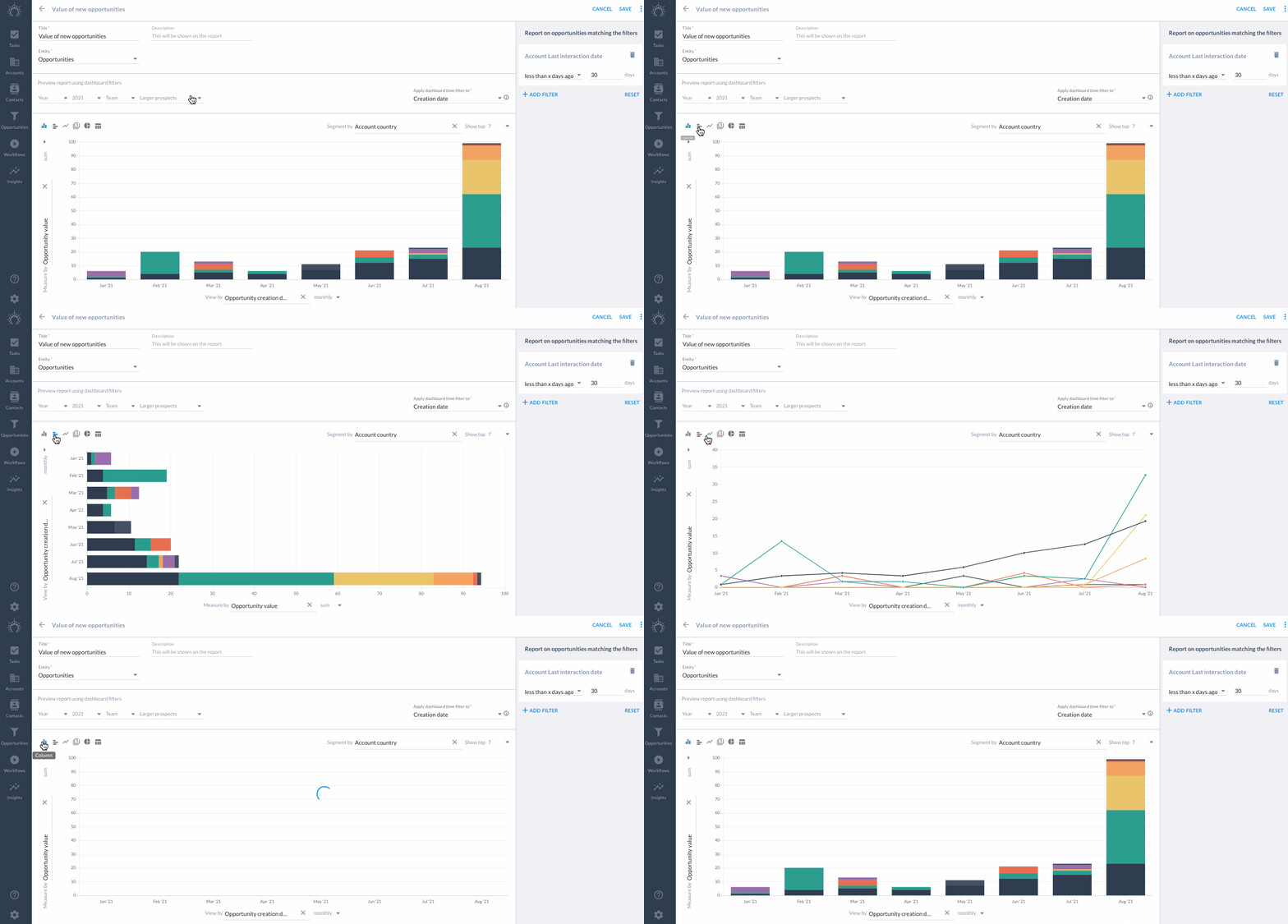
Tipo de gráfico: para visualizar seu resultado de outra maneira, você pode alterar o tipo de gráfico no canto superior esquerdo. Alguns tipos de gráfico serão mais adequados do que outros ao que você está tentando visualizar. Você pode escolher entre os seguintes tipos de gráfico:
Gráfico de colunas
Gráfico de barras
Gráfico de linhas
Scorecard
Gráfico de pizza
Tabela dinâmica
Visualizar por, medir por, segmentar por: depois de selecionar o tipo de gráfico, você pode definir o que deseja medir, por qual critério deseja visualizar e, opcionalmente, como deseja segmentar os dados.
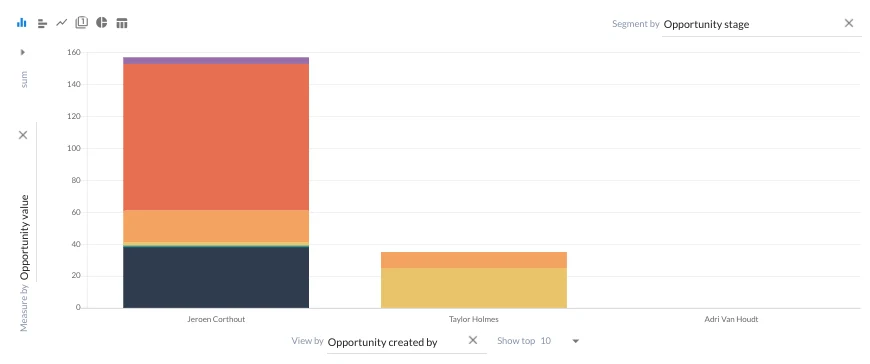
No nosso exemplo, queremos ver quem criou qual valor total de oportunidade no período e pipeline selecionados e segmentar esse valor total pelos diferentes estágios em que elas estão.
Nesta captura de tela, selecionamos o seguinte:
Visualizar por "Oportunidade criada por" para ver quem criou as oportunidades
Medir por "Valor da oportunidade" e usar a "soma" desses valores para ver o valor total dessas oportunidades
Segmentar por "Etapa da oportunidade" para ver o valor total em cada uma das diferentes etapas em que elas estão.
Ordenação
Uma observação rápida: os dados são sempre ordenados da mesma maneira.
O período é sempre cronológico
As etapas estão sempre na ordem definida
E os outros itens são ordenados do maior para o menor resultado
Opções avançadas
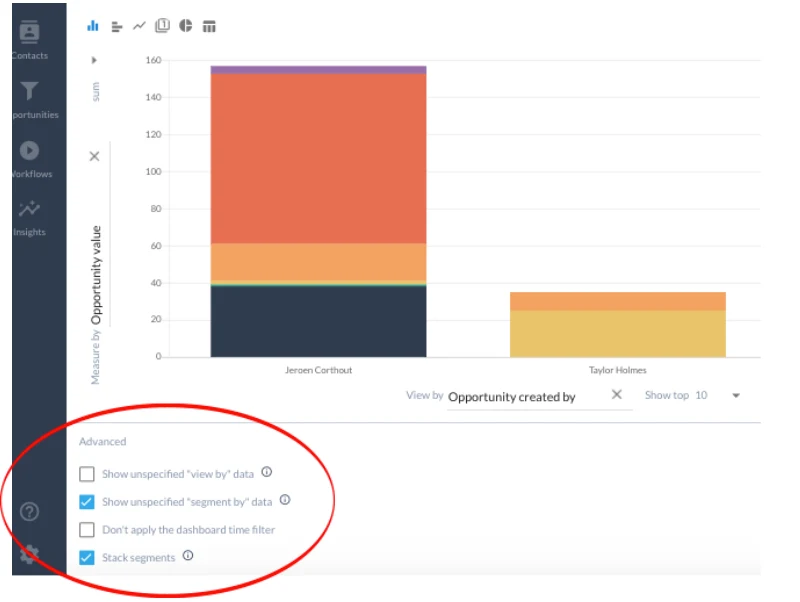
As duas primeiras opções avançadas também permitem incluir os pontos de dados para os quais não há especificação de "visualizar por" ou "segmentar por". Se, por exemplo, você segmentar por país da conta, poderá usar essa opção para incluir as oportunidades cujo país da conta não foi especificado.
Se quiser criar um relatório independente dos filtros de período do dashboard, selecione "Não aplicar o filtro de período do dashboard". Isso é útil, por exemplo, se você quiser contar o número total de oportunidades que sua equipe criou ao longo de todo o período.
Se quiser ver as barras que representam os segmentos lado a lado em vez de empilhadas, basta desmarcar "Empilhar segmentos" nas opções "Avançado".
Limites
Observe que, em alguns casos, segmentar por determinados pontos de dados exibirá apenas os X primeiros, enquanto os demais serão agrupados na seção ‘Outros’. Por exemplo, ao segmentar por países. Isso impede que seu relatório se torne mais detalhado e difícil de visualizar do que o necessário.
Uma proteção semelhante para a quantidade de pontos de dados é usada ao criar relatórios por período. O máximo que você pode visualizar é de 366 pontos de dados, ou seja, o número máximo de dias em um ano.
Filtrar seu conjunto de dados
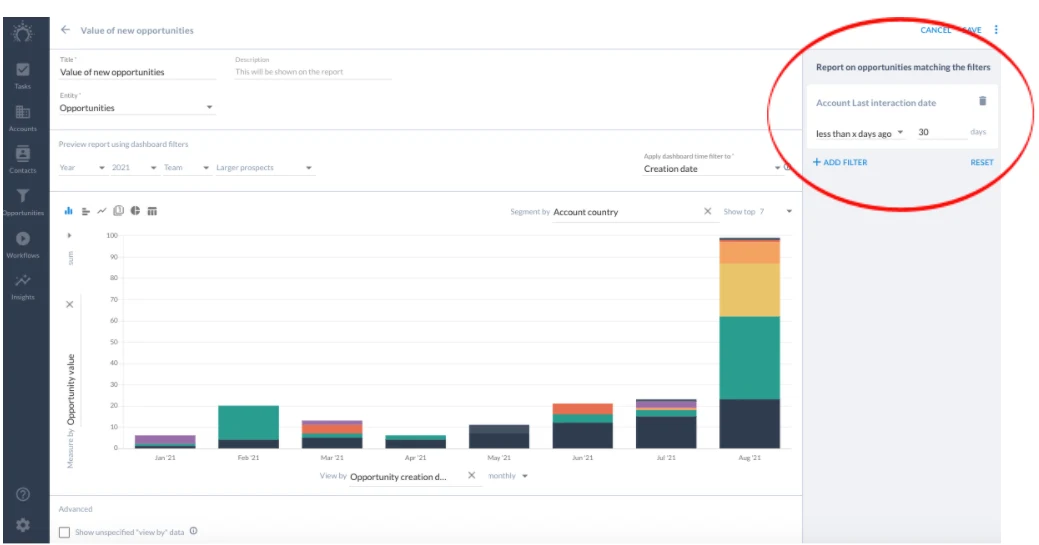
Por último, mas não menos importante, se quiser criar um relatório apenas sobre um subconjunto dos seus dados, você pode fazer isso usando os filtros à direita. Esses filtros funcionam exatamente da mesma forma que em qualquer outro lugar do Salesflare, por exemplo, ao filtrar diferentes listas ou selecionar um público para um workflow.
Por exemplo, você pode filtrar oportunidades para encontrar aquelas vinculadas às contas com as quais você teve contato no último mês — ou seja, "A data da última interação é inferior a 30 dias atrás".
Criar o relatório
Quando estiver satisfeito com o relatório, você pode clicar em "criar".
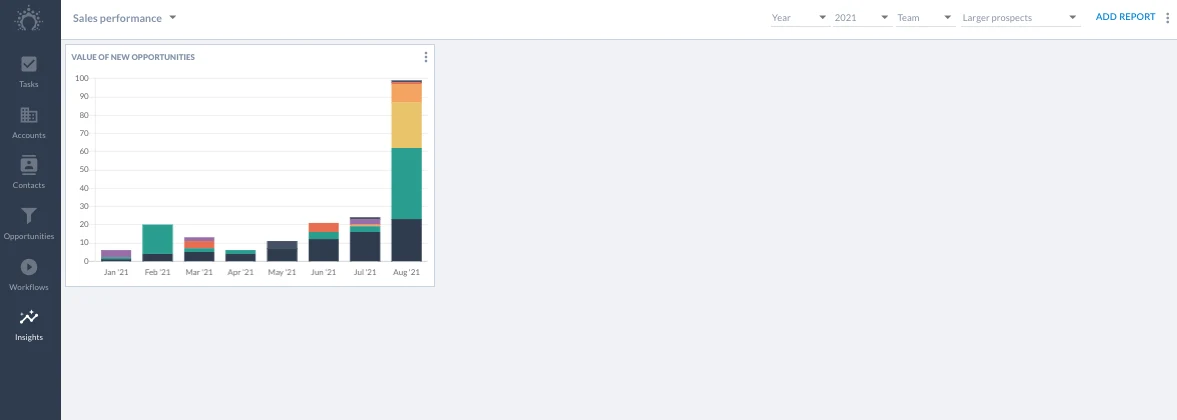
E pronto! Seu “dashboard de desempenho de vendas” agora contém seu primeiro relatório. Adicione mais alguns relatórios para preencher seu dashboard.
Duplicar, mover/reordenar e excluir
Aqui estão algumas coisas finais que você pode fazer para deixar seus dashboards do jeito que quiser.
Reordenar dashboards: para reordenar os dashboards, abra novamente o menu no canto superior direito. Clique em 'Reordenar dashboards' e arraste-os. Salve quando estiver pronto.
Excluir/editar dashboard: para excluir um dashboard — ou editá-lo novamente —, use o mesmo menu da reordenação.
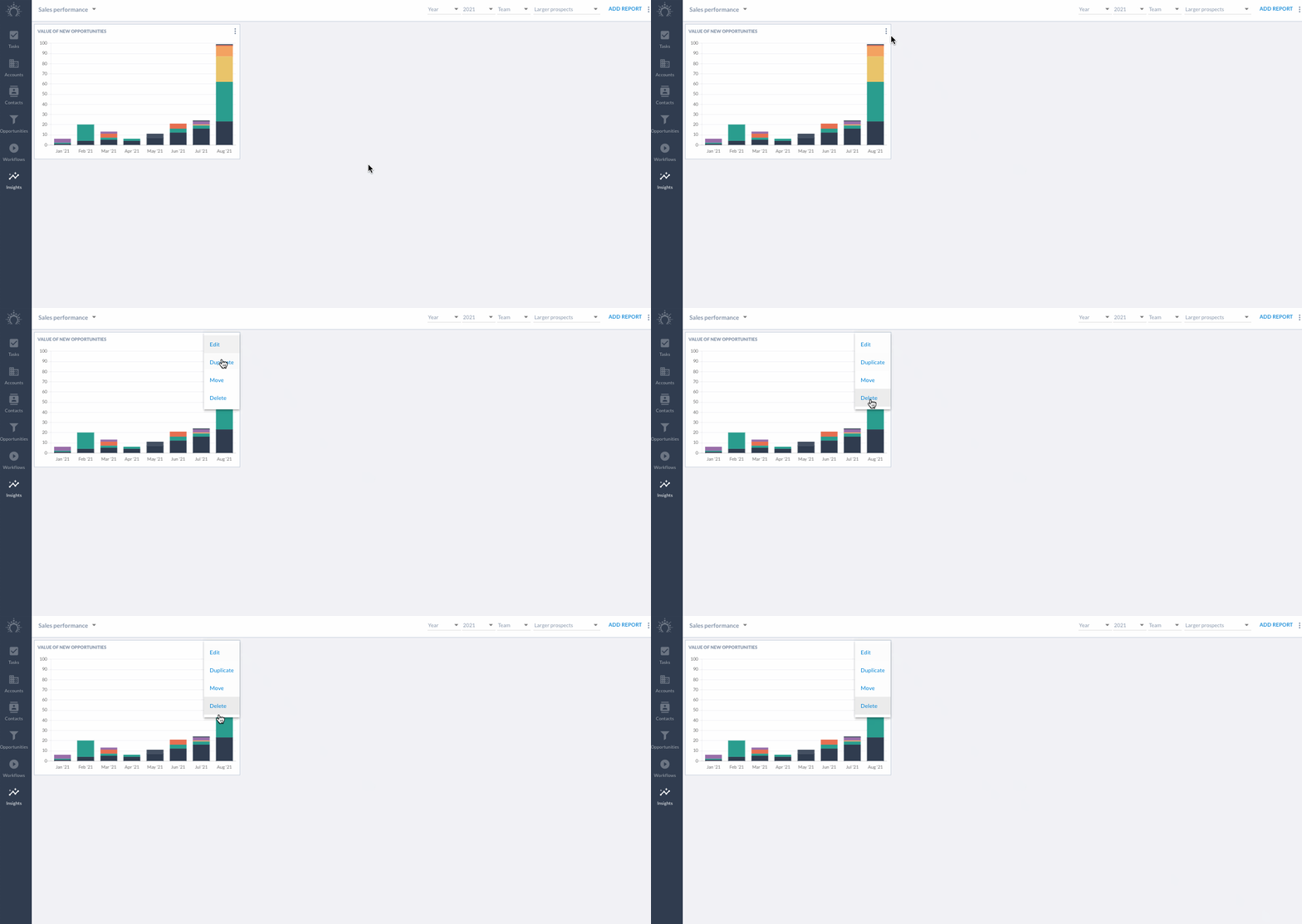
Duplicar relatórios: se quiser duplicar um relatório, clique no botão do menu no canto superior direito de cada relatório e selecione "Duplicar".
Excluir relatórios: se houver algum relatório que você não queira, basta excluí-lo. Observe que os relatórios integrados não podem ser excluídos, pois foram criados nativamente e não podem ser facilmente recriados com a funcionalidade de relatórios personalizados. Caso você realmente não queira mais ver um relatório integrado, é melhor movê-lo para outro dashboard.
Mover relatórios: você pode mover um relatório para outro dashboard clicando em "Mover" e selecionando o dashboard desejado.
Mais perguntas? Fale conosco pelo chat!