

Salesflare
Hoe kan ik aangepaste dashboards en rapporten maken?
Zo pas je de Insights aan, stap voor stap uitgelegd.
 Yuri VianaLaatst bijgewerkt:
 Met deze functionaliteit kun je dashboards aanmaken en beheren, en nieuwe rapporten op deze dashboards aanmaken. Hoewel Salesflare standaard al de rapporten bevat die de meeste bedrijven nodig hebben, kun je nu je eigen rapporten maken ✨.
De functionaliteit voor aangepaste rapportage is alleen beschikbaar in het Pro Plan. Om toegang te krijgen tot deze functionaliteit, upgrade je naar Pro door naar Instellingen > Facturatie & gebruik > Overzicht > Plan bijwerken te gaan.
We hebben ons erop gericht dit zo gebruiksvriendelijk mogelijk te maken, zodat je eenvoudig alle inzichten kunt verkrijgen die je nodig hebt. Toch kan dit artikel je alle kleine details leren.
Leer je beter met video? Bekijk de video hier.
Wat zijn dashboards en rapporten precies?
In Salesflare is een rapport een specifieke visuele weergave van een deel van je gegevens die je concrete inzichten biedt. Het kan een grafiek, een tabel of een scorecard zijn.
Een dashboard is de pagina waarop je gerelateerde rapporten groepeert en weergeeft.
Hoe kun je ermee werken?
Hier zijn enkele dingen die je kunt doen om aan de slag te gaan:
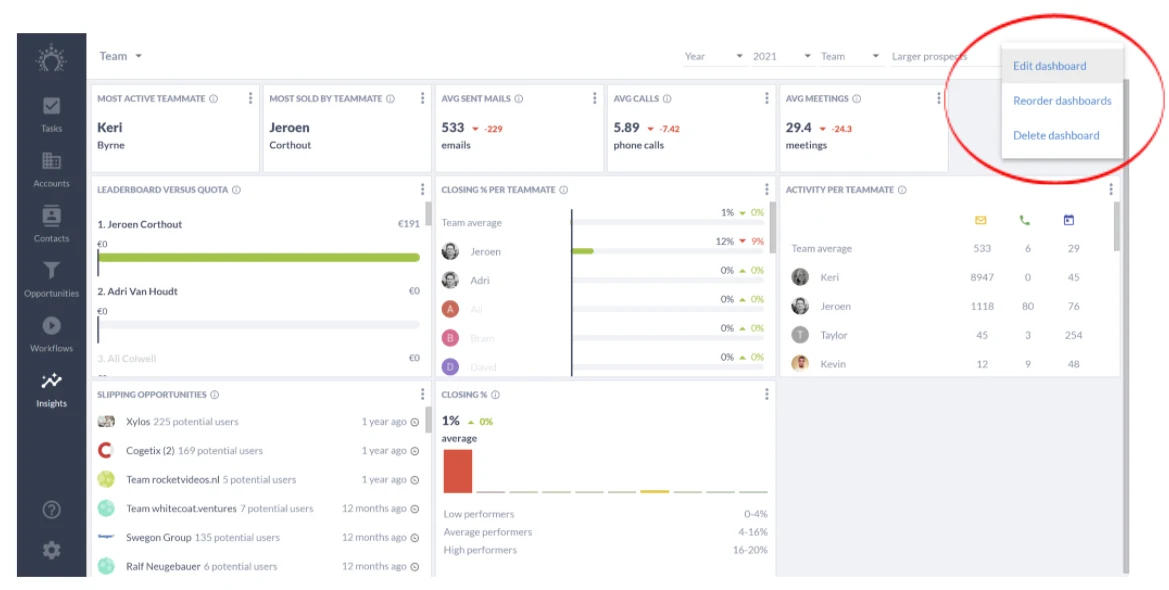
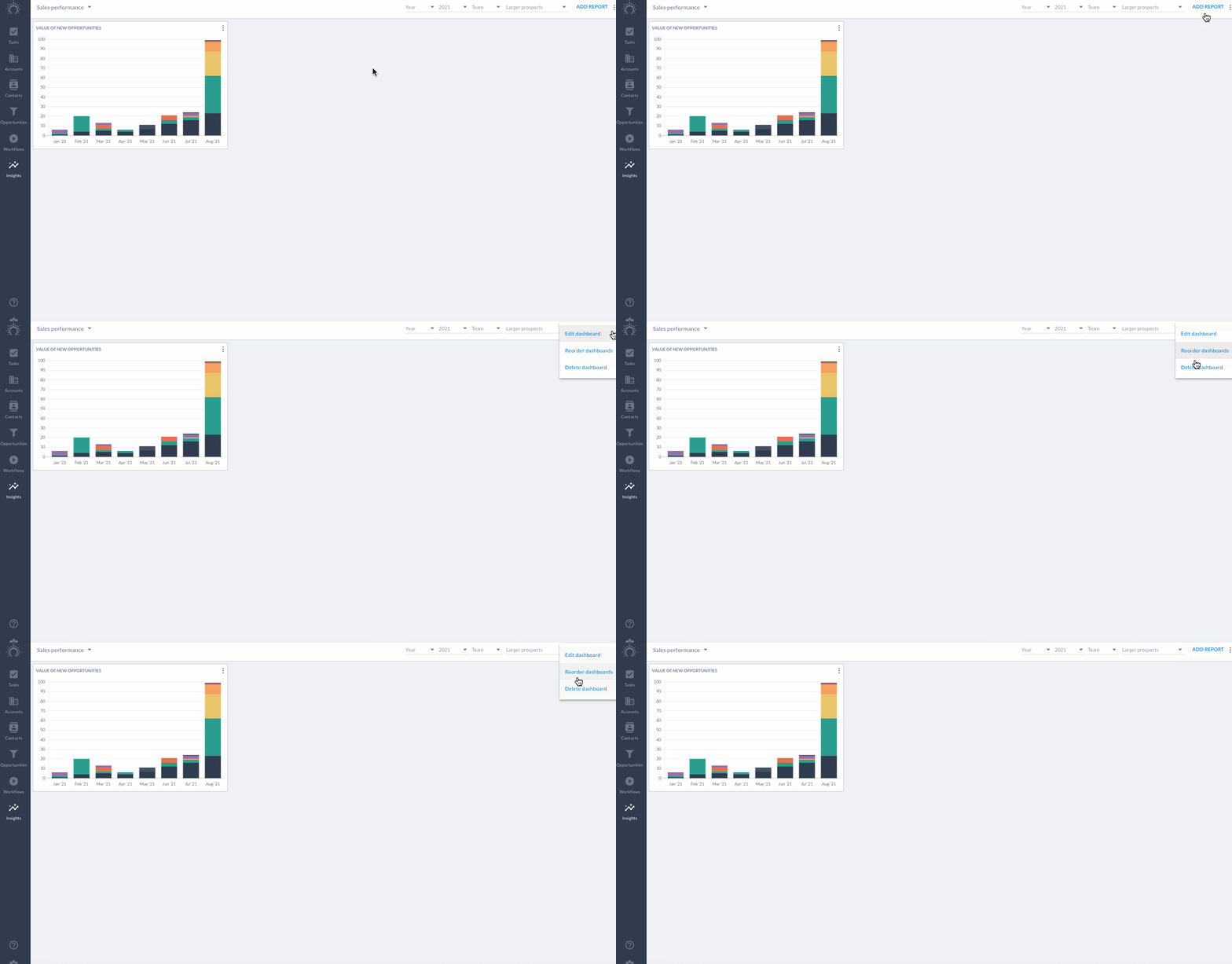
Een dashboard bewerken: Om een dashboard te bewerken, klik je gewoon op de menuknop met de drie puntjes rechtsboven en selecteer je vervolgens "Dashboard bewerken".
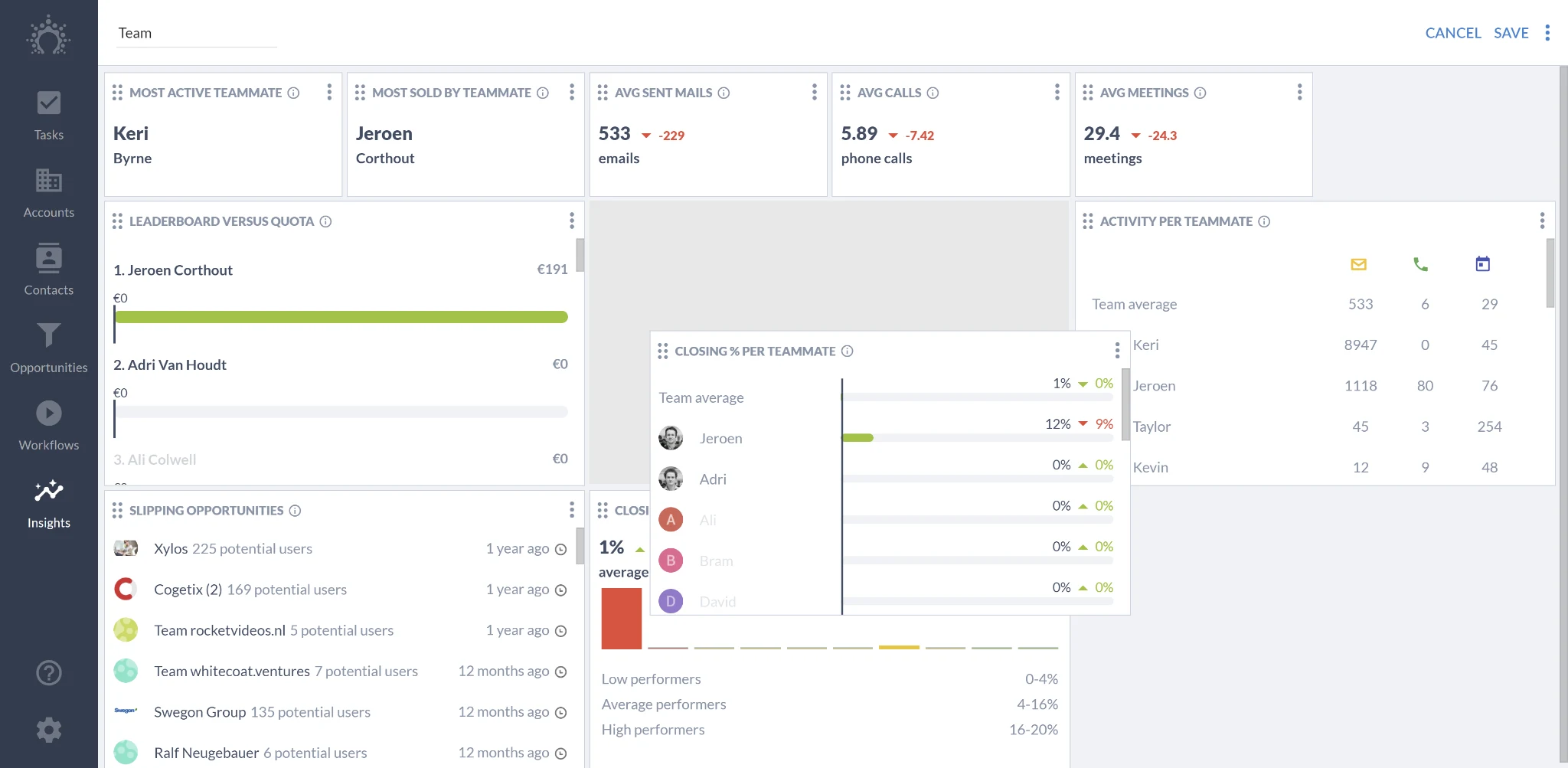
Rapporten opnieuw ordenen: Je kunt de rapporten op je dashboard vervolgens eenvoudig opnieuw ordenen door ze te slepen en neer te zetten. Scorecards worden altijd bovenaan gegroepeerd. Andere soorten rapporten worden daaronder geplaatst.
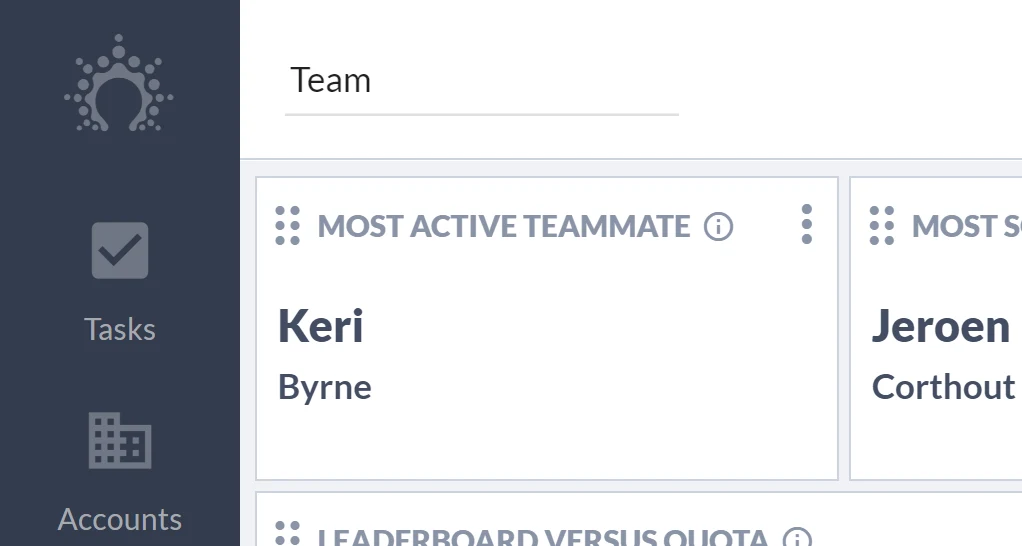
Het dashboard een naam geven: Je kunt de naam van elk dashboard linksboven wijzigen.
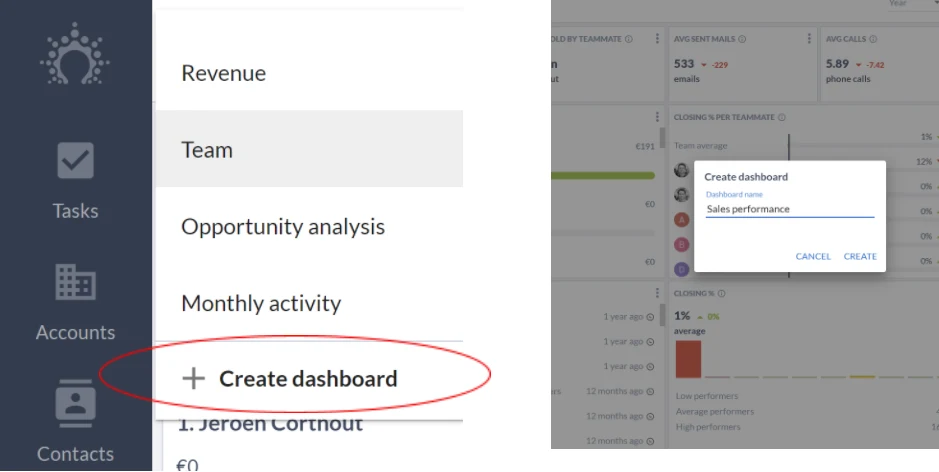
Een dashboard aanmaken: Klik linksboven op de dashboardselector en selecteer vervolgens "Dashboard aanmaken" om een nieuw dashboard aan te maken. Geef het een naam en klik op "Opslaan".
Je hebt nu je eerste aangepaste dashboard, dus het is tijd om het in te vullen.
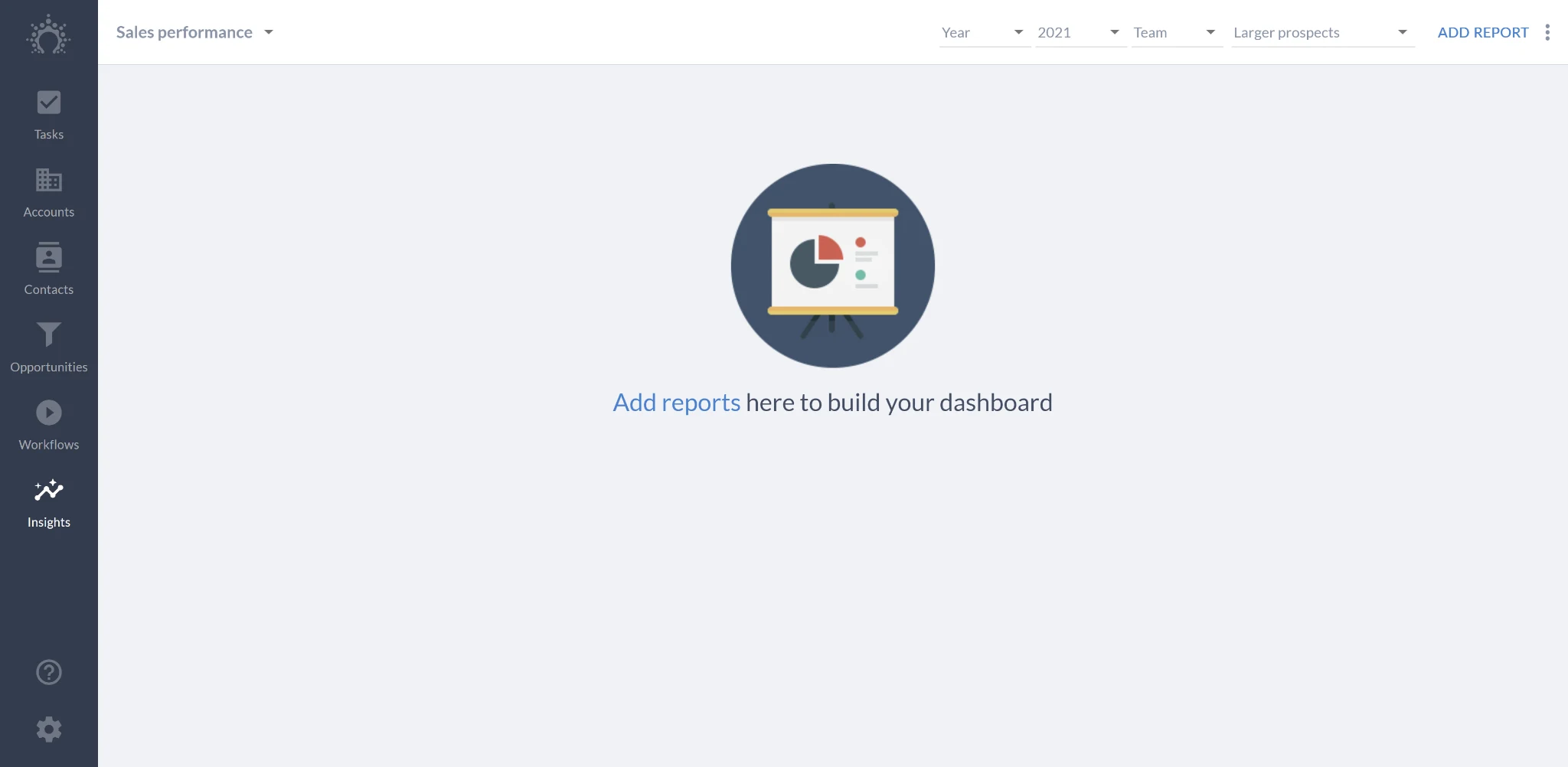
Een rapport aanmaken
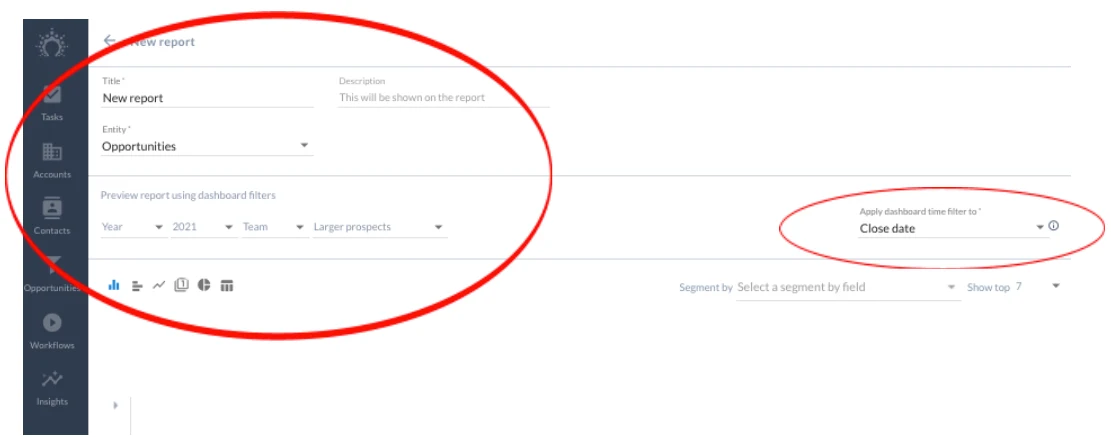
Om je dashboard in te vullen, moet je enkele rapporten aanmaken. Je moet beslissen welke titel je het rapport geeft, een beschrijving toevoegen, beslissen over welke entiteit je wilt rapporteren, een tijdfilter selecteren en vervolgens de gegevens bekijken.
Een rapport aanmaken: Om het eerste rapport op je nieuwe dashboard aan te maken, klik je rechtsboven op de knop "rapport toevoegen". Vervolgens kun je het configureren.
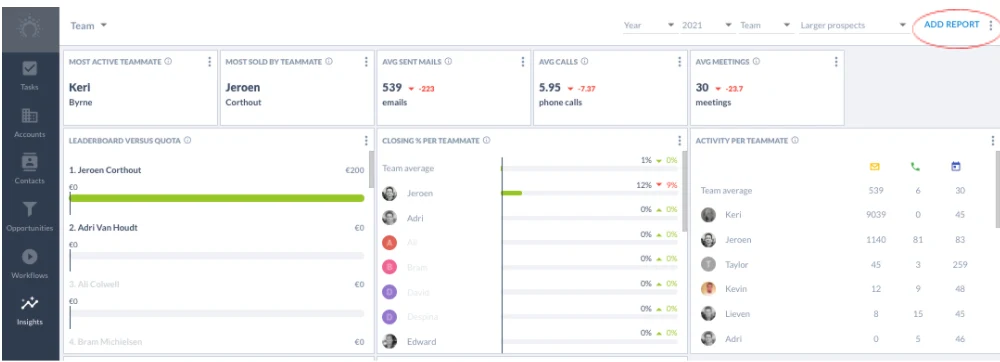
Een titel geven: Geef je rapport een titel die uitlegt waar het over gaat.
Een beschrijving toevoegen: Als je meer woorden nodig hebt om het rapport te beschrijven, kun je een beschrijving schrijven die het nog beter uitlegt aan jezelf en je teamleden. Deze verschijnt wanneer iemand de muis boven het kleine informatiepictogram op het rapport houdt.
De entiteit selecteren waarover je wilt rapporteren: Je kunt momenteel rapporteren over accounts, contacten, opportuniteiten en taken. In ons voorbeeld rapporteren we over nieuw aangemaakte opportuniteiten, dus selecteren we "Opportuniteiten" als entiteit.
Een tijdfilter selecteren: Wanneer je in het dashboard filtert op tijd, moet je beslissen waarop je dit wilt toepassen. Je kunt bijvoorbeeld rapporteren over de opportuniteiten die in de geselecteerde periode gesloten zijn of naar verwachting gesloten worden, of over de opportuniteiten die in die periode aangemaakt zijn. Deze keuze hangt af van wat je rapport moet weergeven.
Het rapport bekijken: Met het volgende deel van de rapportbouwer kun je een voorbeeld van je rapport bekijken met behulp van de filters die je later rechtsboven op je dashboard hebt. Zo krijg je een idee van hoe je rapport eruitziet in verschillende periodes, voor verschillende personen en voor verschillende pipelines. Ter info: dit is geen instelling die vastligt wanneer je het rapport opslaat; het biedt alleen een manier om een voorbeeld van je rapport te bekijken.
Het rapport opbouwen
Nu ben je klaar om het rapport daadwerkelijk op te bouwen. Je moet het grafiektype selecteren, bepalen hoe je de grafiek wilt bekijken/meten/segmenteren en experimenteren met enkele andere geavanceerde opties om het gewenste resultaat te bereiken.
Grafiektype: Om je resultaat op een andere manier te visualiseren, kun je de grafiektypes linksboven wijzigen. Sommige grafiektypes passen beter dan andere bij wat je probeert te visualiseren. Je kunt kiezen uit de volgende grafiektypes:
Kolomgrafiek
Staafgrafiek
Lijngrafiek
Scorecard
Cirkeldiagram
Draaitabel
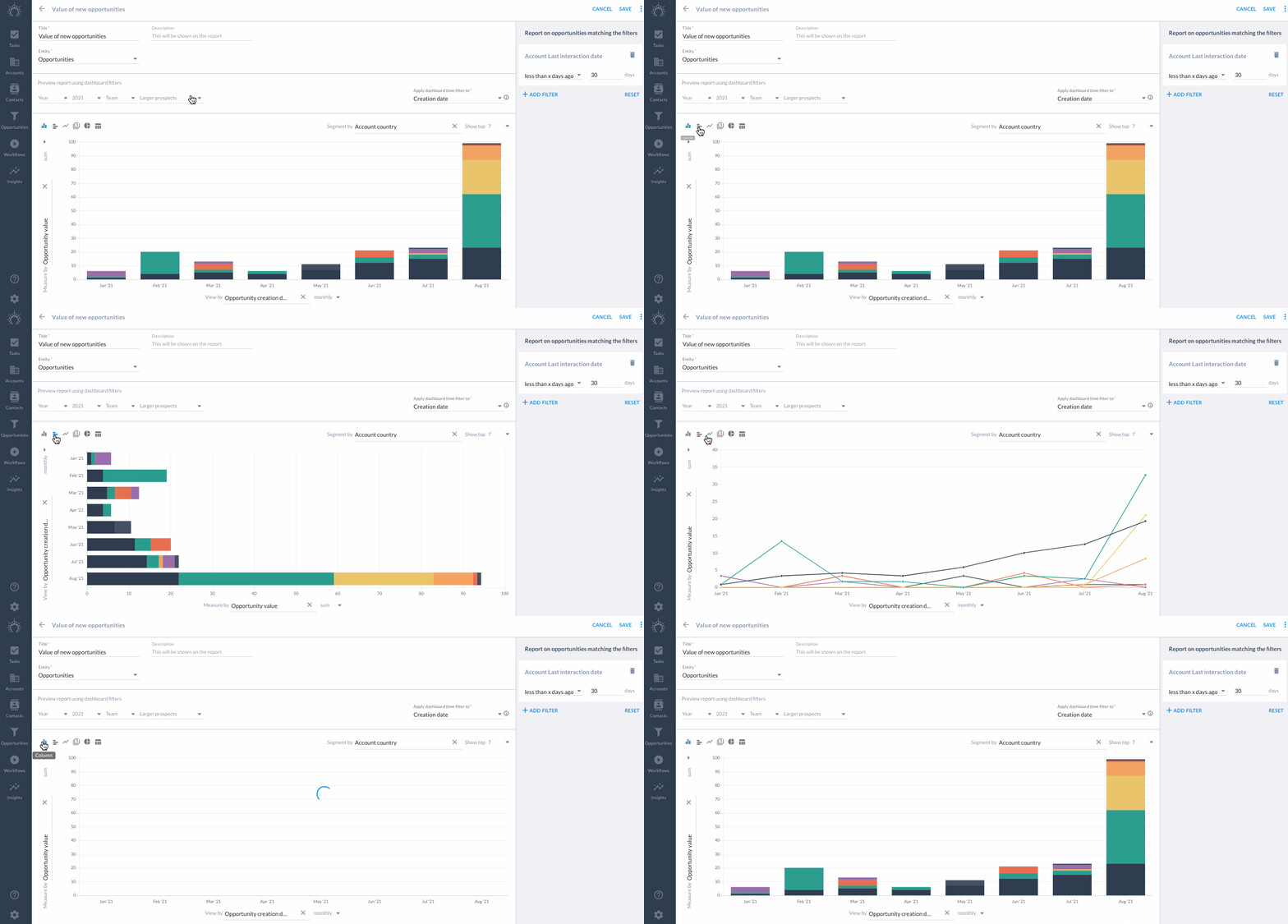
Bekijken op basis van, meten op basis van, segmenteren op basis van: Nadat je je grafiektype hebt geselecteerd, kun je bepalen wat je wilt meten, waarop je dit wilt bekijken en optioneel hoe je de gegevens wilt segmenteren.
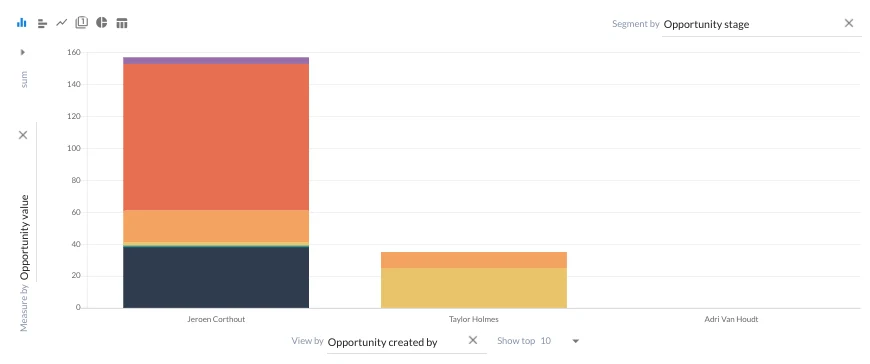
In ons voorbeeld willen we zien wie welke totale opportuniteitswaarde heeft aangemaakt in de geselecteerde periode en pipeline, en deze totale waarde segmenteren volgens de verschillende fases waarin ze zich bevinden.
In deze schermafbeelding hebben we het volgende geselecteerd:
Bekijken op basis van "Aangemaakt door" om te zien wie de opportuniteiten heeft aangemaakt
Meten op basis van "Opportuniteitswaarde" en de "som" van die waarden nemen om de totale waarde van die opportuniteiten te zien
Segmenteren op basis van "Opportuniteitsfase" om de totale waarde in elk van de verschillende fases waarin ze zich bevinden te zien.
Ordening
Een korte opmerking: gegevens worden altijd op dezelfde manier geordend.
Tijd is altijd chronologisch
Fases staan altijd in de ingestelde volgorde
En andere zaken worden geordend van het grootste naar het kleinste resultaat
Geavanceerde opties
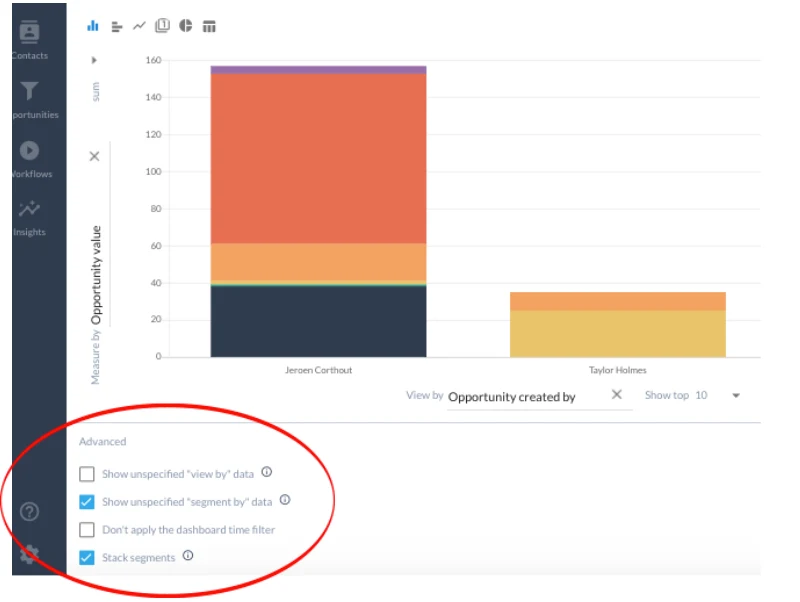
Met de eerste twee geavanceerde opties kun je ook de gegevenspunten opnemen waarvoor "bekijken op basis van" of "segmenteren op basis van" niet is opgegeven. Als je bijvoorbeeld segmenteert op land van het bedrijf, kun je hiermee de opportuniteiten opnemen waarvoor het land van het bedrijf niet is opgegeven.
Als je een rapport wilt maken dat onafhankelijk is van de tijdfilters van het dashboard, kun je "De tijdfilter van het dashboard niet toepassen" selecteren. Dit is bijvoorbeeld handig als je het totale aantal opportuniteiten wilt tellen dat je team ooit heeft aangemaakt.
Als je de balken die de segmenten vertegenwoordigen naast elkaar wilt zien in plaats van gestapeld, deselecteer je gewoon "Segmenten stapelen" bij de opties van "Geavanceerd".
Beperkingen
Houd er rekening mee dat segmenteren op bepaalde gegevenspunten in sommige gevallen alleen de top X weergeeft, terwijl de rest wordt gegroepeerd in de sectie ‘Overige’. Bijvoorbeeld wanneer je segmenteert op landen. Zo voorkom je dat je rapport gedetailleerder en moeilijker te visualiseren wordt dan nodig.
Bij rapporteren op basis van tijd wordt een vergelijkbare bescherming toegepast op het aantal gegevenspunten. Je kunt maximaal 366 gegevenspunten visualiseren, oftewel het maximale aantal dagen in een jaar.
Je gegevensset filteren
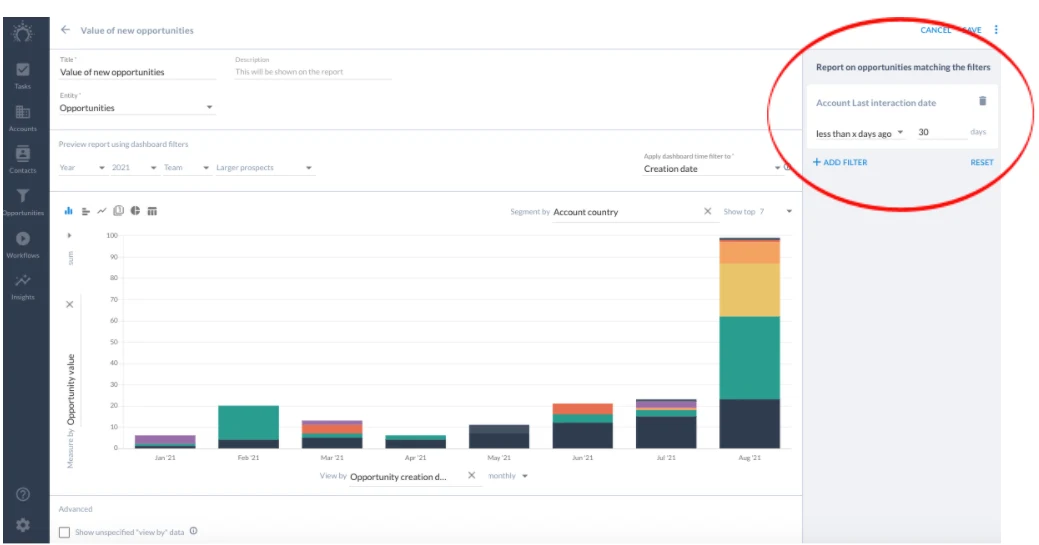
Tot slot: als je slechts over een deel van je gegevens wilt rapporteren, kun je dit doen met de filters aan de rechterkant. Deze filters werken precies hetzelfde als overal elders in Salesflare, bijvoorbeeld bij het filteren van verschillende lijsten of het selecteren van een doelgroep voor een workflow.
Je kunt bijvoorbeeld opportuniteiten filteren om de opportuniteiten te vinden die gekoppeld zijn aan de accounts waarmee je de afgelopen maand contact hebt gehad - oftewel "Datum laatste interactie is minder dan 30 dagen geleden".
Het rapport aanmaken
Wanneer je tevreden bent met het rapport, kun je op "aanmaken" klikken.
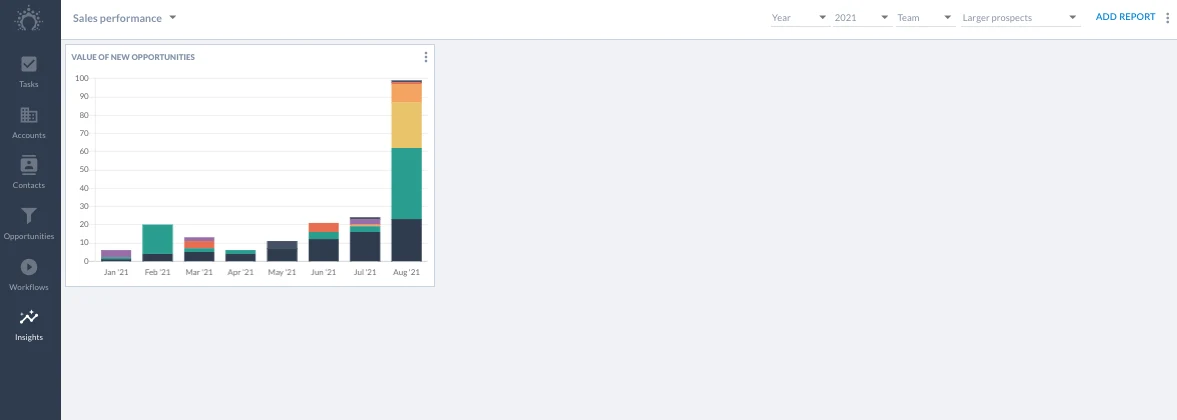
En daar is het dan! Je “Sales Performance-dashboard” bevat nu zijn eerste rapport. Voeg nog enkele rapporten toe om je dashboard te vullen.
Dupliceren, verplaatsen/opnieuw ordenen en verwijderen
Hier zijn nog enkele dingen die je kunt doen om je dashboards eruit te laten zien zoals jij wilt.
Dashboards opnieuw ordenen: Om de dashboards opnieuw te ordenen, open je opnieuw het menu rechtsboven. Klik op 'Dashboards opnieuw ordenen' en sleep ze naar de gewenste positie. Sla op wanneer je klaar bent.
Dashboard verwijderen/bewerken: Een dashboard verwijderen of opnieuw bewerken doe je ook via hetzelfde menu als voor het opnieuw ordenen.
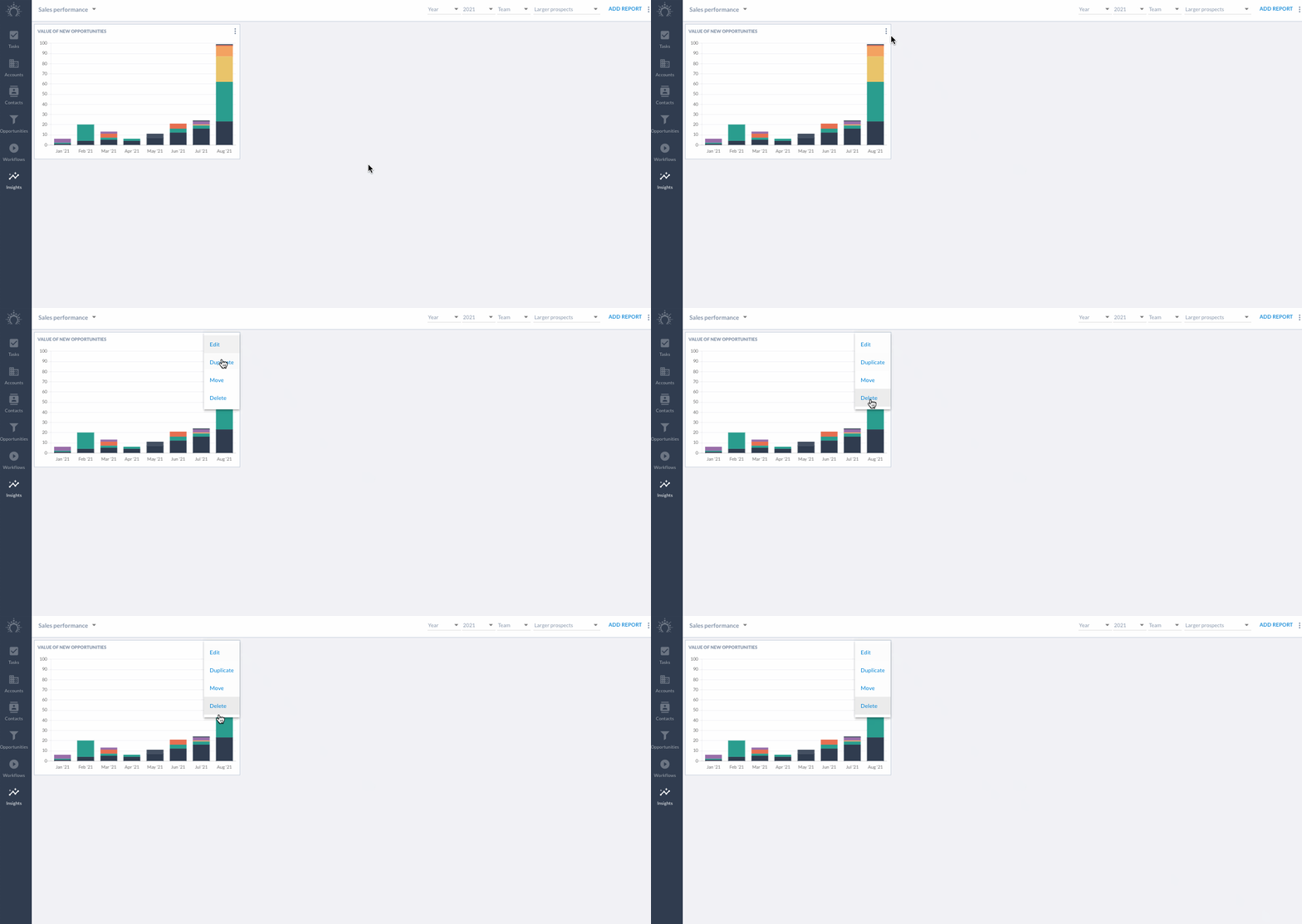
Rapporten dupliceren: Als je een rapport wilt dupliceren, klik je op de menuknop rechtsboven bij elk rapport en selecteer je "Dupliceren".
Rapporten verwijderen: Als er een rapport is dat je niet wilt, verwijder je het gewoon. Houd er rekening mee dat de ingebouwde rapporten niet kunnen worden verwijderd, omdat ze standaard zijn ingebouwd en niet eenvoudig opnieuw kunnen worden gemaakt met de functionaliteit voor aangepaste rapportage. Als je een ingebouwd rapport echt niet meer wilt zien, kun je het het beste naar een ander dashboard verplaatsen.
Rapporten verplaatsen: Je kunt een rapport naar een ander dashboard verplaatsen door op "Verplaatsen" te klikken en vervolgens het gewenste dashboard te selecteren.
Meer vragen? Stuur ons een bericht via de chat!