

Automação de vendas
Como atualizo as etapas das oportunidades automaticamente?
Posso usar o Zapier para mover oportunidades para a próxima etapa?
 Andrea BustosÚltima atualização:
 Com o Zapier, quase tudo é possível. 🙌
Você pode atualizar as etapas das oportunidades automaticamente no Salesflare usando a ação 'Atualizar oportunidade'.
Como faço isso?
1. Comece a configurar seu zap com um passo de acionamento
Dependendo do que você quer usar para acionar a atualização da etapa, configure isso no primeiro passo do seu zap. Por exemplo, quando uma pesquisa do Typeform for preenchida, mover a oportunidade para uma nova etapa. Esse é o passo de acionamento (primeiro passo) do seu zap.
2. Adicione um passo de ação Atualizar oportunidade
Fácil. Basta pesquisar por Salesflare e selecionar 'Atualizar oportunidade'.
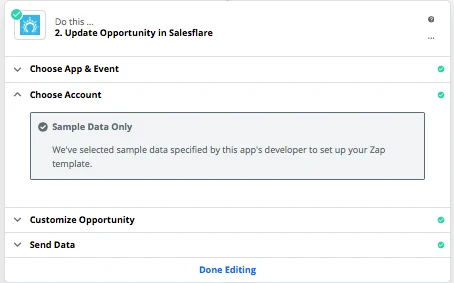
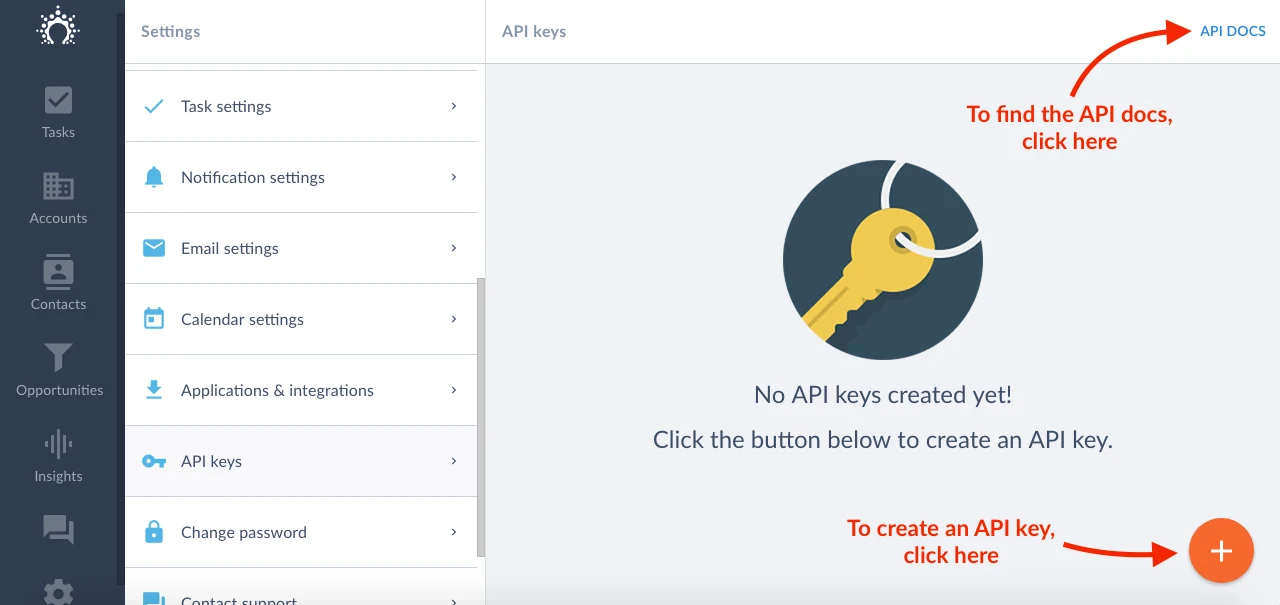
Selecione sua conta do Salesflare e continue. Se ainda não conectou sua conta do Salesflare no Zapier, você pode criar uma chave API em Configurações > Chaves API.
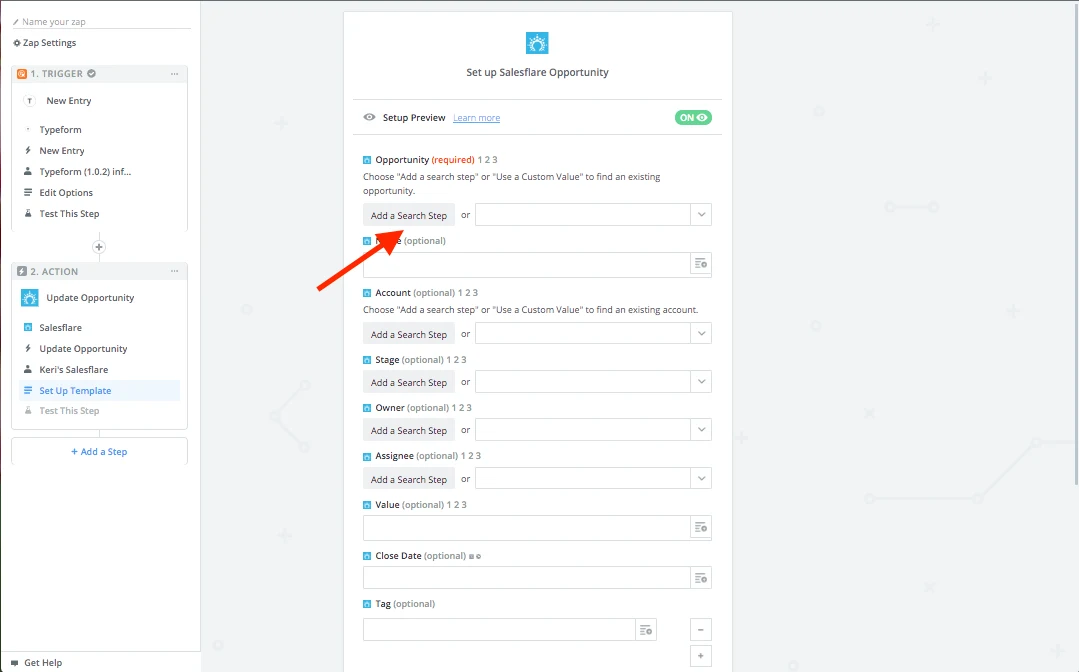
Na seção 'Configurar modelo', em 'Oportunidade', você verá um botão 'Adicionar um passo de pesquisa'. Clique nele.
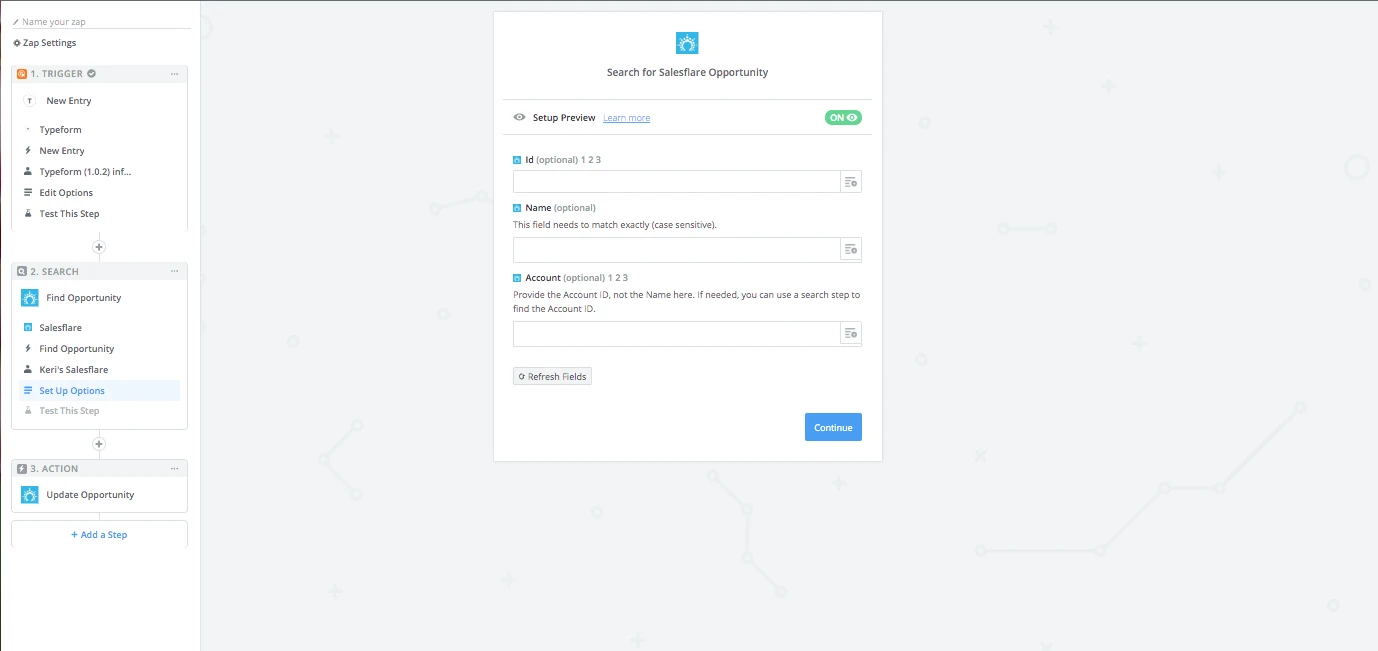
Isso adicionará um passo 'Encontrar oportunidade' ao seu zap. Isso acontece porque o Zapier precisa primeiro pesquisar a oportunidade para saber qual precisa ser atualizada.
No passo de pesquisa, você pode pesquisar a oportunidade pelo ID da oportunidade, pelo nome ou pelo ID da conta. Atenção: é o ID da conta, não o nome da conta.
Se você tiver algum passo anterior do Salesflare no zap, talvez consiga obter o ID da conta por ele. Caso contrário, adicione um passo 'Encontrar conta'.
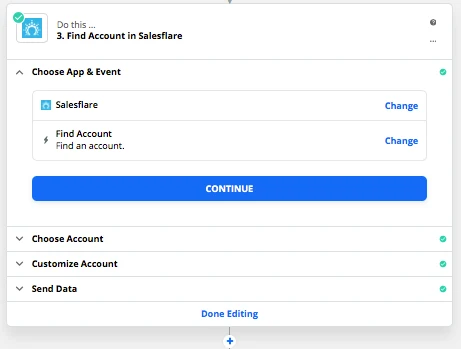
Pesquise a conta pelo nome ou website em um passo anterior e continue.
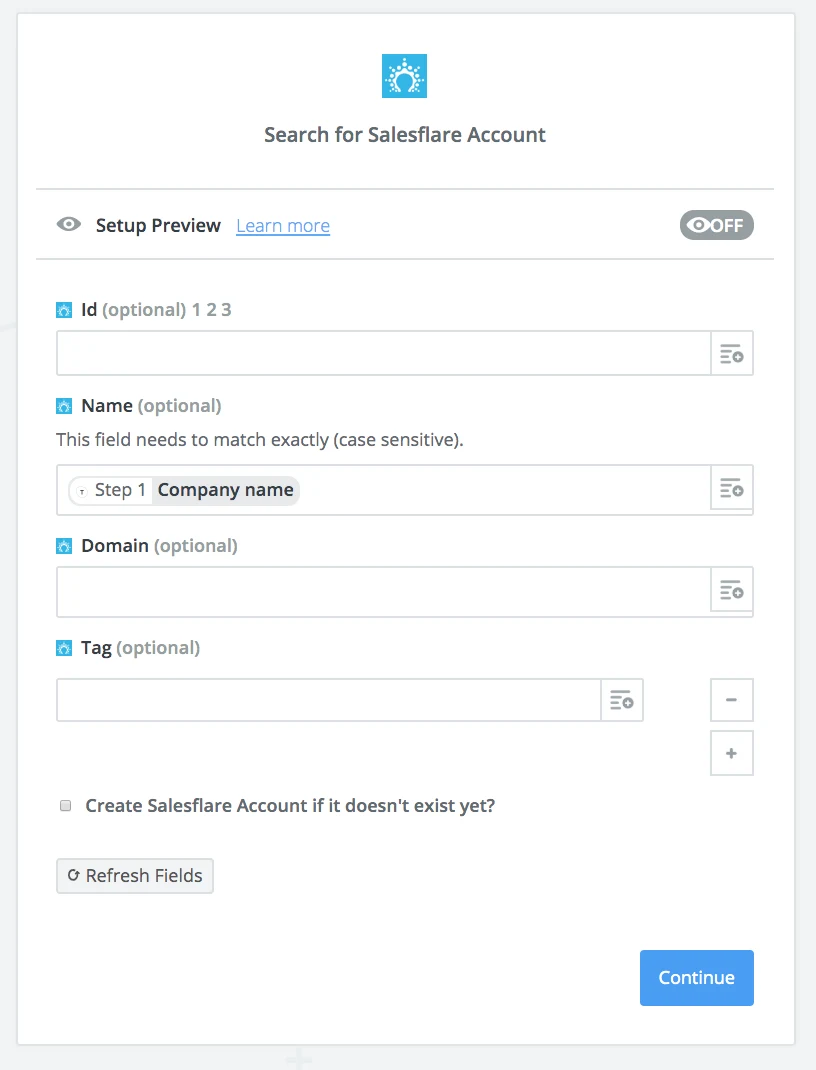
Agora que você encontrou a conta, volte ao passo 'Encontrar oportunidade' e insira o 'ID da conta' no campo 'Conta'.
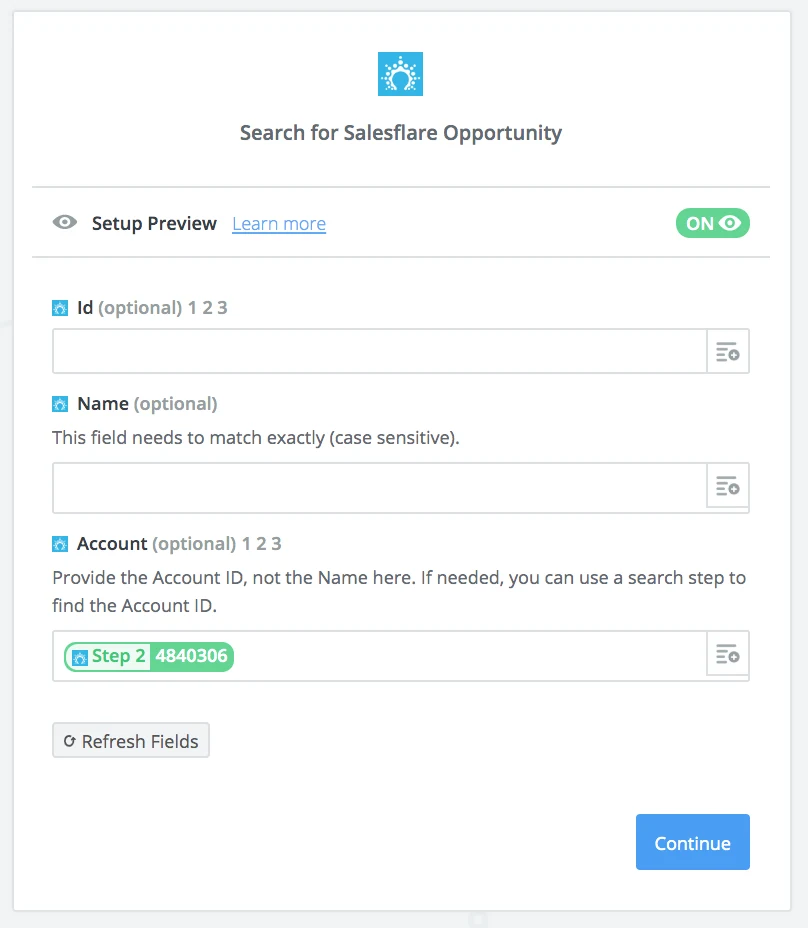
Certifique-se de inserir o ID da conta, não o nome da conta. Você pode verificar se inseriu a informação correta se o ID da conta for um número.
Agora, volte ao passo 'Atualizar oportunidade' para configurar seu zap. 👇
3. Configure seu modelo 'Atualizar oportunidade'
Decida para qual etapa você quer mover a oportunidade quando o primeiro passo for acionado. No nosso exemplo, quando a pesquisa do Typeform for preenchida, a oportunidade passa para a etapa 'Qualificado'.
Defina isso no campo 'Etapa'.
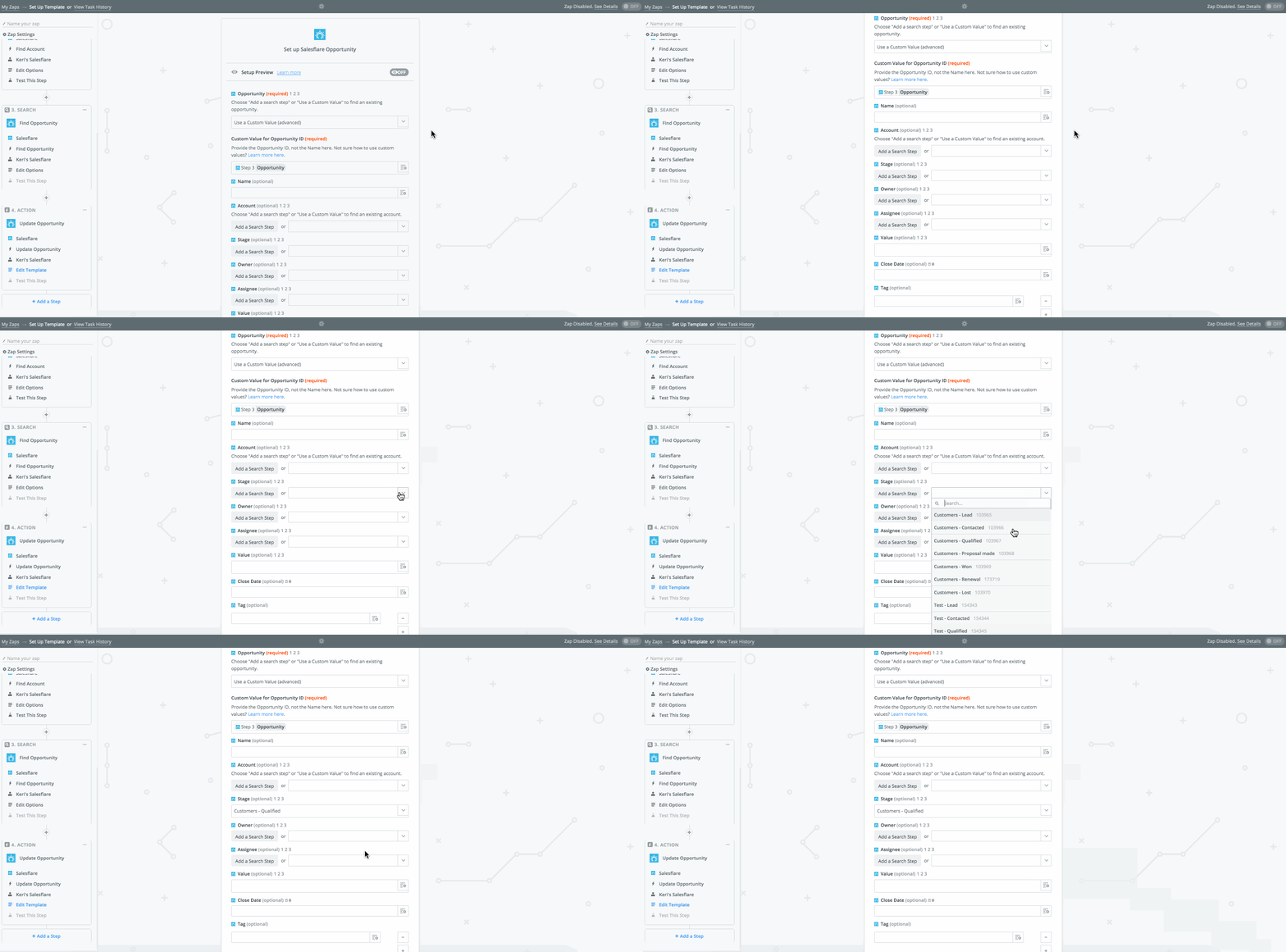
Você pode inserir dados dos passos anteriores do seu zap em quantos outros campos quiser.
Aviso! Se você mover a oportunidade para uma etapa que tenha uma probabilidade superior a 0%, uma data de fechamento será obrigatória.
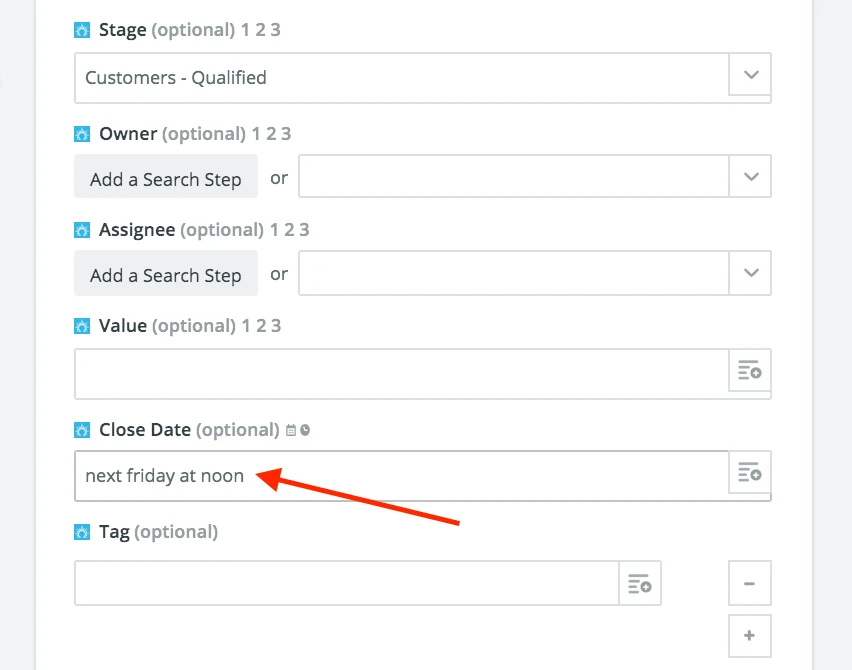
Saiba mais sobre quais datas/horários você pode inserir aqui.
Clique em continuar e teste seu zap.
Ative seu zap e pronto! Agora suas oportunidades estão mudando de etapa automaticamente para você. 🤖
Tem alguma dúvida? É só falar com a gente pelo chat!