# Como atualizo as etapas das oportunidades automaticamente?
Posso usar o Zapier para mover oportunidades para a próxima etapa?
Com o Zapier, quase tudo é possível. 🙌
Você pode atualizar as etapas das oportunidades automaticamente no Salesflare usando a ação '**Atualizar oportunidade**'.
# Como faço isso?
## 1\. Comece a configurar seu zap com um passo de acionamento
Dependendo do que você quer usar para acionar a atualização da etapa, configure isso no primeiro passo do seu zap. Por exemplo, quando uma pesquisa do Typeform for preenchida, mover a oportunidade para uma nova etapa. Esse é o passo de acionamento (primeiro passo) do seu zap.
## 2\. Adicione um passo de ação Atualizar oportunidade
Fácil. Basta pesquisar por Salesflare e selecionar 'Atualizar oportunidade'.

Selecione sua conta do Salesflare e continue. Se ainda não conectou sua conta do Salesflare no Zapier, você pode criar uma chave API em Configurações > Chaves API.

Na seção 'Configurar modelo', em 'Oportunidade', você verá um botão 'Adicionar um passo de pesquisa'. Clique nele.

Isso **adicionará um passo 'Encontrar oportunidade'** ao seu zap. Isso acontece porque o Zapier precisa primeiro pesquisar a oportunidade para saber qual precisa ser atualizada.
No passo de pesquisa, você pode pesquisar a oportunidade pelo ID da oportunidade, pelo nome ou pelo ID da conta. Atenção: é o _ID_ da conta, não o nome da conta.

Se você tiver algum passo anterior do Salesflare no zap, talvez consiga obter o ID da conta por ele. Caso contrário, **adicione um passo 'Encontrar conta'**.

Pesquise a conta pelo nome ou website em um passo anterior e continue.

Agora que você encontrou a conta, volte ao **passo 'Encontrar oportunidade'** e insira o 'ID da conta' no campo 'Conta'.

Certifique-se de inserir o **ID** da conta, não o nome da conta. Você pode verificar se inseriu a informação correta se **o ID da conta for um número**.
Agora, volte ao passo 'Atualizar oportunidade' para configurar seu zap. 👇
## 3\. Configure seu modelo 'Atualizar oportunidade'
Decida para qual etapa você quer mover a oportunidade quando o primeiro passo for acionado. No nosso exemplo, quando a pesquisa do Typeform for preenchida, a oportunidade passa para a etapa 'Qualificado'.
Defina isso no campo 'Etapa'.
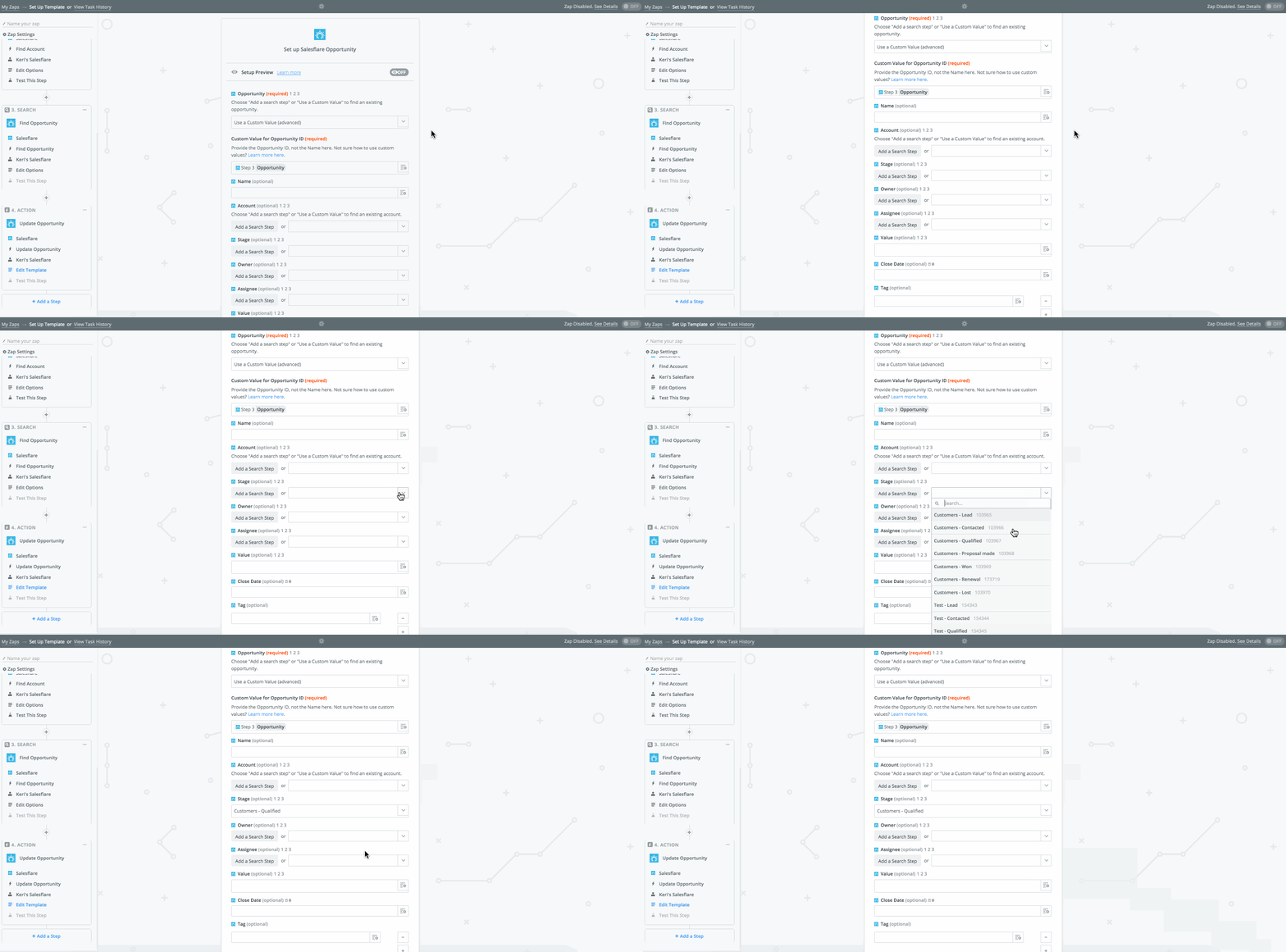
Você pode inserir dados dos passos anteriores do seu zap em quantos outros campos quiser.
**Aviso! Se você mover a oportunidade para uma etapa que tenha uma probabilidade superior a 0%, uma data de fechamento será obrigatória.**

Saiba mais sobre quais datas/horários você pode inserir [aqui](https://zapier.com/help/create/basics/understand-different-field-types-in-zaps#step-1).
Clique em continuar e teste seu zap.
Ative seu zap e pronto! Agora suas oportunidades estão mudando de etapa automaticamente para você. 🤖
Tem alguma dúvida? É só falar com a gente pelo chat!