

Automatisation des ventes
Comment mettre à jour automatiquement les étapes des opportunités ?
Puis-je utiliser Zapier pour déplacer les opportunités vers l’étape suivante ?
 Andrea BustosDernière mise à jour :
 Avec Zapier, presque tout est possible. 🙌
Vous pouvez mettre à jour automatiquement les étapes des opportunités dans Salesflare à l’aide de l’action « Mettre à jour l’opportunité ».
Comment faire ?
1. Commencez à configurer votre zap avec une étape de déclenchement
Selon ce qui doit déclencher la mise à jour de l’étape, configurez cela dans la première étape de votre zap. Par exemple, lorsqu’une enquête Typeform est remplie, déplacez l’opportunité vers une nouvelle étape. Il s’agit de l’étape de déclenchement (la première étape) de votre zap.
2. Ajoutez une étape d’action « Mettre à jour l’opportunité »
Facile. Recherchez simplement Salesflare, puis sélectionnez « Mettre à jour l’opportunité ».
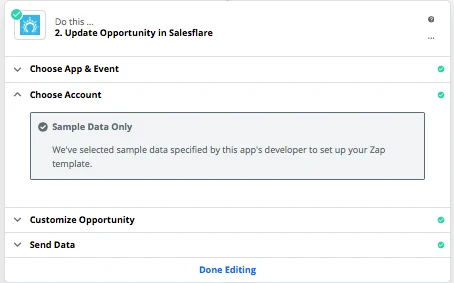
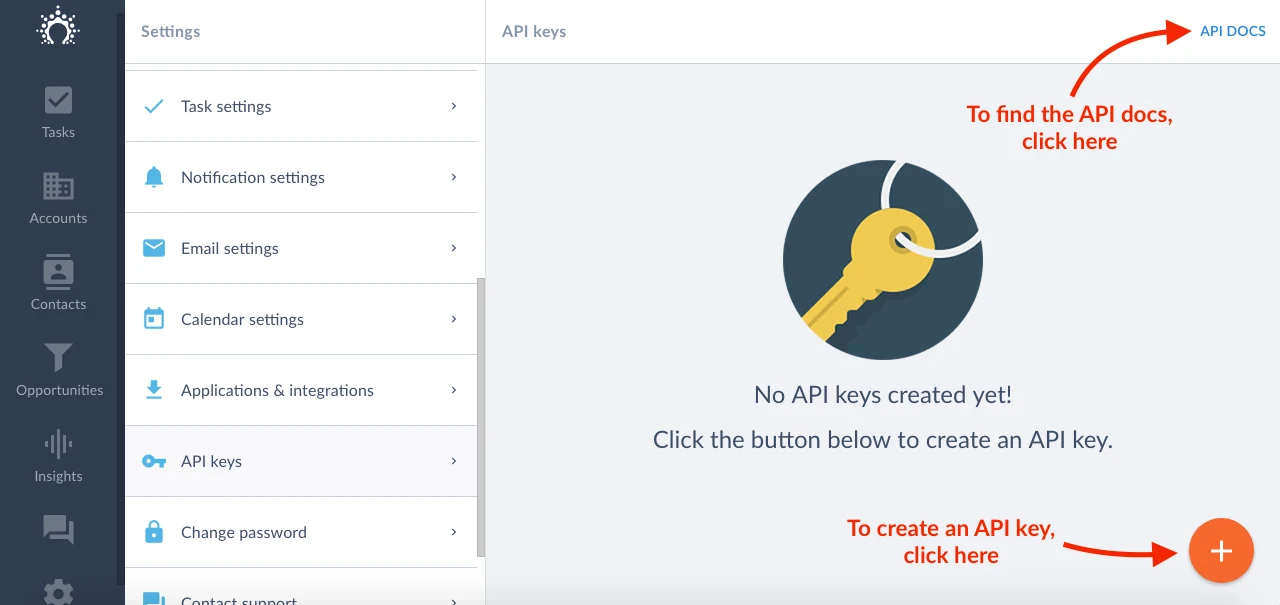
Sélectionnez votre compte Salesflare et continuez. Si vous n’avez pas encore connecté votre compte Salesflare dans Zapier, vous pouvez créer une clé API dans Paramètres > Clés API.
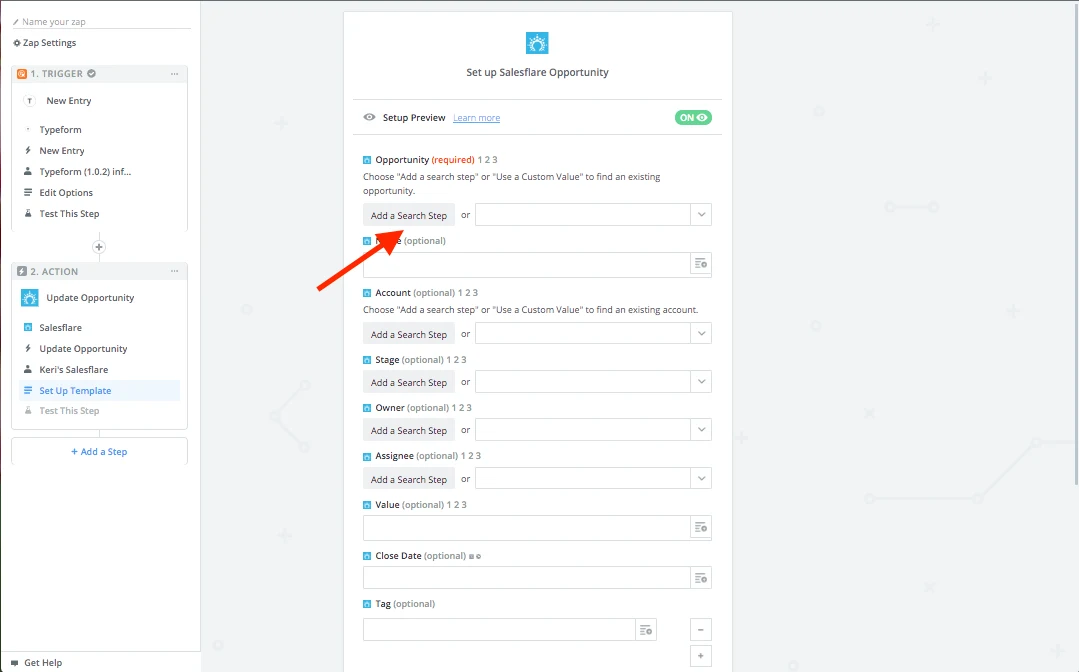
Dans la section « Configurer le modèle », sous « Opportunité », vous verrez un bouton « Ajouter une étape de recherche ». Cliquez dessus.
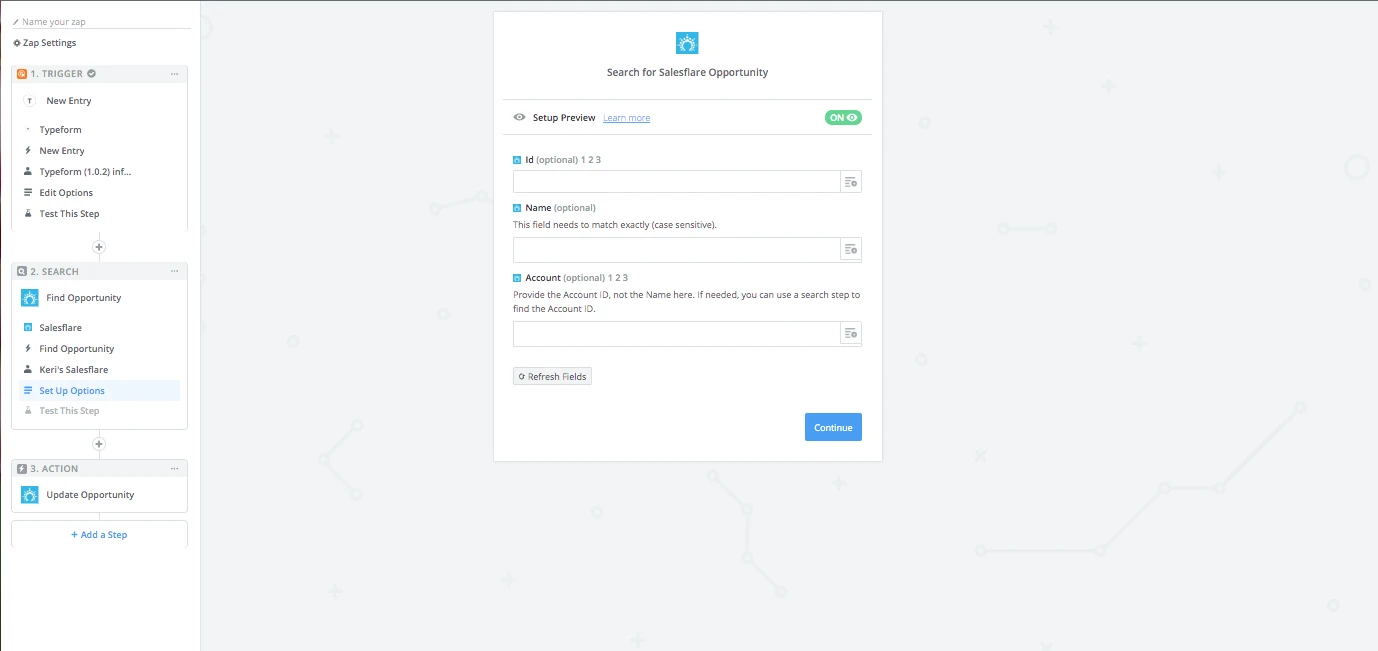
Cela ajoutera une étape « Trouver une opportunité » à votre zap. En effet, Zapier doit d’abord rechercher l’opportunité pour savoir laquelle doit être mise à jour.
Dans l’étape de recherche, vous pouvez rechercher l’opportunité par ID d’opportunité, nom ou ID de compte. Attention : il s’agit de l’ID du compte, et non du nom du compte.
Si votre zap contient déjà des étapes Salesflare, vous pourrez peut-être y récupérer l’ID du compte. Sinon, ajoutez une étape « Trouver un compte ».
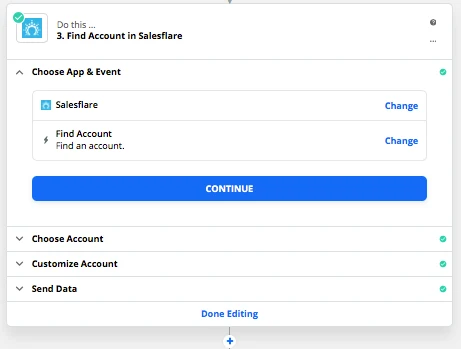
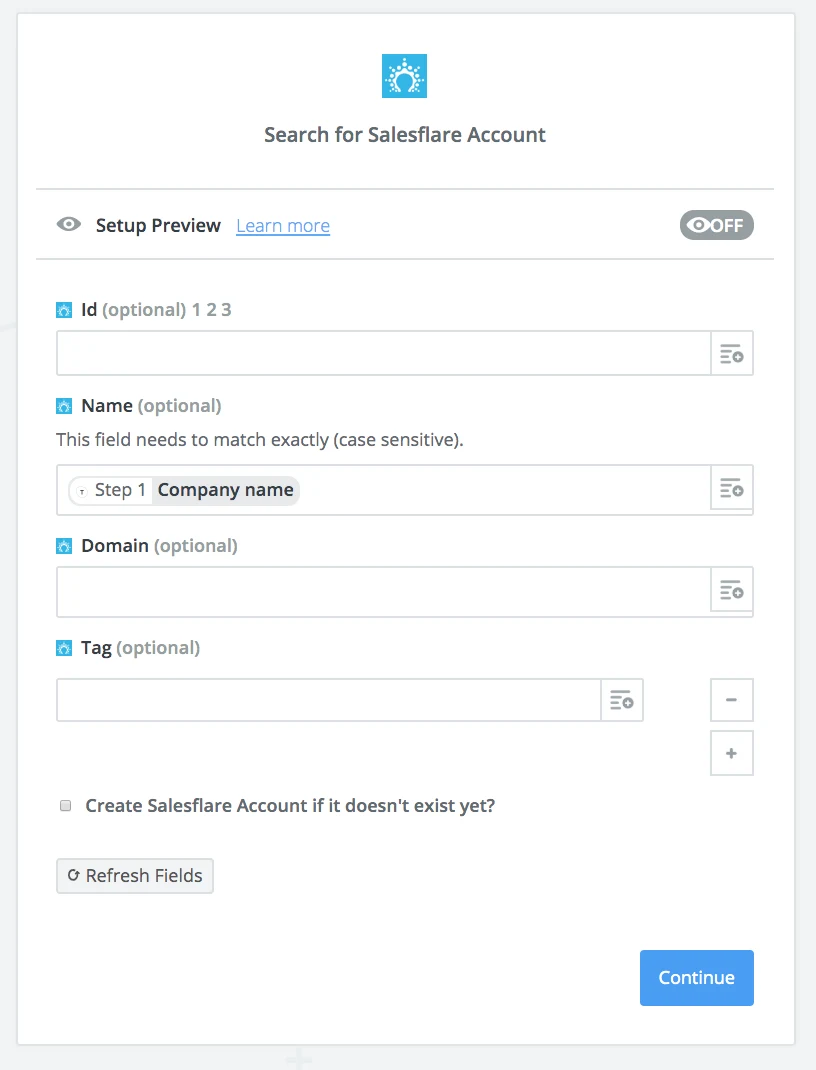
Recherchez le compte par nom ou par site web à partir d’une étape précédente, puis continuez.
Maintenant que vous avez trouvé le compte, revenez à l’étape « Trouver une opportunité » et récupérez l’« ID du compte » dans le champ « Compte ».
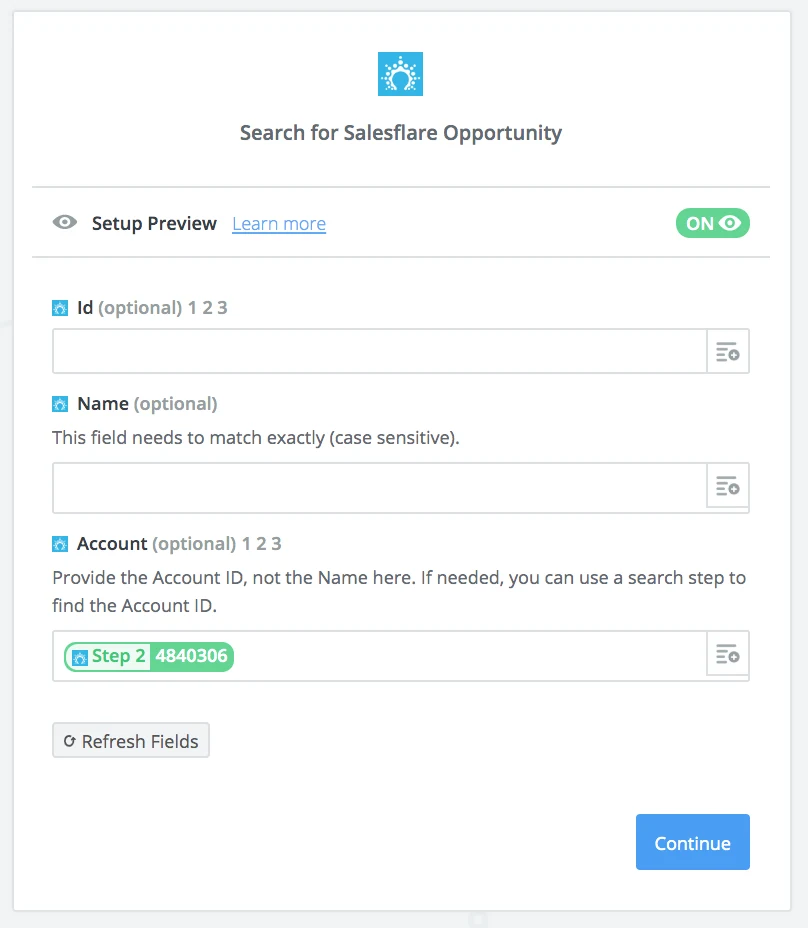
Veillez à récupérer l’ID du compte, et non le nom du compte. Vous pouvez vérifier que vous avez récupéré la bonne information si l’ID du compte est un numéro.
Revenez maintenant à l’étape « Mettre à jour l’opportunité » pour configurer votre zap. 👇
3. Configurez votre modèle « Mettre à jour l’opportunité »
Décidez vers quelle étape vous souhaitez déplacer l’opportunité lorsque la première étape est déclenchée. Dans notre exemple, lorsque l’enquête Typeform est remplie, l’opportunité passe à l’étape « Qualifiée ».
Définissez cela dans le champ « Étape ».
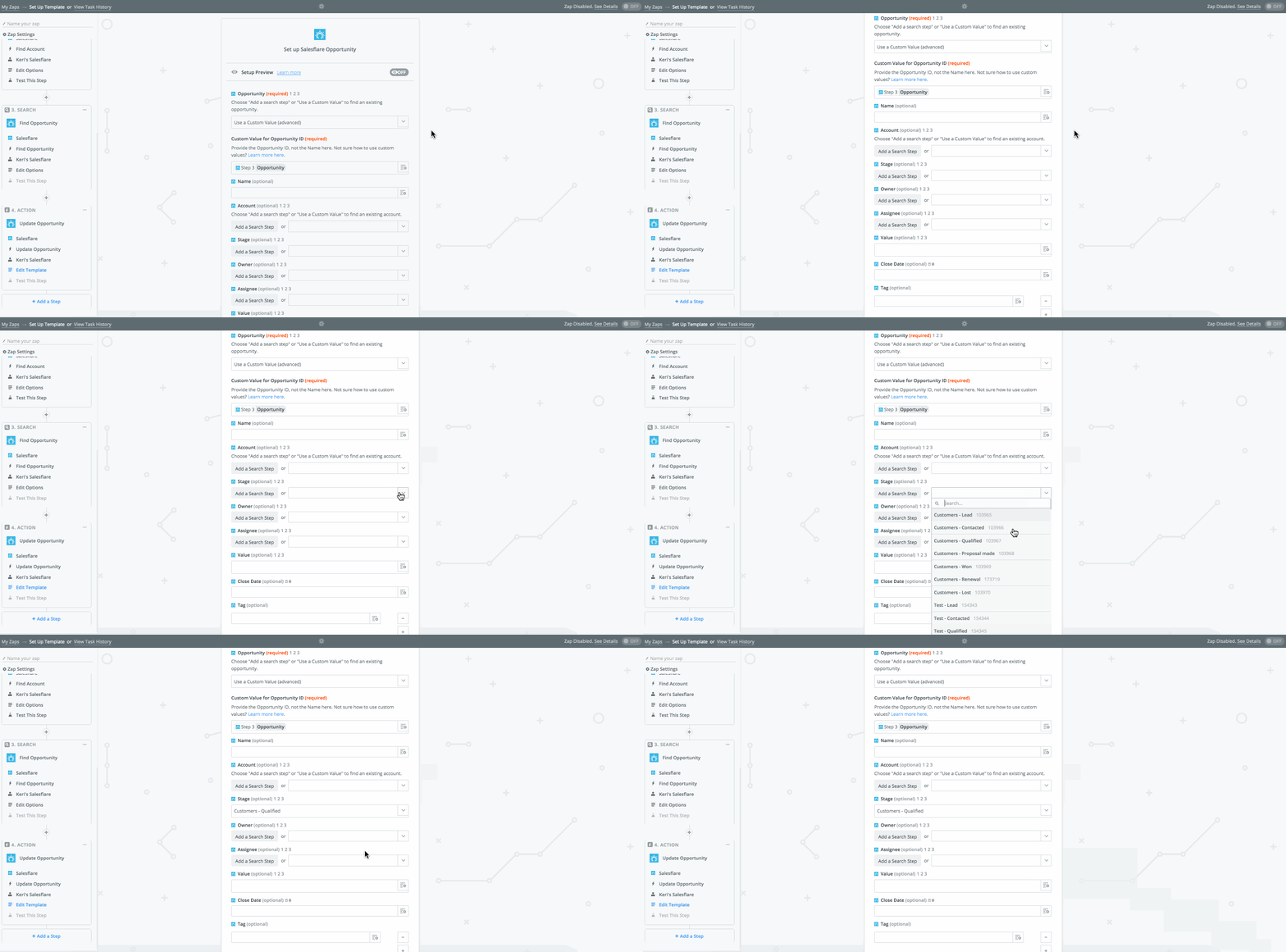
N’hésitez pas à récupérer des données provenant des étapes précédentes de votre zap pour autant d’autres champs que vous le souhaitez.
Avertissement ! Si vous déplacez l’opportunité vers une étape dont la probabilité est supérieure à 0 %, une date de clôture est obligatoire.
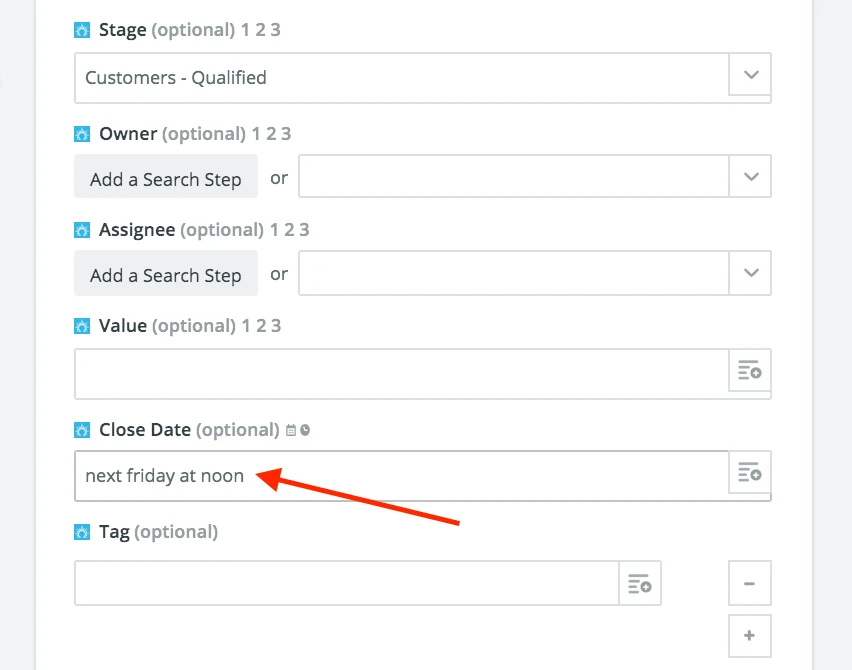
Pour en savoir plus sur les dates et heures que vous pouvez saisir, cliquez ici.
Cliquez sur Continuer et testez votre zap.
Activez votre zap et voilà ! Vos opportunités changent maintenant automatiquement d’étape. 🤖
Des questions ? Envoyez-nous simplement un message via le chat !